
【2026最新】BDMVを再生する方法やフリーソフト4つ紹介「Windows・Mac対応」
パソコンでBDMVフォルダを再生しようとすると、再生できなず真っ黒な画面のまま…そんな経験はありませんか。
BDMVとは、ブルーレイディスクに記録されている高画質な映像や音声、メニュー画面などのデータが丸ごと詰まった特殊なフォルダです。ブルーレイプレーヤーやレコーダーで問題なく再生できますが、パソコンの一般的な動画プレーヤーでは「そもそも開けない」「再生できない」といったトラブルが非常に多く発生します。
こうした問題を解決するために、本記事では、BDMVの基本から、再生できない原因、そしてWindows・Mac対応のBDMV再生フリーソフトを使った4つの再生方法を分かりやすく紹介します。BDMVの再生方法を探しているなら、ぜひ最後までご覧ください。

目次
BDMVとは?
BDMVとは、「Blu-ray Disc Movie」の略で、ブルーレイディスクに収録されている映像やメニューなどのデータを管理するフォルダ構造のことです。市販のブルーレイ映画や映像作品で一般的に使われており、映像ファイル(.m2ts)や再生順を管理するプレイリスト、字幕、音声、多言語対応のメニューなど、さまざまなデータが含まれています。
BDMVフォルダはブルーレイディスクの内容をパソコンにコピーしたり、ISOファイルとしてバックアップする際に見ることができます。しかし、BDMVは通常の動画ファイルとは異なり、独自のフォルダ階層で構成されているため、一般的なメディアプレーヤーではそのまま再生できない場合があります。
BDAVとは
BDAV(Blu-ray Disc Audio/Visual)とは、家庭用ブルーレイレコーダーでテレビ番組を録画する際に用いられる最も一般的な映像記録規格です。BDAVはBDMVのようなメニュー画面は作れず、録画した番組名が並ぶシンプルなタイトルリスト形式の画面になります。後からの番組追加・タイトル編集・不要部分の削除など、柔軟な書き換えが可能です。BDAVとBDMVの主な違いと言えば、BDAVは録画向け、BDMVは再生向けという点にあります。
BDMVが再生できない主な原因と対処法
BDMVが再生できない場合、いくつかの原因が考えられます。以下にその代表的な原因と解決方法をまとめて解説します。
1、再生ソフトがBDMV形式に対応していない:Windows標準のメディアプレーヤーやMacのQuickTimeなどでは、BDMVフォルダや.m2tsファイルを正しく再生できません。BDMVを再生するには、Blu-rayディスクのフォーマットに対応した専用のプレイヤーが必要です。パソコンで再生する場合、4Videosoft ブルーレイプレーヤーなど、BDMVフォルダをサポートする再生ソフトを使用する必要があります。
2、ブルーレイディスクの暗号化:市販のBlu-rayディスクは、地域ごとに異なる地域コード(リージョンコード)やコピーガード(AACS、BD+など)が施されている場合があり、これが原因で再生できないことがあります。そんな時、地域コードに合った再生ソフトやドライブを使用するか、コピーガードを解除できるソフトを使うことが求められます。
3、不完全なBDMVフォルダや破損:BDMVフォルダ内のファイルが完全でない、または破損していると、再生ができない場合があります。例えば、コピー中にエラーが発生したり、ファイルが壊れていることがありま。BDMVフォルダの整合性を確認し、破損しているファイルがあれば、再度正しい方法でコピーし直すか、ISOファイルとしてバックアップを取ることを検討します。
4、ハードウェアの問題:再生用のブルーレイドライブやパソコンの性能が不足している場合、BDMVの再生がスムーズに行かないことがあります。それで、ブルーレイ対応のドライブを使用すること、またはハードウェアスペック(CPU、GPU)を確認し、適切な設定を行うことが必要です。
「早見表」BDMV再生ソフトの比較一覧
| BDMV再生ソフト | 対応OS | 価格 | 対応形式 | ブルーレイメニュー再生 | コピーガード対応 |
|---|---|---|---|---|---|
| 4Videosoft ブルーレイプレーヤー | Windows 11/10/8.1/8/7、macOS X 10.9 或いはそれ以上 (macOS 27 Golden Gate beta、macOS Tahoe 26を含む) | 無料版と有料版両方あり | BD(BDMV、BDAV)、DVDディスク、DVDフォルダ、IFOファイル、ISOファイル、Video-tsファイル、MP4、WMV、MOV、MKV、MP3、OGG、WAV、WMAなど | 対応 | 対応 |
| VLCメディアプレーヤー | Windows、Linux、Mac OS X、Unix、iOS、Android | 無料 | BD(BDMV、BDAV)、DVD、オーディオCD、VCD、MPEG-2、MPEG-4、H.264、MKV、WebM、WMV、MP3など | 非対応 | 非対応 |
| PowerDVD | Microsoft Windows 11、10(64ビットOSのみ) | 有料 | BD(BDMV、BDAV)、DVD、BD ISO、DVD ISO、MOV、MP4など | 対応 | 対応 |
| MPC-BE | Windows 7、8、8.1、10、11 32-bit/64-bit | 無料 | BD(BDMV、BDAV)、MP4、MKV、MPEG、WebM、MP3、AACなど | 非対応 | 非対応 |
BDMV再生ソフト選びのチェックポイント
BDMVをパソコンで快適・安全に再生するためには、通常の動画再生ソフトを選ぶ時とは異なる、ブルーレイ特有のチェックポイントがあります。ソフト選びで失敗しないための4つのポイントをまとめます。
- メニュー再生に対応しているか:BDMVの最大の魅力は、市販のブルーレイと同じようなインタラクティブなメニュー画面です。メニュー対応ソフトはディスクをプレーヤーに入れた時と同じように、メニュー画面から操作して再生できます。
- コピーガードの解除能力があるか:市販の映画、またはテレビ番組を録画したBDMVには、「AACS」などの強力なコピーガードがかかっています。その再生には、解除能力があるソフトを選ぶ必要があります。
- 動作の軽さ:ソフトの動作が重いと、映像がカクついたり、音声とズレたりします。パソコンのスペックでスムーズに動くか、無料体験版などがある場合は事前にインストールして動作を確認するのが確実です。
- 4Kや最新の音響規格への対応:画質や音質にこだわりたい場合、フトが4K画質、Dolby TrueHD、DTS-HD Master Audioなどの規格に対応できるかを確認します。
市販・レンタルの映画を完璧に楽しみたいなら、コピーガードに対応し、メニュー操作できる有料の定番ソフト(4Videosoft ブルーレイプレーヤーなど)を選択したほうがいいです。自分で作ったBDMVを再生するだけなら、VLCメディアプレイヤーなどの無料ソフトでも十分に事足ります。
筆者の実機検証環境
総じて、BDMVを再生するには、対応する専用の再生ソフトやプレーヤーを利用するのが最も確実で便利な方法です。
以下では、BDMV再生をサポートする実用的なフリーソフトを4つ厳選してご紹介します。それぞれの機能やメリット・デメリット、具体的な使い方まで分かりやすく解説します。
なお、今回ピックアップしたソフトは、ユーザーの間で人気が高く、性能・利便性のバランスが優れたものばかりです。さらに、各ソフトウェアの再生パフォーマンスを実際に検証いたしました。具体的なテスト環境は以下の通りです。
検証時点の環境:
- OS:Windows 10・11(64bit)、macOS 26.5.1、macOS 15
- CPU:Intel Core i7-12700、Apple M2/M4
- メモリ:16GB RAM
- GPU:NVIDIA GeForce RTX 3060 / Intel Iris Xe / Apple M2 内蔵GPU
- ドライブ:外付けのブルーレイドライブ
- テスト素材:コピーガード付きのBDMVフォルダ、自作のBDMVフォルダ
- 確認ポイント:再生安定性、画質、操作の使いやすさなど
BDMV再生ソフト1、4Videosoft ブルーレイプレーヤー
BDMVを手軽に再生したいなら、4Videosoft ブルーレイプレーヤーが最も安心して使える選択肢です。このソフトはBDMV・BDAVの両方に完全対応 しており、市販のブルーレイディスクはもちろん、家庭用レコーダーで録画したブルーレイもそのまま再生できます。
専用のブルーレイ再生ソフトとして、再生画質は最大4K Ultra HDに対応できます。実際にBDMV再生してみると、細部までくっきりとした映像で、ブルーレイ本来の美しさを損なうことがありません。音声もDTS-HD・Dolby TrueHDに対応しており、映画館のような立体的で迫力あるサウンドを楽しめます。特にアクション映画やライブ映像では、音の広がりが段違いです。さらに、BDMVメニューに対応でき、プレーヤーでディスクを再生するようにメニュー画面で操作できます。
対応形式も非常に豊富で、ISOファイル、BDMVフォルダ、STREAMフォルダ、MP4、MKV、AVIなど、ほぼすべての動画形式を再生できます。さらに、Windows 10/11と最新のmacOSに対応で、MacでBDMVを再生できず困っているユーザーでも、これが最も効果的な解決策と言えます。。操作画面はシンプルで、初めて使う人でも迷わず再生できます。無料体験版も用意されているので、まずは実際にBDMVを再生して、その快適さを体感してみましょう。
| 使いやすさ | ★★★★★ |
| 対応OS | Windows 11/10/8.1/8/7 macOS X 10.9 或いはそれ以上 (macOS 27 Golden Gate beta、macOS Tahoe 26を含む) |
| 対応形式 | BD(BDMV、BDAV)、DVDディスク、DVDフォルダ、IFOファイル、ISOファイル、Video-tsファイル、MP4、WMV、MOV、MKV、MP3、OGG、WAV、WMAなど |
| 価格 | 無料版と有料版両方あり |
メリット
- BDMV・BDAVの両方に対応
- 4K Ultra HD / 1080p / 1080iの高画質再生に対応
- DTS‑HD・Dolby TrueHDなどのロスレス音質に対応
- チャプター選択、オーディオ・字幕トラック切替、音声チャンネル選択など多機能な再生操作に対応
- Blu-rayだけでなく、MP4、MKV、AVI、MOV、WMV、MTS、MXFなど、主要フォーマットを幅広くサポート
- お気に入りのシーンをワンクリックで画像キャプチャして保存でき
- Blu-rayや動画のプレイリストを作成でき、次回も手軽に再生でき
- Windows・Mac両方に対応
- 操作が簡単で初心者でき使いやすい
- 軽量ソフトで動作が快適
- 再生安定性が高い
- コピーガード付きBlu-rayにも対応
4Videosoft ブルーレイプレーヤーを使ってBDMVを再生する方法
ステップ1: 4Videosoft ブルーレイプレーヤーを無料ダウンロード
まずは、下の「ダウンロード」ボタンをクリックして、BDMV再生ソフトを無料でダウンロードし、お使いのパソコンにインストールしてください。
無料ダウンロードWindows向け
z安全性確認済み
無料ダウンロードMacOS向け
安全性確認済み
ステップ2: BDMVを選択
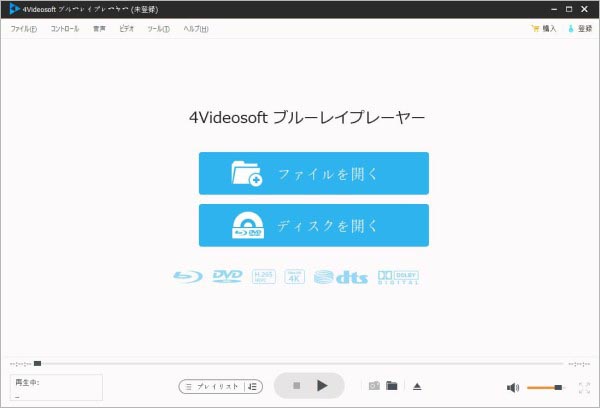
ブルーレイディスクをパソコンのドライブに挿入した後、ソフトを起動します。インターフェース画面の「ディスクを開く」をクリックし、パソコン内のブルーレイドライブを選択します。すると、ディスク内のBDMVフォルダが自動的に認識され、簡単にロードできます。
ステップ3: BDMVを再生
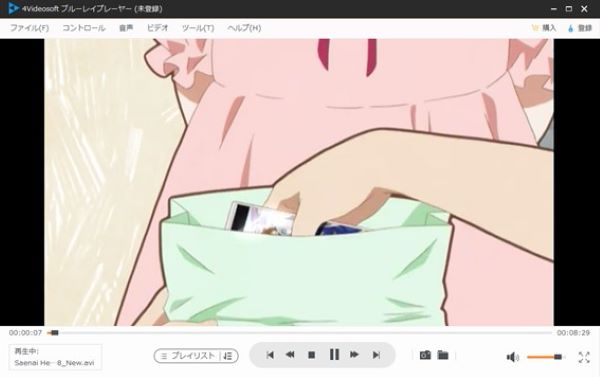
BDMVをロードして数秒後にナビゲーションパネルが表示されます。再生画面では、映像本編の再生、チャプター選択、音声・字幕の切り替え、その他のタイトルなどが操作可能です。必要に応じて、任意の字幕や音声トラックを選択して再生できます。チャプターごとやタイトルごとの再生も対応しており、とても便利です。
ステップ4: 再生画面の表示モードを変更
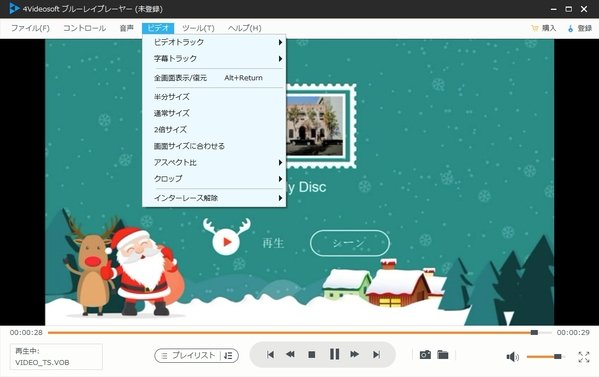
インターフェース上部のメニューバーから「ビデオ」タブをクリックし、表示されるドロップダウンリストから再生画面の表示モードを選択できます。たとえば、「全画面表示」「通常サイズ」「2倍サイズ」など、お好みに応じて切り替え可能です。また、お気に入りのシーンは、インターフェース下部のカメラアイコンをクリックするだけで、すぐにスナップショットとして保存可能です。
BDMV再生ソフト2、VLCメディアプレーヤー
VLCメディアプレーヤーは、無料利用できるBDMV再生フリーソフトです。追加コーデックが不要で、BDMVフォルダをデフォルト対応できます。Windows・Mac・Linuxなど幅広い環境で使える点は大きな魅力です。軽量で動作が速く、手軽に動画を再生したいユーザーには非常に便利な選択肢と言えます。
しかし、実際にBDMVを再生しようとすると、ブルーレイのメニューが表示されない、コピーガード付きのディスクが再生できない、映像が乱れる・音声が出ないといった再生トラブルがあるのも事実です。特にBDMVはブルーレイ特有の複雑な構造を持つため、VLCでは再生エラーが頻発しやすく、安定性を求めるユーザーにとっては物足りなさを感じる場面があります。
| 使いやすさ | ★★★★ |
| 対応OS | Windows、Linux、Mac OS X、Unix、iOS、Android |
| 対応形式 | BD(BDMV、BDAV)、DVD、オーディオCD、VCD、MPEG-2、MPEG-4、H.264、MKV、WebM、WMV、MP3など |
| 価格 | 無料 |
メリット
- 無料で広告なし、完全に安全に使える
- 幅広い動画・音声フォーマット対応
- 軽量で動作が安定している
- Windows、Mac、Linux対応のマルチプラットフォーム
デメリット
- コピーガード付きのブルーレイ再生には非対応
- メニュー操作はほぼサポートされていない
- BDMVの一部機能が正常に動作しない場合がある
VLCメディアプレーヤーを使ってBDMVを再生する方法
ステップ1:ブルーレイディスクをパソコンのブルーレイドライブに挿入すると、自動的に「BDMV」フォルダが読み込まれます。または、ローカルに保存されているBDMVフォルダを使うことも可能です。
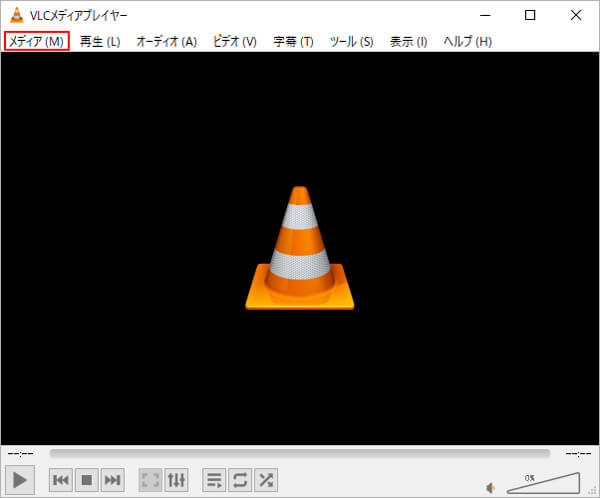
ステップ2:VLCを起動し、「メディア」>「ファイルを開く」を選択します。BDMVフォルダ内の「STREAM」フォルダを開き、その中にある拡張子「.m2ts」の動画ファイルを選択して再生します。

筆者の使用感
VLCメディアプレーヤーは暗号化されていないBDMVに限り、フォルダごとドラッグ&ドロップするだけで手軽に再生できるのが最大の特徴です。だが、メニュー画面の完全再現や4K最高画質の出力には非対応です。コピーガードのかかっていない自作BDMVを手軽に無料で見たいなら、有力な選択肢の一つと言えます。
BDMV再生ソフト3、PowerDVD
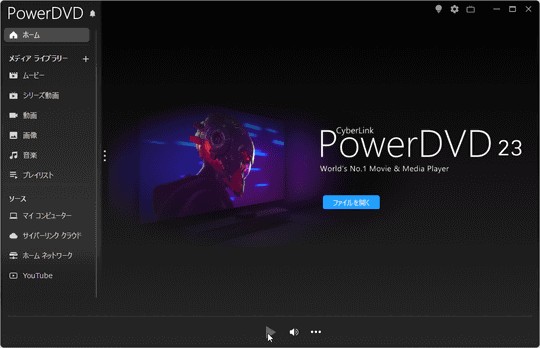
PowerDVDは、CyberLink社が提供する有料のメディアプレーヤーで、BDMVフォルダや市販ブルーレイディスクの再生に対応した高性能ソフトです。メニュー操作、チャプター選択、音声・字幕の切り替えなど、本格的なBlu-ray再生機能を備えており、高画質・高音質な映像体験が可能です。
しかし、実際に使ってみると、高機能ではあるものの、決して使いやすいわけではないことに気づきます。無料体験版が提供されますが、機能には大きな制限があります。有料版の価格が高く、サブスクリプション版も含めると長期的なコストが大きくなりがちです。また、機能が多すぎてインターフェースが複雑になっており、手軽でBDMVを再生したいユーザーには操作が分かりにくいかもしれません。さらに、PowerDVDはWindows専用のため、Macユーザーは利用できず、環境を選ぶ点もデメリットです。
| 使いやすさ | ★★★ |
| 対応OS | Microsoft Windows 11、10(64ビットOSのみ) |
| 対応形式 | BD(BDMV、BDAV)、DVD、BD ISO、DVD ISO、MOV、MP4など |
| 価格 | 有料 |
メリット
- BDMVフォルダをメニュー付きで再生可能
- 市販のコピーガード付きBlu-ray対応
- 4K UHD、HDR、Dolby Visionなど高画質再生
- Windows 11/10対応
デメリット
- 価格が高め(PowerDVD 24 Ultraは11,180円)
- Windows専用。Macでは使用できない
- 動作がやや重く、スペックの低いPCでは負荷がかかる
- インストールが遅い
PowerDVDを使ってBDMVを再生する方法
ステップ1:PowerDVDをダウンロードしてインストールします。インストール後、ソフトを起動し、パソコンにBDMVフォルダまたはブルーレイディスクを用意します。
ステップ2:ブルーレイディスクを再生する場合は、PowerDVDの「ディスク」モードでドライブを選ぶと、自動的に再生が始まります。BDMVフォルダを再生する場合は、「PCモード」で「映画」タブから「フォルダを開く」を選び、BDMVフォルダを指定すれば、メニュー付きで再生が可能です。
筆者の使用感
PowerDVDは市販・レンタルの映画やライブのBDMVをエラーなしで最高画質・高音質を再生できます。一方で、同種の再生ソフトと比べると、価格はやや高めに設定されています。そのため、予算に余裕があり、何よりも高クオリティな再生環境を追求したいユーザーに最適です。
BDMV再生ソフト4、MPC-BE
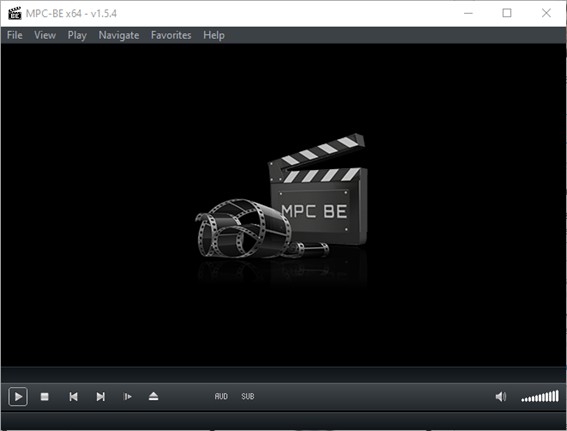
MPC-BEは、軽量で動作が速いことで知られる無料のメディアプレーヤーです。MPC-HC(Home Cinema)をベースに改良された後継版で、Windows向けに最適化されています。シンプルなインターフェースで扱いやすく、MP4・MKV・AVIなど多くの動画形式に対応しているため、普段使いの動画再生には便利なソフトです。カスタマイズ性が高い点も、上級者から支持されている理由のひとつです。
MPC-BEでBDMVの再生には、BDMVフォルダ内の「STREAM」フォルダにある.m2tsファイルの直接再生に対応しています。しかし、ブルーレイのメニュー再生に対応しておらず、BDMVフォルダを読み込んでも正しく再生できないケースが多くあります。また、コピーガード付きの市販ブルーレイは再生不可のため、家庭用レコーダーで録画したブルーレイや市販ディスクを扱いたいユーザーには不向きです。さらに、設定項目が多く、初心者には操作が難しいという声も少なくありません。
| 使いやすさ | ★★ |
| 対応OS | Windows 7、8、8.1、10、11 32-bit/64-bit |
| 対応形式 | BD(BDMV、BDAV)、MP4、MKV、MPEG、WebM、MP3、AACなど |
| 価格 | 無料 |
メリット
- 無料で利用可能、広告なし
- 動作が非常に軽く、低スペックPCでも快適
- 多くの動画・音声フォーマットに対応
- 字幕や音声切り替えなど基本再生機能も充実
デメリット
- BDMVのメニュー表示・チャプター再生に非対応
- コピーガード付きBlu-rayは再生できない
- Windows専用(Macには非対応)
MPC-BEを使ってBDMVを再生する方法
ステップ1:MPC-BEを開き、「ファイル」→「ディレクトリを開く」を選択し、BDMVフォルダを選びます。これでSTREAMフォルダ内の.m2tsファイルが自動検出され、再生が可能になります。
ステップ2:読み込み後、最もサイズの大きい.m2tsファイル(通常は本編)を選んで再生します。再生開始後、音声や字幕の切り替えも可能です。
筆者の使用感
MPC-BEの最大特徴は圧倒的な動作の軽さで、不要な機能を削ぎ落としたシンプルな設計のため、低スペックPCでもBDMV内の動画データ(.m2ts)を滑らかに再生できます。コピーガードのない自作のBDMVデータや、リッピング済みの動画ファイルを、とにかく動作の軽さ重視でスムーズに再生したいという方に特におすすめです。
「おまけ」BDMVをMP4に変換して再生する方法
BDMVをそのまま再生できない場合、もう一つの実用的な対処法がBDMVをMP4に変換して再生するということです。MP4はほぼすべてのデバイスで再生できる汎用形式のため、パソコンだけでなくスマホやタブレットでも手軽に視聴できるようになります。BDMVの「再生できない」「音が出ない」「Macで開けない」といったトラブルを解消られるのも大きなメリットです。特に、旅行先で動画を見たいときや、家族と共有したいときなど、再生環境を選ばず使えるのが魅力です。
BDMVをMP4に変換するなら、4Videosoft BD-DVD リッピングというブルーレイリッピングソフトを使用するのが非常に便利です。このソフトはBDMVフォルダやBDAV、ISOファイル、市販のブルーレイまで幅広く読み込め、ワンクリックでMP4・MKV・MOVなどの一般的な動画形式に変換できます。高品質のままで出力できるため、ブルーレイ本来の画質を損なわずに視聴できます。また、字幕や音声トラックの選択、不要部分のカット、デバイス別の最適化プリセットなど、実用的な機能も充実しています。
BDMVがどうしても再生できない場合や、スマホでBDMVを再生したい場合には、汎用性の高い形式に変換する方法が特におすすめです。
無料ダウンロードWindows向け
安全性確認済み
無料ダウンロードmacOS向け
安全性確認済み
BDMV再生に関するよくある質問(FAQ)
BDMVとBDAVの違いは何ですか?
BDMVとBDAVは、いずれもブルーレイディスクのフォーマットですが、主に用途や構造が異なります。
BDMVは、主に映画やビデオコンテンツを格納するためのフォーマットで、市販されているブルーレイの映画や映像作品に広く使われています。BDMVフォルダは、ブルーレイのディスクコンテンツを正しく再生するために必要なすべてのファイルを含んでいます。
一方、BDAVは、主に家庭用のブルーレイレコーダーで録画された映像やテレビ番組に使われるフォーマットです。BDAVディスクは、録画したテレビ番組やカメラから取り込んだ映像の保存に利用されることが多いです。BDAVフォーマットは、BDMVと比べてシンプルで、主に映像と音声のストリームファイル(.m2tsファイル)が格納されますが、商業的な映画や特殊なメタデータ、インタラクティブ機能などは含まれていません。
簡単にまとめると、BDMVはメニュー画面や特典映像を楽しむための市販・レンタル映画用で、BDAVはテレビ番組などの録画用に特化しており、よりシンプルな構造で映像や音声を保存する設計になっています。
BDMVをスマホで再生できますか?
結論から言うと、スマホではBDMVフォルダを直接再生することができません。スマホで視聴するには、まず、4Videosoft BD-DVD リッピングを利用して、BDMVフォルダ内の映像をスマホで再生できる一般的な動画形式(例えばMP4)に変換します。そして、スマホに転送して、再生アプリで視聴できます。
または、BDMVフォルダ自体をそのままスマホに転送しても、対応するプレイヤーがあれば再生できます。例えば、MX PlayerやVLCメディアプレイヤーなど、さまざまなフォーマットに対応するアプリを使えば、BDMVの一部のファイル(例えば.m2ts)を再生できる場合もあります。
BDMVをMP4に変換するのは違法ですか?
日本の著作権法では、私的使用の目的であっても、技術的保護手段(AACSなどのコピーガード)を回避してブルーレイのデータをリッピングすることは一律で違法と定められており、市販の映画や録画した番組のBDMVをMP4に変換する行為は違法となります(ただし刑事罰はありません)。一方で、自分で撮影したホームビデオなど、コピーガードが最初からかかっていない自作のBDMVであれば、MP4に変換してスマホなどで楽しむことは完全に合法です。結論として、BDMVをMP4に変換する際は、その内容が著作権で保護されているかどうかを確認し、違法コピーや不正ツールを使用しないようにすることが重要です。
BDMVを再生できないのはなぜですか?
BDMVが再生できない主な理由は、単一の動画ファイルとは異なり、複数の制御データや分割された映像・音声が複雑に階層化された特殊なフォルダ構造になっているため、標準のプレーヤーでは全体を一つの作品として認識・処理できないからです。さらに、市販の映画やライブ作品などのBDMVには、不正コピーを防ぐための強力なコピーガードが施されており、一般的プレーヤーはこの暗号化技術に未対応のため、正常に再生できません。
まとめ
この記事では、BDMV再生に使える代表的なソフトを紹介しました。VLCやMPC-BEは無料で使いやすいですが、ブルーレイのメニューやコピーガードには対応していません。PowerDVDは機能は優れていますが、値段が高くてWindowsだけの対応です。そうした不便さを解消したいなら、4Videosoft ブルーレイプレーヤーを試してみてほしいです。コピーガードの解除やメニューの再現に対応でき、操作もシンプルで使いやすいので、ストレスなくブルーレイを楽しめます。無料体験版があるので、まずは使ってみるのがおすすめです。
無料ダウンロードWindows向け
安全性確認済み
無料ダウンロードMacOS向け
安全性確認済み















筆者の使用感
4Videosoft ブルーレイプレーヤーは、強力なコピーガード解除能力や、BDMV特有のメニュー画面操作に対応している点が最大の魅力です。そこで、ディスク感覚で市販・レンタルブルーレイのBDMVフォルダを再生したいユーザーに最適だと思います。