DVD映像をSamsung Galaxy Tab用に変換する方法
「DVDを、GALAXY Tabへの取り込みについて教えて下さい!」って聞かれたら、良い方法がありますか。 DVD Samsung Galaxy Tab 変換に任せばSamsung Galaxy TabでDVD映画を楽しむことは簡単です。
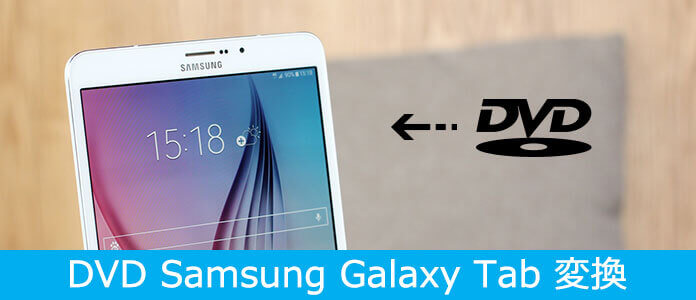
このソフトで、ほとんどのDVDをGALAXY Tab S 8.4、GALAXY Tab S 、GALAXY Tab 4 、GALAXY Tab 10.1 LTE、GALAXY Tab S 10.5など多くのGALAXY Tabバージョンの対応する形式に変換できますので、汎用性が高くて、よく好評されています。下記の文章で、その手順をご案内いたします。
無料ダウンロード
Windows向け
 安全性確認済み
無料ダウンロード
macOS向け
安全性確認済み
DVD映像をSamsung Galaxy Tab用に変換する手順
ステップ 1:DVD Galaxy Tab 変換をダウンロード、インストール
弊社のオフィシャルサイトからソフトをダウンロードして、お使いのPCにインストールしてください。その後、ソフトを起動して、下記のようなインタフェースが見えます。
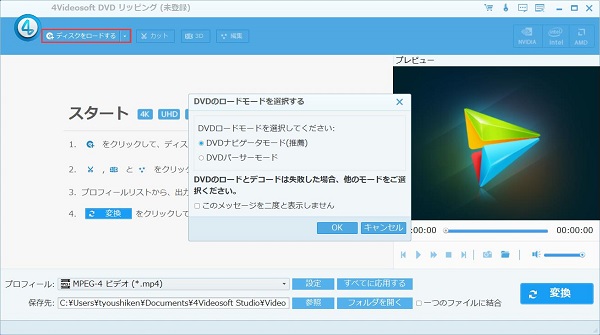
ステップ 2:DVD映画をロード
ディスクをロードするボタンをクリックして、お好きなDVD映画をロードできます。このDVD Galaxy Tab 読み込みでDVDディスクだけでなく、DVD フォルダ、DVD IFO ファイルもロードできます。
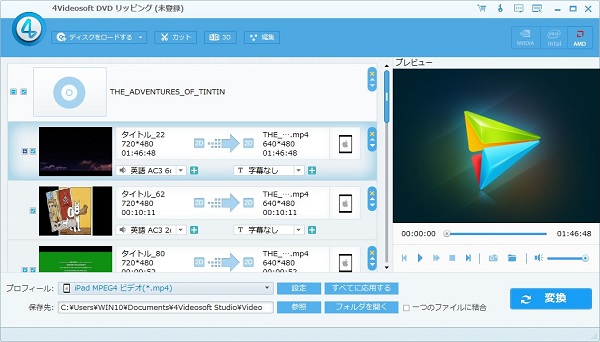
ステップ 3:DVD映画を最適化
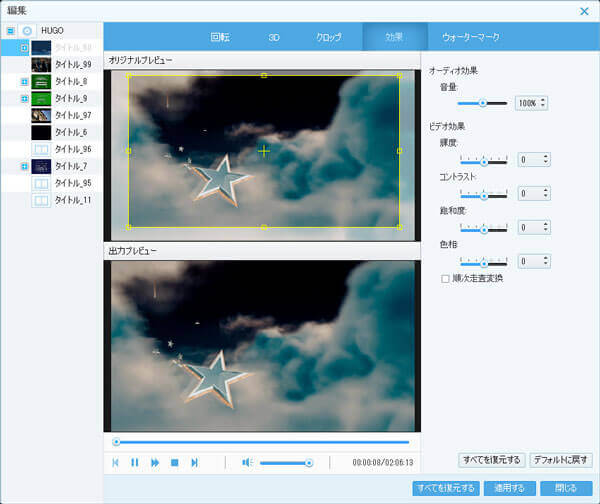
このソフトの豊かな編集機能で、自由にDVD映画の効果を編集できます。例えば、ビデオの長さをカット、再生エリアを定義、ウォータマークを追加などの編集が編集ウィンドウで可能です。
ステップ 4:出力設定
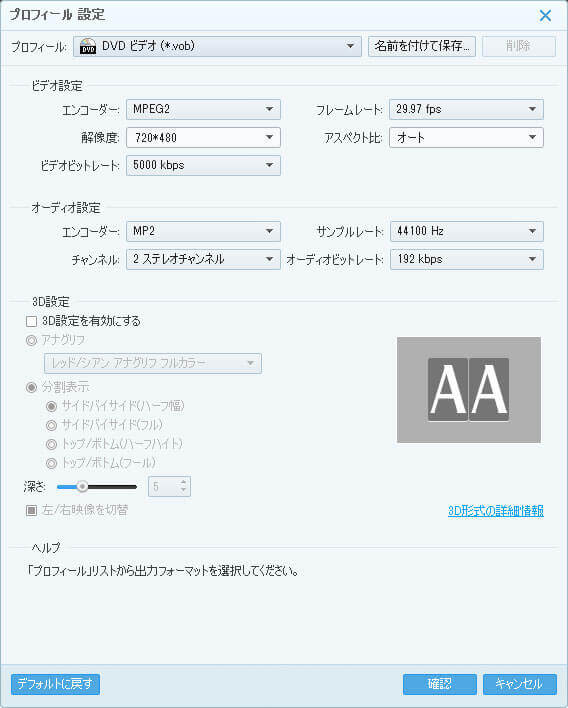
このDVD Galaxy Tab 変換で、DVD映画のすべてのオーディオトラック、字幕をリストできますので、お気に入りのを選択できます。他に、設定ボタンをクリックして、ビデオ及びオーディオパラメータを自分で定義できます。
ステップ 5:DVDをSamsung Galaxy Tabに変換
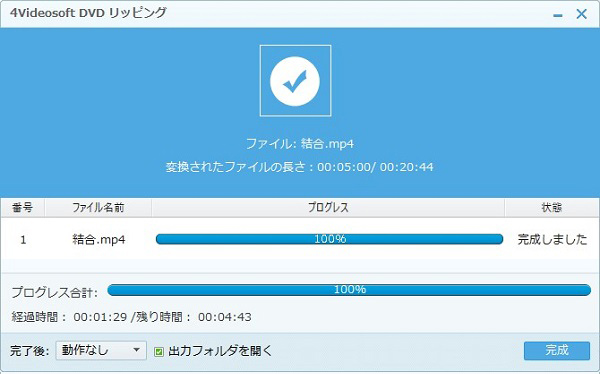
プロフィールのドロップダウンリストからAndroid> Samsung Galaxy Tab 2 10.1 ビデオ(*.mp4)を選択、その後、保存先を自分で定義してください。そして、変換ボタンをクリックするだけで、DVDをGalaxy Tab用の形式に変換し始めます。変換が終わったら、保存先から変換されたファイルを見つけてUSBケーブルを介してデバイスに転送すれば思う存分に再生できるようになります。
以上はDVD映像をSamsung Galaxy Tab用に変換する方法です。また、デバイスはBlackberryである場合、DVDをBlackberry用に変換までご参考ください。
無料ダウンロード
Windows向け
安全性確認済み
無料ダウンロード
macOS向け
安全性確認済み