DVDをDivxに変換する方法
簡単に言うと、DivXはMPEG-4技術をベースとして独自に開発したビデオコーデックです。DivXは高画質を維持できながら、長時間の映像を小さいファイルに圧縮することができるので、日常にはよく使われています。で、手元にあるDVD映像DivXに変換したいなら、どうすればいいでしょうか。本文は、お手持ちのDVDを簡単にDivxに変換する方法をご紹介しましょう。
 目次
目次お薦め!DVD Divx 変換に最高のソフト
DVDをDivxに変換する必要があれば、4Videosoft DVD リッピングは最良の対策を提供します。このソフトにより、高速かつ高品質でDVDをDivxに変換できるほか、H.264/MPEG-4 AVC、MP4、AVI、MOV、AVCHD、WMVなど多くの動画形式に変換することも対応しています。また、ビデオエディターが搭載されていますので、変換する前に動画をおニーズに応じて編集できます。
無料ダウンロード
Windows向け
 安全性確認済み
無料ダウンロード
macOS向け
安全性確認済み
DVDをDivxに変換する方法
下記では、このソフトでDVDをDivxに変換する方法をご説明します。まずは、上記のダウンロードボタンからこのDVD Divx 変換ソフトをダウンロード・インストールしてください。
このDVD Divx 変換ソフトを立ち上げます。そして、インタフェースの「DVDをロード」ボタンをクリックすることで変換したいDVDをソフトにロードしてください。
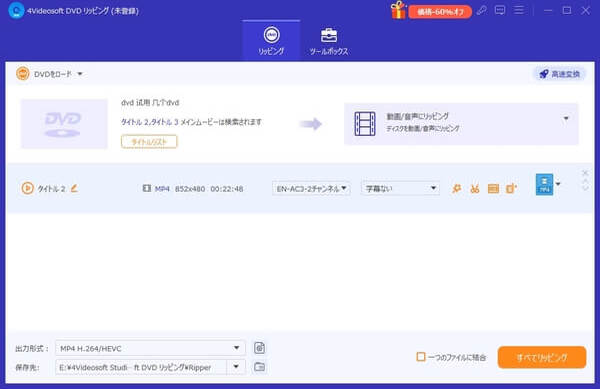
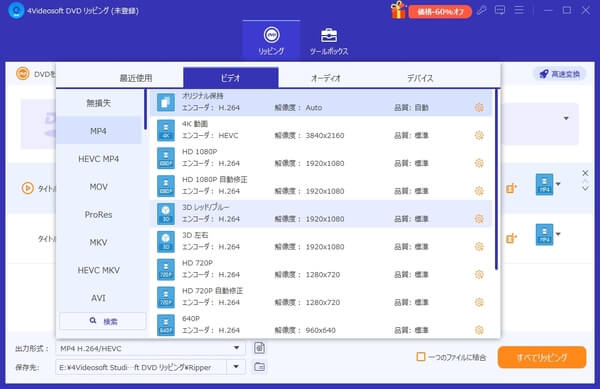
右側の「出力形式」のプールダウンメニューからターゲットフォーマット「Divx」を選択してください。ほかのビデオフォーマットに変換したいなら、自由に選択しましょう。
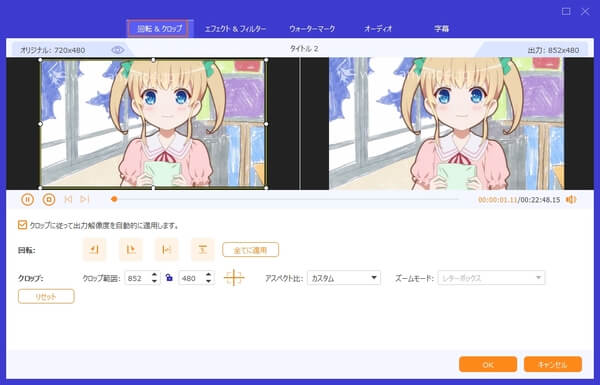
それから、出力する前にDVD映像を編集することができます。「編集」ボタンをクリックして、編集ウィンドウを開きます。ここでは、DVD映像を回転・クロップしたり、エフェクトやフィルターなどの動画効果を調整したりすることができます。また、映像には要らない部分があれば、「カット」機能を使って、その部分を取り除くことが可能です。
最後、インタフェースに戻って、「保存先」を設定してから、「すべてリッピング」ボタンを押すことで、DVD映像をDivxに変換し始まります。
ヒント:DVD映像にお好きなシーンがあれば、ソフトの「スナップショット」機能によりその画面が撮れます。その上、大好きなDVD動画の音声だけを抽出して楽しむこともできます。
結論
以上は、DVDを気軽にDivxに変換する方法の紹介です。これから、DVDをどうやってDivxに変換することに悩んでいるなら、上記でご紹介した方法をぜひ使ってみてください。また、4Videosoft DVD リッピングはDVDの動画を人気のスマホ、タブレットなどのデバイスに対応可能なフォーマットに変換して再生することができます。よかったら、タブレットでDVD再生というガイドまでご参考ください。
無料ダウンロード
Windows向け
安全性確認済み
無料ダウンロード
macOS向け
安全性確認済み