【2026最新】タブレットでDVDを見る方法を解説!「iPadやアンドロイド対応」
お気に入りのDVDをタブレットで気軽に見られたら便利で、外出先やベッドの上など、いつでもタブレットを使って映画やアニメを楽しむことができます。しかし、iPadやアンドロイドタブレットの多くにはDVDドライブが搭載されていないため、タブレットでDVDを見る方法が分からず困ってしまうケースは少なくありません。
そこで本記事では、タブレットでDVDを見る方法を初心者にも分かりやすく解説します。外付けDVDドライブを使って直接再生する方法や、DVDを動画ファイルに変換してタブレットに取り込む方法という実際に使える2つの解決策を丁寧に紹介します。「iPadやアンドロイドタブレットでDVDを見る方法を知りたい」という方にも役立つ内容になっています。

外付けDVDドライブを使ってタブレットでDVDを直接見る
DVDをタブレットで見る最も手軽な方法の一つが、外付けのDVDドライブを使うことです。ほとんどのタブレットは内蔵DVDドライブがないため、USB接続やWi-Fi接続の外付けドライブでDVD映像を直接再生します。以下ではおすすめのDVDドライブについて詳しく紹介します。
タブレット対応のDVDドライブおすすめ
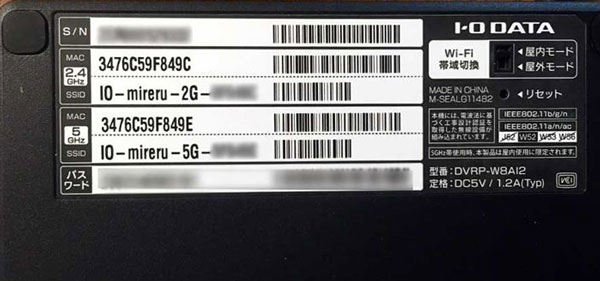
1、DVDミレル(I-O DATA):I-O DATAの「DVDミレル」は非常に人気の高いモデルです。Wi-Fi接続に対応しており、専用アプリ「DVDミレル」を使うことで、iPadやAndroidタブレットから簡単にDVD映像をストリーミング再生できます。子ども向けにも使いやすい設計で、操作も直感的。外出先や家の中のどこでも気軽にDVDを楽しめるのが魅力です。
2、ラクレコ(バッファロー):こちらもWi-Fi接続が可能で、スマホやタブレットからDVDや音楽CDの再生・取り込みができます。特に音楽CDのリッピング機能が充実しているので、映像だけでなく音楽も楽しみたい方に適しています。ラクレコ専用アプリを使うため、初心者でも迷わず操作できます。
3、ロジテック(LDR-PMH8U2PBK):USB接続タイプのDVDドライブです。Androidタブレットやスマートフォンに直接USBケーブルでつなげるので、ケーブル一本で簡単に接続可能。電源はACアダプターやモバイルバッテリーから供給できるため、屋外でも使いやすいです。ただしUSB OTG対応のタブレットが必要となるため、購入前に対応機種を確認しましょう。
DVDミレルを例に、タブレットでDVDを見る方法
ステップ1:iPadやAndroidタブレットに対応した専用アプリ「DVDミレル」をApp StoreまたはGoogle Playから無料でダウンロードしてインストールします。
ステップ2:DVDミレル本体の電源を入れ、タブレットのWi-Fi設定から「DVDミレル」のネットワークに接続します。屋内・屋外で切り替え可能な帯域モード(2.4GHz/5GHz)があるので、使用環境に合わせて選びましょう。
ステップ3:DVDディスクをDVDミレルに挿入し、タブレットの「DVDミレル」アプリを起動。アプリからDVDの再生画面が表示され、メニュー選択やチャプター再生などもタブレット上で簡単に操作できます。
以外付けDVDドライブを使ってタブレットでDVDを再生する際の利点と注意点があります。以下、実際の使用経験によってこの方法のメリットとデメリットをまとめます。ご参考ください。
メリット
- DVDをそのまま再生できる
- 画質や音質を保ったまま視聴可能
- 複数のDVDをすぐに切り替えられる
- DVDリッピングソフト不要で初心者でも簡単
デメリット
- 外付けドライブが必要
- Wi-Fi接続やUSB接続、専用アプリのインストールが必要
- ドライブ使用時はタブレットの電力消費が増える
- 一部のタブレットに非対応の場合あり
DVDをタブレットに取り込んで再生する方法
4Videosoft BD-DVD リッピングでDVDをリッピングする方法
外付けDVDドライブを使ってタブレットでDVDを再生する方法がありますが、外出先や移動中に毎回ドライブを接続するのは手間に感じる方も多いでしょう。そこで便利なのが、DVDを動画ファイルに変換してタブレットに取り込む方法です。この方法ならWi-Fi環境がなくても再生でき、DVDドライブを持ち歩く必要もありません。まさに「タブレットでDVDを見る方法」として最も現実的な解決策です。
おすすめのソフトが4Videosoft BD-DVD リッピングです。このソフトはDVDを高画質でMP4に変換できるほか、MKV、AVI、WEBM、MOV、WMVなど幅広い形式に対応しており、iPadやアンドロイドタブレットでもDVDの動画をスムーズに再生可能です。実際に試してみても、1枚のDVD(約4.7GB)を5分前後で変換でき、画質の劣化もほとんど感じません。操作は直感的で初心者でも扱いやすく、トリミングやクロップ、字幕追加など編集機能も充実しているため、自分好みの動画ファイルを作成できます。
さらに、CSS、リージョンコードなど最新のコピーガードにも対応しているため、市販やレンタルDVDでも問題なくリッピング可能です。高速変換と高画質維持を両立している点は、他の無料ソフトや簡易ツールと比較しても大きな強みです。DVDをタブレットに取り込んで見る方法をを探している方にとって特におすすめの一本です。
メリット
- MP4、MOV、MKV、AVI、MP3など動画・音声形式に変換可能
- iPad、アンドロイドタブレット、スマホ、ゲーム機用の最適化プロファイルを内蔵
- CSS、リージョンコード、CPRMなどのコピーガードに対応(市販・レンタルDVDもOK)
- 4K、HDR10対応。NVIDIA CUDAやAMD加速により高速かつ高画質変換
- トリミング、クロップ、回転、字幕追加、ウォーターマークなど多機能
- 複数トラックの中から任意の音声・字幕を選んで変換できる
- 初心者でも直感的に操作できるシンプルなデザイン
- 複数のDVDをまとめて変換可能
ステップ1: 4Videosoft BD-DVD リッピングをダウンロード
まず、下の無料ダウンロードボタンを直接にクリックして4Videosoft BD-DVD リッピングをダウンロードし、パソコンにインストールします。
無料ダウンロードWindows向け
安全性確認済み
無料ダウンロードmacOS向け
安全性確認済み
ステップ2: DVDディスクをロード
再生したいDVDディスクをパソコンに挿入し、画面上の「DVDをロード」ボタンをクリックして、挿入したDVDを読み込みます。
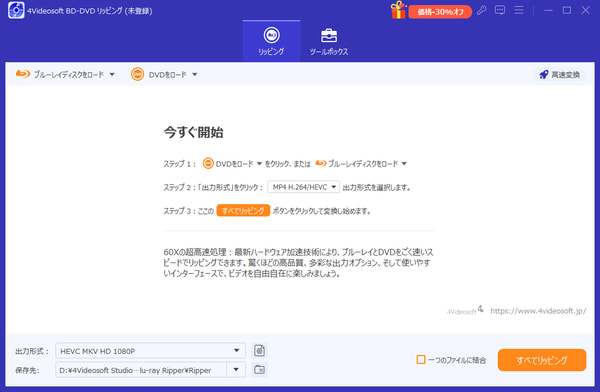
ステップ3: DVD動画の編集
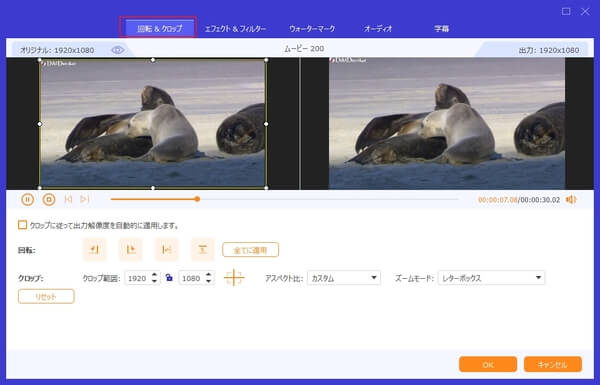
タブレットでより快適にDVD動画を楽しむために、「編集」ボタンをクリックすると、3D効果の追加や、クロップ、輝度・飽和度・コントラストの調整、ウォーターマークの追加など、さまざまな編集が可能です。また、「カット」ボタンを使えば、映像の一部だけを切り出して変換することもできます。さらに、複数の動画を一つに結合して、連続再生できるようにすることも可能です。
ステップ4: 出力形式を選択
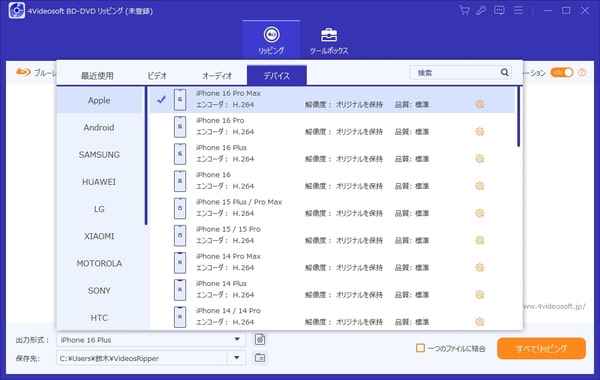
出力形式のドロップダウンリストからご利用のタブレットの対応形式を選択します。このソフトはデバイスごとに多くの出力形式を用意しています。「設定」をクリックすると、出力ファイルの設定画面が表示されます。ここでは、ビデオエンコーダーやフレームレート、解像度、アスペクト比、ビデオビットレートのほか、サンプルレート、チャンネル数などの詳細パラメータを自由に調整でき、希望の画質や音質に合わせて最適な出力が可能です。
ステップ5: DVDをタブレット対応形式に変換
最後に「すべてリッピング」をクリックすれば、DVDをMP4などタブレット対応の動画ファイルに変換できます。
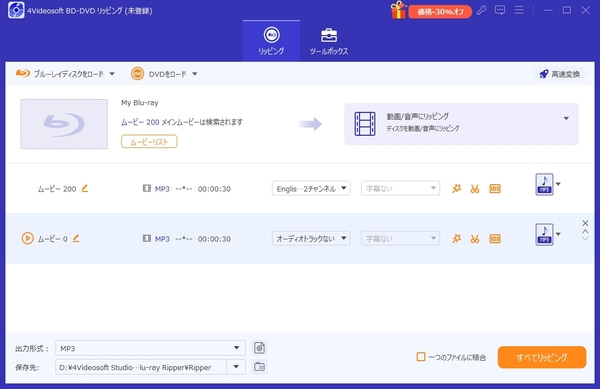
変換が完了したら、USBケーブルを使ってタブレットにDVD動画を転送すれば、すぐに再生できます。まずは「4Videosoft BD-DVD リッピング」を無料でダウンロードして、今すぐお試しください。
無料ダウンロードWindows向け
安全性確認済み
無料ダウンロードmacOS向け
安全性確認済み
DVDの動画をタブレットに取り込んで再生する方法
DVDから動画を抽出した後、USBケーブルを使ってパソコンからタブレットに動画を転送して、タブレットでDVDを再生することができます。以下に、詳細な手順を紹介します。
ステップ1:まず、タブレットをUSBケーブルでパソコンに接続します。パソコンがタブレットを認識すると、エクスプローラーにタブレットが「ポータブルデバイス」として表示されます。
ステップ2:「ポータブルデバイス」を開き、転送したい動画ファイルをパソコンのエクスプローラーからドラッグ&ドロップでタブレットのフォルダにコピーします。
ステップ3:転送が完了したら、タブレット上の「ギャラリー」や「動画」アプリを開き、転送した動画を再生できます。
ご注意するなのは、タブレットに十分な空き容量があるか確認してください。大きな動画ファイルを転送する場合、タブレットの空き容量が必要です。また、タブレットがサポートしている動画フォーマット(MP4、MOV、AVIなど)を確認し、それに合ったファイル形式で転送します。
タブレットでDVDを見る2つの方法を比較
| 項目 | 外付けDVDドライブで直接再生 | DVDを動画ファイルに変換して取り込む |
|---|---|---|
| 必要な機材 | 外付けDVDドライブ、接続ケーブル | PCとDVDリッピングソフト |
| 再生環境 | ドライブを接続した状態でのみ再生可能 | 一度変換すれば、タブレット単体で再生可能 |
| 利便性 | 毎回ドライブを接続する必要があり、外出先では不便 | Wi-Fi不要、ドライブ不要。外出先や移動中でも快適 |
| 対応形式 | DVDディスクそのまま | MP4、MKV、AVI、MOVなどタブレット対応形式に変換可能 |
| 編集機能 | 基本的に不可 | トリミング、字幕追加、画質調整など編集可能 |
| コピーガード対応 | 非対応の場合が多い | 最新のコピーガード(CSS、リージョンコードなど)にも対応可能 |
| 実際の使用感 | 接続が面倒で持ち運びに不向き | 一度変換すればタブレットでいつでも視聴でき、旅行や通勤にも便利 |
「外付けDVDドライブで直接再生する方法」はシンプルですが、毎回接続が必要で持ち運びには不向きです。一方、「DVDを動画ファイルに変換して取り込む方法」は、タブレットでDVDを見る方法として最も現実的で、外出先でも快適に映画やアニメを楽しめます。特に4Videosoft BD-DVD リッピングのようなソフトを使えば、高画質・高速変換・編集機能まで揃っているため、初心者から上級者まで満足できるでしょう。
無料ダウンロードWindows向け
安全性確認済み
無料ダウンロードmacOS向け
安全性確認済み
まとめ
本記事では、タブレットでDVDを見る方法として、「外付けDVDドライブを使って直接再生する方法」と「DVDを動画ファイルに変換して取り込む方法」の2つを紹介しました。中でも、後者の方法は安定性や再生の自由度が高く、特におすすめです。
中でも「4Videosoft BD-DVD リッピング」は、初心者でも簡単に操作できるうえに、高画質・高音質でDVDをMP4などに変換できます。さらに、字幕やチャプターの設定、動画編集機能も搭載されており、iPadやAndroidタブレットでの視聴に最適です。
タブレットでお気に入りのDVDをもっと自由に楽しみたい方は、ぜひ「4Videosoft BD-DVD リッピング」を無料でダウンロードして試してみてください。
無料ダウンロードWindows向け
安全性確認済み
無料ダウンロードmacOS向け
安全性確認済み