【2026年最新】Windows 10/11でDVDを再生する方法!見られない原因とおすすめ再生ソフト5選
Windows 10やWindows 11のパソコンにDVDをセットした際、以前のWindowsのように自動で映画が始まらず、戸惑った経験はありませんか?実は、現在主流となっているWindows10/11には、DVDを再生するための機能が標準で搭載されていません。
そのため、パソコンでDVDを再生するには、ディスクを読み込むためのDVDドライブの用意と、DVD再生対応のソフトのインストールが必要です。
本記事では、Windows10/11でDVDを再生する方法や、再生できない場合の原因と対処法について詳しく解説します。また、Windowsに対応したDVD再生ソフトを5つ厳選して紹介します。無料で使える定番ソフトから、市販のコピーガード付きDVDも再生できる専門ソフトまで集めたので、ご自身のニーズに合わせて、安心してお選びください。

目次
WindowsでDVDを再生するための事前準備
Windows 10/11でDVDを再生するには、いくつか事前に確認しておきたいポイントがあります。まず知っておくべきなのは、現在のWindows 10/11には標準でDVD再生機能が搭載されていないということです。以前はWindows Media PlayerでDVDを再生できましたが、最新OSではDVDコーデックが削除されているため、そのままでは再生できません。そのため、WindowsでDVDを再生するには専用のDVD再生ソフトを導入することが必須 になります。また、以下の点も事前にチェックしておくと安心です。
1、DVDドライブの確認:パソコンにDVDドライブが搭載されているか確認します。最近のパソコンでは光学ドライブが搭載されていることも多いので、外付けのDVDドライブを購入する必要がある場合もあります。
2、DVD再生ソフトのインストール:Windows 10/11では、標準でDVD再生機能が提供されていない場合がありますので、別のDVD再生用ソフトが必要です。自分のニーズによって、無料または有料のソフトをインストールしておくと便利です。
3、DVDディスクの状態確認:DVDディスクに傷や汚れがないか確認します。傷や汚れがひどい場合、ディスクをクリーニングするか、別のDVDを試してみてください。
4、コピーガードの有無確認:もしDVDディスクがコピーガードやリージョンコード付きのものである場合、通常のプレーヤーでは再生できないことがあります。そんな時、コピーガード対応の再生ソフトが必要となります。
Windows対応のDVD再生ソフトの選び方や比較一覧
| DVDコピーソフト | 使いやすさ | 価格 | 対応OS | コピーガード対応 | DVD再生の安定性 | 画質・音質 | 広告・ポップアップ |
|---|---|---|---|---|---|---|---|
| 4Videosoft ブルーレイプレーヤー | ★★★★★ | 無料版と有料版両方あり | Windows 11/10/8.1/8/7、macOS X 10.9 或いはそれ以上 (macOS Tahoe 26を含む) | 対応 | 非常に安定(DVDの読み込みから再生までスムーズ) | 高品質再生可能 | 邪魔な広告や怪しいポップアップは一切なし |
| PowerDVD | ★★★★ | 有料 | Windows 11、10、8.1、7(64ビットOSのみ) | 対応 | 安定(高画質再生でもエラーが少ない) | 高品質再生可能 | 上位版へのアップグレードを促すポップアップが頻繁 |
| GOM Player | ★★★ | 無料 | Windows XP/Vista/7/8/8.1/10 | 非対応 | 一般(広告が表示したり、動作がカクついたりすることあり) | 普通 | 無料版はソフト起動時や終了時に全画面広告あり |
| VLC Media Player | ★★★ | 無料 | Windows XP/Vista/7/8/8.1/10 | 非対応 | 一般(メニュー画面が正常に表示されなない、フリーズすることあり) | 普通 | 完全無料でありながら、広告は一切表示されない |
| 5KPlayer | ★★ | 無料 | Windows 10(バージョン 1909 以降、32bit / 64bit)、Windows 11(32bit / 64bit)※Windows 7 / 8 / 8.1は非対応。 | 一部対応 | 一般(長時間再生するとPCのメモリを大量に消費して動作が重くなる傾向があり) | 高品質再生可能 | インストール時に別ソフトの同梱勧誘があり、起動時に広告が出る |
4Videosoft ブルーレイプレーヤー:面倒な初期設定が不要で、Windows10/11で安定的かつ高品質で自作DVDや市販・レンタルDVDをストレスなく再生したいユーザーに最適です。
PowerDVD:予算の余裕があり、最高画質環境が整っており、音質や画質にこだわりたいユーザーに向いているソフトです。
GOM Player:DVDの再生頻度は低く、様々な形式の動画ファイルをメインに再生するという人や、画面に多少の広告が表示されても気にならないという人に適します。
VLC Media Player:家族の思い出のDVDや、動画ファイルをメインに、完全無料で、広告なしで楽しみたい人に最適です。
5KPlayer:DVD再生だけでなく、iPhoneの画面をPCの大画面に映し出したり、動画サイトからのダウンロード機能をひとまとめに無料で手に入れたい人に最適です。
DVD再生ソフトの選び方
Windows10やWindows11でDVDを再生するには、専用のDVD再生ソフトを選ぶ必要があります。しかし、種類が多く、どれを選べば良いのか迷う方も少なくありません。ここでは、実際に複数のソフトを試した経験をもとに、失敗しないDVD再生ソフトの選び方をまとめます。
- Windows 10/11で安定して動作するか:Windows 10/11に最適化されたソフトかどうかは最重要ポイントです。古いソフトだと映像が表示されなかったり、音声が途切れたりすることがあります。
- CPRMやコピーガードに対応しているか:市販DVDやレンタルDVD、地デジ録画DVDを再生するには、CPRM対応が必須です。対応していないソフトでは「再生できません」と表示されることがあります。
- DVDメニューの操作性:ソフトによってはメニューが正しく表示されなかったり、チャプター選択ができない場合があります。映画DVDを快適に見たいなら、メニュー操作がスムーズなソフトを選びましょう。
- 画質・音質の安定性:DVD再生中に映像がカクついたり、音声が遅れたりするとストレスになります。実際に試した中では、再生エンジンが強いソフトほど画質が安定しています。
- 広告の有無・使いやすさ:無料ソフトは広告が多いものもあり、視聴中に気が散ることがあります。また、初心者でも使いやすいインターフェースかどうかも重要です。
- ソフトのコストパフォーマンス:無料ソフトは機能の制限があります。有料ソフトとしては高機能で、特にコピーガード解除やメニュー操作が可能な点で優れています。市販DVDディスクを頻繁に視聴する場合には、価格に見合った価値があります。
筆者の実機検証環境
読者の皆様に安心してソフトを選んでいただけるよう、本記事で紹介するWindows対応のDVD再生ソフトはすべて実機で検証を行いました。以下の各ソフトの特徴や評価に関する記述は、すべて実際の検証結果と使用体験に基づいたものです。なお、今回の実機テストにおける具体的な検証環境は以下の通りです。
テスト環境:
- OS: Windows 10/11(64bit)
- CPU: Intel Core i7-12700
- メモリ: 16GB RAM
- GPU:Intel UHD Graphics 730
- ドライブ:パソコン内蔵のドライブ、外付けのDVDドライブ
- テスト素材: 自作のDVD、市販・レンタルのコピーガード付きのDVD
Windows 10/11対応のほかのDVD再生ソフトおすすめ5選
ここからは、Windows 10やWindows 11でDVDを快適に再生できる5つのソフトを詳しく紹介します。それぞれの主な機能や際立った特徴について解説していきますので、ご自身のニーズや用途に合わせて最適なものをお選びください。
4Videosoft ブルーレイプレーヤー「市販・録画DVDを再生可能」
4Videosoft ブルーレイプレーヤーは、Windows10・Windows11でDVDを高画質で再生したいユーザーに最適なソフトです。パソコン標準機能では再生できないDVDやBlu-rayもスムーズに読み込み、特にコピーガード解除に対応しているため、市販やレンタルDVDでも問題なく再生できます。実際の使用体験にしたがって、DVDディスクの読み込みが速く、映像が途切れたり音声が乱れたりすることはありません。
インストール後は複雑な設定が不要で、DVDディスクを挿入するだけで自動的に再生が始まります。また、ソフトのインターフェースも直感的で、初めて使う人でも迷わず操作できる点が印象的です。さらに、外付けDVDドライブにも完全対応しており、ドライブ非搭載のノートパソコンでも問題なくDVDを再生できます。
画質と音質のクオリティも大きな魅力です。4Videosoft ブルーレイプレーヤーは、DVD再生時に映像のノイズや音声の遅延がなく、映画やライブ映像をクリアな状態で楽しめます。WindowsでDVDを再生する際のストレスが一気に解消される感覚があります。
さらに、Blu-rayディスク、ISOファイル、DVDフォルダ、動画ファイルなど多様な形式に対応しているため、パソコンでDVDを再生するだけでなく、幅広いメディア再生を1本で完結できる万能ソフトとして長く使えます。
| 使いやすさ | ⭐⭐⭐⭐⭐ |
| 対応OS | Windows 11/10/8.1/8/7、macOS X 10.9 或いはそれ以上 (macOS Tahoe 26を含む) |
| 日本語対応 | 対応 |
| 対応形式 | DVDディスク、DVDフォルダ、IFOファイル、ISOファイル、Video-tsファイル、ブルーレイ、MP4、M4V、MKV、MOV、MP3、OGG、WAV、WMAなど |
| コピーガード対応 | 対応 |
メリット
- DVD再生ソフトとして高画質な映像を提供し、鮮明でクリアな視聴体験を実現します。
- 市販のDVDやBlu-rayディスクのコピーガードを解除し、簡単に再生可能です。
- Blu-ray、DVD、ISOファイル、DVDフォルダなど、さまざまなメディア形式に対応します。
- 直感的なインターフェースで、DVD再生をすぐに開始でき、特別な設定なしで簡単に操作できます。
- 外付けDVDドライブにも対応しており、ポータブルPCでも問題なく再生できます。
- Windows 10やWindows 11に最適化され、安定した再生が可能なDVD再生ソフトです。
- 映像と音声のズレがなく、完璧に同期して再生されます。
- 日本語をはじめ、複数の言語に対応します。
- ISOファイルにも対応しており、物理的なDVDがなくても再生できます。
- DVDメニューの操作にも対応できるため、特定のシーンを選択し再生できます。
デメリット
- 無料版には機能制限があります。
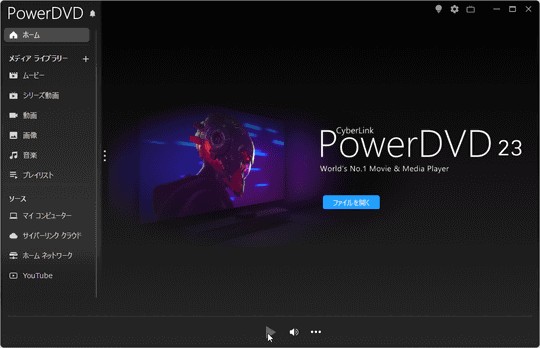
PowerDVD「高画質でDVD再生可能」
PowerDVDは、Windowsで長年支持されてきた定番のDVD・Blu-ray再生ソフトで、最新のWindows10やWindows11でDVDの再生も安定して動作します。実際に使用してみると、その最大の特徴は高品質でDVDを再生できるという点です。映像の色再現や音声のクリアさが優れており、家庭用プレーヤーに近い品質で視聴できます。また、動画ファイルやISOファイルの再生にも対応しているため、幅広いメディアを1つのソフトで管理・視聴できます。
一方で、ユーザーのレビューを見るといくつかの欠点も指摘されています。まず、エディションによって機能差が大きく、スタンダード版ではBlu-ray再生ができないため、用途によっては上位版を購入する必要があります。自身も試した際、必要な機能が上位版にしかなく、結果的に追加費用がかかりました。また、価格は他のDVD再生ソフトと比べると高めで、「DVD再生だけできれば十分」というユーザーには割高に感じられるかもしれません。
さらに、高画質再生を活かすにはパソコンの性能が求められ、古いWindowsでDVDを再生するには動作が重くなる場面もありました。特に4K映像の再生では、CPU負荷が高くこともあり、スペックに左右されやすい印象です。
| 使いやすさ | ⭐⭐⭐⭐ |
| 対応OS | Windows 11、10、8.1、7(64ビットOSのみ) |
| 日本語対応 | 対応 |
| 対応形式 | HEVC/H.265、MP4など |
| コピーガード対応 | 対応 |
メリット
- DVD、Blu-ray、ISO ファイルなど多くのフォーマットに対応しています。
- Dolby TrueHD や DTS-HD に対応しており、高音質で再生できます。
- TrueTheater 技術により映像を補正し、画質を向上させることができます。
- 操作しやすいインターフェースで、初心者でも扱いやすいです。
デメリット
- 有料ソフトであり、DVD 再生だけでは割高に感じる場合があります。
- 4K や HDR コンテンツの再生には高性能な PC が必要で、古い PC では動作が重くなることがあります。
- 日本語字幕やメニュー表示に不具合が出る場合があります。
- バージョンによって搭載されている機能に差があり、選ぶ際には注意が必要です。
- ポップアップ広告が多いです。
GOM Player「多機能な動画再生ソフトでDVDの再生も便利」
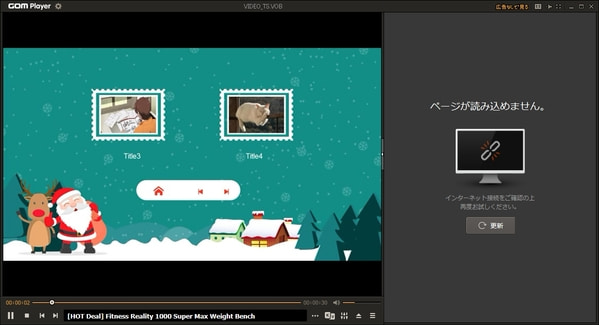
GOM Playerは、無料で利用できる多機能な動画再生ソフトとして知られ、Windows10やWindows11でDVDを再生したいユーザーにも使いやすい選択肢です。DVD以外、AVI、MP4、MKV、FLVなど幅広い動画形式に対応しております。このソフトを使用すると、軽快に起動し、パソコンで自作のDVDディスクを再生する場合、スムーズに行えます。インターフェースも日本語に対応しているため、初心者でも直感的に操作できる点も大きなメリットです。
ただし、実際に使用してみると注意したい点もあります。まず、無料版では広告が頻繁に表示されるため、WindowsでDVDをゆっくり再生したい時に少し煩わしさを感じました。また、過去にはセキュリティ面での懸念が指摘されており、アップデート後に動作が重くなったり、インストール時に不要なバンドルソフトが推奨される場面もありました。テストの環境でも、アップデート直後に再生が不安定になることがあり、安定性を重視するユーザーには気になるポイントかもしれません。
| 使いやすさ | ⭐⭐⭐ |
| 対応OS | Windows XP/Vista/7/8/8.1/10 |
| 日本語対応 | 対応 |
| 対応形式 | DVD、MP4、H.265/264、MTS、WebM、MKVなど |
| コピーガード対応 | 対応 |
メリット
- DVDや各種動画ファイルを幅広く再生できます。
- AVI、MP4、MKVなど多くのフォーマットに対応しています。
- 日本語に対応しており、初心者でも直感的に操作できます。
- 再生速度調整や字幕同期など、多彩な機能を備えています。
デメリット
- 無料版では広告が表示され、再生中に煩わしさを感じることがあります。
- 過去にセキュリティ問題が報告されており、注意が必要です。
- アップデート後に動作が重くなることや、クラッシュする場合があります。
- インストール時に不要なバンドルソフトが推奨される場合があります。
- 一部ユーザーからは、アップデートによってインターフェースが使いづらくなったとの声があります。
VLC Media PLayer「完全無料でパソコンでDVD再生可能」
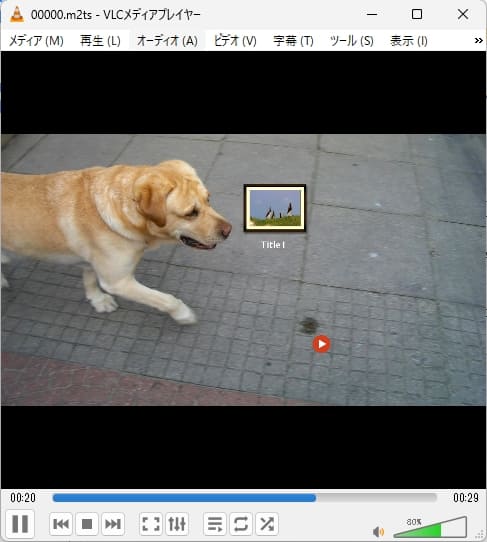
VLC Media Playerは、無料で利用できるオープンソースのメディアプレーヤーとして非常に人気が高く、Windows10/11でDVDを再生したいユーザーにも広く使われています。メディアプレーヤーとして、AVI、MP4、MKV、FLVなど多くの動画形式に対応しております。WindowsでDVDを再生すると、字幕表示や音声トラックの切り替えがスムーズで、外付けDVDドライブを使ったDVD再生にも対応しているため、軽量で扱いやすいソフトという印象です。
一方で、DVD再生ソフトとして利用する際には注意点もあります。VLCは外付けDVDドライブやISOファイルを扱う場合は機能が限定されます。テストの環境でも、DVDを読み込んだ際にメニューが正しく表示されないことがありました。また、外部字幕を利用すると字幕と音声の同期がずれることがあり、特に長時間の動画では調整が必要になる場面もありました。
さらに、インターフェースはシンプルで使いやすい反面、細かな設定やカスタマイズを行いたい場合にはやや分かりにくく、初心者には戸惑う部分もあります。無料で使える点は魅力ですが、コピーガード付きのDVDに非対応で、Windowsで市販やレンタルのDVDを再生したいなら、専用のDVD再生ソフトが必要です。
| 使いやすさ | ⭐⭐⭐ |
| 対応OS | Windows XP/Vista/7/8/8.1/10 |
| 日本語対応 | 対応 |
| 対応形式 | DVD、MP4、H.265/264、MTS、MKVなど |
| コピーガード対応 | 非対応 |
メリット
- 無料で利用でき、オープンソースなので安心して使用できます。
- AVI、MP4、MKV、FLV など幅広い動画形式に対応しています。
- Windows 10やWindows 11でも安定してDVDを再生できます。
- 字幕表示や音声トラック切替などの基本機能が充実しています。
- 軽量でPCに負荷をかけず、外付けDVDドライブでも再生可能です。
デメリット
- Blu-rayディスクの再生には対応していません。
- 外部字幕を使うと字幕と音声の同期がずれることがあります。
- インターフェースがシンプルすぎて、細かい設定やカスタマイズが難しい場合があります。
- ISOファイルや一部のDVDフォーマットで再生が不安定になることがあります。
- 高画質DVDの再生では機能が限定され、快適さに欠ける場合があります。
- コピーガード付きの市販やレンタルDVDの再生が非対応です。
5KPlayer「幅広い形式対応のメディアプレーヤー」
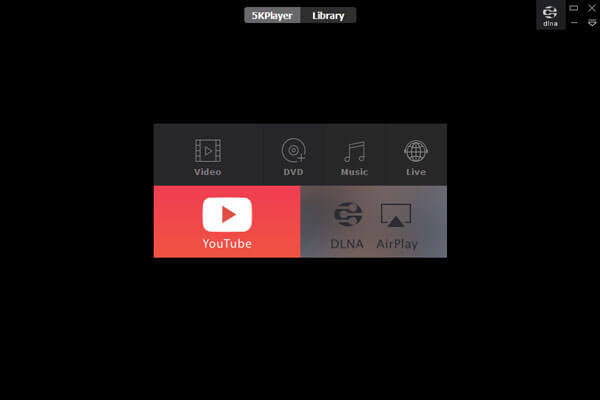
5KPlayerは、WindowsとmacOSの両方に対応した無料のメディアプレーヤーで、MP4、MKV、AVI、FLV、MP3、FLACなど幅広い動画・音声フォーマットを再生できます。4K・5K・8Kといった高解像度動画にも対応しており、YouTubeなどのオンライン動画のダウンロード機能や、AirPlay・DLNAによるストリーミング再生も備えています。このソフトを使って、Windows11でDVDを再生してみると、スムーズに行えます。
しかし、ソフトをインストールする時に不要なバンドルソフトが推奨されることがあり、誤って導入しないよう慎重に進める必要があります。実際に使用すると、インストール画面に追加ソフトのチェックが入っていたため、手動で外す必要があります。また、早送りや巻き戻し時に映像がカクつくことがあり、特に高解像度動画ではパフォーマンスの低下が目立つ場面もありました。さらに、インターフェースはシンプルですが、細かな設定やカスタマイズを行いたい場合には操作が分かりにくく、上級者には物足りなく感じる可能性があります。
| 使いやすさ | ⭐⭐ |
| 対応OS | Windows 10(バージョン 1909 以降、32bit / 64bit)、Windows 11(32bit / 64bit)※Windows 7 / 8 / 8.1は非対応。 |
| 日本語対応 | 対応 |
| 対応形式 | DVD、Blu-ray(非暗号化)、MP4、MKV、AVIなど |
| コピーガード対応 | 一部対応 |
メリット
- ISOファイルやVIDEO_TSフォルダなど、さまざまなDVD形式に対応します。
- インターフェースが日本語に対応しており、設定や字幕表示も日本語で利用可能です。
- iPhoneやiPadの画面をWindows PCにワイヤレスでミラーリング可能です。
- 直感的なインターフェースで、初心者でも簡単に操作可能です。
デメリット
- Blu-rayディスクやBDフォルダの再生には対応していません。
- 一部のユーザーから、Windows 11環境での動作が不安定であるとの報告があります。
- アンインストール時に問題が発生する場合があり、完全な削除が難しいことがあります。
- 無料版では、再生中に広告が表示されることがあり、ユーザーの操作体験に影響を与える場合があります。
Windows 10/11でDVDを再生する具体的な手順
自作のDVDはもちろん、コピーガードが施された市販・レンタルDVDであっても、4Videosoft ブルーレイプレーヤーを使用すればWindows 10やWindows 11上で安定かつスムーズに再生することができます。操作方法も非常にシンプルです。ソフトをインストールした後、DVDディスクをドライブに挿入し、面倒な設定は一切不要で、ソフト側でDVDを読み込ませるだけで自動的に再生が始まります。以下に具体的な再生手順を解説します。
ステップ1: 4Videosoft ブルーレイプレーヤーをダウンロードする
まず、4Videosoft ブルーレイプレーヤーをダウンロードし、パソコンにインストールします。インストールプロセスは簡単で、インストーラに従って進めるだけです。
無料ダウンロードWindows向け
安全性確認済み
無料ダウンロードMacOS向け
安全性確認済み
ステップ2: DVDディスクをPCに挿入する
インストールが完了したら、ソフトを起動します。4Videosoft ブルーレイプレーヤーのインターフェースが表示され、再生準備が整います。DVDディスクをパソコンに挿入します。外付けのDVDドライブを使用している場合は、ドライブをパソコンに接続してからディスクを挿入します。
ステップ3: パソコンでDVDを再生
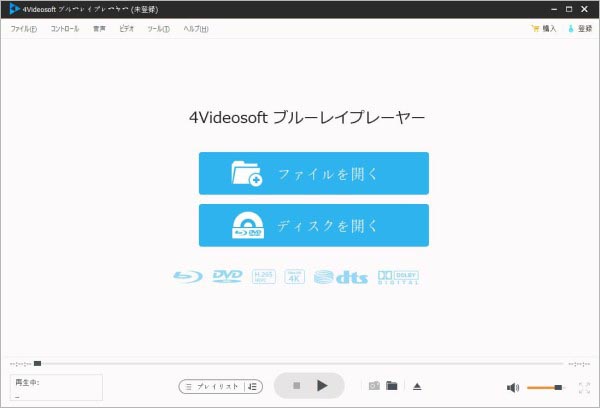
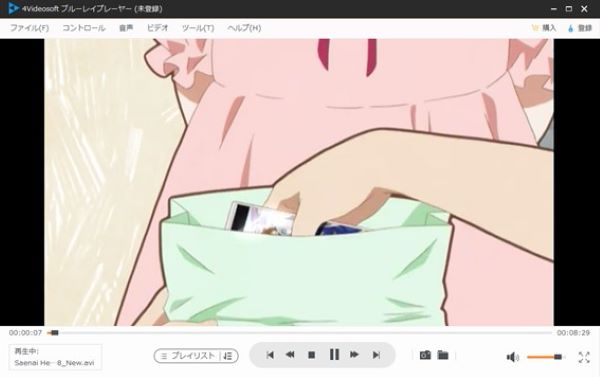
ソフトのインターフェースから「ディスクを開く」を選択し、再生したいDVDを選びます。ソフトの画面に自動的にDVDディスクの情報が表示され、再生できます。再生を開始した後、映像や音声の設定を変更することができます。例えば、音声トラックや字幕の選択、画質の調整など、自由にカスタマイズできます。
Windows 10/11でDVDが再生できない原因と解決法
Windows 10/11でDVDが再生できない場合、いくつかの原因が考えられます。以下に代表的な原因とその解決法を紹介します。
1、ドライバーの問題:DVDドライブのドライバーが古い、または正しくインストールされていない場合、DVD再生ができないことがあります。解決策としては、ドライバーの更新を行うか、再インストールを試みることです。デバイスマネージャーからドライバーを更新することができます。
2、再生ソフトの設定ミス:使用しているDVD再生ソフトの設定に問題があると、WindowsでDVDが正常に再生されないことがあります。再生ソフトを再インストールしたり、設定を確認して、必要に応じてDVD再生機能を有効にしましょう。
3、外付けDVDドライブの接続不良:外付けDVDドライブを使用している場合、接続が不十分だったり、ドライブ自体に問題があるとDVDが再生できません。接続ケーブルやポートを確認し、他のUSBポートに接続してみてください。また、別のPCで動作確認を行うと、問題の特定がしやすくなります。
4、DVDディスクの不良:DVD自体が傷ついていたり、汚れている場合、DVD再生に失敗することがあります。DVDの傷や汚れを拭き取ってから再度試してみます。別のDVDで再生できるか確認して、ディスクに問題がないかを調べます。
5、Windows10/11自体の非対応:Windows 10/11では、標準でDVD再生機能が搭載されていません。以前のWindowsバージョンでは標準でDVD再生が可能でしたが、現在は別途ソフトが必要です。
6、コピーガードの存在:特に市販やレンタルのDVDディスクには、コピーガードやリージョンコードにより、再生できない場合もあります。コピーガードで保護されたDVDディスクは、対応するソフト(例:4Videosoft ブルーレイプレーヤー)を使用する必要があります。
総じて、Windows 10/11でDVDが再生できない場合、その原因はさまざまですが、適切なソフトのインストール、ドライバやディスクの確認などで解決可能です。もし問題が解決しない場合は、ドライブの不具合やディスクの損傷の可能性も考慮し、ハードウェアのチェックも行ってください。これらの対策を試すことで、スムーズにWindowsでDVDを再生できるようになるはずです。
パソコンでDVDを再生する際のよくある質問(FAQ)
WindowsメディアプレイヤーでDVDが再生できないのはなぜですか?
Windows 10や11では、標準のWindows Media PlayerがデフォルトでDVD再生に対応していません。Windows10以降のバージョンでは、DVDの映像を読み込むための必要なコーデックが含まれなくなったことがあります。具体的には、DVDの映像規格である「MPEG-2」にサポートしません。そのため、4Videosoft ブルーレイプレーヤーなどの専用DVD再生ソフトを導入する必要があります。
DVDディスクが読み込めない原因は何ですか?
DVDディスクが読み込めない原因はいくつかあります。主な理由は以下の通りです:
1、DVDディスクに傷がついていたり、汚れが付着していると、読み取りができないことがあります。ディスクを軽く拭いたり、傷のないディスクを使用してみましょう。
2、DVDドライブ自体が故障している場合、ディスクを読み込めません。別のパソコンやドライブで確認し、ドライブの状態をチェックすることをお勧めします。
3、使用しているDVD再生ソフトやオペレーティングシステムに不具合がある場合、DVDが読み込めないことがあります。ソフトを再インストールしたり、設定を確認してみるとよいでしょう。
4、コピーガードがかかっているDVDディスクは、読み込めないことがあります。コピーガードを解除できるソフトでDVDを再生することができます。
DVDファイナライズをしていないDVDは再生できますか?
ファイナライズされていないDVDは、通常のDVDプレーヤーやパソコンでは再生できないことが多いです。ファイナライズはディスクを「最終的に確定」作業で、他の機器で認識されるために必要です。ファイナライズを行わないと、DVDディスクはまだ書き込み可能な状態となっており、DVD再生ソフトや家庭用DVDプレーヤーで読み取れない場合があります。一般的には、Windows 10でDVDファイナライズを行うことで、再生できるようになります。
WindowsでDVDを再生できる無料のソフトは?
WindowsでDVDを再生できる無料ソフトは、完全無料で広告もなく、安全性が抜群な「VLC media player」が最もおすすめです。軽量でシンプルな動作を求めるなら「MPC-BE」、再生速度の変更や画面キャプチャなどの多機能を求めるなら「GOM Player」といった選択肢もあります。ただし、無料ソフトのほとんどは自作のDVDにしか対応しておらず、コピーガード付きの市販DVDは再生できません。
まとめ
本記事では、Windows10/11でDVDを再生する方法や、再生できない時の対処法、そしてWindowsに対応のDVD再生ソフトを紹介します。専用のソフトを導入することで、最新のWindows 10やWindows 11でもストレスなくスムーズにDVDを再生できるようになります。
もし、自作DVDを再生したいだけなら、VLCメディアプレーヤーやGOM Playerといった無料の定番フリーソフトで十分ニーズを満たせます。一方で、画質や音質にこだわりたいのであれば、PowerDVDや5KPlayerといったソフトがより適切な選択肢となるでしょう。
また、市販やレンタルなどのコピーガード付きDVDを手軽に再生したい場合は、4Videosoft ブルーレイプレーヤーの利用を強くおすすめします。専門的なDVDプレーヤーとして、ディスクの読み込みが非常に高速で、複雑なDVDメニューも完璧に再現可能です。高品質と高音質再生を誇り、自宅にいながら映画館のような臨場感を体験できます。このソフトは無料体験版が用意されていますので、まずはWindowsにダウンロードして、その強力なパフォーマンスを体感してみてください。
無料ダウンロードWindows向け
安全性確認済み
無料ダウンロードMacOS向け
安全性確認済み

編集者: 佐藤 花音
日々ありとあらゆる新製品・新サービスを扱っているITライターです。パソコンやIT関連のことに関心を持って、メデイアソフトウェア分野が得意です。特にビデオ、オーディオの再生、DVDやブルーレイの再生問題に7年の経験があります。