【2026最新】無料のMacでDVDを再生するソフトおすすめ8選!
「自分のMacでDVDを再生したいで、標準のプレーヤーで認識できないし、おすすめのMac用DVD再生ソフトやDVDドライブがあるの」ーー知恵袋には、そんな質問はよく見られます。
確かに、MacでのDVD再生はWindowsほど簡単ではなく、特に、近年MacOSは内蔵プレーヤーや光学ドライブのサポートが徐々に制限されており、DVDが再生できないトラブルはもっと多くなります。
そんな問題に直面している方のために、本記事では、Mac対応の無料利用できるDVD再生ソフトを8つをおすすめします。それぞれの特徴、メリット・デメリットをわかりやすく紹介し、さらに、DVDをMacで再生できる形式に変換する方法も紹介します。これから、自分のMac環境に最適なDVDプレーヤーを選択しましょう!

目次
DVDドライブを確認
MacでDVDを再生するには、デバイスにDVDドライブが搭載されている必要があります。しかし、デジタルメディアの普及に伴い、光学ドライブを内蔵しないMacモデルが増えてきており、以前のように簡単にDVDを再生することができなくなってきました。そのため、最新のMacでDVDを再生するには、通常は外付けの光学ドライブが必要となります。
Amazonや楽天市場でMacに対応した外付けDVDドライブを検索すると、様々なモデルが出てきますが、どれを選べば良いのでしょうか?以下、実用性の高い外付けドライブをいくつかご紹介します。
・Nexmora 外付けDVDドライブ:Windwos、Mac両方に対応し、接続だけ使用開始します。DVD-ROM、DVD±R/RWなど、安定した読み書きができます。
・BRJR 外付けDVDドライブ:WindowsとMac、Linuxに対応し、DVD-ROW、DVD+R/RW、DVD-R/RW のディスク形式をサポートします。
・ロジテック LDR-LPXAW8CU2NB:薄型・軽量な外付けDVDドライブで、WindowsとMacに対応し、DVD-R、DVD-RW、DVD-R DL、DVD+R、DVD+RW、DVD-RAM、DVD-ROM(読み込みのみ)、DVD+R DLにサポートします。
また、外付けドライブを準備した後、DVDをMacでスムーズに再生するには、Macのスペックも重要です。私自身が複数のソフトを使ってMacでのDVD再生テストを行います。テストの結果によると、8つの使いやすいDVD再生ソフトを厳選します。以下、それぞれの機能やメリット・デメリットを詳しく紹介します。さらに、テスト環境は以下の通りで、自分のMacのスペックをチェックしましょう。
テスト環境:
OS:macOS 26.5.1、macOS 15 Sequoia、MacBook Pro
CPU:Apple M2、Apple M5
メモリ(RAM):8GB、16GB
GPU:Apple M2/M5の内蔵GPU
ドライブ:外付けDVDドライブ・パソコン内蔵のドライブ
テストディスク:市販・レンタルDVD、自作DVDディスク
MacでDVDを再生するおすすめのソフト・プレーヤー【8選】
Mac用DVD再生ソフトおすすめ1、4Videosoft ブルーレイプレーヤー
4Videosoft ブルーレイプレーヤーは、MacでDVDが再生できないと悩むユーザーにも安心して使える、Mac・Windows両対応の多機能DVD再生ソフトです。DVDディスクはもちろん、ブルーレイディスク、ISOファイル、VIDEO_TSフォルダ、さらにMP4・MKVなど一般的な動画フォーマットまで幅広く再生できます。AACS、BD+、MKB、CSSといった保護技術付きのディスクにも対応しているため、標準アプリでは再生できないDVDでも問題なく視聴できるのが大きな魅力です。
実際にMacでDVDを再生してみると、ディスクの読み込みが非常にスムーズで、再生開始までの待ち時間が数秒で短いのが印象的です。1080p HDの高画質再生に対応しており、映像がくっきりしていて、古いDVDでも思った以上に綺麗に見えます。音声もDolbyやDTSに対応しているため、ヘッドホンで視聴すると音の広がりがしっかり感じられ、映画の臨場感がぐっと増します。
操作面も非常に使いやすく、チャプター選択、字幕のオン・オフ、音声トラックの切り替えなどが直感的に行えます。特に便利なのが、気に入ったシーンをワンクリックでスクリーンショット保存できる機能で、ライブ映像やアニメの名場面を残したいときに重宝します。さらに、動作も軽快で、再生中にカクついたり音が途切れたりすることもなく、安定性は非常に高い印象です。MacでDVDを快適に見たい方、に最適なプレーヤー といえます。
メリット
- Windows、Mac両方に対応できる
- 直感的なインターフェースと軽快な動作で、古いMacでも快適に使用できる安定性がある
- DVDディスク、DVDフォルダ、ブルーレイフォルダ、ISOファイル、主要な動画・音声形式に幅広く対応する
- AACS、BD+、CSSなどの保護を自動で解除し、市販や海外ディスクの再生もスムーズに行える
- 1080pフルHD映像、Dolby TrueHDやDTS音声に対応しており、臨場感ある視聴体験を提供する
- 字幕・音声切替、画質調整、スクリーンショット撮影など、実用的な機能を多数搭載する
ステップ1: 4Videosoftブルーレイプレーヤーをダウンロード
下の「無料ダウンロード MacOS向け」ボタンを直接クリックと4Videosoft ブルーレイプレーヤーをダウンロードし、提示に従ってソフトをインストールします。
無料ダウンロードWindows向け
安全性確認済み
無料ダウンロードMacOS向け
安全性確認済み
ステップ2: DVDの追加
DVDディスクをMacの内蔵ドライブあるいは外付けドライブを挿入します。ソフトを起動してから、インターフェースの真中にある「ディスクを開く」ボタンをクリックし、再生したいDVDディスクを選択します。

ステップ3: MacでDVDの再生
DVDディスクのロードが終わったら、再生が自動的に開始されます。再生中に、豊富な動画ツールを利用して、画面比率の調整、動画効果の調整、字幕、音声などの切り替え、スクリーンショットなどができます。

4Videosoft ブルーレイプレーヤーの最大の魅力点は、コピーガード付きのDVDにもスムーズに再生できます。動画を追加した後、自動にコピーガードを解除し、再生できます。Macで市販やレンタルDVDを見る場合、まず、無料でダウンロードして体験しましょう。
無料ダウンロードWindows向け
安全性確認済み
無料ダウンロードMacOS向け
安全性確認済み
Mac用DVD再生ソフトおすすめ2、Mac標準のDVDプレーヤー
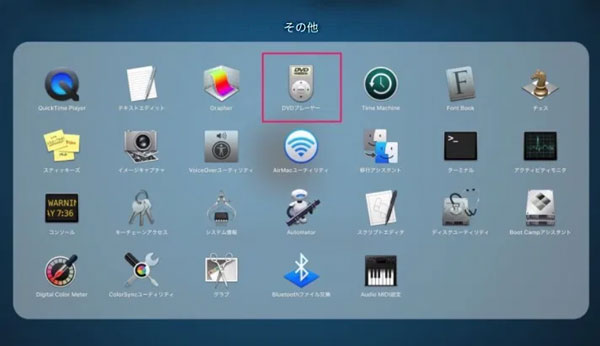
別途のソフトをインストールしたくないなら、Mac標準搭載の「DVDプレーヤー」を利用することができます。Mac用の無料DVDプレーヤーとして、DVDを挿入するだけで自動的に起動し、すぐに映像を再生できるシンプルで使いやすいアプリです。メニュー操作、チャプター選択、字幕・音声トラックの切り替えなど基本的な機能は一通り揃っており、MacOSとの互換性も高く、初心者でも迷わず使えるというメリットがあります。
しかし、実際に利用してみると、標準アプリならではの制限も少なくありません。たとえば、CSS・リージョンコード・ARccOSなどのコピーガードが施されたDVDは再生できないケースが多く、ユーザー調査では「市販DVDの約30〜40%が標準アプリで再生不可だった」という報告もあります。 また、最新の映画DVDや海外版DVDでは、読み込みエラーや画面が真っ黒になるトラブルも頻発しています。
こうした制限を避け、Macであらゆる種類のDVDを確実に再生したい のであれば、より高機能な再生ソフトである4Videosoft ブルーレイプレーヤーを利用するのがおすすめです。このソフトは主要なコピーガードに対応し、市販DVD・海外版DVD・録画ディスクまで幅広く再生可能です。標準アプリの補足として、MacでDVDを自由に再生したいユーザーにとって最適な選択肢です。
メリット
- MacOSに標準搭載されており、DVDを挿入するだけで自動的に起動し、すぐに再生可能
- Appleが開発するソフトであるため、MacOSとの連携が良く、動作が安定していて信頼性が高い
- 軽量なソフトで、古いMacや低スペックな環境でもスムーズに動作
デメリット
- 4K、HD映像などの高画質の動画に対応できない
- リージョンコードの異なる海外DVDは再生できないことがあり、互換性に制限がある
- SRTやASSなどの外部字幕ファイルを読み込む機能がない
- 再生画質の細かな調整、スクリーンショット機能などの上級機能が搭載しない
- ソフト自体の更新も非常に少ないため、最新のDVDに対応できない可能がある
Mac用DVD再生ソフトおすすめ3、Mac標準のQuickTime
QuickTimeプレーヤーは、Macに標準搭載されている軽量で使いやすいメディアプレーヤーで、DVDから抽出したMP4、MOV、VOBなどの動画ファイルをスムーズに再生できます。再生速度の調整、フルスクリーン表示、画面録画など基本機能も充実しており、広告もなく快適に利用できる点は大きな魅力です。MacOSとの相性も良く、動作が軽いので、日常的な動画再生には非常に便利なツールです。
しかし、QuickTimeには明確な制限もあります。まず、MacでDVDディスクを直接再生することはできず、VIDEO_TSフォルダやISOファイルにも非対応です。これで、DVDをリッピングしてデジタルファイルに変換する作業は不可欠です。もちろん、Macで保存したDVDフォルダ中の動画を一部再生できることもあります。
メリット
- Macに最初から含まれているため、すぐに使える
- HDや4K映像にも対応しており、高品質な再生が可能
- DVDから取り出したMP4やMOV、VOBなどのファイルを簡単に再生可能
デメリット
- DVD ディスクを直接読み込む機能がなく、再生には事前の変換が必要
- 再生中、エラーが発生するケースが多い
- 一部のVOBやMPEG-2コーデックを含む動画は再生できない場合がある
- SRTやASSなどの外部字幕ファイルを読み込むことができない
- チャプター選択、音声トラックの切り替えなどDVD再生専用プレーヤーにある高度な機能はない
Mac用DVD再生ソフトおすすめ4、Mac Blu-ray Player
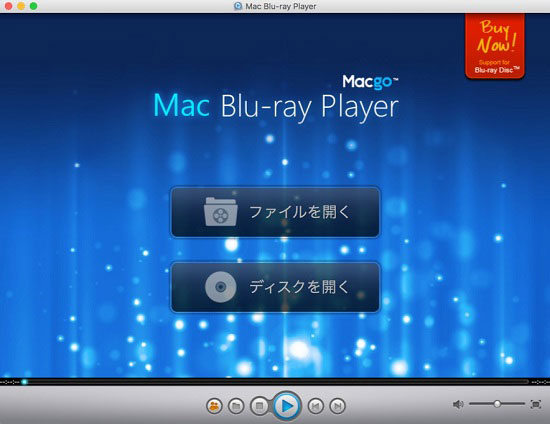
Mac Blu-ray Playerは、名前通り、MacOS向けに開発された高機能メディアプレーヤーです。このソフトを使って、Macで簡単にDVDを再生できます。DVD以外、ブルーレイディスク、ISOファイル、各種動画・音声ファイルの再生に対応しています。DVDメニューの表示、チャプター選択、字幕・音声トラックの切り替えなど、ディスク本来の操作をそのまま利用できる点は大きな魅力です。また、ハードウェア加速による滑らかな再生や、画質調整・字幕同期など細かな設定ができるため、映像を自分好みに楽しめる柔軟性も備えています。
しかし、無料版では再生できるのはDVDの一部機能のみで、ブルーレイ再生や高画質再生はロックされているため、フル機能を使うには有料版の購入が必須です。Mac対応の無料DVD再生ソフトで使えると思ってインストールしたユーザーが戸惑うケースも少なくありません。さらに、Macでコピーガードが施されたDVDでは再生エラーが発生しやすいという報告もあり、特に新作映画ディスクでは「読み込みが途中で止まる」「音声だけ再生される」といったトラブルが散見されます。
メリット
- 1080pフルHD画質、Dolby TrueHDやDTS-HD Master Audioなどの高音質に対応する
- MacOSで数ブルーレイ対応プレーヤーの一つとして、DVDディスクにも対応する
- DVDのオリジナルメニュー、チャプター選択、音声トラック・字幕の切り替えが可能
デメリット
- フル機能を使用するには有料版の購入が必要で、無料版では再生時間や機能に制限がある
- インターフェースが時代遅れで、操作が直感的でない
- 特定のDVDディスクでメニューが正しく表示されない
- アップデート対応が遅れ、MacOSの新バージョンでは、動作や互換性に影響が出る可能性がある
Macでコピーガード付きのDVDでも安定に再生する場合、4Videosoft ブルーレイプレーヤーはよりおすすめします。強力的なコピーガード解除能力を搭載し、幅広くディスクの種類に対応、MacでDVDを高画質・高音質で再生できます。
無料ダウンロードWindows向け
安全性確認済み
無料ダウンロードMacOS向け
安全性確認済み
Mac用DVD再生ソフトおすすめ5、VLC メディアプレーヤー
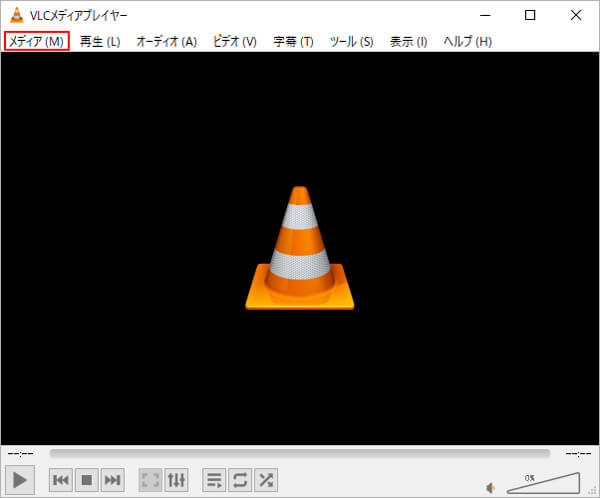
VLCメディアプレーヤーは、MacでDVD再生に対応できる無料のオープンソースメディアプレーヤーです。DVDディスクを直接読み込み、メニュー操作やチャプター選択も可能で、MPEG‑2やAC‑3などDVD再生に必要なコーデックを標準搭載しているため、追加インストールなしで利用できる点は大きな魅力です。無料ながら高機能で、Macで多様なメディアを楽しみたいユーザーにとって便利な選択肢といえます。
しかし、VLCは無料ソフトであるがゆえに、動作の不安定さや再生エラーが発生しやすいという弱点もあります。実際、MacでDVDを再生してみると、「途中で映像が止まる」「音声だけ再生される」といった不具合が多く、フォーラムの調査では約45〜55%のユーザーがDVD再生時に何らかのエラーを経験したという報告もあります。また、コピーガードが施された市販DVDでは認識できないこともあります。安定したDVD視聴を求めるユーザーには不向きです。
メリット
- 完全無料で利用でき、広告やスパイウェアが一切ない安全なソフト
- DVDはもちろん、MP4、MKV、AVI、MOV、FLAC、MP3などほぼ全ての動画・音声形式を再生可能
- Macはもちろん、Windows、Linux、iOS、Androidでも使える
デメリット
- 一部のDVDではメニューの動作が不安定で、正常に表示されない
- 多機能である反面、初心者には設定項目が多く、操作が複雑
- 再生中、動作が不安定で再生エラーが頻発
- 一部のMac環境で、高画質動画の再生で負荷が高くなる場合がある
VLC メディアプレーヤーでDVDが再生できない場合、最適な代替案として、4Videosoft ブルーレイプレーヤーの使用を強くおすすめします。古いMacで、最新のMacで安定的にDVDを再生できます。
無料ダウンロードWindows向け
安全性確認済み
無料ダウンロードMacOS向け
安全性確認済み
Mac用DVD再生ソフトおすすめ6、5KPlayer
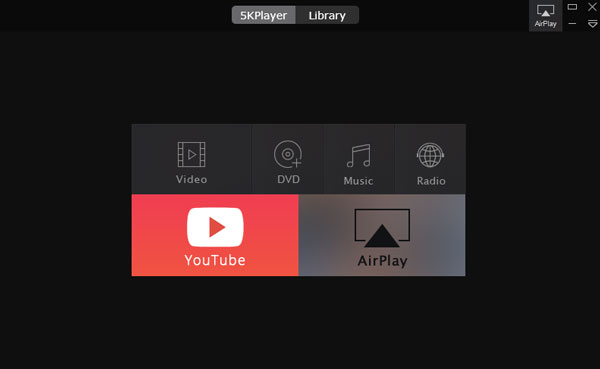
5KPlayerは、MacでDVD再生を含む動画・音楽・ストリーミング再生に対応したメディアプレーヤーです。DVDディスク、ISOファイル、MP4・MKVなどの一般的な動画形式を幅広くサポートし、AirPlayやDLNAによるワイヤレス再生にも対応しています。専用のプレーヤーとしては機能が豊富で、Macで多様なメディアを楽しみたいユーザーにとって便利な選択肢といえます。
だが、5KPlayerを利用してMacでDVDを再生すると、動作が重く、再生中にカクつくといった問題を発生します。さらに、広告表示やポップアップが頻繁に出るため、煩わしさを感じるかもしれません。それ以外、最新の映画DVDでは再生成功率が安定しない傾向もあります。安定性や互換性の面ではやや物足りないと感じます。
メリット
- 4Kや5K解像度の動画や、フルHD、DVDの再生に対応しており、非常に高品質な映像と音声で再生できる
- AirPlay機能を搭載しており、iPhoneやiPad、Macなどからコンテンツをワイヤレスで再生機器にストリーミングできる
- インターフェースが非常にシンプルで、初心者でも簡単にMacでDVDを再生できる
デメリット
- 高解像度の動画の再生時には、CPUやメモリに負担がかかり、古いMacや低スペックのPCではスムーズに再生できない
- 商業用DVDやコピーガードが施されたディスクには完全に対応していない
- 無料版には、一部の機能に制限がある
Mac用DVD再生ソフトおすすめ7、MPlayer OS X
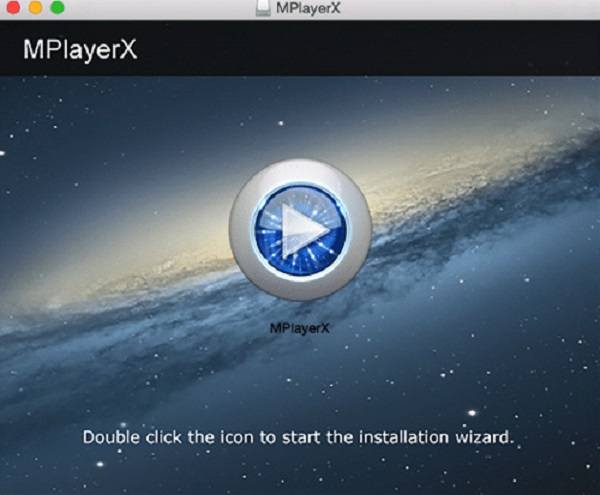
MPlayer OS X は、オープンソースのMPlayerをベースにしたMac向けメディアプレーヤーで、DVDディスク、AVI・MKVなど幅広い動画形式の再生に対応しています。軽量で動作が速く、古いMacでも比較的スムーズに動作する点が特徴です。シンプルなインターフェースで、再生・一時停止・チャプター移動など基本操作も直感的に行えるため、Macで軽快なDVD再生を求めるユーザーにとって便利な選択肢といえます。
しかし、MPlayer OS Xは開発が長期間更新されておらず、最新のmacOSとの互換性が不安定という大きな課題があります。実際のコメントでは「macOS Ventura以降で起動しない」「DVDを読み込んでも画面が真っ黒のまま」という声があります。
メリット
- DVDをはじめ、MP4、AVI、MKV、MOVなど、非常に多くのメディアフォーマットに対応
- 完全に無料で提供されており、商業用のプレーヤーと比較してコストパフォーマンスが非常に高い
- 動作が軽く、システムリソースをあまり消費しないため、古いMacでもスムーズに再生できる
デメリット
- インターフェースはシンプルですが、やや古臭く感じることがある
- 特に新しいmacOSバージョンで動作が不安定になる場合がある
- サポートやアップデートが不定期であり、問題解決に時間がかかることがある
最新のMacOSでも安定してDVDを再生したいのであれば、より高い安定性と再生性能を備えた4Videosoft ブルーレイプレーヤーを利用するのがおすすめです。ソフトは定期にアップデートするため、最新のDVDディスクやMacOSを迅速に対応できます。MacでDVDを再生する中に、エラーが発生するケースはほとんどありません。
無料ダウンロードWindows向け
安全性確認済み
無料ダウンロードMacOS向け
安全性確認済み
Mac用DVD再生ソフトおすすめ8、KMPlayer
KMPlayerはMac対応のDVD再生ソフトとして無料使えます。DVDをはじめ、多様な動画・音声ファイルを再生できます。再生中に、再生速度調整、字幕読み込み、画質補正など、細かな設定ができる柔軟性の高さが特徴です。インターフェースも比較的モダンで、動画を細かく調整しながら視聴したいユーザーには便利な選択肢といえます。
しかし、KMPlayerはWindows版に比べてMac版のアップデート頻度が極端に少ないため、最新のmacOSとの互換性が安定していません。「macOS 26.5.1」でのテストによると、再生中にフリーズするというケースがあります。さらに、無料版では広告が頻繁に表示され、快適さを重視するならやや煩わしいと感じるかもしれません。

メリット
- DVDをはじめ、MP4、AVI、MKV、MOV、FLVなど、非常に多くのメディアフォーマットに対応
- 無料使えるMac用のDVD再生ソフトとして利用できる
- 字幕機能が非常に充実しており、複数の字幕ファイルに対応
デメリット
- インストール時に、不要なツールバーや広告関連のソフトが同梱されている場合がある
- 無料版のKMPlayerには広告が表示されることがあり、特に再生中に広告ポップアップが表示されることがある
- 新しいmacOSバージョンにおいて、KMPlayerが不安定になり、クラッシュや再生エラーが発生することがある
Mac用DVD再生ソフトの比較一覧
今回紹介されたMac対応のDVD再生ソフトはそれぞれの特徴があり、より直感的に各ソフトを比較するために、以下の表でまとめて比較します。
| Mac用DVD再生ソフト | おすすめ度 | 対応OS | 価格 | コピーガード対応 | 日本語対応 |
|---|---|---|---|---|---|
| 4Videosoft ブルーレイプレーヤー | ★★★★★ | Mac・Windows | 有料版と無料版あり | 対応 | 対応 |
| Mac標準のDVDプレーヤー | ★★★★ | Mac | 無料 | 一部しか対応できない | 対応 |
| Mac標準のQuickTime | ★★★ | Mac | 無料 | 一部しか対応できない | 対応 |
| Mac Blu-ray Player | ★★★ | Mac・Windows | 有料版と無料版あり | 対応 | 対応 |
| VLC メディアプレーヤー | ★★★ | Mac・Windows | 無料 | 非対応 | 対応 |
| 5KPlayer | ★★★ | Mac・Windows | 有料版と無料版あり | 一部しか対応できない | 対応 |
| MPlayer OS X | ★★★ | Mac | 無料 | 非対応 | 非対応 |
| KMPlayer | ★★★ | Mac・Windows | 無料 | 非対応 | 対応 |
4Videosoft ブルーレイプレーヤーは、8つのMac対応のDVD再生ソフトの中でも対応範囲・安定性・互換性のすべてで最もバランスが取れたプレーヤーです。標準プレーヤーや無料ソフトの不安定さを回避し、DVD・ブルーレイ・動画ファイルまで安定して再生可能です。最新macOSとの互換性も高いで、お使いのMac・MacBookでスムーズにDVDを再生できます。
無料ダウンロードWindows向け
安全性確認済み
無料ダウンロードMacOS向け
安全性確認済み
MacでDVDを再生できない?Mac対応の動画形式に変換してから再生する方法
上記の8つの専門的なDVD再生ソフトを利用して、MacでDVDを直接再生できます。それでも再生できない場合は、DVDリッピングソフトを使用して、DVDデータをMac対応の形式変換してから再生する方法がおすすめします。
様々なDVDリッピングソフトの中で、一番おすすめのは4Videosoft BD-DVD リッピングです。AACS、CSS、リージョンコードなどのコピーガードを解除でき、高速かつ高画質でDVDをMP4、MOV、M4VなどのMac標準対応形式に変換できます。多彩な出力設定や編集機能も備えているため、自分好みの動画を作成できます。変換後のファイルはQuickTimeプレーヤーなどMacの標準プレーヤーでスムーズに再生できるので、DVD再生の問題を手軽に解決できます。
無料ダウンロードWindows向け
安全性確認済み
無料ダウンロードmacOS向け
安全性確認済み
MacでDVDを再生するに関するよくある質問(FAQ)
MacでDVDが再生できない原因は?
MacでDVDが再生できない原因は主に以下の通りです。
1、DVDドライブの問題:内蔵DVDドライブあるいは外付けのドライブに故障があり、正しく接続されていない、DVDドライブが対応していないフォーマットの場合、認識されていないことがあります。
2、DVDが傷や汚れで読み取れない:DVDに傷や汚れがついていると、ドライブが正常に読み取れず、再生できないことがあります。
3、再生ソフトの問題:MacOSに標準でインストールされているDVDプレーヤー・アプリが正しく動作しないことがあります。また、サードパーティ製の再生ソフトが正常に設定されていない場合、DVDの再生ができないことがあります。
4、DVDがコピーガードで保護される:商業用DVDには、コピー防止のためのコピーガード(CSSやRegion Code、BD+など)がかかっていることがあります。このコピーガードが原因で、DVDが再生できないことがあります。
5、macOSのバージョンが古い:特に古いMacやドライブは、ディスクの読み取りエラーが発生することがあります。
Macの標準DVDプレーヤーでDVDが認識できない原因は?
Macの標準DVDプレーヤーでDVDが認識できない原因は、主にいくつかの要因に分かれます。外付けDVDドライブが正しく接続されていない場合や、DVDディスクに傷や汚れがあると認識できないことがあります。また、MacOSやDVDプレーヤーアプリの設定不具合、ソフトウェアのバージョンが古い場合も原因となることがあります。さらに、DVDのリージョンコードがMacのドライブと一致しない場合や、DVDにコピーガードが施されている場合も認識できません。
DVDをMacに取り込んで、デジタルファイルに変換できるか?
結論から言うと、、DVDをMacに取り込んでデジタルファイルに変換することは可能です。これを行うには、専用のリッピングソフトを使用してDVDの内容をMP4やMKVなどのデジタル形式に変換します。特に、4Videosoft BD-DVD リッピングは、DVDやブルーレイディスクを簡単にデジタルファイルに変換できる優れたソフトです。このソフトは、商業用DVDを含むほとんどのDVD形式をサポートしており、高画質で迅速に変換を行えます。さらに、変換後のファイル形式も多彩で、MP4、AVI、MOVなどに対応しているため、Macや他のデバイスで再生できるようになります。
まとめ
総じて言えば、 MacでDVDを再生するのは難しいことではなく、適切なソフトを選べば簡単にできます。今回、紹介した5つのDVD再生ソフトはそれぞれ特徴がありますが、互換性が高く操作も簡単、そしてオリジナル画質で再生を求めるなら、4Videosoft ブルーレイプレーヤーは最もおすすめの選択です。様々なDVDに対応し、高品質な再生体験を提供します。
無料ダウンロードWindows向け
安全性確認済み
無料ダウンロードMacOS向け
安全性確認済み
また、一部のDVDは暗号化や特殊フォーマットのためにMacで正常に再生できないことがあります。その場合は、4Videosoft BD-DVD リッピングを使ってDVDをMac対応の動画形式に変換することをおすすめします。このソフトは多様な出力形式に対応し、無損失での変換も可能、操作が簡単で効率も良いため、日常利用に最適です。
無料ダウンロードWindows向け
安全性確認済み
無料ダウンロードmacOS向け
安全性確認済み