【2026完全ガイド】PS5でDVDを再生する方法や再生できない・見れない時の対策をご紹介!
PS5(プレステ5)は単なる高性能なゲーム機ではなく、DVDやブルーレイの再生にも対応できます。しかし、実際にPS5でDVDを再生すると、「ディスクを入れるのにDVDが見れない」「PS5でDVDの再生方法がわからない」といった悩みを抱えるユーザーは意外と多いです。
特に、通常モデルとデジタル・エディションの違い、再生できるディスクの種類、初回再生時に必要な設定などを理解していないと、PS5でDVDが再生できないという状況になりやすいのです。
そこで本記事では、プレステ5でDVDを見る方法を、実際の操作手順に沿って分かりやすく解説します。また、DVDが再生できないときに考えられる原因と、その解決策も具体的に紹介します。さらに、PS5でDVDが見られない場合に役立つ代替手段として、実用的なDVD再生ソフトもおすすめします。PS5でDVD再生に困っている方は、ぜひ参考にしてみてください。

目次
PS5でDVDが再生できるの?PS5でDVDを再生できるモデルは?
PS5でDVDを再生できる?
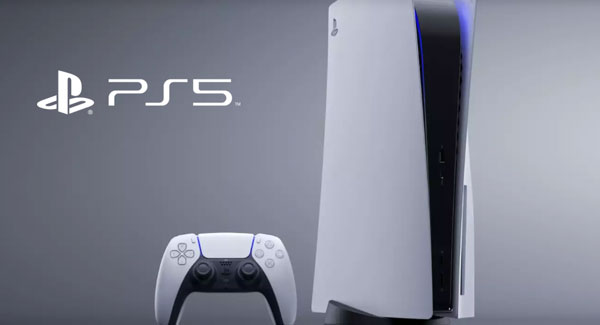
結論から言うと、「ディスクドライブ搭載モデル」のPS5であれば、DVD・ブルーレイの再生に対応できます。PS5の通常モデルとデジタル・エディションという二つの種類があります。通常モデルは「Ultra HD Blu-ray」に対応したドライブを搭載するので、一般的なDVDやブルーレイをそのまま再生できます。一方、デジタル・エディションはドライブが非搭載ので、物理ディスクの再生はできません。また、リージョンコードやディスクの規格で一部のディスクが再生できないこともあります。
PS5でDVDを再生できるモデルについて
PS5には、通常モデルとデジタル・エディションモデル、PS5 Slim、そしてPS5 Proという4種類があります。
1、通常モデル(CFI-1000シリーズ):このモデルは、Ultra HD Blu-rayドライブを内蔵しており、DVD、Blu-ray、PS5およびPS4のゲームディスクの再生が可能です。
2、PS5 Slim(CFI-2000シリーズ):2023年に発売された新型モデルで、1TBの内蔵ストレージを搭載しています。ディスクドライブはオプションで、別売りの「ディスクドライブユニット」を取り付けることで、DVDやBlu-rayの再生が可能になります。
3、PS5 Pro(CFI-7000シリーズ):2024年に発売された高性能モデルで、2TBの内蔵ストレージを搭載しています。完全デジタル対応のディスクドライブ非搭載モデルで、DVDやBlu-rayの再生が不可能です。
4、PS5デジタル・エディション(CFI-1000シリーズ):このモデルはディスクドライブを搭載していないため、DVDやBlu-rayの再生はできません。
まとめると、PS5でDVD・ブルーレイの再生には、ディスクドライブを搭載した「通常モデル」が最も便利的です。PS5 Slim、PS5 Proというデジタル・エディションモデルの場合は別売りの外付けディスクドライブを装着すれば、DVDの再生も可能になります。
PS5で再生可能なDVD・ブルーレイディスクの種類
PS5で再生できるDVD・ブルーレイディスクの種類は具体的に以下の通りです。
| ブルーレイ | • Ultra HD Blu-ray • BD-ROM(読み出し専用のブルーレイ) • BD-R(一度書き込みブルーレイ) • BD-RE(書き換え可能なブルーレイ) • PlayStation5 規格 Ultra HD Blu-ray(PS5版ゲームソフト) • PlayStation4 規格Blu-ray(PS4版ゲームソフト) |
| DVD | • DVD-Video(一般的な映画用DVD) • DVD-R(一度だけ書き込み可能なDVD) • DVD-RW(書き換え可能なDVD) • DVD+R(一度書き込みタイプのDVD) • DVD+RW(書き換え可能なDVD) • DVD-ROM(読み取り専用のDVDディスク) |
| 再生できないディスク | • 音楽CD(CD-DA) • BD-R/RE XLやBlu-ray 3D • ファイナライズされていないDVD • リージョンコード不一致のBlu-ray/DVD • 8cmディスク • 非円形のディスク • 割れたり変形したりしたディスクや、修理したディスク |
PS5でのDVD再生を快適に行うためには、対応フォーマットのDVDを使用し、ディスクの状態にも注意しましょう。PS5でDVDが見れないトラブルの多くは、非対応フォーマットやディスクの損傷が原因です。この記事の他の章で、PS5でDVDが再生できない時の対策も詳しく解説しています。
PS5でDVDを再生する操作方法
PS5(プレステ5)の通常モデルは、内蔵されたディスクドライブを使ってDVDを直接再生することができます。以下の手順に従えば、初心者の方でも簡単にPS5でDVDを再生できます。
ステップ1:電源ボタンを押して本体を起動します。ホーム画面が表示されるまで待ちましょう。DVDの印刷面(ラベルがある面)を左側にして、ディスク挿入口へやさしく差し込みます。ディスクが自動的に吸い込まれます。
ステップ2:ホーム画面上部にある「メディア」タブに移動し、挿入したDVDが表示されているか確認します。
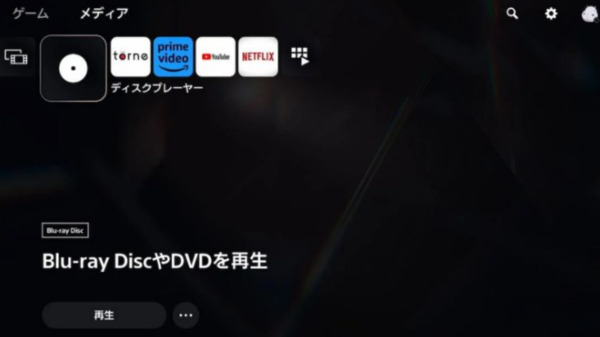
ステップ3:ディスクのアイコンを選択すると、DVD再生が自動的に始まります。PS5のコントローラーを使って字幕や音声などの再生設定も変更できます。
PS5でDVDが再生できない原因と対策
プレステ5でDVDを再生しようとしても、「ディスクが読み込まれない」「映像が表示されない」といったトラブルが起きることがあります。ここでは、PS5でDVDが再生できない原因とその対策方法を紹介します。
原因1、ディスクの入れ方が間違っている
PS5では、DVDのラベル面を左側(電源ボタン側)にして挿入しないと正しく読み込まれません。
対策:PS5の正しいDVDの入れ方を確認し、ラベル面を左に向けて挿入してください。間違った方向に入れると「PS5のディスクが読み取れない!」というエラーが出ることがあります。
原因2、再生できないDVDの種類を使用している
PS5では一般的なDVD-ROMやDVD±R/RWには対応していますが、ファイナライズしていないディスクや劣化したディスクは再生できない場合があります。また、海外製のDVDには地域制限(リージョンコード)が設定されているので、PS5で認識できないこともあります。
対策:PS5対応のDVDディスクを使用してください。再生可能なディスクについては前の章「PS5で再生可能なDVD・ブルーレイディスクの種類」を参考にしてください。ファイナライズしていないディスクには書き込みに使用した機器で追加のメニュー操作を行うことで後からファイナライズが可能です。PS5で再生できるのは、日本向けのリージョンコード「A」のディスクのみです。事前にリージョンコードを確認したほうがいいです。
原因3、ディスクが汚れている、傷がある
ディスクの汚れや傷が原因で、PS5がDVDを見れないことがあります。
対策:柔らかい布で読み取り面を拭くか、研磨用の修復キットを使ってみてください。傷が深い場合は再生が難しくなることがあります。
原因4、HDCPが無効になっている
HDCP(High-bandwidth Digital Content Protection)は、著作権保護のための暗号化技術です。PS5ではHDCP設定が有効でないと、DVDやブルーレイが再生できないことがあります。
対策:「設定」>「システム」>「HDMI」から「HDCPを有効にする」をオンにしてください。設定を有効にすることで、ディスクが正常に再生できるようになります。
原因5、PS5本体の不具合
PS5のシステムが最新でないと、著作権保護技術(コピーガード)の更新に対応できず、ディスクを正しく認識できないことがあります。ディスクの読み込み不良、電源が入らない等の症状で再生できないケースもあります。
対策:システムが古いの場合、「設定」>「システム」>「システムソフトウェアをアップデート」から最新版にアップグレードします。物理的不具合なら、再起動、電源ケーブルの抜き差し、冷却ファンの清掃が有効です。異音や熱警告が頻発する場合は修理(1年保証あり)を検討してください。
PS5でDVDが見られない時に代替プレーヤーのおすすめ
PS5でDVDが再生できない場合、最も手軽で代替方法がパソコンでDVDを再生することです。特に、PS5はディスクの種類、リージョンコード制限やHDCPの無効、ネット接続の有無などによって再生できないケースが多いため、「すぐにDVDを見たいのに見れない」という状況に陥りがちです。そんなときに便利なのが、パソコンで安定してDVD・Blu-rayを再生できる4Videosoft ブルーレイプレーヤーです。
4Videosoft ブルーレイプレーヤーの最大の特徴と言えば、PS5のように初回認証やネット接続を求められることもなく、DVD・Blu-rayの読み込みも速く、高画質で再生できるといった点です。AACSやBD+などのコピーガード付きディスクに対応でき、さらに、リージョンコード制限のある海外DVDディスクもスムーズに再生できます。
操作画面もシンプルで、字幕切替・音声切替・チャプター移動などが直感的に行えるため、初めて使う人でも迷わず扱えるのが魅力です。PS5でDVDが見れず困っている方にとって、確実に再生できる環境を作れる信頼性の高いプレーヤーとしておすすめできる一本です。
特徴:
PS5では読み込めなかった市販DVD・ブルーレイや海外ディスクに対応できる
初回認証や設定を求められない、ディスクを入れて再生ボタンを押すだけでOK
高画質・高音質で映画を楽しめ、映画鑑賞用として十分満足できるクオリティ
ディスクメニュー構成の再現、字幕変更・音声トラック切替・チャプター移動などが便利
WindowsとMac両方に対応、定期に更新するので、最新のOSやディスクに対応できる
4Videosoft ブルーレイプレーヤーでのDVD・BD再生手順
ステップ1: 4Videosoft ブルーレイプレーヤーをダウンロード
下の無料ダウンロードボタンをクリックして、4Videosoft ブルーレイプレーヤーをダウンロードし、お使いのパソコンにインストールします。
無料ダウンロードWindows向け
安全性確認済み
無料ダウンロードmacOS向け
安全性確認済み
ステップ2: DVDディスクを追加
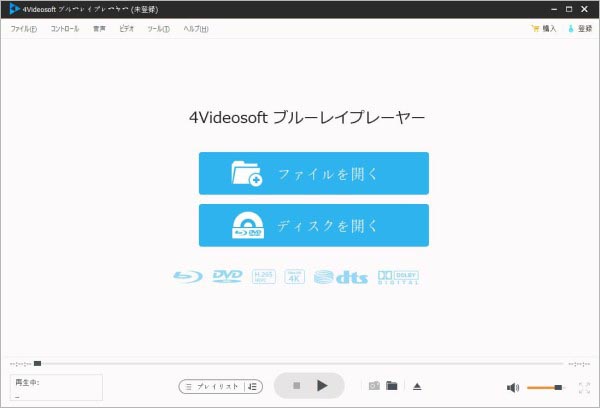
ディスクをパソコンのドライバを挿入します。ソフトを起動してから、インターフェースの真中にある「ディスクを開く」ボタンをクリックし、再生したいDVD/ブルーレイディスクを選択し追加します。
ステップ3: DVDディスクの再生
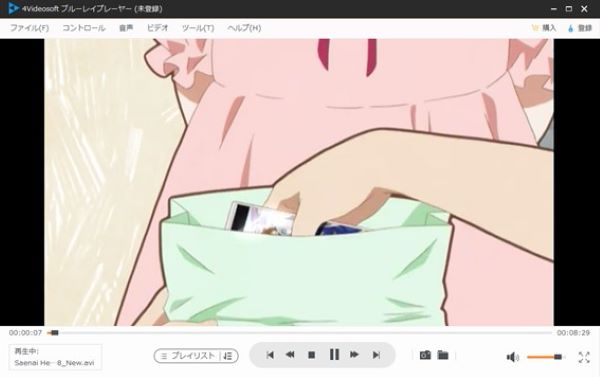
ディスクがロードした後、再生が自動に開始されます。再生中に上欄メニューにある「音声」、「ビデオ」タプを利用して、音声トラックの切り替え、字幕の表示などを自由に調整できます。
4Videosoft ブルーレイプレーヤー30日間無料試用版も用意されており、今すぐ無料試用版をダウンロードしましょう!
無料ダウンロードWindows向け
安全性確認済み
無料ダウンロードmacOS向け
安全性確認済み
「裏ワザ」PS5でDVDを再生する別の方法:DVDをMP4に変換して再生する
PS5でDVDが再生できない場合や、ディスクドライブが非搭載のPS5デジタルエディションを使用している場合は、DVDをPS5対応の動画形式(MP4など)に変換して再生するのがおすすめです。
その際に役立つのが、4Videosoft BD-DVD リッピングというDVDリッピングソフトです。このソフトは、市販・レンタル・自作のDVDに幅広く対応し、PS5が対応するMP4やMKV形式に高画質で変換できます。DVDコピーガードの解除にも対応しており、初心者でも簡単に操作できるのが魅力です。PS5でDVDが見られないことに困っている方にとって、非常に実用的なツールといえるでしょう。
メリット
- DVDをPS5が再生できるMP4、MKV、WEBM形式に簡単変換。
- CSS、リージョンコード、Sony ARccOS、UOPs、RCEなど多くのコピーガードに対応。市販やレンタルDVDも変換可能。
- PS5だけでなく、iPhone、iPad、Android、PCなどでも再生できる動画形式に変換できる。
- NVIDIA® CUDA™ やAMDのハードウェアアクセラレーション技術に対応し、変換速度が最大60倍まで高速化可能。
- カット、結合、クロップ、字幕追加、画質調整などの動画編集機能も搭載。
- Windows/Mac両対応、定期にアップデートするので、最新OSとの互換性が高い。
- 初心者でも操作しやすい直感的なUIを採用。日本語にも完全対応。
- フォルダ形式やISOファイルとして保存することもでき、DVDのバックアップにもにも便利。
- DVDだけでなく、ブルーレイのリッピングも対応。
PS5で再生できる動画音声形式:
動画コンテナ:MP4・MKV・WEBM、動画コーデック: H.264/MPEG-4 AVC、 VP9
音声形式:AAC (M4A)、MP3、FLAC
4Videosoft BD-DVD リッピングでDVDをPS5対応の形式に変換して再生する方法
ステップ1: 4Videosoft BD-DVD リッピングをダウンロード
下のダウンロードボタンをクリックして、4Videosoft BD-DVD リッピングを無料ダウンロードしてインストールします。
無料ダウンロードWindows向け
安全性確認済み
無料ダウンロードmacOS向け
安全性確認済み
ステップ2: DVDディスクをロード
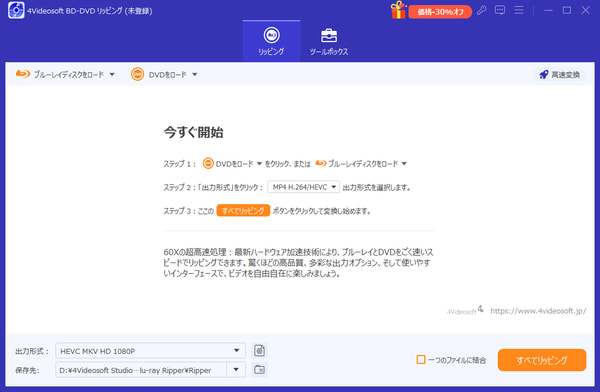
PS5で再生したいDVDをパソコンの光学ドライブに挿入して、このソフトの画面上部にある「リッピング」タブで「DVDをロード」ボタンをクリックして、DVDディスクを読み込んでロードします。
ステップ3: DVD映像をカスタマイズ
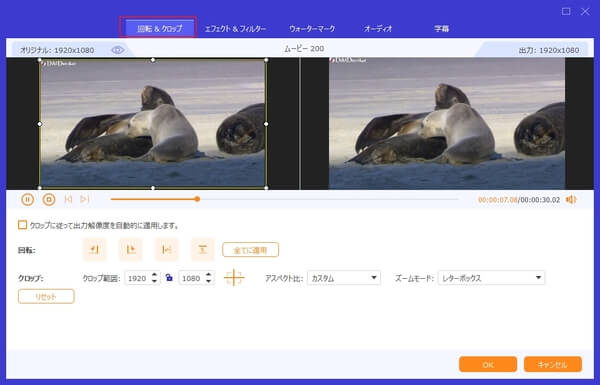
DVDムービーの右側にある「編集」アイコンをクリックして、編集ウィンドウに入って、エフェクトやフィルター、回転、反転、クロップなどの動画編集機能でDVD映像を編集できます。例えば、DVD映像を(反)時計回りに回転したり、DVD映像を上下左右に反転したり、DVD映像の明るさを調整したりすることができます。「✂」アイコンをクリックすれば、カットウィンドウでは、開始時点と終了時点を設定してDVD映像から任意の一部を切り出して保存できます。
ステップ4: DVDをPS5対応形式に変換
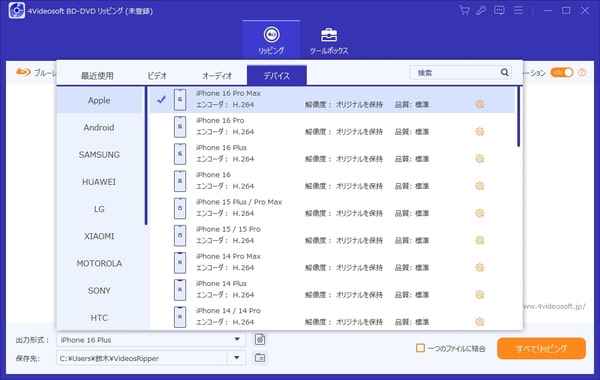
「出力形式」のドロップダウンリストでは、「デバイス」タブからPS5など再生したい機器を選ぶことも、「ビデオ」タブからMP4やMKVなどの動画形式を直接選ぶことも可能です。選択後、メイン画面に戻り、保存先を設定して「すべてリッピング」ボタンをクリックすれば、DVDをPS5で再生できる形式に変換できます。
変換が完了したら、DVDから抽出した映像ファイルをUSBドライブに移し、PS5に接続します。PS5のゲームホームから「メディアギャラリー」を開き、「USB」を選択します。USB内の動画一覧から再生したいファイルを選ぶだけで、簡単にDVD映像を再生できます。
このソフトは、DVDの映像変換だけでなく、DVD音声だけをMP3で抽出することもでき、多機能で使いやすいのが特徴です。ぜひ「4Videosoft BD-DVD リッピング」を無料でダウンロードして、PS5での快適なDVD再生を体験してください。
ちなみに、このソフトはDVDだけでなくブルーレイにも対応していますが、DVDの機能のみを使いたい方には「4Videosoft DVD リッピング」もおすすめです。どちらも無料でダウンロードしてお試しいただけます。
無料ダウンロードWindows向け
安全性確認済み
無料ダウンロードmacOS向け
安全性確認済み
まとめ
以上は、PS5でDVDを再生する方法と、プレステ5でDVDが見れない時の原因と対策について詳しく解説しました。
それでもDVDがうまく再生できない場合や、もっと快適に映像を楽しみたい方には、4Videosoft BD-DVD リッピングの活用がおすすめです。このソフトは、DVDをPS5で再生可能なMP4やMKV形式への変換に対応しており、市販・レンタル・自作のDVDやブルーレイにも幅広く対応しています。シンプルな操作で高画質を保ったまま変換できるほか、字幕や音声の選択、チャプターの分割、DVD音声抽出といった便利な機能も搭載されています。
無料ダウンロードWindows向け
安全性確認済み
無料ダウンロードmacOS向け
安全性確認済み
または、PS5よりもっと便利パソコンDVD再生ソフト4Videosoft ブルーレイプレーヤーを利用することができます。複雑な設定が一切不要で、初心者でも簡単にDVDを再生できます。PS5でDVDが見られない時の代替案として非常におすすめされています。
無料ダウンロードWindows向け
安全性確認済み
無料ダウンロードmacOS向け
安全性確認済み