【2026最新】車でブルーレイが見られない?カーナビでブルーレイを見る方法4選!
車の中での待ち時間をもっと快適にしたいと感じたことがある人は多いはずです。お気に入りのブルーレイ映画やライブ映像をカーナビで再生できれば、移動時間や休憩時間が一気に楽しい時間に変わります。
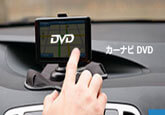
しかし実際には、「カーナビでブルーレイは再生できるの?」「車でブルーレイを見られないのはなぜ」と疑問を持つ人がほとんどです。カーナビはDVDには対応していても、ブルーレイは再生できないケースが多く、見れない理由が分からず困ってしまいます。
この記事では、車でブルーレイが見られない主な原因をまとめながら、カーナビでブルーレイを見るための現実的な方法をわかりやすく解説します。実際に後付けプレーヤー接続、ブルーレイ再生対応カーナビの購入、ブルーレイをDVDに焼き、形式変換といった4つの方法があります。ご自身の車環境に最適な方法がきっと見つかります。

目次
カーナビでブルーレイが再生できない原因
「カーナビでブルーレイを見たい」と思っても、なぜか再生できない…そんな経験はありませんか?その原因は多岐にわたります。以下、実際の使用経験や調査を基に、車のカーナビでブルーレイが見られない主な原因をわかりやすくまとめて説明します。
1、ブルーレイ再生対応のカーナビが少ない:多くのカーナビはDVDやCDの再生には対応していますが、ブルーレイには対応していません。ブルーレイ対応モデルは限られており、対応していても種類が少ないのが現状です。
2、ブルーレイディスクの傷や汚れ:ブルーレイはDVDよりもディスクが繊細で、車内の振動や衝撃で傷がつきやすいです。傷や汚れがあると読み込みエラーが起こりやすくなり、再生できなくなります。
3、車内の振動や動きによる影響:走行中の急ブレーキやカーブなどで振動が激しくなると、ブルーレイの読み取りに支障が出ます。これも再生できない原因の一つです。
4、カーナビのソフトウェアの問題:ブルーレイの新しい規格に対応していない古いソフトウェアだと、再生できない場合があります。アップデートが必要なこともあります。
5、ディスクの保護技術:ブルーレイディスクは、コピーガードを多く採用しており、カーナビはそのセキュリティを解除する機能がないため、コピーガードがかかっているブルーレイディスクをそのまま再生することはできません。
車のカーナビでブルーレイを見る4つの方法をまとめ
車のカーナビでブルーレイを見る方法としては、主に以下の4つが代表的です。それぞれの特徴、向いているシーンが表でまとめて、ご参考ください。
| カーナビでブルーレイを見る方法 | 操作の簡単さ | コスト | 特徴 | 向いている人 |
|---|---|---|---|---|
| ブルーレイをMP4に変換してカーナビで見る | ★★★★★ | 低い(ソフト代のみ) | • ほぼ全てのカーナビで再生可能 • 画質を保ったまま動画化できる • 変換後は振動の影響も受けにくい |
コスパ重視、手軽に車内で映画を見たい、複数のブルーレイをよく視聴する人 |
| ブルーレイをDVDに変換してカーナビで見る | ★★★★ | 低〜中(ソフト+DVDディスク代) | • DVD対応カーナビなら再生可能 • メニューやチャプター設定も可能 |
DVD対応カーナビを活かしたい、ディスクで管理したい人 |
| ブルーレイ対応カーナビに買い替える | ★★★ | 非常に高い(10〜15万円以上) | • ブルーレイをそのまま再生できる • 機種が少なく選択肢が限られる |
費用より利便性を優先する、最新カーナビに買い替えたい人 |
| ブルーレイプレイヤーをカーナビに接続 | ★★★ | 中(3〜4万円程度) | • ディスクをそのまま再生可能 • 車種によっては画質が落ちる • 配線が煩雑になりやすい |
変換作業をしたくない、外部入力端子がある車を使っている人 |
それぞれの方法について、次項から詳しく解説していきます。自分の車環境に合った最適な方法を見つけることができます。また、今回紹介されたカーナビでブルーレイを見る方法は有効かどうかを確認するために、実際のテストを行います。テスト環境は以下の通りです。
テスト環境:
OS: Windows 10・11(64bit)、macOS 26.5.1
CPU: Intel Core i7-12700、Apple M2
メモリ: 16GB RAM
GPU:Intel UHD Graphics 730、Apple M2の内蔵GPU
テスト素材:市販やレンタルなどコピーガード付きのブルーレイ、自作ブルーレイディスク
方法1、ブルーレイをMP4に変換してカーナビで見る
カーナビでブルーレイを直接再生できれば理想ですが、実際にはブルーレイ対応カーナビは高価で選択肢も少ないです。そこで現実的でコストも抑えられる方法として注目されているのが、ブルーレイをMP4などの動画形式に変換してカーナビで見る方法です。多くのカーナビはUSBメモリやSDカードからの動画再生に対応しており、特にMP4はほぼすべての機種で安定して再生できます。実際にこの方法を試すと、変換した動画はカーナビでもスムーズに再生でき、走行中の振動でも映像が止まらず快適に視聴できます。
そんな時、ブルーレイリッピングに対応のソフトは必要です。その中でも使いやすさと画質の両立で特に優れているのが4Videosoft BD-DVD リッピングです。このソフトは先進的なGPU加速技術を搭載しており、ブルーレイディスクやフォルダを高画質のままMP4、WMV、AVI、MOVなど500種類以上の形式に高速変換できます。2時間のブルーレイ映画でも10分程度で変換が完了できます。また、ブルーレイから音声だけを抽出してMP3・AAC・FLACとして保存できるため、カーナビでブルーレイ音楽だけを楽しみたい場合にも便利です。
さらに、iPhone・Android・PSP・Apple TVなど、デバイス別の最適化プリセットが豊富に用意されているため、初心者でも「どの設定を選べばいいのか」で迷うことがありません。インターフェースも直感的で、ブルーレイを挿入して出力形式を選ぶだけで変換が始まるシンプルさは、初めてリッピングソフトを使う人でも安心して扱えるレベルです。これより、カーナビでブルーレイを見る方法として、コストを抑えながら、快適な車内エンタメ環境を整える最も実用的です。
メリット
- MP4、WMV、AVI、MOV、MKVなど、カーナビで再生可能な動画形式に幅広く対応。音声ファイルもMP3、AAC、FLACなどに変換可能。
- AACS、BD+、Cinaviaなどのコピーガードに対応し、市販・レンタルのブルーレイも変換可能。
- 1080pフルHDや4K画質にも対応しており、車載モニターでもクリアな映像を楽しめる。
- NVIDIAやIntelのハードウェア加速に対応しており、変換時間を大幅に短縮。
- シンプルで直感的なインターフェース。パソコンに詳しくない方でも簡単操作でブルーレイをMP4に変換できる。
- トリミング、画面サイズの調整、字幕/音声の選択、明るさやコントラストの調整も可能。
- ブルーレイだけでなく、DVDディスクやISOファイル、Blu-rayフォルダも一括変換可能。
- iPhone、iPad、Android、PSP、PS5、Apple TV、YouTube、TikTokなど、用途に応じた出力設定があらかじめ用意されている。
- 完全日本語対応。
- まずは無料で試してから購入できるので、自分のカーナビ環境で再生できるか事前に確認可能。
4Videosoft BD-DVD リッピングでブルーレイをMP4に変換する方法
ステップ1: 4Videosoft BD-DVD リッピングをダウンロード
まず、下の無料ダウンロードボタンを直接にクリックして4Videosoft BD-DVD リッピングをダウンロードし、お使いのパソコンにインストールします。
無料ダウンロードWindows向け
安全性確認済み
無料ダウンロードmacOS向け
安全性確認済み
ステップ2: Blu-rayディスクをロード
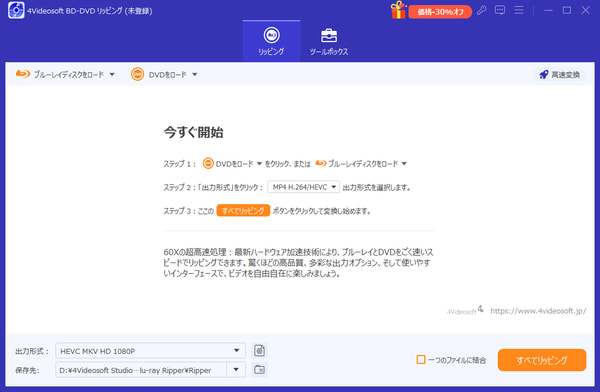
ブルーレイドライブを使って、再生したいブルーレイディスクをPCにセットします。ソフトを起動し、「ブルーレイディスクをロード」ボタンをクリックして、ディスク内の映像が自動で読み込まれます。
ステップ3: ブルーレイムービーの出力形式を選択
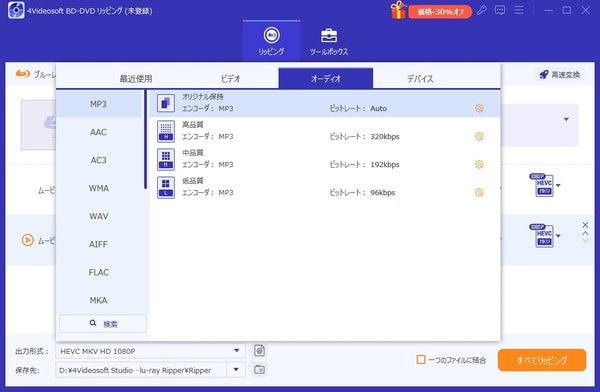
「出力形式」のドロップダウンリストを開いて、カーナビで再生可能な形式として、「MP4」を選びます。一部のカーナビでは「解像度 720p」や「ビットレート控えめ」の設定がおすすめします。
ステップ4: ブルーレイを変換
出力先フォルダ(USBメモリなど)を指定し、「すべてリッピング」ボタンをクリックします。変換したMP4ファイルをUSBメモリやSDカードに保存し、車のカーナビに接続すれば、再生できるようになります。
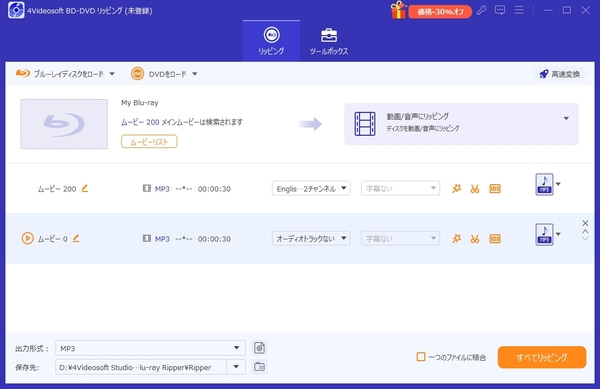
4Videosoft BD-DVD リッピングはコピーガード付きのブルーレイの変換もできます。自分が購入したブルーレイも自由にカーナビで見ることができます。さらに、ブルーレイをデータ化して、カーナビだけでなく、スマホ、パソコン、タブレットでの再生、転送もより便利になります。
無料ダウンロードWindows向け
安全性確認済み
無料ダウンロードmacOS向け
安全性確認済み
方法2、ブルーレイをDVDに変換してカーナビで見る
車載カーナビの多くはDVD再生には対応しているものの、ブルーレイディスクには非対応というケースがほとんどです。そのため、車内でブルーレイ映像を楽しみたい場合、ブルーレイをDVDに変換して再生する方法が現実的で、コスト面でも負担が少ない選択肢になります。
この方法を実現するうえで特に相性が良いのが、4Videosoft BD-DVD リッピングと4Videosoft DVD 作成の組み合わせです。まずBD-DVD リッピングを使ってブルーレイを高画質のままDVD形式に変換し、その後DVD作成ソフトでカーナビで再生できるDVDディスクとして書き出す流れになります。実際にこの手順を試すと、作成したDVDがカーナビの画面でも十分満足できるクオリティで再生できます。
4Videosoft BD-DVD リッピングは、ブルーレイの映像をDVD向け形式に変換でき、字幕や音声トラックの選択、不要部分のカットなど、カーナビに合わせたブルーレイ動画の調整も簡単に行えます。一方、4Videosoft DVD 作成は、変換した映像をカーナビで確実に再生できるDVD-Video形式として書き込めるため、互換性の面でも安心です。メニュー作成やチャプター設定にも対応しており、車内での操作性も向上します。
この方法は、ブルーレイ対応カーナビを新たに購入する必要がなく、今使っているDVD対応カーナビをそのまま活かせる点は大きなメリットです。
ブルーレイをDVDに変換する方法
ステップ1: 4Videosoft BD-DVD リッピングでブルーレイを動画ファイルに変換
パソコンに4Videosoft BD-DVD リッピングをインストールし、起動します。カーナビで再生したいブルーレイディスクをパソコンに挿入します。ソフトでディスクを読み込み、出力形式としてMP4などDVD作成に適した形式を選択します。変換を開始し、ブルーレイを高画質で動画ファイルとして保存します。
無料ダウンロードWindows向け
安全性確認済み
無料ダウンロードmacOS向け
安全性確認済み
ステップ2: 4Videosoft DVD 作成でDVDディスクを作成
4Videosoft DVD 作成を起動し、先ほど保存した動画ファイルを追加します。DVDメニューを設定するか、なしで作成するかを選択できます(車での再生を考慮してシンプルなメニューが推奨)。出力先としてDVDドライブを指定し、DVDディスクを挿入します。「開始」ボタンをクリックして、カーナビで再生可能なDVDを作成します。
無料ダウンロードWindows向け
安全性確認済み
無料ダウンロードmacOS向け
安全性確認済み
方法3、ブルーレイ対応のカーナビに買い替える
車でブルーレイを楽しむための最もシンプルな方法として、ブルーレイ対応カーナビに買い替えるという選択肢があります。多くの一般的なカーナビはDVDまでの対応にとどまり、ブルーレイディスクは読み込めません。そのため、ブルーレイ対応カーナビを導入すれば、ディスクを挿入するだけで映画をそのまま再生でき、変換作業も不要で非常に快適です。
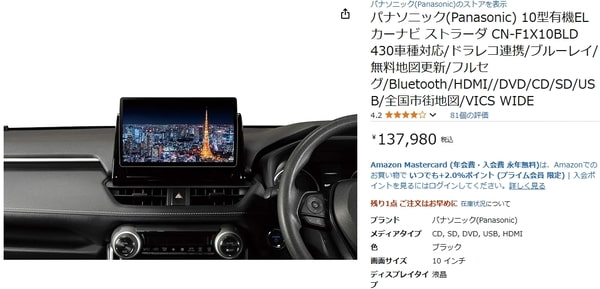
現在、ブルーレイ再生に対応したカーナビを販売しているのは主にパナソニックの「Strada(ストラーダ)」シリーズです。たとえば、CN-F1X10BLDのような上位モデルは、ブルーレイの高画質再生に対応しているだけでなく、HDMI入力・Bluetooth・USBポートなど拡張性も高く、スマホ連携や外部機器との接続もスムーズです。実際に使用すると、ブルーレイ特有の高画質映像がカーナビ画面でもしっかり見られ、車内で映画を楽しむには十分なクオリティだと感じられます。
だが、こうしたブルーレイ対応カーナビは、価格が高めで、10万円〜15万円前後が一般的です。さらに、車種によっては取り付けに専用キットが必要になったり、工賃が追加で発生したりするため、総額がさらに高くなるケースもあります。また、ブルーレイ対応モデルはラインナップが限られているため、選べる機種が少なく、デザインや機能面で妥協が必要になることもあります。
総合すると、このカーナビでブルーレイを見る方法はブルーレイを直接に再生したいという人には理想的ですが、コスト面や選択肢の少なさが大きなハードルになります。こうしたデメリットを踏まえると、ブルーレイをそのまま再生できる環境を整えるよりも、4Videosoft BD-DVD リッピングを利用してブルーレイをデジタル化してカーナビで再生する方法のほうが、費用・手軽さ・互換性の面で圧倒的に現実的です。
無料ダウンロードWindows向け
安全性確認済み
無料ダウンロードmacOS向け
安全性確認済み
方法4、ブルーレイプレイヤーをカーナビに接続する
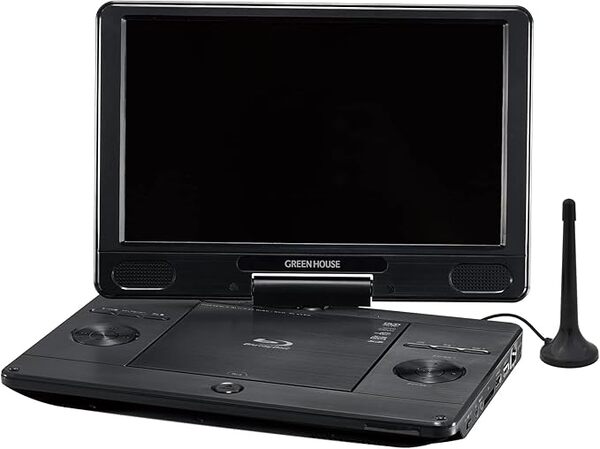
ブルーレイをカーナビで見る方法として、後付けのブルーレイプレイヤーをカーナビに接続する方法があります。ブルーレイをそのまま視聴できる手段として比較的手軽で、外部入力端子(HDMIやRCA)を備えた車種であれば導入しやすいです。
最近では車のカーナビ向けに設計されたモデルも増えており、3万〜4万円前後で購入できるものもあります。シガーソケット電源に対応している機種なら、電源確保も容易で、車載モニターやカーナビの外部入力に接続するだけで再生できるため、ディスクを変換する手間が不要なのは大きなメリットです。
ただし、この方法にはいくつかの注意点があります。まず、安価なポータブルプレイヤーはブルーレイ本来の高画質を十分に引き出せないことがあり、画面が不自然に感じられることがあります。また、車内は振動が多いため、走行中に映像が一瞬止まる・読み込みが遅くなるといったトラブルが起きやすいのもデメリットです。さらに、プレーヤー本体の置き場所を確保する必要があり、配線がむき出しになりやすく、見た目や安全面で気になる場合もあります。
それでも、ブルーレイを変換せずにそのままカーナビで見る、という点では便利な選択肢ですが、画質・安定性・配線の手間・設置スペースなどを考えると、必ずしも万人向けとは言えません。
車のカーナビでブルーレイを見る方法に関するよくある質問
カーナビでブルーレイが普及しないの原因は?
ブルーレイがカーナビで普及しない理由は、いくつかの要因があります。まず、ブルーレイディスクは大容量ですが、その分読み込み速度が遅く、車内でのスムーズな再生には不便が生じます。次に、車内の環境は温度差が激しく、振動も多いため、ブルーレイディスクは傷つきやすく、読み込みエラーを起こしやすいです。そのため、USBメモリやSDカードなどの耐久性が高く、振動にも強いデジタルメディアが好まれます。さらに、ブルーレイプレーヤーを搭載するには追加のコストやスペースが必要であり、カーナビのシステムにおいては、これらのリソースを他の機能に充てた方が効率的です。これらの要因が重なり、カーナビにおけるブルーレイの普及は難しくなっています。
車のカーナビでDVDを見る方法はありますか?
車のカーナビでDVDを視聴する方法については、DVD再生機能が搭載されたカーナビを選べば、ディスクを直接挿入して視聴できます。しかし、カーナビにDVD再生機能がない場合は、4Videosoft BD-DVD リッピングを利用して、DVDをデジタル形式にリッピングしてUSBメモリやSDカードに保存し、カーナビに接続して再生する方法も一般的です。さらに、ポータブルDVDプレーヤーを利用する方法もあります。自分のカーナビや車内環境に合った方法を選ぶと良いでしょう。
車のカーナビでブルーレイを見るときの注意点は?
車のカーナビでブルーレイを視聴する際の注意点は、まずカーナビがブルーレイを再生できるか確認することが重要です。多くのカーナビはブルーレイに対応していないため、外部のブルーレイプレーヤーが必要になる場合があります。
また、車内は温度差や振動が大きいため、ディスクに傷がつかないよう注意が必要です。長時間視聴する場合、車のバッテリーへの負荷も考慮し、エンジンをかけておくことが推奨されます。
さらに、車内環境では高画質や高音質を十分に楽しむのは難しいため、音質向上のために外部スピーカーやイヤフォンを使用することも考えた方が良いでしょう。最後に、ブルーレイをデジタル化してUSBメモリやSDカードに保存し、再生する方法もありますが、著作権に配慮して合法的にリッピングすることが求められます。
まとめ
車でブルーレイを楽しむ方法はいくつかありますが、実際には多くのカーナビがブルーレイ非対応のため、そのまま再生するのは難しいのが現状です。ブルーレイ対応カーナビや専用プレーヤーを後付けする方法もありますが、価格が高かったり、配線作業が必要だったりと、手軽さに欠けるのがデメリットとしてよく挙げられます。
そこで、より現実的でコストも抑えられる方法としておすすめなのが、ブルーレイをMP4などの動画形式に変換してカーナビで見る方法です。今回紹介された4Videosoft BD-DVD リッピングの利用は非常に有効的です。このソフトはブルーレイの高画質・高音質を保ったまま変換でき、操作も直感的で迷うことがありません。長時間のブルーレイでも迅速に変換が完了し、画質の劣化もほとんど感じない点が印象的です。
車内でお気に入りのブルーレイ映画を気軽に楽しみたいなら、変換してカーナビで再生する方法が最も実用的です。コストを抑えつつ、快適な車内エンタメ環境を整えたい人にとって、試す価値のある方法だと感じます。
無料ダウンロードWindows向け
安全性確認済み
無料ダウンロードmacOS向け
安全性確認済み