「2026最新」Blu-rayをiPhoneに取り込んで再生する方法完全ガイド!
「お気に入りののBlu-ray映画をテレビの前だけでなく移動中や外出先でも楽しみたい」――そう思ったことはありませんか?
ブルーレイの圧倒的な高画質は魅力的ですが、ディスクという物理的な制約があるため、スマホで手軽に視聴できないのが最大の弱点です。しかし、もしBlu-rayをiPhoneに取り込めば、通勤中の電車内や旅先の飛行機で、ちょっとした隙間時間でもお気に入りのブルーレイ映像を楽しめます。
いざiPhoneに入れようとすると、強固なコピーガードの制限やiPhoneが認識しないファイル形式など技術的な難点が直面することもあります。そこで、本記事では初心者の方でも迷わず進められるよう、ブルーレイをiPhoneに取り込むための効果的な方法を徹底解説します。Blu-rayをもっと自由に活用したい方は、ぜひ最後までお読みください。

目次
Blu-rayをiPhoneに取り込むことは可能?
結論として、Blu-rayの映像をスマホ、特にiPhoneに取り込むことは可能です。ただし、Blu-rayディスクをそのままiPhoneに読み込むことはできません。
一般的に、ブルーレイには強力なコピーガードが施されております。iPhoneに入れたいなら、専用のブルーレイリッピングソフトを利用して、パソコンでBlu-rayをiPhone向けの動画形式に変換して、iPhoneに取り込む方法が効果的です。
その一方、Blu-rayをiPhoneに取り込むメリットも非常に多いです。例えば、通勤・通学中などの隙間時間に視聴できたり、ディスクの劣化を気にせず何度も再生できたりといった点が挙げられます。
Blu-rayをiPhoneに取り込む方法や必要な準備
Blu-rayをiPhoneに取り込む流れ
Blu-ray動画をスマホに取り込んでおけば、外出先でもお気に入りの映画を手軽に楽しめます。しかし、Blu-rayディスクはそのままではiPhoneで再生できないため、まず専用の変換ソフトを使ってiPhone対応の動画形式に変換し、その後スマホへ転送する必要があります。これで、ディスクやプレーヤーを持ち歩く必要がなくなり、iPhoneだけでBlu-ray映画を快適に視聴できるようになります。
Blu-rayをiPhoneに取り込む基本的な流れは、次の2つのステップに分かれます。
ステップ 1:Blu-rayをiPhone対応フォーマットに変換する:専用のBlu-rayリッピングソフトを使い、Blu-rayディスクをスマホで再生できる形式に変換します。
ステップ 2:変換したBlu-ray動画をiPhoneに転送する:変換した動画は、iTunesを使ってiPhoneに同期したり、AirDropで直接送信したり、iCloud・Google Driveなどのクラウドサービスを通じて転送したりすることで、iPhoneに取り込むことができます。
iPhoneで再生できる動画ファイル形式
Blu-rayをiPhoneで再生するには、iPhoneで再生できる形式の動画ファイルに変換する必要があります。iPhoneで再生可能な動画形式について、詳しく見ていきましょう。
| MP4 | 広く使用される動画フォーマットで、iPhoneでの再生に最適です。 |
| M4V | iTunesでの購入した動画に多く見られます。 |
| MOV | QuickTimeで使用されることが多く、高品質な映像を提供できます。 |
| QT | QuickTimeで使われているファイル形式ですが、MOVほど頻繫に使用されていません。 |
| 3GP | 携帯電話などで音声や動画の作成や保存、伝送に使用される標準的なファイル形式の一つです。 |
総じて、ブルーレイをiPhone用の動画ファイルに変換する際は、「MP4」または「MOV」を選んでおけば間違いありません。これはiPhoneとの互換性が最も高い動画フォーマットで、ファイルサイズと画質のバランスが良いです。
Blu-rayをiPhoneに取り込む必要な準備
ブルーレイをiPhoneに取り込むためには、iPhone単体では不可能なため、「読み取り」「変換」「転送」の3つのプロセスを支えるハードウェア、ソフトウェアと環境を整える必要があります。スムーズに作業を進めるために、以下の準備を整えておきましょう。
1、パソコン(Windows または Mac):ブルーレイの読み込みや動画変換を行うために必須です。テストの結果によって、一般的なスペックのパソコンで問題ありませんが、動画変換は負荷が高いため、スペックの高いPCの使用には失敗リスクを低減できます。
2、ブルーレイドライブ:パソコンにBlu-rayディスクを読み込ませるためのドライブです。最近のノートパソコンには搭載されていないことが多いため、外付けドライブを用意する必要があります。
3、ブルーレイリッピングソフト:Blu-rayをiPhone対応の動画形式に変換するためのソフトです。iPhone向けのプリセットがあるソフトを選ぶと、画質やサイズを自動で最適化してくれるため便利です。市販やレンタルブルーレイの場合、ソフトがコピーガードの解除に対応できるかを確認してください。
4、USBケーブル:USBケーブル接続で変換した動画をiPhoneに移動します。LightningまたはUSB-Cケーブルが十分です。
5、iPhone本体:ブルーレイは高画質な分、変換後の動画ファイルのサイズが大きいため、iPhoneには数GB〜数十GBの空きストレージを確保しておくことも重要です。
筆者の実機検証環境
本記事で紹介したブルーレイからiPhoneに取り込む方法が実際に有効かどうかを確かめるため、筆者自ら実機による検証を行います。スペックの異なる複数のPC環境で、多種多様なブルーレイディスクを実際にリッピングしたところ、検証環境における変換成功率は概ね98%前後を維持します。もし操作中にリッピング失敗が頻発する場合は、以下のテスト環境を参考に、ご自身のPCスペックや設定を一度チェックしてみてください。
検証時点の環境:
- OS:Windows 10・11(64bit)、macOS 26.5.1、macOS 15
- CPU:Intel Core i7-12700、Apple M2/M4
- メモリ(RAM):16GB RAM
- GPU:NVIDIA GeForce RTX 3060 / Intel Iris Xe / Apple M2 内蔵GPU
- ブルーレイドライブ:USB 3.0対応の外付けブルーレイドライブ
- iPhone本体:iPhone17(iOS 26)、iPhone16(iOS 18 )、iPhone12(iOS 17)
- テスト素材: 市販・レンタルのコピーガード付きブルーレイディスク、自作のブルーレイディスク
- 出力形式:MP4、MOV、M4V
- 確認ポイント:操作の使いやすさ、変換速度、コピーガード解除成功率、対応形式など
「ステップ1」Blu-rayをiPhone対応の動画形式変換
Blu-rayをiPhoneに取り込むための第一歩として、ブルーレイリッピングソフトを使って、ブルーレイをiPhoneで再生可能な動画形式に変換する必要があります。ここでは、初心者でも簡単に操作できる便利なソフト「4Videosoft BD-DVD リッピング」をおすすめします。
このソフトは高速かつ高画質でBlu-rayをMP4・MOVなどのiPhone対応フォーマットに変換できます。また、iPhone向けのプリセットが豊富に用意されているため、画質設定や解像度を細かく調整する必要がなく、ワンクリックで最適な動画に仕上げられます。
また、コピーガード解除機能を搭載しているため、最新のAACSやBD+などの保護にも完全対応でき、市販やレンタルのブルーレイディスクでもリッピングが可能です。それ以外、カット・字幕追加・解像度調整など豊富な動画編集機能も搭載し、iPhoneに転送する前に、動画の品質を最適化することができます。ブルーレイのリッピングに関しては、4Videosoft BD-DVD リッピングは機能の充実さや使いやすさを兼ね備えた、最も実用的な選択肢と言えます。
| 価格 | 無料体験版と有料版あり |
| 対応OS | Windows 11/10/8.1/8/7とmac OS X 10.12 或いはそれ以上 (macOS Tahoe 26を含む) |
| 日本語対応 | 対応 |
| 入力形式 | ブルーレイディスク、ブルーレイフォルダ、DVDディスク、DVDフォルダ |
| 出力形式 | MP4、MOV、M4V、AVI、WMV、MKV、MP3、OGG、WAV、WMAなど500+の形式 |
| コピーガード解除 | AACS、BD +、BD-J、リージョンコードなどのコピーガードに対応 |
メリット
- 高速でBlu-rayをiPhone対応フォーマットに変換できます。
- ブルーレイやDVDのオリジナル品質を維持して無劣化で出力できます。
- 初心者でも簡単に利用できます。
- 複数のフォーマットに対応しています。
- 複数のBlu-rayディスクを一度にリッピング可能です。
- DVDやブルーレイのコピーガードを解除できます。
- ブルーレイをリッピングできるだけではなく、DVDのリッピングにも対応しています。
- 動画編集機能が備え、ブルーレイやDVD映像の輝度、コントラスト、解像度などを調整し、動画効果をカスタマイズできます。
- iPhone 4やiPhone 4sから、iPhone 13、14、15、16、17に至るまで、ほぼすべてのiPhoneデバイス向けのプリセットを用意します。
ブルーレイをMP4などiPhone対応の形式に変換する手順「初心者でも簡単」
ステップ1:4Videosoft BD-DVD リッピングをダウンロード
まず、下のダウンロードボタンをクリックして、4Videosoft BD-DVD リッピングをパソコンにダウンロードしてインストールします。
無料ダウンロードWindows向け
安全性確認済み
無料ダウンロードmacOS向け
安全性確認済み
ステップ2:ディスクの読み込み
ブルーレイディスクをドライブに挿入し、パソコンに接続します。次に、インストールしたソフトを起動し、「ブルーレイディスクをロード」ボタンをクリックします。変換したいブルーレイディスク、ブルーレイフォルダを選択してソフトにロードします。
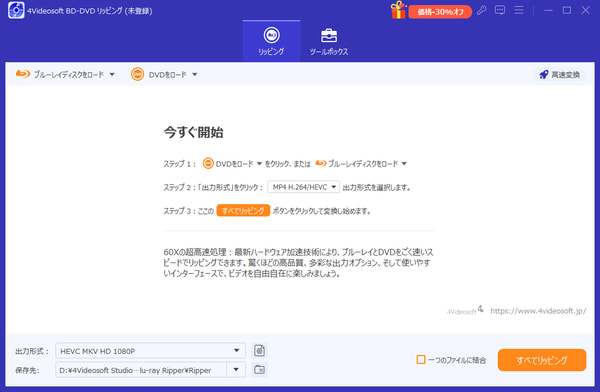
ステップ3:ブルーレイ動画を編集
ブルーレイがロードした後、メイン画面で表示され、「編集」アイコンをクリックすると、動画編集ウインドウに入ります。ここで、動画の回転、クロップ、字幕やウオーターマーク追加などが簡単に行えます。
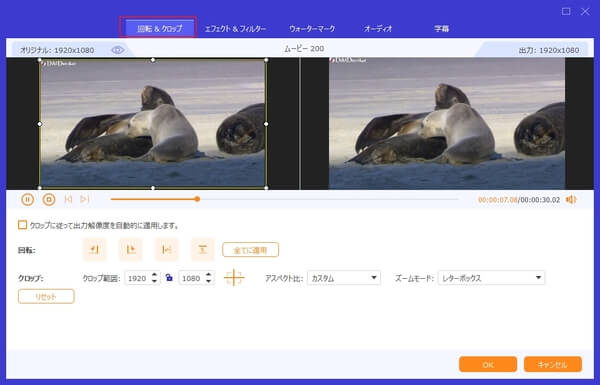
ステップ4:出力形式の選択
「出力形式」ボタンをクリックして、iPhoneに応じる出力形式(MP4、MOVなど)を選択します。または、「デバイス」から自分のiPhoneに向けのプリセットを選択できます。それから、動画を細かく調整するために、「設定」ボタンをクリックして、解像度、ビットレート、フレームレートなどを設定します。
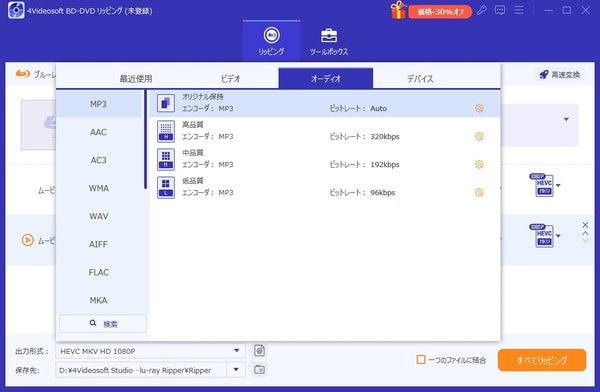
ステップ5:リッピングの開始
「保存先」ボタンをクリックして、変換後のファイルの保存先を指定します。最後に、「すべてリッピング」ボタンをクリックして、リッピングを始めます。
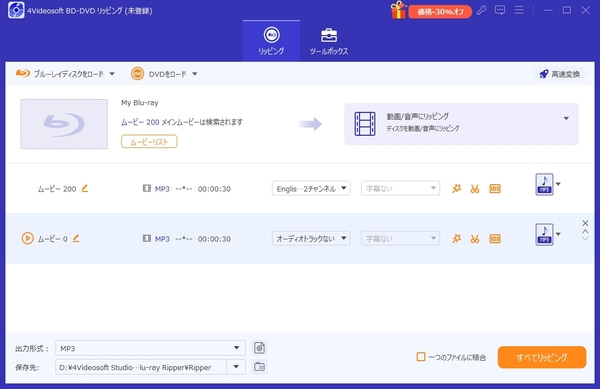
「ステップ2」変換したBlu-ray動画をiPhoneに取り込む
変換後、次はそのBlu-ray動画をiPhoneに転送して再生します。iPhoneでBlu-rayを見るためには、iTunesを使用してファイルをiPhoneに同期する方法が一般的です。次は、変換したブルーレイ動画をiPhoneに取り込む手順を詳しく解説します。
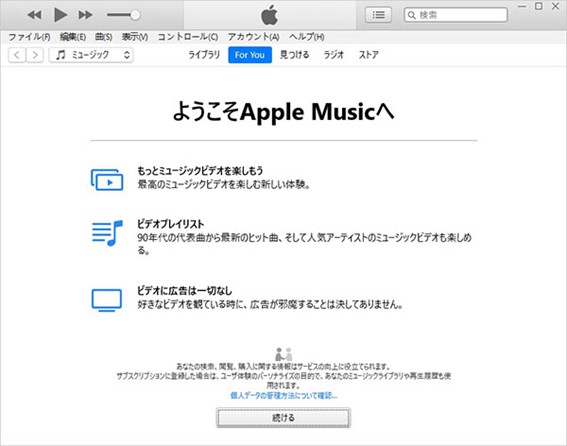
ステップ1:USBケーブルでiPhoneをパソコンに接続します。iTunesを起動し、「ファイル」メニューから「ファイルをライブラリに追加」を選択して、変換したブルーレイ動画を選択します。
ステップ2: iPhoneのアイコンをクリックし、「ムービー」を選択します。次に、「ムービーを同期」にチェックを入れ、同期したい動画ファイルを選択します。
ステップ3: 「適用」をクリックして、同期を完了させます。これで、ブルーレイの動画をiPhoneに取り込むことができます。そして、iPhone上の再生アプリでスマホでブルーレイを見られます。
(ヒント:MacからiPhoneへの転送場合、少量のブルーレイ動画なら、動画ファイルを右クリックして、「共有」>「AirDrop」でiPhoneに転送のが一番早いです。しかし、動画が大きい場合は、USBケーブルを通じて転送するがより安定です。iCloud・Google Driveなどのクラウドサービスを利用するなら、パソコンで動画をアップロードしてiPhoneの「ファイル」アプリで受け取ります。)
Blu-rayをiPhoneに取り込みに関するよくある質問(FAQ)
パソコンなしでBlu-rayをiPhoneに取り込むことができますか?
パソコンなしでBlu-rayをiPhoneに取り込むことはできるのかという疑問に対して、結論は「不可能」です。iPhoneはブルーレイディスクを直接読み込む機能を持たず、外付けBlu-rayドライブを接続することもできないため、スマホ単体でブルーレイ動画を取り込むことができません。
さらに、ブルーレイにはAACSなどのコピーガードが施されており、iPhoneに取り込みたいなら、専用ソフトを使ってコピーガードを解除する作業が不可欠です。そのため、ブルーレイをiPhoneに取り込んで再生したいなら、ブルーレイリッピングソフトを使ってiPhone対応の動画形式に変換して、iTunesやAirDropなどによって転送する方法は最も効果的です。
Blu-rayをiPhoneに取り込むのは違法ですか?
結論から言うと、市販やレンタル、および地デジ番組を録画したBlu-rayのコピーガードを解除してiPhoneに取り込む行為は、私的使用であっても日本の著作権法で禁止されています。 2012年の法改正により、「技術的保護手段」を回避して複製することは違法と定められ、刑罰こそありませんが民事上の損害賠償の対象となる可能性があります。ただし、ホームビデオなどのコピーガードが一切施されていない自作ディスクに限り、iPhone向けに形式変換して取り込むことは違法にはあたりません。
市販・レンタルBlu-rayはそのままiPhoneに取り込めますか?
市販やレンタルのBlu-rayは、そのままiPhoneに取り込むことはできません。市販・レンタルのブルーレイディスクには、AACSやBD+といったコピーガードが必ず施されており、iPhoneはもちろん、スマホやタブレットに直接読み込むことはできません。
そのため、市販・レンタルブルーレイをiPhoneに取り込んで再生したい場合は、コピーガード解除できるリッピングソフト(例えば:4Videosoft BD-DVD リッピング)を利用して、ブルーレイをiPhone対応形式に変換し、スマホに転送するという手順が必要になります。また、取り込んだブルーレイ動画が私的範囲に使用することを注意する必要があります。
ブルーレイをiPhone対応の形式に変換することできないのはなぜか?
ブルーレイをiPhone用形式に変換するのが困難な主な理由は、ブルーレイディスクに施された強力なコピーガード(AACS、BD+など)にあります。一般的なブルーレイリッピングソフトはコピーガードを解除する機能を搭載していません。また、技術面でもブルーレイ固有のデータ形式(M2TS)をiPhoneが再生可能な形式(MP4など)へ変換する手間や専用ドライブが必要になるため、自作のコピーガードがないディスクを除き、直接的な変換はハードルが高いのが実状です。
まとめ
本記事では、Blu-rayをiPhoneに取り込む必要な準備や方法を詳しく紹介します。このプロセスではブルーレイリッピングソフトを使用して、ブルーレイをiPhone用の形式に変換することが必要です。今回紹介された4Videosoft BD-DVD リッピングはBlu-rayをiPhone対応形式に高画質のまま変換できる非常に便利なソフトです。各モデルiPhone向けのプリセットを用意し、簡単にブルーレイ映像をお使いのデバイスに最適な動画に変換できます。また、強力なコピーガード解除機能も搭載し、自作のブルーレイディスクから市販のディスクまで一切対応できます。ぜひ、4Videosoft BD-DVD リッピングを無料でダウンロードして、Blu-rayをより自由に活用してみてください。
無料ダウンロードWindows向け
安全性確認済み
無料ダウンロードmacOS向け
安全性確認済み

編集者: 伊藤 聖子
2011年大学卒業した以来、弊社の編集チームに入れって、アイドルムービー、映画、ドラマに大興味を持っていて、DVDやブルーレイの分野が得意ですので、DVD、ブルーレーの変換、コピーまたは作成などの問題に対して、信頼できるソリューションを提供します。