【2026最新】無料でブルーレイ(BD)をDVDに焼く方法!
高画質で楽しめるブルーレイは魅力的ですが、ブルーレイを再生するには専用のプレーヤーが必要で、価格も高め。さらに、ブルーレイディスクはDVDより傷が付きやすく、扱いに気を遣うという声もよく聞きます。そんなときに役立つのがブルーレイをDVDに焼く方法です。ブルーレイをDVDに変換しておけば、家庭用DVDプレーヤーやパソコンでも手軽に視聴でき、ディスクの保管も安心です。
本記事では、初心者でも簡単にできるブルーレイをDVDに焼く方法をわかりやすく解説します。さらに、無料で使えるブルーレイをDVDに変換するフリーソフトおすすめします。初心者でも簡単に利用できますので、ぜひ、ご参考ください。

ブルーレイとDVDの違いは?
ブルーレイとDVDは、どちらも映像やデータを保存できる光ディスクですが、容量・画質・互換性などに大きな違いがあります。ここでは、ブルーレイとDVDの主な違いを簡単に解説します。
| 比較項目 | ブルーレイ(Blu-ray、BD) | DVD |
|---|---|---|
| 容量 | 25GB(1層)/50GB(2層) | 4.7GB(1層)/8.5GB(2層) |
| 画質 | フルHD・4K対応の高画質 | SD画質が一般的 |
| 使用レーザー | 青紫色レーザー | 赤色レーザー |
| 再生機器 | 専用のBlu-rayプレーヤーが必要 | ほとんどのパソコンやDVDプレーヤーで再生可 |
| 互換性 | DVDプレーヤーで再生不可 | 幅広い機器に対応 |
| 価格 | 高価(メディア・機器) | 比較的安価 |
| コピー・変換の難易度 | コピーガードが多く変換が難しい | 比較的変換しやすい |
ブルーレイは高画質で魅力的ですが、再生環境や価格面での制限があります。そのため、Blu-rayをDVDに焼く方法を知っておけば、より多くの人と動画を共有したり、車載DVDプレーヤーなどでも再生したりできて便利です。次に、実際にブルーレイからDVDにダビングする準備をご紹介します。
ブルーレイをDVDに焼く前の準備
ブルーレイをDVDに焼く方法は、まずリッピングソフトを利用してブルーレイの映像をリッピングし、DVD-Videoフォーマットに変換します。その後、DVD作成ソフトを使って、変換した映像をDVDディスクに書き込みます。これにより、Blu-rayのコンテンツをDVDで再生可能になります。
Blu-rayをDVDに変換するには、事前にいくつかの準備が必要です。特に市販、レンタルブルーレイをDVDに焼く場合や、コピーガード付きのブルーレイをリッピングする場合は、適切なコピーガード解除ソフトが必要です。
事前準備
1、ブルーレイ対応のドライブ:まず、ブルーレイディスクを読み込めるパソコン用BDドライブが必要です。普通のDVDドライブではBlu-rayを認識できないので注意しましょう。
2、十分な空き容量のあるパソコン:ブルーレイをDVDにするには、一時的に大きなデータを保存するため、50GB以上の空き容量があると安心です。
3、必要なソフトを準備:無料でブルーレイからDVDへ変換するには、専用のブルーレイリッピングソフト+DVD作成ソフトが必要です。
4、空のDVDディスク:DVD-RまたはDVD+Rディスクを準備しましょう。ブルーレイをDVDにコピーする方法には必須です。
5、コピーガードに注意:市販のブルーレイディスクには、コピーガードが施されている場合が多くあります。ブルーレイコピーガード解除ソフト(合法の範囲内で)を使えば、個人用バックアップとしての変換が可能です。
今回紹介されたブルーレイをDVDに焼く方法はいずれも、実際にテストしますので、テスト環境は以下の通りです。
テスト環境:
OS: Windows 11(64bit)、macOS 26.5.1
CPU: Intel Core i7-12700、Apple M2
メモリ: 16GB RAM
GPU:Intel UHD Graphics 730、Apple M2の内蔵GPU
テスト素材: 市販・レンタルのコピーガード付きブルーレイディスク、自作のブルーレイディスク
出力形式:MP4、MOV、MKVなど
ブルーレイを動画形式に変換する方法
4Videosoft BD-DVD リッピングでブルーレイをDVD-Video形式に変換する
4Videosoft BD-DVD リッピングは、ブルーレイを高画質のままMP4やMOVなどの形式に変換できる万能リッピングソフトです。ブルーレイをDVDに焼く方法を探す方にとって、このソフトを使えばより簡単かつ確実に解決できます。
操作は簡単で、MP4やAVI、MKVなどの動画形式にサポートするだけでなく、ブルーレイから音声を抽出しMP3に変換でき、あとでDVDに書き込む準備が整います。また、不要なシーンのカット、字幕や音声の選択、映像のトリミングなどの編集機能も搭載されています。
実際に試してみると、25GBのブルーレイを標準的なMP4に変換するのに約10分程度で完了し、映像の解像度や音質もほとんど劣化を感じません。高速変換と画質維持を両立している点は、他の無料ソフトと比較しても大きな強みです。さらに、最新のコピーガード技術(AACS、BD+、CSSなど)にも対応しているため、市販ブルーレイをDVDに焼く場合にも安心して利用できます。
このソフトは無料試用版も提供されているので、無料でブルーレイをDVDに焼いてみて、その便利さと高画質を体験してみることをおすすめします。
| 対応OS | Windows 11/10/8.1/8/7とmac OS X 10.12 或いはそれ以上 (macOS 27 Golden Gate beta、macOS Tahoe 26を含む) |
| 日本語対応 | 可能 |
| コピーガード | AACS、CSS、CPRMなどコピーガーとリジョンコードに対応 |
| 入力形式 | ブルーレイディスク、ブルーレイフォルダー、ブルーレイ ISOファイル、DVDディスク、DVDフォルダー、DVD ISOファイル |
| 出力形式 | MP4、MKV、AVI、FLV、MOV、M4V、3GP、3G2、MTV、MP3、AAC、FLACなど動画ファイルと音声ファイル |
メリット
- ブルーレイをMP4、MKV、WMV、MP3、FLACなど動画・音声形式にリッピングできます。
- 2Dのブルーレイ映画を3D動画に変換できます。
- ブルーレイタイトル、チャプターを選択してリッピングできます。
- ブルーレイムービーをカット、回転、クロップでき、字幕/BGMの調整もできます。
- WindowsとMac両方に対応しています。
- ハードウェア加速技術により、変換速度が速く、ブルーレイを高画質のままDVDに焼くことができます。
- 最新のコピーガードにも対応しているため、自作ブルーレイはもちろん、市販やレンタルのブルーレイディスクも問題なく取り込めます。
-
ステップ1 :4Videosoft BD-DVD リッピングをダウンロード
まずは、下記のダウンロードボタンからブルーレイリッピングソフトを無料ダウンロード、パソコンにインストールします。登録すれば、より制限なしでソフトを利用できます。
無料ダウンロードWindows向け
安全性確認済み
無料ダウンロードmacOS向け
安全性確認済み
-
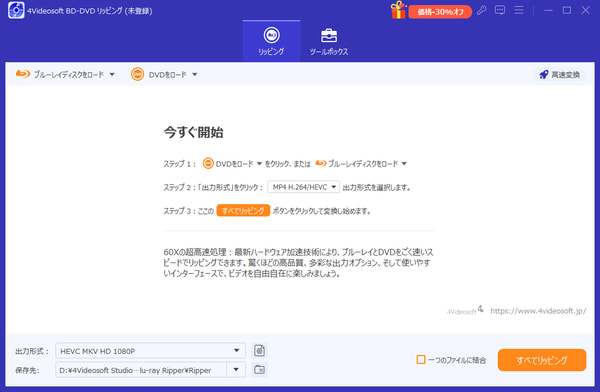
ステップ2: ブルーレイディスクをロード
次、ブルーレイドライブをPCに接続して、ブルーレイディスクを挿入します。そして、「ブルーレイディスクをロード」ボタンをクリックして、ソースブルーレイをロードできます。
-
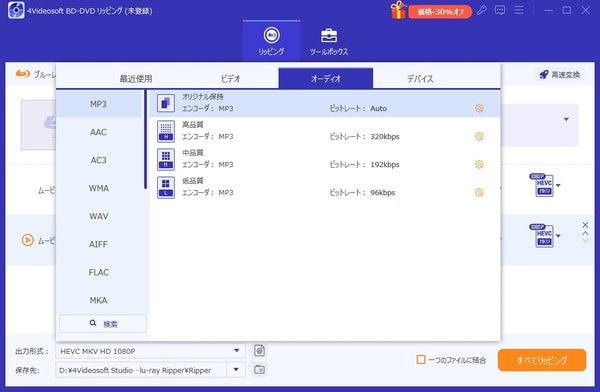
ステップ3: 出力形式を選択
そして、出力形式ドロップダウンリストから適切な動画形式を選択します。DVDに焼くには、HD H.264/MPEG-4 AVC ビデオ (*.mp4)を推薦します。DVDの容量は小さいので、「設定」でビデオビットレートを8000kbpsにすると、画質とサイズのバランスが取れます。
-
ステップ4: ブルーレイをDVD-Videoに変換
編集ボタンを利用すると、ブルーレイ映像をDVDに焼く前にトリミング(カット)・クロップ・回転・字幕や音声の調整などができます。設定が終わったら、「すべてリッピング」ボタンをクリックして、ブルーレイの映像をDVD-Video形式に変換することができます。
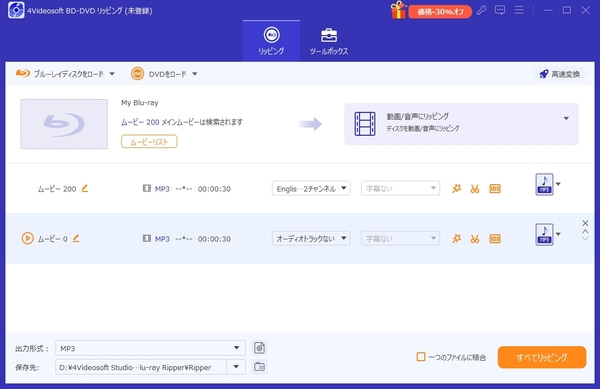
4Videosoft BD-DVD リッピングを使えば、市販ブルーレイのコピーガードを解除しながら、Blu-rayディスクの映像を高画質でDVD対応の形式に変換できます。初心者でも操作が簡単で、ブルーレイをDVDにコピー・変換したい方に最適なソフトです。
無料ダウンロードWindows向け
安全性確認済み
無料ダウンロードmacOS向け
安全性確認済み
HandBrakeでブルーレイをDVD-Video形式に変換する
HandBrakeは、オープンソースで提供されている無料の動画変換ソフトで、DVDやブルーレイをMP4やMKVなどの形式に変換できるツールとして広く知られています。特にブルーレイをDVDに変換できるフリー ソフトや無料でブルーレイをDVDに焼く方法といった検索でよく見つかる代表的なソフトのひとつです。
無料で使える点は大きな魅力で、Windows・Mac・Linuxに対応しているため幅広いユーザーに利用されています。実際に使ってみると、シンプルなインターフェースながら細かい設定が可能で、動画の解像度やビットレート、字幕や音声トラックの選択など柔軟にカスタマイズできます。
ただし、HandBrakeはブルーレイコピーガード(AACSやBD+など)には対応していないため、市販ブルーレイをそのままDVDに変換することはできません。コピーガード解除が必要な場合は、別途専用ソフトを併用する必要があります。総じて、HandBrakeは無料でブルーレイをDVDに焼くことを試したいという方に向いているソフトです。
| 対応OS | Windows 11/10/8/7/ Vista、Mac OS、Linux |
| 日本語対応 | 可能 |
| コピーガード | 非対応 |
| 入力形式 | ブルーレイディスク、ブルーレイフォルダ、ISOファイル |
| 出力形式 | MP4、MKV、AVI、FLV、MOVなど |
メリット
- オープンソースで、無料でブルーレイをDVDに焼くことができます。
- MP4、MKV、AVIなど、様々なフォーマットへの変換が可能です。
- Windows、Mac、Linux対応で、使用環境が広いです。
デメリット
- 市販やレンタルBlu-rayディスクのコピーガードを解除する機能がありません。
- 変換速度がやや遅くなることがあります。
- 設定項目が多いため、初めて使うには少し難しく感じることがあります。
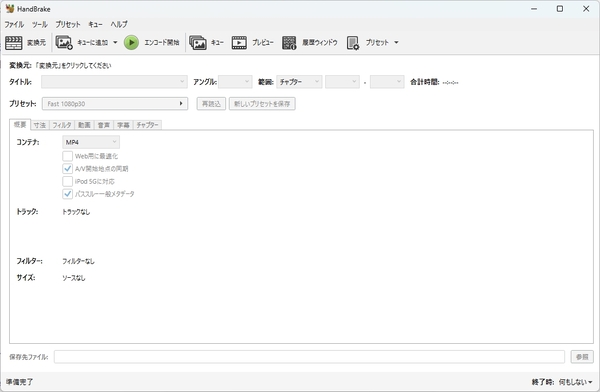
ステップ1:HandBrakeを起動して、コピーガードがないブルーレイディスクをパソコンのドライブに挿入します。「変換元」をクリックして変換するブルーレイディスクを選択します。
ステップ2:保存先を指定し、「出力設定」からDVDディスクに焼くブルーレイ動画形式が選択できます。
ステップ3:設定が完了したら、「開始」ボタンをクリックして、ブルーレイの変換が開始します。
MakeMKVでブルーレイをDVD-Video形式に変換する
MakeMKVは、ブルーレイやDVDをそのままMKV形式に変換できる無料ソフトとして知られています。ブルーレイをDVDに変換できるフリー ソフトとして利用できます。
最大の特徴は、ブルーレイやDVDの映像をほぼ無劣化でMKVファイルに変換できる点です。字幕や音声トラックも保持されるため、オリジナルに近い状態で保存できます。
ただし、MakeMKVは基本的に「MKV形式専用」であり、MP4やMOVなどの形式に直接変換する機能はありません。また、MKVをDVD-Video形式に変換するには、追加でエンコードが必要です。さらに、コピーガード(AACSやBD+など)に対応していますが、実際にこれを利用して市販やレンタルブルーレイをDVDに焼いてみると、「ブルーレイを読み取れない」「コピーガードに対応できない」ケースも多くあります。
MakeMKVが無料でブルーレイをDVDに焼きたいという方には便利なソフトですが、より安定した変換を求める方は、4Videosoft BD-DVD リッピングの利用がおすすめです。最新のブルーレイコピーガードを十分に対応でき、ほぼすべての種類のブルーレイをDVD-Video形式に変換できます。
無料ダウンロードWindows向け
安全性確認済み
無料ダウンロードmacOS向け
安全性確認済み
| 対応OS | Windows 11/10/8.1/8/7、MacOS 10.7以降、Linux |
| 日本語対応 | 可能 |
| コピーガード | AACSとBD+のみ |
| 入力形式 | ブルーレイディスク、ブルーレイフォルダ |
| 出力形式 | MKVのみ |
メリット
- フリーソフトとして、無料でブルーレイをDVDに焼く作業で利用できます
- 操作がシンプルでわかりやすいです。
- コピーガード付きブルーレイからDVDへの変換が可能です。
デメリット
- MKVのみを出力できるため、DVD-Video形式に変換するには、追加でエンコードが必要です。
- 再圧縮を行わないため、出力ファイルサイズが大きいです。
- コピーガードへの対応が不十分で、失敗率が高いです。
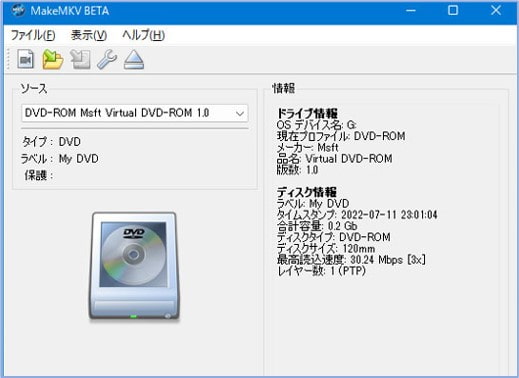
ステップ1:MakeMKVをダウンロードし、パソコンにインストールします。ソフトを起動します。
ステップ2:ブルーレイディスクをパソコンに挿入します。「ソース」から変換したいブルーレイディスクを追加します。
ステップ3:保存先を指定し、「Make MKV」ボタンをクリックし、ブルーレイの映像がMKV形式に変換できます。
ブルーレイの動画をDVDに焼く方法
ブルーレイをDVD-Video形式に変換した後、DVD作成ソフトを利用して、DVDに焼くことができます。以下、ブルーレイの動画をDVDに焼く方法を紹介します。
4Videosoft DVD 作成でブルーレイ動画をDVDに焼く
4Videosoft DVD 作成は、動画ファイルを簡単にDVDへ書き込みできる多機能ソフトです。簡単にブルーレイをDVDに焼くといったニーズを持つ方にとって、非常に実用的な選択肢となります。
このソフトの最大の特徴は、MP4、AVI、MOV、WMV、MKVなど幅広い動画形式に対応している点です。実際に使ってみると、約4.7GBの動画を標準DVDに書き込むのに10分前後で完了し、画質も安定しています。さらに、DVDメニュー作成機能が充実しており、テンプレートを選ぶだけでオリジナルDVDを簡単に作成できます。家族の思い出動画や旅行記録をDVDにまとめる際にも便利です。
また、字幕や音声トラックの追加、チャプター設定、画質やビットレートの調整など編集機能も豊富で、初心者から上級者まで幅広く対応可能です。ブルーレイをDVDにダビングする方法を探している方にも役立ちます。
このように、4Videosoft DVD 作成と4Videosoft BD-DVD リッピングを組み合わせれば、市販やレンタルブルーレイディスクをDVDに焼く方法として、初心者でも安心して使える最適なセットです。
| 対応OS | Windows 11/10/8.1/8/7、Mac OS X 10.9 或いはそれ以上 (macOS 27 Golden Gate beta、macOS Tahoe 26を含む) |
| 日本語対応 | 可能 |
| 入力形式 | MP4、MOV、M4V、AVI、WMV、MKV、MPGなどの動画、AAC、AC3、AIFF、AMR、AU、FLACなどの音声ファイル |
| 出力形式 | DVD-R、DVD+R、DVD-RW、DVD+RW、DVD+R DL、DVD-R DL、DVDフォルダーとISOファイル |
メリット
- 高性能なDVD書き込みソフトとして、MP4、AVI、MOVなど多様な動画をDVDに焼くことが可能です。
- DVDディスクだけでなく、DVDフォルダーやISOイメージファイルとして保存もできます。
- 字幕・音声の追加、チャプター編集、トリミング・カットなどの動画編集機能を搭載しております。
- 直感的なインターフェースで、初心者でもブルーレイ動画をDVDに変換・書き込みしやすいです。
- 豊富なメニューテンプレートを提供し、オリジナルDVDメニューを作成できます。
- WindowsとMac両方に対応し、動作が非常に安定です。
ステップ1: 4Videosoft DVD 作成をダウンロード
まず、下記のダウンロードボタンをクリックして、4videosoft DVD 作成をダウンロードしてインストールします。Windows版とMac版両方もあります。ちなみに、現在のソフトはWindows 11のパソコンで使用できます。
無料ダウンロードWindows向け
安全性確認済み
無料ダウンロードmacOS向け
安全性確認済み
ステップ2: 動画をロード
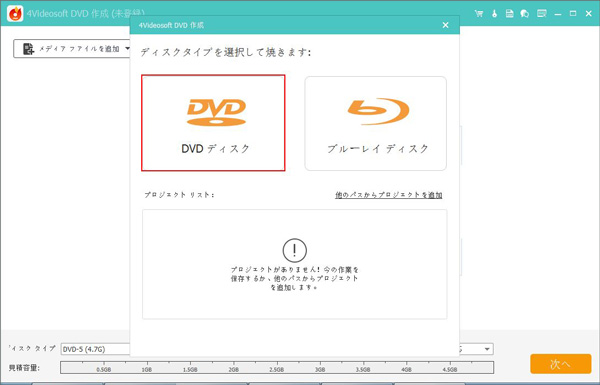
次、インストールしたDVD 作成ソフトを起動して、メインインタフェースの「メディアファイルを追加」をクリックして、抽出したブルーレイ動画を追加できます。そして、右側にある「強力ツール」ボタンをクリックすれば、ビデオツールとチャプターツールを使用できます。ユーザーのニーズに応じて、簡単に動画を編集できます。
ステップ3: DVDメニューを作成
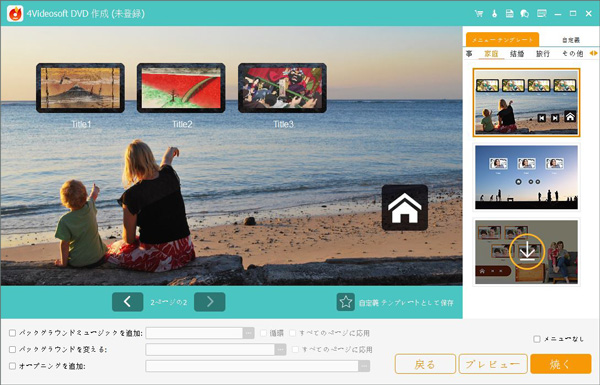
そして、「次へ」をクリックすると、DVDメニューの作成画面に入ります。この画面で家庭や行事、旅行、結婚など多くのメニューテンプレートからお好きなものを選択したり、背景画像と背景音楽を選択したりすることで、自分なりのDVDメニューを作成できます。
ステップ4: DVDの作成
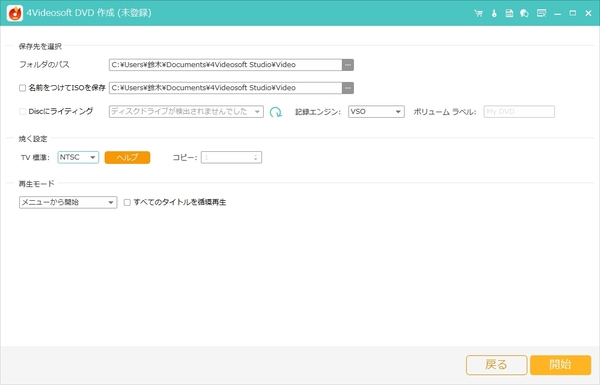
最後に、「次へ」ボタンをクリックして、保存先の選択、焼く設定と再生モードを選択できます。設定完了してから、「開始」ボタンをクリックしたら、BDをDVDに変換することができます。
ImgBurnでブルーレイ動画をDVDに焼く
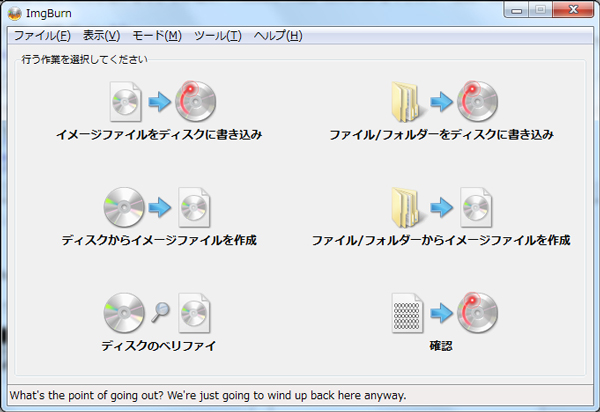
ImgBurnは、DVDやBlu-rayの書き込みに特化した無料ソフトとして長年利用されてきた定番ツールです。無料でブルーレイをDVDに焼きたい方にとって、非常に実用的なソフトのひとつです。
最大の特徴は、シンプルで軽量ながら多機能な点です。ISOイメージファイル/ディスクの作成・書き込み、ディスクの検証、レイヤーブレイクの設定など、光学メディアの扱いに必要な機能が揃っています。実際に試してみても、ブルーレイから作成したISOファイルをDVDに焼く際、安定して動作し、書き込み速度も環境に応じて柔軟に調整できます。特に、簡単にブルーレイをDVDに焼く方法を求めるユーザーにとって、直感的な操作性は大きなメリットです。
しかし、ImgBurnのインターフェースはシンプルで使いやすい反面、少し古臭い印象を受けます。特に初心者には直感的ではなく、操作に慣れるまで時間がかかることがあります。また、複雑なオプションや高度な設定を求めるユーザーには物足りないことがあります。例えば、詳細な書き込み設定やディスクのフォーマットなどの機能は限られています。
| 対応OS | Windows Vista/11/10/8.1/8/7 |
| 日本語対応 | 可能 |
| 入力形式 | ISOファイル、MP4、MOV、AVI、MKV、M2TS、WMVなど |
| 出力形式 | DVDディスク、フォルダーとISOファイル |
メリット
- ImgBurnは完全に無料のソフトで、無料でブルーレイをDVDに焼く作業をサポートします。
- CD、DVD、Blu-rayなど、さまざまなメディアタイプに対応しています。
- ソフト自体が軽量で、パソコンのリソースをほとんど消費しません。
デメリット
- ImgBurnのインストール中に、不要なバンドルソフトが一緒にインストールされることがあります。
- Windows専用であり、Macでは使用できません。
- 基本的な書き込みには十分ですが、複雑なオプションや高度な設定を求めるユーザーには物足りないことがあります。
ステップ1:まず、ブルーレイリッピングソフトを使って、ブルーレイから映像を抽出し、MP4など形式に変換します。
ステップ2:ImgBurnを起動し、「ファイル/フォルダをディスクに書き込む」を選択します。出力したMP4またはMKVファイルを追加します。
ステップ3:書き込み設定を確認します。(DVD-Videoとして焼くには構成をDVD-Video形式にする必要があります。)そして空のDVDディスクを挿入し、書き込みを開始します。
ブルーレイをDVDに焼くに関するよくある質問(FAQ)
Blu-rayをDVDに変換することには、何かメリットがありますか?
Blu-rayをDVDに焼くことにはいくつかのメリットを挙げます。
1、互換性の向上:Blu-rayは高画質な映像を提供しますが、Blu-rayプレーヤーを持っていない場合、DVDプレーヤーで再生できるDVDに変換することで、ほとんどの家庭用機器で視聴可能になります。
2、容量の節約:Blu-rayディスクは大容量ですが、DVDは容量が少なく、その分圧縮を行って変換することで、ファイルサイズを抑えることができます。
3、コストの削減:Blu-ray自体や再生機器は価格が高いことが多いですが、DVDディスクやプレーヤーは安価で購入しやすいです。DVDに変換することで、コストが抑えられる可能性があります。
直接にブルーレイからそのままDVDにダビングする方法はありますか?
ブルーレイから直接DVDにコピーすることは、容量(ブルーレイは25GB以上、DVDは4.7GB)の制限や画質の低下(Blu-rayは1080p以上、DVDは480p)によって現実的ではありません。そのままコピーすると容量オーバーや画質劣化が生じるため、圧縮と変換が必要です。また、ブルーレイにはコピーガードがかかっていることが多いため、リッピングするにはコピーガードを解除する必要です。
市販ブルーレイをdvdに焼くことができますか?
市販のブルーレイをDVDに焼くことは、技術的には可能ですが、著作権法に違反する可能性があります。市販のブルーレイにはコピーガードがかかっており、これを解除してリッピングするには専用のソフトが必要ですが、コピーガード解除は合法的な目的で行うことが難しく、法律に触れることがあります。したがって、合法的な理由がない限り、市販ブルーレイのコピーや変換は推奨されません。
まとめ
ブルーレイをDVDに焼くには、ブルーレイディスクの映像を圧縮し、DVDフォーマットに変換する必要があります。市販のブルーレイにはコピーガードがかかっているため、リッピングソフトが必要ですが、4Videosoft BD-DVD リッピングはそのような目的に適した優れたツールです。このソフトは、ブルーレイの映像を簡単にDVD-Video形式に変換でき、さらに、圧縮設定や画質調整が可能で、効率的にディスク容量に収めながら、高品質な映像を維持することができます。変換後に4Videosoft DVD 作成を利用してDVDプレーヤーで再生可能な形式でDVDに焼くことができます。この二つのソフトを使い合わせて、ブルーレイからDVDへの作成が簡単に完了できます。
無料ダウンロードWindows向け
安全性確認済み
無料ダウンロードmacOS向け
安全性確認済み

編集者: 伊藤 聖子 | カテゴリ: ブルーレイ リッピング
更新日: 2026年03月04日