【2026最新】AACSとは?ブルーレイのAACSを解除ソフトおすすめ5選!
ブルーレイをパソコンで再生しようとした際に、「AACSの復号ライブラリが見つかりません」「AACSを解除できないため再生できません」といったエラーが表示されて困った経験はありませんか。
これは、市販・レンタル・地デジ録画のブルーレイに採用されているAACSというコピーガードが原因で、多くの再生ソフトでは標準のままでは再生できません。
本記事では、AACSとは何か、AACSのバージョン、AACSの解除方法、おすすめのAACS解除ソフトをわかりやすく紹介します。ブルーレイを自由に再生、保存したい方は、ぜひご覧ください。

目次
ブルーレイコピーガードAACSに関する知識
ブルーレイには「AACS」というコピーガードが施されており、自由な再生やコピーが制限されています。ここでは、そのAACSの基本的な仕組みや特徴について紹介します。
AACSとは?
AACS(Advanced Access Content System)は、映像コンテンツの複製防止を行うコピーガードの一種。HD DVD・Blu-ray Disc・Ultra HD Blu-rayの再生専用ディスクと書き込み用ディスクで採用されています。
(出典: フリー百科事典『ウィキペディア(Wikipedia)』)
AACSが導入されているブルーレイをパソコンで再生しようとすると、再生ソフトがAACSに対応していない場合、「AACSの復号ライブラリが必要」「このディスクは再生できない」といったエラーが表示されることがあります。
つまり、AACSは、ブルーレイの著作権を守るための仕組みであり、ユーザーが再生トラブルに遭遇する際の「キー」となる技術でもあります。
AACSはどんな仕組み?
AACSは、Blu-rayディスクやHD DVDなどのコンテンツを不正コピーから守るために公開鍵暗号や鍵管理を用いた非常に高度な暗号化技術を使っています。ディスクごとに一意の暗号鍵が設定され、再生機器に保存されている秘密鍵と照合されることで、正当な再生が行われます。そうでない場合、正常に再生できません。
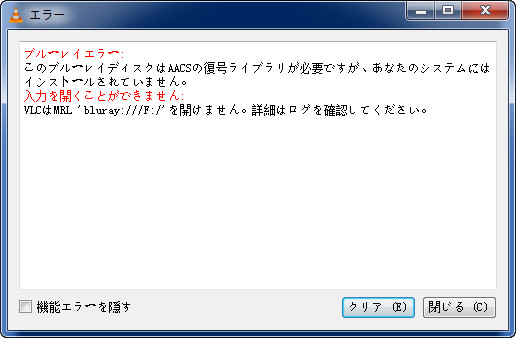
たとえば、VLCメディアプレイヤーでブルーレイを再生しようとした際に、「このブルーレイディスクはAACSの復号ライブラリが必要ですが、あなたのシステムにはインストールされていません。」と表示されるのは、AACSが原因です。
AACSは主にタイトルキー、メデイアキー、デバイスキーという3重のキーでディスクに暗号化されます。
| タイトルキー | 映画、ドラマ発行会社がブルーレイディスクに付与するコード |
| メデイアキー | ブルーレイディスク内のデータを暗号化して保護するためのコード |
| デバイスキー | ブルーレイプレイヤーやレコーダーに内蔵されているコード |
AACSのバージョンと更新性
AACSは、ブルーレイの著作権保護を維持するために、定期的にバージョンアップされる仕組みを採用しています。AACSには複数のバージョンが存在し、ブルーレイメーカーは新しいディスクを発売する際に、より強化されたAACSを適用することがあります。
AACSのバージョンが更新されると、古い再生ソフトや未対応のプレーヤーでは、復号キーが一致せず再生できないという問題が発生します。また、AACSはブルーレイプレーヤーや再生ソフト側にも定期的なアップデートを求める仕組みになっており、ソフトが更新されていないと最新のブルーレイを再生できないケースが多くあります。つまり、AACSは固定された保護ではなく、常に更新され続ける動的なコピーガードだと言えます。
AACS解除できる?必要なものを紹介
AACSは、タイトルキー・メディアキー・デバイスキーという多層的な鍵管理によって、Blu-rayなどのコンテンツを厳重に保護する仕組みです。そのため、復号には常に最新の鍵情報に対応したソフトウェアが必要になります。
一方で、ご指摘の通り、技術的に可能であっても、コピーガードを解除して復号する行為は日本の著作権法では違法とされています。そのため、コンテンツを扱う際は、正規の再生環境や公式サービスを利用することが前提となり、違法な手段による復号やコピーは避ける必要があります。
AACS解除の違法性:
2012年の著作権法改正により、コピーガードを解除して行う複製は、たとえ使用目的が「私的使用」であっても、違法とされています。
違法な手段で複製されたコンテンツを配布したり、インターネット上にアップロードしたりした場合には、さらに重い法的責任が問われる可能性があります。本ソフトウェアの紹介記事の閲覧および利用にあたっては、必ず日本国内の関連法規を遵守し、適法な範囲内でご利用ください。
AACSで保護されたBlu-rayを変換・再生するには、対応するソフトウェアや動作環境を事前に整えておく必要があります。以下に、編集チームが市場で人気のソフトをテストする際に使用した環境および検証項目をご紹介します。参考としてご覧ください。
各製品を採用するにあたっては、対応OSやハードウェア要件、サポートされているディスク規格などについても事前に調査・検証を行っています。
ただし、AACSは継続的にアップデートされているため、ディスクの種類や使用環境によって再生可否や動作結果が異なる場合があります。そのため、最終的にはご自身の環境で実際に動作を確認することをおすすめします。
- ディスク:市販・レンタルのAACS付きブルーレイディスク(時間:1時間34分12秒、容量:4.18GB)
- OS:Windows 11(64bit)、macOS 26.5.1
- CPU:Intel Core i7-12700、Apple M2
- GPU:Intel UHD Graphics 730、Apple M2の内蔵GPU
- メモリ(RAM):16GB
- ストレージ容量:100GB以上の空き領域がある
- ドライブ:aelrsochブルーレイドライブ外付けドライブ(SY-898)
- AACS解除対応ソフト:詳細については、以下の文章をご参照ください。10種類以上のソフトウェアプログラムをテストした結果、コストパフォーマンスに優れた5種類を選定しました。
【検証済み】AACS解除ソフトの比較一覧
| 項目 | 4Videosoft BD-DVD リッピング | 4Videosoft ブルーレイ コピー | DVDFab HD Decrypter | VideoByte BD-DVDリッピング | Leawo Prof. Media 13 |
|---|---|---|---|---|---|
| 無料体験制限 | 5分間のみ出力 | コピー回数・時間制限あり | 完全無料(ただし高度機能なし) | 数分制限(約5分) | 約5分出力制限+一部機能制限 |
| 最新AACS対応 | 完全対応 | 完全対応 | ただAACS 1.0対応 | 完全対応 | AACS 1.0、AACS 2.0対応 |
| BD+対応 | 対応 | 一部対応 | 非対応 | 対応 | 一部対応 |
| Cinavia対応 | 対応 | 非対応 | 非対応 | 対応 | 非対応 |
| 出力形式 | MP4 / MKV / AVI / MOV / WMV / FLV / MP3など300+ | ISO / フォルダ(1:1コピー) | MKV / MP4(限定) | MP4 / MKV / AVI / MOV / WMVなど | MP4 / MKV / AVI / MOV / FLVなど |
| 4K/UHD対応 | ○ | ○ | × | ○ | ○ |
| 出力品質 | 高(無劣化に近い設定可) | 完全無劣化コピー | 中~高 | 高(ロス少) | 高(設定次第で無劣化) |
| 処理速度 | 高速(60倍、GPU加速可能) | 中速 | やや遅い | 高速(GPU加速可能) | 中程度 |
| 編集機能 | カット、クロップ、透かし、エフェクト | なし | なし | トリム、クロップ、簡易編集 | 結合、3Dなど詳細編集 |
| UI難易度 | 簡単(初心者OK) | 非常に簡単 | 普通 | 簡単 | やや複雑 |
| 安定性 | 良好 | 良好 | やや不安定(古いディスク向け) | 良好 | やや重い |
実用目線で見ると、用途によって最適なソフトははっきり分かれます。
動作の軽さや処理速度を重視するならVideoByte BD-DVDリッピングが有力で、短時間で効率よく変換したい人に向いています。
バランスよく使いたい場合は、画質・速度・編集機能が揃った4Videosoft BD-DVD リッピングが扱いやすい選択肢です。
コストをかけずに試したいなら、機能制限はあるもののDVDFab HD Decrypterが適しています。一方で、動画編集や多機能性を重視するならLeawo Prof. Media 13が便利で、より細かいカスタマイズが可能です。
そして、変換ではなくディスクをそのまま保存したい場合は、ISOやフォルダで丸ごとコピーできる4Videosoft ブルーレイコピーが適しています。
AACSを解除できるおすすめソフト5選「最新版」
AACSを解除するには、専用のソフトが必要です。しかし、このような解除行為は合法的な範囲内で使用することが求められます。今回は、AACS保護を解除できるおすすめのソフトを5つご紹介します。これらのソフトは最新の技術を駆使しており、ブルーレイディスクのコンテンツを自由に利用できるようにサポートしています。
1、4Videosoft BD-DVD リッピング(バランスよく使う)
4Videosoft BD-DVD リッピングは、初心者から上級者まで幅広く支持されている高性能なBlu-rayリッピングソフトです。AACSによる再生制限で困りやすいブルーレイにも対応できる点が大きな特徴です。 市販・レンタル・地デジ録画ディスクに採用されているAACSを手軽に解除でき、ブルーレイの再生環境を効果的に整えます。さらに、AACSの解除以外、BD+など複数のブルーレイコピーガードを自動で解除できます。
また、ブルーレイの映像をMP4、AVI、MOV、MKVなど多様な形式へ変換でき、スマホ、タブレット、パソコンで再生しやすい動画として保存可能です。さらに、AACSの影響を受けずに高画質・高音質のまま取り込める点も、多くのユーザーから評価されています。ブルーレイの再生トラブルを避けたい方や、AACSによる制限で困っている方にとって、非常に扱いやすい選択肢となるでしょう。
| オススメ度 | ★★★★★ |
| 対応OS | Windows 11/10/8.1/8/7とmac OS X 10.12 或いはそれ以上 (macOS Tahoe 26を含む) |
| 日本語対応 | 対応 |
| 対応コピーガード | AACS、BD +、BD-J、リージョンコード、Cinavia、CPRMなど |
| 入力形式 | 自作・市販・レンタル・録画ブルーレイディスク、ブルーレイフォルダ、DVDディスク、DVDフォルダ |
| 出力形式 | MP4、MOV、M4V、AVI、WMV、MKV、MP3、OGG、WAV、WMAなどの動画・音声形式 |
メリット
- AACSを簡単に解除できる
- 最新のハードウェア加速技術を採用し、超高速処理を実現
- ブルーレイ・DVDの元の画質を無損失で出力可能
- 豊富な編集機能が搭載され、自由に動画を編集
- MP4やMKVなど500種類以上の出力形式をサポート
- Windows 11/10、macOSにも対応
- 日本語対応で操作が簡単
デメリット
- 完全無料ではない
4Videosoft BD-DVD リッピングでブルーレイのAACSを解除する手順は以下の通りです。
ステップ1:4Videosoft BD-DVD リッピングを無料ダウンロード
以下のダウンロードボタンを利用して4Videosoft BD-DVD リッピングを無料ダウンロード、インストールします。
無料ダウンロードWindows向け
安全性確認済み
無料ダウンロードmacOS向け
安全性確認済み
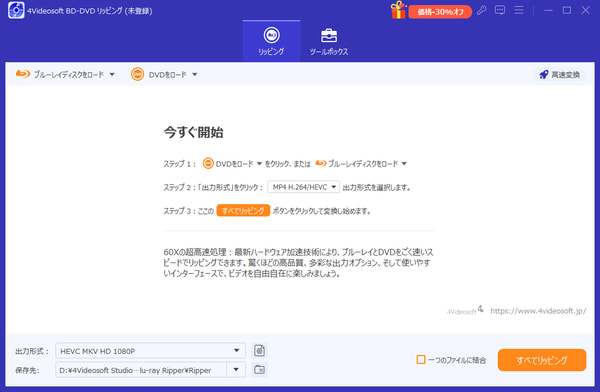
ステップ2:ブルーレイの読み込み
ブルーレイディスクをドライブに入れてソフトを起動し、「ブルーレイディスクをロード」ボタンをクリックしてブルーレイをソフトに取り込みます。
ステップ3:出力形式の設定
「出力形式」で変換したい形式を選びます。それから、ブルーレイ動画を最適化するために、「設定」ボタンをクリックして、解像度やビットレート、フレームレートなどを調整します。
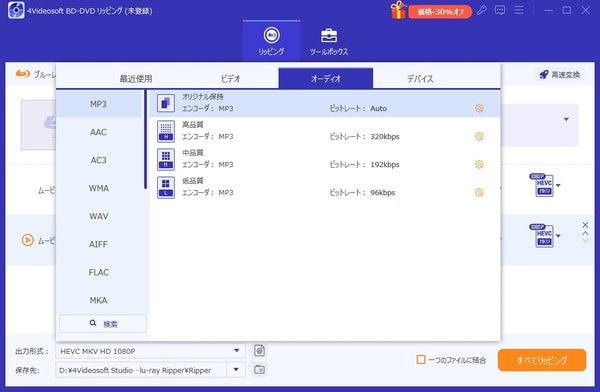
ステップ4:AACSを解除してリッピング
最後に、保存先を指定して、「すべてリッピング」ボタンをクリックすると、AACSを解除し変換をスタートします。リッピングが終わったら、保存先でパソコンに取り込まれたブルーレイが見えます。
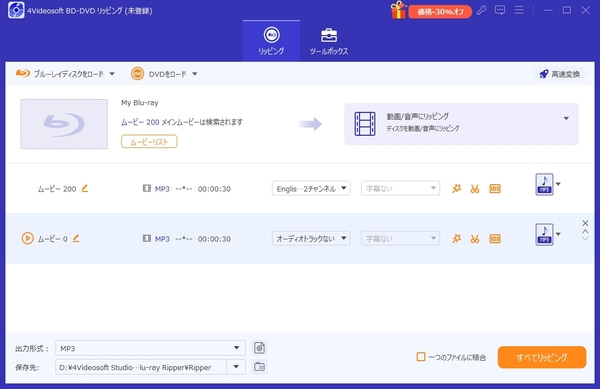
以上のように、操作が簡単で対応力も高いため、最新のAACS解除やBlu-rayリッピングを行うなら「4Videosoft BD-DVD リッピング」が最もおすすめのソフトと言えるでしょう。
無料ダウンロードWindows向け
安全性確認済み
無料ダウンロードmacOS向け
安全性確認済み
2、4Videosoft ブルーレイ コピー(空のディスクに完全にバックアップ)
AACSが原因で、対応していないソフトではブルーレイのコピーやバックアップができず、エラーが出てしまうことがあります。こうした時、おすすめなのは4Videosoft ブルーレイコピーという専用のBlu-rayコピーソフトです。
このソフトはAACSを解除して、Blu-rayを安定してバックアップできる環境を提供します。ブルーレイディスクを1:1のコピー、ブルーレイフォルダ、ISO イメージとして保存でき、ディスクの劣化や紛失に備えた保護用バックアップを簡単に作成できます。
コピー方式は「フルコピー」「メインムービー」「カスタマイズ」など複数から選べるため、必要な部分だけを効率よく保存することも可能です。また、操作画面がシンプルで、初心者でも数ステップでAACSを解除してブルーレイのバックアップが完了する扱いやすさも魅力です。
| オススメ度 | ★★★★★ |
| 対応OS | Windows 11/10/8.1/8/7 |
| 日本語対応 | 対応 |
| 対応コピーガード | AACS、BD+、MKB、CSSなど |
| 入力形式 | ブルーレイディスク、ブルーレイフォルダ、ブルーレイISOイメージファイル |
| 出力形式 | ブルーレイディスク(BD-R、BD-RE、BD-R DL、BD-RE DL)、ブルーレイフォルダ、ブルーレイISOイメージファイル |
メリット
- BD+、AACSなどのコピーガードを自動解除
- Blu-rayディスクからディスク/ISOファイル/フォルダーへコピー対応
- 1:1クローンと圧縮コピー(BD-50→BD-25)を選べる
- 四つのコピーモードが搭載される
- Windows 11/10/8.1/7対応、日本語インターフェースで簡単操作
- パソコンへの負荷がない
- 定期的なアップデートで最新のブルーレイにも対応
デメリット
- Windows専用で、Macでは利用できません。
4Videosoft ブルーレイ コピーでBlu-rayのAACSを解除する手順は以下の通りです。
ステップ1:4Videosoft ブルーレイ コピーをダウンロード
まず、以下のダウンロードボタンを直接にクリックして4Videosoft ブルーレイ コピーを無料ダウンロード、インストールします。
無料ダウンロードWindows向け
安全性確認済み
ステップ2:ブルーレイをロード
4Videosoft ブルーレイコピーを起動し、ブルーレイディスクをパソコンのドライブに挿入します。ソースからコピーしたいブルーレイを選び、「ターゲット」で出力先をBDディスク、フォルダ、ISOイメージなどに指定して、ロードを開始します。
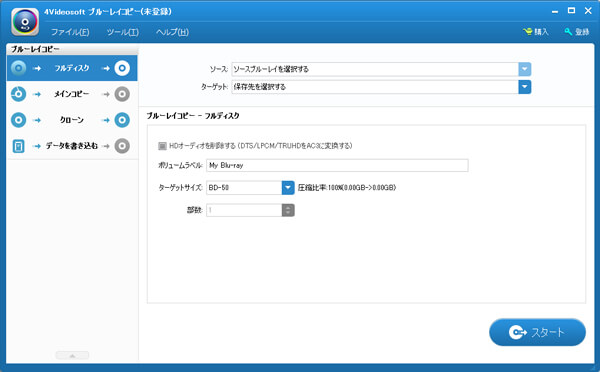
ステップ3:AACSを解除してブルーレイコピー
ディスクのロードが完了すると、必要に応じてコピーモード(「フルディスク」、「メインコピー」、「クローン」、「データを書き込む」)を選択します。さらに、サイズや部数などを設定して、「スタート」をクリックしてコピーが始まります。
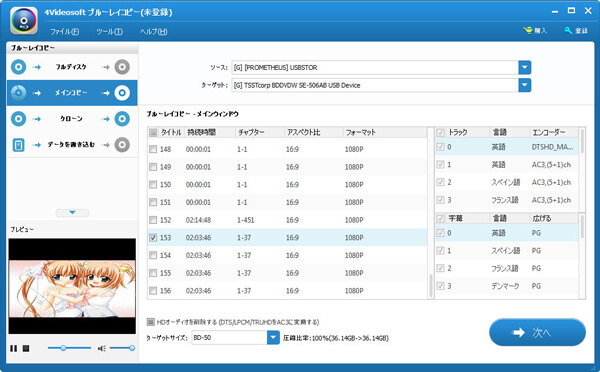
4Videosoft ブルーレイコピーは、AACSを解除して、市販・レンタルBlu-rayを高画質のまま安全にバックアップできる優れたソフトです。Blu-rayディスクをISOファイルやフォルダー形式で保存したり、1:1でBlu-rayをコピーしたいWindowsユーザーに最適です。
3、DVDFab HD Decrypter(無料使える)
DVDFab HD DecrypterはDVDFab製品の有料ライセンスが期限切れになった際に自動的に切り替わる無料版ツールで、AACSの解除機能も備えています。Blu-rayをISOファイルやフォルダとして保存したり、MP4、MKVなどの動画形式へ変換したりできるため、基本的なバックアップ用途には利用できます。また、クロップ・トリム・回転・結合といった簡易的な編集機能も搭載されています。
ただし、無料版とはいえ、実質的には30日間のフル機能試用期間があり、期限を過ぎると利用できるモードが大幅に制限される点には注意が必要です。さらに、最新のBlu-ray に採用される新しいバージョンAACSの解除には対応していない場合があり、最新ディスクを扱いたいユーザーには物足りない場面が出てきます。
| オススメ度 | ★★★★ |
| 対応OS | Windows 11/10/8.1/8/7 (32/64 bit)、macOS 10.10 – 13 |
| 日本語対応 | 対応 |
| 対応コピーガード | AACS、RC、UOPS、BD-Liveなど |
| 入力形式 | DVDディスク、ブルーレイディスク |
| 出力形式 | MP4、MKV |
メリット
- AACSやBD+などの主要なコピーガードの一部を解除可能
- WindowsとMacの両方に対応
- 無料で使える
デメリット
- アダルトDVDおよびVTSで保護されたDVDには対応していない
- 最新のAACSバージョンや強力なコピーガードには非対応のことがある
- ISO出力やMP4変換などの高度な機能は有料版限定
- ソフトのインストール時に他の有料機能の宣伝が多い
- コピー速度がやや遅いこともある
- 有料版の価格はかなり高額である
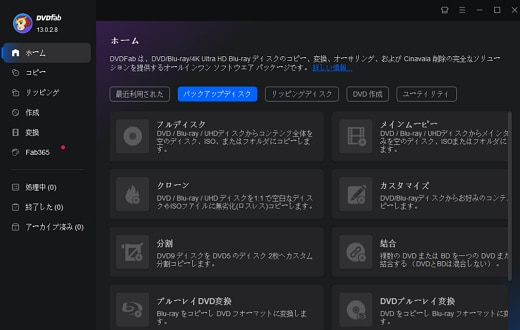
DVDFab HD Decrypterは無料でAACS解除を試したい方に向いていますが、機能にいくつかの制限があるため、特に最新のAACSの解除に対応できません。また、有料版の価格は比較的に高くて、コストパフォーマンスにやさしいと言えません。
4、VideoByte BD-DVDリッピング(軽くて速い)
VideoByte BD-DVDリッピングは、AACSやCPRMなどコピーガードを解除しながら、Blu-rayやDVDを高画質でリッピングできるソフトです。市販ディスクだけでなく、地デジ録画に使われるBDAV形式にも対応しており、幅広いディスクを扱える柔軟性があります。出力形式もMP4、MKV、MOVなど多彩で、一般的なデバイスで再生しやすい動画として保存できます。
一方で、AACSを解除してリッピングされた映像品質が劣化する場合があることや、無料版では変換できる時間が5分に制限されているなど、実用面での制約も存在します。特に長時間のBlu-rayを扱う場合は、無料版では十分に機能を活用できない点に注意が必要です。
| オススメ度 | ★★★ |
| 対応OS | Windows 11/10/8/7/XP (32/64 bit)、Mac OS X 10.7 以降 (macOS Catalina) |
| 日本語対応 | 対応 |
| 対応コピーガード | CSS、CPRM、CPPM、UOPsなど |
| 入力形式 | DVD/Blu-rayディスク、DVD/Blu-rayフォルダ、DVD/Blu-ray ISOファイル |
| 出力形式 | MPG、MP4、AVI、MP3、MKVなど、ISOファイルとDVDフォルダ |
メリット
- 一部のDVD/ブルーレイコピーガードを解除可能
- 市販・レンタルブルーレイや地デジ録画BD(BDAV形式)に対応
- MP4、MKV、MOV、AVIなどの動画形式に変換可能
- WindowsとMacの両方で動作でき
デメリット
- 無料体験版は変換時間や出力に制限がある
- 1:1クローン(完全コピー)機能は搭載されていない
- 一部の最新コピーガードに対応できない可能性あり
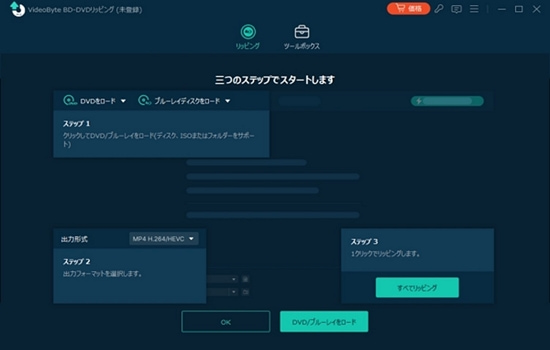
VideoByteも便利ですが、実際に使用する過程で、突然にエラーが発生し、AACSの解除が失敗する場面があります。その安定性はちょっと不安と感じます。
5、Leawo Prof. Media 13(機能豊富)
Leawo Prof. Media 13は、動画変換・Blu-rayリッピング・DVDコピー・動画編集など複数の機能を備えたオールインワンソフトです。市販・レンタルBlu-rayのAACS解除に対応し、ブルーレイの再生制限を解消することができ、高画質で保存・再生したい方に適しています。さらに、Blu-ray から音声のみを抽出したり、動画編集・画質調整など細かなカスタマイズを行える点も特徴です。
一方で、機能が多い分インターフェイスが複雑で、操作に慣れるまで時間がかかるという声もあります。初心者にとっては、目的の機能にたどり着くまで迷いやすい点がデメリットと言えるでしょう。
| オススメ度 | ★★★ |
| 対応OS | Windows 10/8.1/8/7、macOS 10.13-14 |
| 日本語対応 | 対応 |
| 対応コピーガード | AACS、BD+など |
| 入力形式 | DVDディスク、ブルーレイディスク |
| 出力形式 | MP4、MKV、MOV、FLV、M4Vなど |
メリット
- AACS対応で、市販・レンタルBlu-rayのコピーガードを解除可能
- Blu-ray/DVDのリッピング・変換・コピー・再生が一括で可能な統合ソフト
- 多彩な出力形式(MP4/MKV/AVIなど)と編集機能を搭載
- Windows/Mac対応
デメリット
- 多機能なぶん操作がやや複雑で初心者には難しい
- 無料版では変換の長さに制限あり
- 価格が比較的高め
- インストール時に不要な追加ソフトウェアが含まれる場合がある
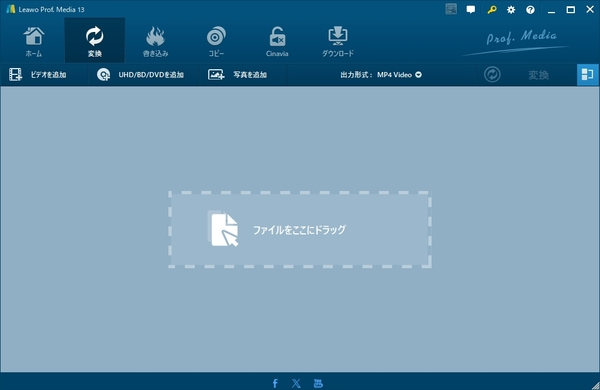
Leawoは多機能の反面で、AACS解除の機能にたどり着くことには迷っているかもしれません。したがって、初心者はやり方を理解するのに多くの時間を費やす必要があります。
【補足1】AACS付きブルーレイを再生するには?対応プレーヤー&再生方法を紹介
AACS付きのブルーレイディスクは、市販やレンタル、地デジ録画などに多く使われており、通常のブルーレイプレイヤーではそのまま再生できないことが多いです。AACS付きブルーレイを再生するには、AACSに対応したブルーレイ再生ソフトを利用する必要があります。
AACS付きのブルーレイをPCでスムーズに再生したいなら、「4Videosoft ブルーレイプレーヤー」がおすすめです。このプレーヤーはAACS解除機能があり、市販・レンタル・地デジ録画のブルーレイもそのまま再生可能です。実際に使用すると、煩雑な設定や追加ファイルの導入も不要で、ディスクを挿入すればすぐに視聴を楽しめます。
さらに、4KやHD画質の映像にも対応しているため、自宅にいながら映画館のような臨場感ある映像体験が可能です。再生だけでなく、シンプルな操作性や軽快な動作も魅力で、初心者でも安心して使えます。
デメリット
- 自作・市販・レンタルのブルーレイ・DVDや様々なファイルの再生に対応
- AACSコピーガードに対応
- 4K UHD、1080p HDなどの高画質映像に対応
- 字幕・音声トラック切り替え機能搭載
- 初心者でも直感的に操作できるインターフェース
ステップ1: 4Videosoft ブルーレイプレーヤーをダウンロード
下のボタンを直接にクリックし、4Videosoft ブルーレイプレーヤーをダウンロードします。そして、提示画面に従って、お使いパソコンにインストールします。
無料ダウンロードWindows向け
安全性確認済み
無料ダウンロードmacOS向け
安全性確認済み
ステップ2: AACS付きのブルーレイを追加
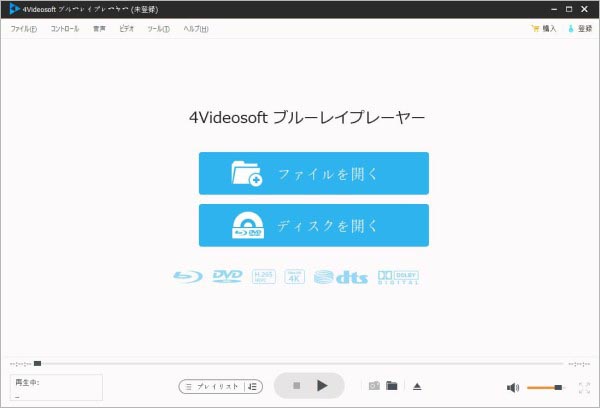
AACS付きのブルーレイをドライブに挿入します。ソフトを起動した後、インターフェースにある「ディスクを開く」ボタンをクリックし、ブルーレを追加します。
ステップ3: AACS付きブルーレイを再生
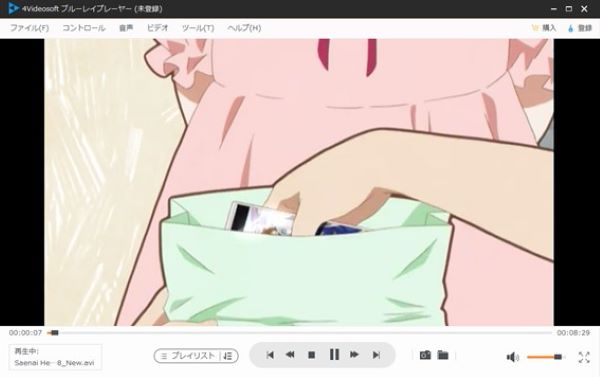
ディスクロードが完了したら、自動的に再生できます。また、再生する時に色相や飽和度などの設定を細かく調整することも可能です。さらにお気に入りのシーンのキャプチャもできます。
【補足2】AACS以外のブルーレイガードは?それらの違いは何ですか?
ブルーレイのコピーガードはAACSが中心ですが、それ以外にもいくつか重要な保護技術が組み合わされて使われています。それぞれ役割が少しずつ違うので、全体像を整理すると理解しやすいです。
| ガード名 | 保護の対象 | 仕組みのイメージ | 特徴 |
|---|---|---|---|
| AACS | コンテンツ全体 | 暗号と鍵 | 暗号化による基本防御(鍵管理)、鍵が更新され続ける |
| BD+ | 再生プロセス | 動く門番 | 再生環境チェックと動的防御 |
| ROM Mark | ディスク物理層 | 偽造防止ホログラム | コピーディスクでの再生を物理的に防ぐ |
| Cinavia | 音声トラック | 隠しメッセージ | 録音や変換をしても消えない「しつこさ」 |
| リージョン | 再生地域 | 住所確認 | 地域外のプレーヤーを拒絶する |
AACS解除に関するよくある質問(FAQ)
AACSを解除するのは違法ですか?
AACSを解除する行為は、日本の著作権法において原則として違法とされています。特に市販やレンタルのBDのコピーガード(AACS)を解除してリッピング・複製することは、私的使用の範囲でも著作権侵害となる可能性があります。そこで、個人的なバックアップ目的でAACS解除を行いたい場合でも、事前に法律をよく確認することが重要です。合法的にAACS解除を行いたい場合、各国の著作権法や関連する法令を遵守することが必要です。
AACSキーを更新できないのはなぜですか?
AACSキーを更新できない主な原因は、AACSの復号ライブラリが古い、またはインストールされていないことが多いです。特にAACS解除フリーソフトでは最新のAACSバージョンに対応できない場合があります。確実に対応するには、定期的に更新される有料ソフトの使用がおすすめです。
AACS解除に失敗する原因は何ですか?
AACS解除に失敗する主な原因は、まずBlu-rayに使われているAACSのバージョンが新しく、使用中のソフトが対応していないことが最も多く、ソフトの更新が止まっている場合も同様にエラーが起こりやすくなります。
無料版の機能制限によって処理が途中で止まるケースや、ディスクの傷・汚れ・劣化によってAACS情報を正しく読み取れないことも原因になります。Blu-rayドライブの性能不足や相性、OS・ドライバーの不具合など環境面の問題もAACS 認証失敗につながります。つまり、AACS解除に失敗する背景には、ソフトの対応状況・ディスクやドライブの状態・環境設定の不備といった複数の要因が関係しています。
まとめ
本記事では、ブルーレイに採用されているAACSの仕組みから、AACSが原因で再生できない理由、そしてAACSの解除に対応できるリッピングソフトの紹介までを詳しく解説しました。数あるソフトの中でも特に使いやすく、幅広いディスクに対応できるのが4Videosoft BD-DVD リッピングです。市販、レンタル、地デジ録画ブルーレイに採用されているAACSの影響を受けずに扱える環境を提供し、さらに編集・変換機能も充実しているため、初心者から上級者まで安心して利用できます。
Blu-rayの再生トラブルを避けたい方や、より快適に高画質コンテンツを楽しみたい方は、まずは無料体験版でその使いやすさを試してみてください。
無料ダウンロードWindows向け
安全性確認済み
無料ダウンロードmacOS向け
安全性確認済み

編集者: 伊藤 聖子 | カテゴリ: ブルーレイ リッピング
更新日: 2026年04月30日