【2026最新】BDMVとは?BDMVファイルをMP4に変換する方法とおすすめフリーソフト!
「お気に入りのブルーレイをパソコンやスマホで気軽に楽しみたいのに、保存された『BDMV』フォルダのままでは再生できずに困った……」そんな経験はありませんか?
ブルーレイディスクの中身をパソコンにコピーした際、現れるのが「BDMV」というフォルダです。これはブルーレイの映画データやメニュー画面、音声などが複雑な構造で格納されている特殊なフォルダであり、一般的な動画プレーヤーではそのまま再生することができません。
そんな時、このBDMVを汎用性の高いMP4に変換すれば、WindowsやMacパソコンはもちろん、スマホやタブレットなど、ほぼすべてのデバイスでスムーズに視聴できるようになります。さらに、動画の編集や保存・管理の自由度も劇的に向上します。
そこで本記事では、BDMVの基礎知識から、専用のブルーレイリッピングソフトを使ってBDMVをMP4に変換する方法を分かりやすく解説します。さらに、手軽に試せるオンラインサイトで変換する方法も紹介します。ぜひ最後までお読みください。
目次
BDMVとは?
BDMV(Blu-ray Disc Movieの略)とは、ブルーレイディスクに収録されている映像コンテンツやメニュー情報を管理するためのファイル形式およびフォルダ構造のことを指します。主に市販やレンタルのブルーレイ映画、アニメ、自作ブルーレイビデオなどで使われています。
BDMVフォルダには、高画質の映像データ(主にM2TS形式のファイル)、メニュー画面、字幕情報、チャプター情報、ナビゲーションファイルなどが含まれており、ブルーレイディスクの再生をスムーズに行うための重要な役割を持っています。
BDMVの主な特徴:
- 高画質映像の保存:フルHDや4Kなど高解像度の映像を収録できる
- ディスクメニュー対応:複雑なメニュー画面やチャプター操作が可能
- コピーガード対応:AACSやBD+などの著作権保護技術に対応している場合が多い
- フォルダ構造の規格化:特定のファイルやフォルダ配置が決まっており、再生機器が正しく認識できる
このようにBDMVは、ブルーレイディスクの映像と付随情報をまとめて管理し、高品質な映像体験を提供するための基盤となっています。
BDMVをMP4に変換するメリットや必要なもの
BDMVをMP4に変換するメリット
BDMVファイルをMP4に変換するメリットはいくつかあります。以下に代表的なメリットを挙げます:
1、再生互換性の向上:BDMVは特定のプレーヤーやソフトでしか再生できませんが、MP4はほぼすべてのデバイスで再生可能です。スマートフォン、PC、タブレット、テレビなどで手軽に視聴できます。
2、ファイルサイズの圧縮:MP4は高い圧縮率を持ち、BDMVに比べてファイルサイズを大幅に減らすことができます。これにより、保存スペースを節約できます。
3、品質を保ったまま変換可能:MP4は圧縮しても映像・音声の品質が高いため、BDMVの高画質を維持しつつ小さなファイルで保存が可能です。
4、便利な編集・共有:MP4は多くの動画編集ソフトで対応しており、簡単に編集できます。また、SNSやクラウドサービスでの共有もスムーズに行えます。
5、バックアップの簡便化:BDMVの形式は、ディスク自体に保存されている情報をそのまま保持しており、バックアップを取るのが面倒なことがあります。MP4形式に変換して保存すれば、簡単にバックアップを取ることができます。
これらのメリットがある一方で、BDMVからMP4へ変換する際に直面する主な課題が「コピーガード」と「画質の低下」です。特に、著作権で保護されたコンテンツはそのままでは変換できないため、強力なコピーガード解除機能を備えたブルーレイリッピングソフトが必要になります。
次に、変換時に圧縮や再エンコードを行うと、元の画質が劣化することがあります。特に、画質を保ちながらファイルサイズを小さくするのは難しく、過度な圧縮は映像がぼやける原因となります。そこで以下に、コピーガードを解除し、画質を最大限に維持したままBDMVをMP4に変換できるソフトと、その具体的な手順を紹介します。
BDMVをMP4に変換する必要なもの
BDMVをパソコンでMP4に変換するために必要なものは、主に以下の4つです。ディスクから直接読み込む場合と、すでにパソコン内にあるBDMVフォルダを変換する場合で用意するものが少し異なります。
- パソコン(Windows または Mac):動画のエンコード処理には一定以上のPCスペック(CPU・GPU性能)が求められます。また、動画の保存用に十分なストレージ空き容量(数GB〜20GB程度)も必要です。
- ブルーレイドライブ(外付けまたは内蔵):ブルーレイディスクからデータを読み込むために必須となります。(※すでにパソコンの中にBDMVフォルダが保存されている場合は不要です。)
- BDMV対応のリッピングソフト:BDディスクの種類(自作か市販か)や変換後に求める画質によって対応のソフトを選択します。
- BDMVディスク/フォルダ:元データとなるBDMVディスクまたはBDMVフォルダを正しく認識・用意する必要があります。
BDMVをMP4に変換する方法2選「ソフトを利用」
BDMVファイルからMP4への変換に対応したソフトは数多くあります。その中から、初心者でも使いやすいブルーレイリッピングソフトを2つ厳選してご紹介します。一つはコピーガード非対応の無料ソフト、もう一つは最新のコピーガードにも対応した有料ソフトです。それぞれの特徴や具体的な使い方を詳しく見ていきましょう。
| 4Videosoft BD-DVD リッピング | HandBrake | |
|---|---|---|
| 対応形式 | BD・DVDディスク/フォルダ(BDMV、VIDEO_TSなど)、ISOファイル | DVD、Blu-ray(非暗号化)、動画ファイル(MP4、MKVなど) |
| 簡単な操作性 | 簡単なインターフェース、初心者向け | 操作が少し複雑で上級者向け |
| 変換速度 | 高速(最新のハードウェアアクセラレーションに対応) | 中速(ハードウェアアクセラレーションは限定的) |
| 価格 | 有料(無料体験版あり) | 無料 |
| コピーガード対応 | 対応(最新のコピーガードを自動で解除) | 一切不可 |
| 編集機能 | 充実(動画のカット、結合、画面回転、字幕・オーディオトラックの追加などが可能) | ほぼなし(簡易的な画面の回転やフィルターのみ) |
| おすすめユーザー | 市販やレンタルのBD/DVDを、手軽にスマホやPCへ保存して楽しみたい人 | 自作のBD・DVDディスク、動画ファイルの形式変換・圧縮だけを行いたい人 |
今回紹介されたBDMVをMP4に変換する方法は、すべて実機検証を行います。検証時点の環境は以下の通りです。
テスト環境:
- OS:Windows 10・11(64bit)、macOS Tahoe 26.4
- CPU:Intel Core i7-12700、Apple M2
- メモリ(RAM):16GB RAM
- GPU:Intel UHD Graphics 730、Apple M2の内蔵GPU
- ドライブ:外付けブルーレイドライブ・パソコン内蔵のドライブ
- テスト素材:コピーガード付きのBDMVディスク・フォルダー、自作BDMVフォルダー
- 出力形式:MP4
4Videosoft BD-DVD リッピングでBDMVをMP4に変換する
4Videosoft BD-DVD リッピングは、BDMVファイルを高画質のままMP4へ変換できるブルーレイリッピングソフトで、BDMV変換を行うユーザーから高い評価を得ています。BDMVフォルダを読み込む際の認識精度が高く、複雑なフォルダ構造でも正しく解析してくれるため、変換エラーが起きにくいのが特徴です。
市販・レンタルブルーレイに施されているAACS、BD+、Cinaviaなど主要なブルーレイコピーガードの解除に対応しており、保護されたBDMVでもスムーズにMP4へ変換できます。実際に2時間のブルーレイを変換してみると、GPU加速により処理が高速で、10分ぐらい完了できます。画質の劣化もほとんど感じられません。高ビットレートの映像でもノイズが少なく、オリジナルに近いクオリティを維持できる点は大きな魅力です。
さらに、このソフトは対応形式が500種類以上と非常に豊富で、MP4はもちろん、MKV、MOV、AVI、さらには音声形式のFLAC、WAV、MP3などにも変換できます。iPhone、iPad、Android、PS5など、デバイス別の最適化プリセットも用意されているため、動画形式に詳しくない初心者でも迷わず目的の形式を選べます。
有料ソフトではありますが、無料体験版で機能を試せるため、無料でBDMVをMP4に変換できます。最新のWindows10/11やMacで安定してBDMV変換を行いたい方、無料ソフトでは対応できなかったコピーガード付きBDMVを扱いたい方に、特におすすめできる一本です。
メリット
- AACS、BD +、BD-J、リージョンコードなどのブルーレイコピーガードを解除できます。
- ブルーレイをMP4に変換できるだけでなく、MKV、AVI、MOV、WMV、M4V、FLV、WebMなど、500種類以上の動画・音声形式に対応しています。
- 変換速度が速いで、2時間のBDMVファイルは5~10分ほど変換できます。
- WindowsとMac両方に対応します。
- インターフェースやサポートがすべて日本語で初心者にもやさしいです。
- トリミング、カット、回転、字幕追加、音声選択、画質調整など動画編集が可能です。
- オリジナル品質を維持して無劣化でブルーレイを変換できます。
- ブルーレイだけでなく、DVDリッピングソフトとしても利用できます。
デメリット
- 完全無料ではありません。
ステップ1: 4Videosoft BD-DVD リッピングをダウンロード
まずは、以下の無料ダウンロードボタンをクリックして、4Videosoft BD-DVD リッピングを無料ダウンロードし、お使いのパソコンにインストールします。
無料ダウンロードWindows向け
安全性確認済み
無料ダウンロードmacOS向け
安全性確認済み
ステップ2: BDMVディスクを読み込む
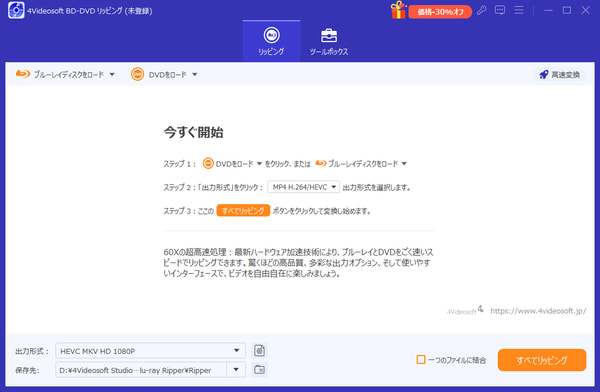
Blu-rayドライブにBDMVディスクを挿入します。ソフトウェアを起動します。ソフトウェアのメイン画面で「ブルーレイディスクをロード」ボタンをクリックし、挿入したBDMVディスクを選択します。読み込まれた動画のリストが表示されます。
ステップ3: 出力形式の選択
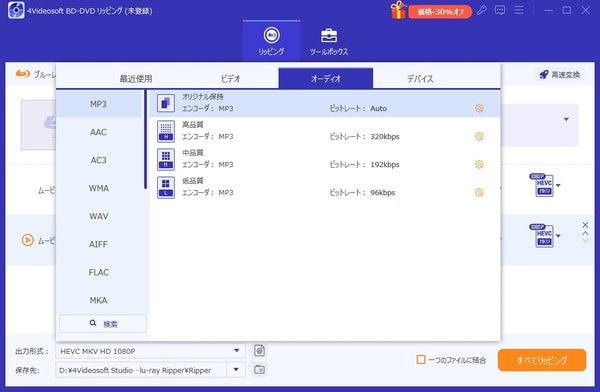
変換したい動画タイトルを選択します。「出力形式」から「MP4」を選びます。必要に応じて、解像度、ビットレート、オーディオトラック、字幕などの詳細設定を行います。「設定」ボタンをクリックすると、各種オプションを調整できます。
ステップ4: BDMVを変換
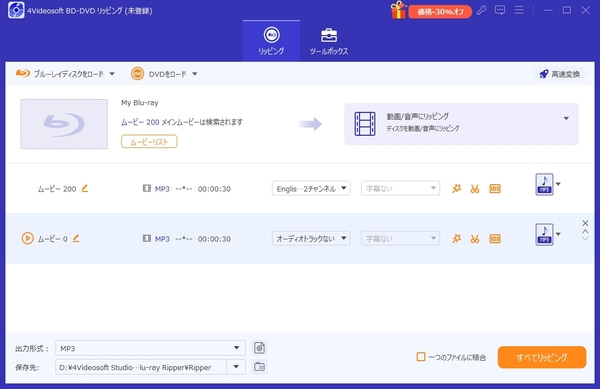
画面下部の「保存先」ボタンをクリックして、変換後のファイルの保存先を指定します。設定が完了したら、「すべてリッピング」ボタンをクリックします。変換が完了すると、指定した保存先にMP4ファイルが作成されます。
HandBrakeでBDMVをMP4に変換する
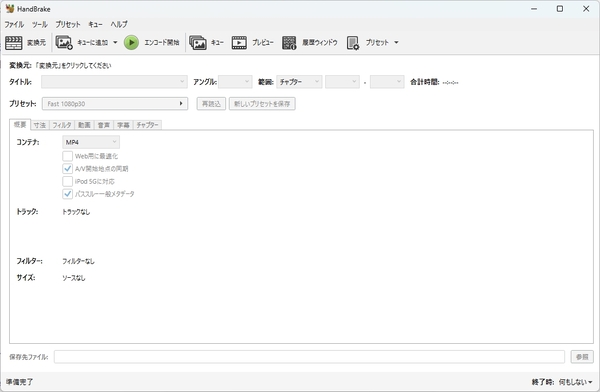
HandBrakeは、無料で利用できるオープンソースの動画変換ソフトとして広く利用され、Windows・Mac・Linux の主要OSに対応しています。BDMVフォルダをMP4形式に変換する機能を備えており、シンプルなインターフェースで初心者から上級者まで幅広く利用されています。動画の解像度やビットレート、エンコード方式などを細かくカスタマイズできるため、画質やファイルサイズを自分好みに調整できるのが大きな魅力です。さらに、字幕やオーディオトラックの追加も簡単に行えるため、自由度の高い変換が可能です。
ただし、HandBrakeには最大の弱点と言えば、コピーガード解除機能が搭載されていないことです。市販やレンタルのブルーレイディスクから作成されたBDMVフォルダは、そのままでは読み込めない場合が多く、実際に試してもエラーが出て変換できないケースがあります。また、設定項目が非常に多いため、初心者にとってはインターフェースが複雑に感じられ、どの設定を選べばよいか迷ってしまうこともあります。
そのため、HandBrakeは自作BDMVをMP4に変換したいといったユーザー向けのソフトといえます。一方で、コピーガード付きBDMVを簡単にMP4へ変換したい場合や、初心者でも迷わず操作したい場合には、強力なコピーガード解除機能を備え、直感的に使える4Videosoft BD-DVD リッピングの方が安心して利用できます。無料体験版も用意されているため、まずは試してみるとその使いやすさと高品質な変換を実感できるでしょう。
無料ダウンロードWindows向け
安全性確認済み
無料ダウンロードmacOS向け
安全性確認済み
メリット
- 無料で使えます。
- 軽量で動作が速いです。
- 出力品質やファイルサイズの細かい調整が可能です。
- オープンソースで安全性が高いです。
デメリット
- コピーガード解除機能がありません。自作のブルーレイのみ対応しています。
- 初心者には設定項目がやや多く複雑に感じられます。
- BDMV構造を正確に解析できないことがあります。
- 出力形式がMP4とMKVに限定されています。
ステップ1:Blu-rayドライブにBDMVディスクを挿入します。PCがディスクを認識するまで待ちます。HandBrakeを起動します。「ソース」ボタンをクリックし、BDMVディスクを選択します。
ステップ2:読み込まれたディスク内のファイルが表示されるので、変換したいタイトルを選びます。「プリセット」メニューから「MP4」を選択します。ビデオコーデックやビットレート、解像度を必要に応じて調整します。
ステップ3:音声トラックを選択し、必要であれば字幕も追加します。「保存先」ボックスで出力ファイルの保存場所とファイル名を指定します。全ての設定が完了したら、右上の「開始」ボタンをクリックします。
オンラインサイトでBDMVをMP4に変換する方法「ソフト不要」
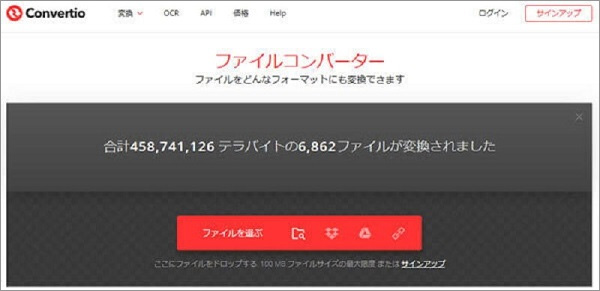
Convertioは、インストール不要で使えるオンライン動画変換サービスです。BDMVフォルダ内の.m2tsファイルをMP4形式に変換でき、操作も簡単で初心者にも使いやすいのが魅力です。対応形式も豊富で、動画以外に音声や画像などの変換も可能です。
ただし、BDMV全体の変換には対応しておらず、コピーガード付きのBDMVや市販ブルーレイの変換はできません。また、インターネット接続が必須で、大きなファイルはアップロードや変換に時間がかかる場合があります。
別途ソフトをインストールしたくないユーザーにとって、このオンライン変換サイトは非常に便利な選択肢と言えます。BDMVフォルダを丸ごと変換したい場合や、コピーガードが施された保護付きのBDMVディスクを変換したい場合では、4Videosoft BD-DVD リッピングのような専門ソフトの方がおすすめです。
無料ダウンロードWindows向け
安全性確認済み
無料ダウンロードmacOS向け
安全性確認済み
ステップ1:Webブラウザを開き、Convertioの公式サイトにアクセスします。ホームページの中央にある「ファイルを選ぶ」ボタンをクリックします。
ステップ2:アップロードが完了したら、出力形式として「MP4」を選択します。出力形式のドロップダウンメニューから「MP4」を選んでください。必要に応じて、解像度やビットレート、オーディオ設定などの詳細な設定を行います。
ステップ3:設定が完了したら、右下にある「変換」ボタンをクリックします。変換が完了すると、ダウンロードリンクが表示されます。「ダウンロード」ボタンをクリックして、変換されたMP4ファイルを保存します。
BDMVファイルをそのまま再生する方法
BDMVをスムーズに再生したいなら、ブルーレイ再生ソフトを利用するのが最も確実です。その中でも特に評価が高いのが4Videosoft ブルーレイプレーヤーです。このソフトは、BDMVフォルダをそのまま読み込み、高画質・高音質で再生できるのが大きな特徴です。映像の色彩や音声の臨場感がしっかり再現されるため、映画館に近い迫力を自宅で楽しめます。
さらに、メニュー操作や字幕・音声トラックの切り替えにも対応しているため、ブルーレイ本来の機能を損なうことなく再生できます。実際に使ってみても、チャプター選択や音声切り替えがスムーズで、操作に迷うことはありませんでした。シンプルなインターフェース設計なので、初心者でも安心して利用できる点も魅力です。
ステップ1: 4Videosoft ブルーレイプレーヤーをダウンロード
まずは下のボタンを直接にクリックし、4Videosoft ブルーレイプレーヤーをダウンロードし、インストールします。
無料ダウンロードWindows向け
安全性確認済み
無料ダウンロードMacOS向け
安全性確認済み
ステップ2:BDMVファイルを選択
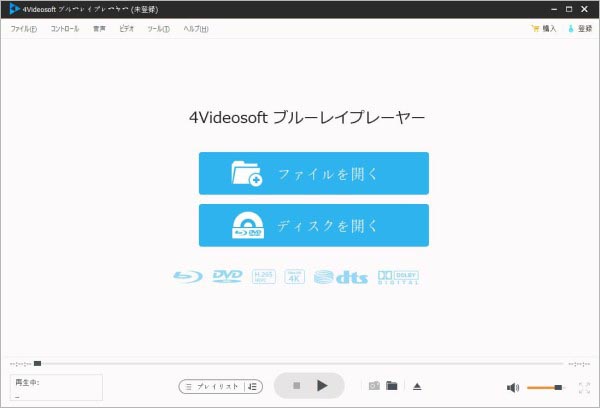
ソフトを起動し、ホーム画面から「ファイルを開く」ボタンをクリックして、再生したいBDMVファイル/フォルダを選択します。
ステップ3:BDMVファイルを再生
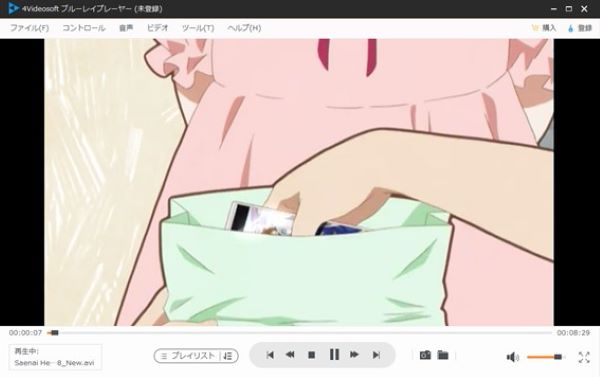
ロードが終わった後、ソフトが自動に再生できます。再生中に、画面のアスペクト比を切り替えたり、音声トラックを変更したり、字幕の表示・非表示を自由に設定することが可能です。
パソコンだけでなくスマホ、タブレットでもBDMVの動画を再生したい場合は、BDMVをリッピングしてMP4やMKVに変換する方法がもっと推奨されます。汎用性の高いMP4に変換すると、ほぼすべてのデバイスでブルーレイのコンテンツを再生でき、後の編集や共有もより便利になります。
BDMV変換に関するよくある質問(FAQ)
BDMVをMP4に変換するときに元のビデオ品質を維持できますか?
BDMVをMP4に変換する際、元のビデオ品質を維持することが可能ですが、エンコード設定を慎重に選ぶことが重要です。高ビットレートのH.264やH.265形式でエンコードすれば、元のビデオ品質を実質的に維持することができます。また、無劣化リッピングに対応のソフト(4Videosoft BD-DVD リッピング)を使って映像と音声の劣化を最小限に抑えることができます。
Macで使えるおすすめのBDMV変換フリーソフトはありますか?
MacでBDMVを変換したい場合、HandBrakeやMakeMKVといったフリーソフトが利用できます。HandBrakeはMP4への変換に対応していますが、コピーガード付きBDMVには対応していません。MakeMKVはコピーガードの解除が可能ですが、出力形式はMKVに限定されます。コピーガード付きのブルーレイをMP4へ変換したい場合は、4Videosoft BD-DVD リッピング(Mac対応)のような有料ソフトの利用がおすすめします。
BDMVをMP4に変換するのは違法ですか?
BDMVをMP4に変換する行為は、コピーガードが施されていない自作のブルーレイディスクであれば完全に合法ですが、市販の映画やレンタルブルーレイなどのAACSといったコピーガードを回避・解除してMP4に変換する場合は、日本の著作権法上で違法となります。特に商業目的でリッピングしたり、他人と再配布したりする場合は罰則される可能性が高いです。ただし、現在のところ個人で楽しむ範囲におけるこの行為に対して刑事罰は科されません。
まとめ
BDMVをMP4に変換できれば、ブルーレイの高画質映像をスマホやパソコンで自由に楽しめるようになり、保存や編集の幅も大きく広がります。この記事では、BDMVをMP4に変換するための方法や、BDMV変換フリーソフト、オンラインでの変換まで詳しく紹介してきました。
その中でも特に扱いやすかったのが4Videosoft BD-DVD リッピングです。BDMVフォルダを素早く読み込み、画質を保ったままMP4へ変換でき、コピーガード解除にも対応しているため、市販ブルーレイでも安定して変換できます。
まずは無料版で変換品質や操作性を試してみると、BDMV変換がどれだけ簡単になるか実感できるはずです。高画質のままBDMVをMP4に変換したい方は、ぜひ一度試してみてください。
無料ダウンロードWindows向け
安全性確認済み
無料ダウンロードmacOS向け
安全性確認済み

編集者: 伊藤 聖子
2011年大学卒業した以来、弊社の編集チームに入れって、アイドルムービー、映画、ドラマに大興味を持っていて、DVDやブルーレイの分野が得意ですので、DVD、ブルーレイの変換、コピーまたは作成などの問題に対して、信頼できるソリューションを提供します。