
「2026年最新」ブルーレイリッピングソフトおすすめ12選!無料・有料徹底比較
市販やレンタルのブルーレイディスクを、パソコンやスマホで手軽に視聴できたら便利だと思ったことはありませんか?実際には、AACSやBD+といった強力なコピーガードが施されているため、そのままではリッピングやコピーが難しく、どうすればよいのか悩んでいる方も多いでしょう。
「ブルーレイを自由にバックアップしたいけれど、方法がわからない」「無料で使えて制限のないソフトはあるの?」——そんな疑問を解決するために、本記事では無料かつ制限なしで使えるブルーレイリッピングフリーソフトを厳選してご紹介します。コピーガードを解除し、市販・レンタルのBlu-rayをMP4などの汎用形式に変換する手順を、初心者の方にも分かりやすく解説します。
さらに、バックアップ目的の方向けに、ISOやフォルダ保存に対応したコピー系ソフトについても紹介しました。初めてブルーレイリッピングに挑戦する方も、ぜひ参考にして、自分に最適なBlu-rayリッピングソフトを見つけてください。

目次
ブルーレイリッピングソフトとブルーレイコピーソフトの違いとは?
ブルーレイをデータ化にする方法として、「リッピング」と「コピー」の2つがありますが、それぞれ目的や使い方が異なります。まずは、その違いを明確にしておきましょう。
Blu-rayリッピングソフトは、Blu-rayディスクの映像や音声をMP4、MOV、MP3などの汎用フォーマットに変換し、スマホやPCなど様々なデバイスで再生できるようにするソフトです。
一方、ブルーレイコピーソフトは、Blu-rayディスクの内容を構造そのままに複製し、Blu-rayフォルダ、ISOファイル、あるいは空のBlu-rayディスクへコピーできるツールです。画質・音質を維持したまま、オリジナルと同等のバックアップを作成したい場合に適しています。
簡単に言えば、BDリッピングソフトは「動画や音声として取り出す」のに対し、BDコピーソフトは「そのまま複製する」という違いがあります。どちらを使っても、ブルーレイをパソコンに取り込み、バックアップを取ることが可能です。
ブルーレイリッピング・コピーソフトの選び方
無料・有料を問わず、ブルーレイのリッピング・コピーソフトには多くの種類があり、どれを選べばよいか迷ってしまう方も多いでしょう。ここでは、ソフト選びの際に確認しておきたいポイントを分かりやすく解説します。
- 最新のコピーガードに対応しているか
- 画質と音質の選択肢が豊富か
- 操作が直感的で分かりやすいか
- 処理速度(GPU加速)に対応しているか
- 対応OSとドライブの互換性
- 無料版の制限と有料版の価値
- サポートされている出力形式
上記の選び方を基準に、編集チームとともに市場で人気のあるソフトを同一条件下で7日間検証しました。その結果、ブルーレイリッピングソフト8本と、BDディスクをバックアップするためのコピー専用ソフト4本を厳選してご紹介します。 目的に合ったソフトを選びやすいよう、各ソフトの主な機能や特徴、基本的な使い方もあわせて整理しています。さらに詳しく知りたい場合は、読み続けてください。
ブルーレイをリッピングする前の準備(実際検証環境ある)
ブルーレイをMP4に変換したり、Blu-rayの音声をMP3に抽出したり、ブルーレイディスクをコピーしたりするには、いくつか準備が必要です。
準備すべきもの
1、ブルーレイドライブ:パソコンに内蔵されていない場合は、外付けのブルーレイドライブを用意しましょう。
2、パソコン:WindowsでもMacでも利用可能ですが、できるだけ最新のOSバージョンへアップデートしておくことをおすすめします。なお、一部のソフトはMacに対応していない場合があります。
3、BDリッピング・コピーソフト:市販やレンタルのブルーレイにはコピーガードがかかっているため、コピーガード解除に対応したリッピングソフトやコピーソフトが必要です。
4、十分な空き容量:ブルーレイのデータは大きいため、保存するハードディスクに十分な空き容量を確保してください。
5、インターネット接続:ソフトによってはコピーガード解除情報の更新のため、インターネット接続が必要です。
これらを準備すれば、ブルーレイのリッピングやコピーがスムーズに行えます。以下に、今回のテストで使用した環境を示しますので、ご参照ください。処理時間や成功率は、ディスクの種類・品質、CPUやGPUの性能、メモリ容量などの要因によって異なる場合があります。そのため、本結果はあくまで参考値としてご利用ください。
- OS:Windows 11(64 bit) / macOS 15
- CPU:Intel Core i7-12700H / Apple M2
- メモリ(RAM):8GB
- GPU:NVIDIA GeForce / Apple M2の内蔵GPU
- ドライブ:外付けBlu-rayドライブ(USB 3.0対応)
- ストレージ:外付けSSD 1TB(空き容量500GB以上)
- テストディスク:録画・市販・レンタルBDディスク、自作BDディスク
- 出力形式:MP4、MKV、MOV、ISO、BDフォルダなど
ブルーレイリッピングソフトおすすめ8選「Blu-rayを動画/音声に変換」
おすすめのブルーレイリッピングソフトの早見表(目的別おすすめ)
以下に、使いやすく機能豊富なおすすめの8つのBlu-rayリッピングソフトをご紹介します。またそれぞれの特徴をまとめで説明します。
| ブルーレイリッピングソフト | おすすめ度 | 価格 | コピーガード | 動画編集 | 無劣化リッピング | ハードウェア加速 | 日本語対応 | 対応OS | 入力形式 | 出力形式 |
|---|---|---|---|---|---|---|---|---|---|---|
| 4Videosoft BD-DVD リッピング | ★★★★★ | 無料版と有料版あり | 最新のリージョンコード、AACS、BD+、BD-J、UOPsなどほぼすべてのコピーガードに対応 | 対応 | 対応 | 対応 | 対応 | Windows、Mac OS | ブルーレイディスク、ブルーレイフォルダ、DVDディスク、DVDフォルダ | MP4、MKV、MPG、MOV、MP3、AVI、VOB、AAC、FLAC、MWV、WMAなど500+の動画や音声形式をサポート |
| DVDFab Blu-ray リッピング | ★★★★ | 無料版と有料版あり | AACS、BD +、BD-J、リージョンコードなど | 対応 | 非対応 | 対応 | 対応 | Windows、Mac OS | ブルーレイディスク、ブルーレイフォルダ、ISOイメージファイル | AVI、MP4、MKV、M2TS、TS2D、MP3、M4A、AAC、AC3、DTSなど |
| MakeMKV | ★★★★ | 無料 | AACSとBD+のみ | 非対応 | 対応 | 非対応 | 対応 | Windows、Mac、Linux | DVDやBlu-rayディスク、ISOファイル | MKVのみ |
| HandBrake | ★★★★ | 無料 | UOPs、リージョンコード | 対応 | 非対応 | 非対応 | 対応 | Windows、Mac OS、Linux | ブルーレイディスク、ブルーレイフォルダ、DVDディスク、DVDフォルダ、ISOイメージファイル | MKV、MP4、WebMなど |
| XMedia Recode | ★★★ | 無料 | 非対応 | 対応 | 対応 | 非対応 | 対応 | Windows | ブルーレイディスク、ブルーレイフォルダ、ISOイメージファイル、DVDディスク、DVDフォルダ | MP4、MOV、WMV、MKV、SVCD、AC3、MP3など |
| VLCメディアプレーヤー | ★★★ | 無料 | 非対応 | 対応 | 非対応 | 非対応 | 対応 | Windows、Mac、iOS、Android | ブルーレイディスク、ブルーレイフォルダ、ISOイメージファイル、DVDディスク、DVDフォルダー、CD、動画ファイル、音声ファイル | MP4、AVI、MKV、MOV、MP3、M4A、WAV, AC3、MP2、AMR、FLACなど |
| VideoByte BD-DVDリッピング | ★★★★ | 無料版と有料版あり | AACS、Cinavia、Room Mark、BD+など | 対応 | 対応 | 対応 | 対応 | Windows、Mac OS | ブルーレイディスク、ブルーレイフォルダ、ISOファイル | ブルーレイファルダ、ISOファイル、MP4、AVI、MP3など |
| VidCoder | ★★★ | 無料 | 非対応 | 対応 | 非対応 | 非対応 | 対応 | Windows | DVD、Blu-ray、ISOイメージファイル、各種動画ファイル | MP4、M4V、MKVなど |
目的別おすすめ:
1、コピーガード付きBlu-rayを高機能に処理したい人
⇒おすすめソフト:4Videosoft BD-DVD リッピング / DVDFab Blu-ray リッピング / VideoByte BD-DVDリッピング
2、無料でシンプルにブルーレイをリッピングしたい人
⇒おすすめソフト:MakeMKV / VidCoder
3、画質やエンコード設定にこだわりたい人
⇒おすすめソフト:HandBrake / XMedia Recode
4、再生をメインにしつつ簡易的にリッピングもしたい人
⇒おすすめソフト:VLCメディアプレーヤー
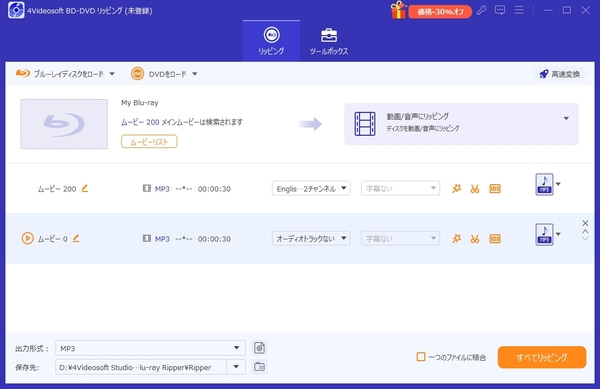
おすすめの最強ブルーレイリッピングソフト1、4Videosoft BD-DVD リッピング
4Videosoft BD-DVD リッピングは、最強のリッピング性能を誇るBDリッピングソフトです。
ほぼすべての最新コピーガード解除に対応し、高速かつ無劣化でDVDやブルーレイをMP4、MOV、AVI、FLVなどの動画形式に変換できます。また、ブルーレイから音声を抽出し、MP3やWAVなどの音声形式で保存可能です。
動画編集や3D動画作成機能も搭載しており、多機能なBlu-rayリッピングソフトとしておすすめです。
実際に使ってみると、マルチコアCPUやGPUによるハードウェア加速に対応しており、2時間のブルーレイでも5分内で変換できます。
会社によって検証された参照:
検証本数:5
成功率:約96.5%
平均処理時間:4分13秒
音声保持:○
字幕保持:○
既定品質の所感:人間の目ではほとんど区別がつかない
失敗原因:残りスペースが不足
*具体的な結果は、使用するブルーレイディスクやパソコンなどの機器の状況によって異なります。この結果はあくまで参考値です。後述する他のソフトの変換速度や品質など特徴もこの結果を基準として判断されます。
| 価格 | 無料版と有料版あり |
| オススメ度 | ★★★★★ |
| 対応OS | Windows 11/10/8.1/8/7とmac OS X 10.12 或いはそれ以上 (macOS 27 Golden Gate beta、macOS Tahoe 26を含む) |
| コピーガード | 最新のリージョンコード、AACS、BD+、BD-J、UOPsなどほぼすべてのコピーガードに対応 |
| 入力形式 | ブルーレイディスク、ブルーレイフォルダ、DVDディスク、DVDフォルダ |
| 出力形式 | MP4、MKV、MPG、MOV、MP3、AVI、VOB、AAC、FLAC、MWV、WMAなど1000+の動画や音声形式をサポート |
| 機能 | DVDとブルーレイ両方でも対応、DVDやブルーレイのコピーガード解除、無損失で出力、動画圧縮、動画強化、GIF作成、3D作成など |
メリット
- 高速にBlu-rayやDVDをデータ化できます。
- 動画ファイル(MP4、MKV、AVI、MOV)、音声ファイル(MP3、WAVなど)など、さまざまな形式に変換可能です。
- AACSやBD+などほぼすべてのコピーガードを解除できます。
- 自作、市販とレンタル(BDMV)、及びテレビ番組録画した(BDAV)のBlu-rayをリッピングできます。
- 元のBlu-ray品質を保ったまま、動画をリッピング・変換できます。圧縮時も画質を損なわずにファイルサイズを削減できます。
- 動画のカット、トリミング、字幕追加、音声選択など、基本的な編集機能を備えています。
- 直感的なインターフェースで、初心者でも簡単に使えます。
デメリット
- ソフトウェアの無料版には使用回数に制限があります。
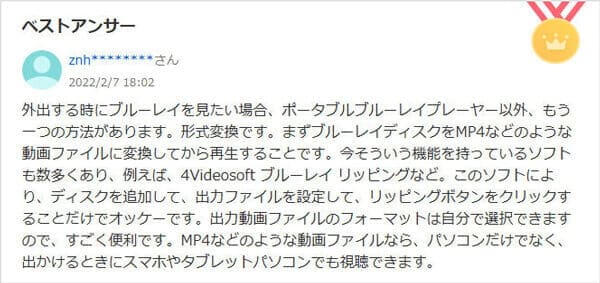
(レビューの出典:Yahoo知恵袋)
-
ステップ1: 4Videosoft BD-DVD リッピングをダウンロード
4Videosoft BD-DVD リッピングを無料ダウンロードして、インストール、実行します。
無料ダウンロードWindows向け
安全性確認済み
無料ダウンロードmacOS向け
安全性確認済み
-
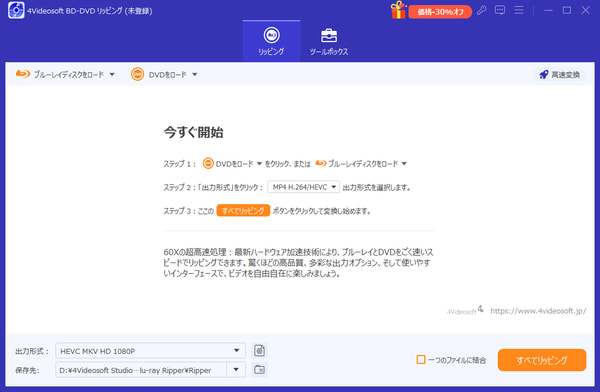
ステップ2: ブルーレイディスクをロード
インターフェースの左上隅にある「ブルーレイディスクをロード」ボタンをクリックすることで、ソースブルーレイをロードできます。他に、ブルーレイフォルダを追加することもできます。
-
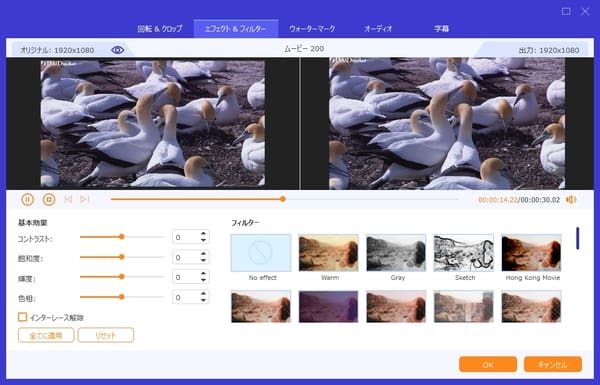
ステップ3: 動画を編集
このソフトは強力な動画編集機能も提供しています。例えば、ビデオの長さをカット、再生エリアをクロップ、複数のビデオを結合、ウォータマークを追加、ビデオの効果を調整することができます。編集が完了後、「OK」をクリックします。
-
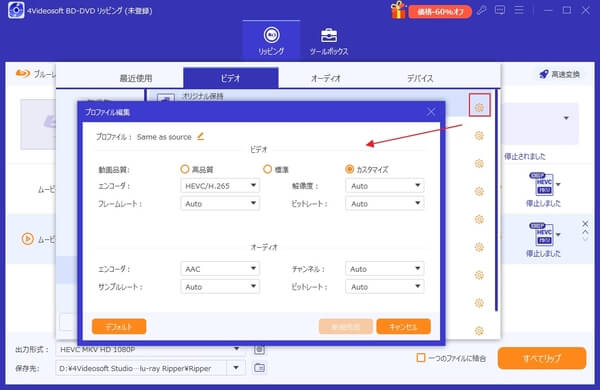
ステップ4: 出力形式を設定
「出力形式」のドロップダウンボタンをクリックして、おニーズに応じる出力形式を選択します。さらに「設定」ボタン(歯車マーク)をクリックして、動画の解像度、エンコーダ、ビットレート、フレームレートなどを設定できます。
-
ステップ5: ブルーレイを変換
最後に「保存先」を選択し、「すべてリッピング」ボタンをクリックして、BDリッピングを開始します。
ブルーレイリッピングソフトおすすめ2、DVDFab Blu-ray リッピング
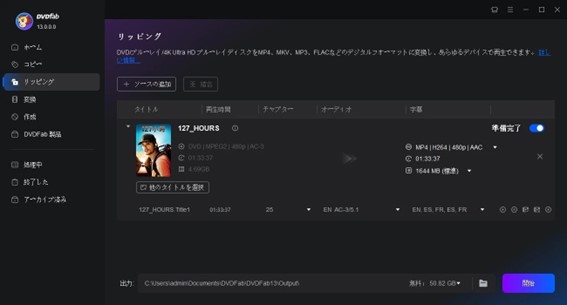
DVDFab Blu-ray リッピングは、市販やレンタルのブルーレイを高画質でMP4などに変換でき、コピーガード解除にも対応しています。Blu-rayから動画への変換のほか、空のBlu-rayディスク、ISOファイルまたはフォルダに出力こともできます。初心者にも使いやすいソフトです。
NVIDIAやIntelのハードウェア支援を使うことで、長編映画でも比較的短時間でリッピングできるのが魅力です。
ただし、DVDには対応しておらず、地デジ録画のブルーレイもリッピングできません。正直に言うと価格はやや高めで、無料版には機能制限があります。
| 価格 | 無料版と有料版あり |
| オススメ度 | ★★★★ |
| 対応OS | Windows 11/10/8.1/8/7 (32-bit/64-bit)、macOS 10.10 - 15.x |
| コピーガード | AACS、BD +、BD-J、リージョンコードなど |
| 入力形式 | ブルーレイディスク、ブルーレイフォルダ、ISOイメージファイル |
| 出力形式 | AVI、MP4、MKV、M2TS、TS2D、MP3、M4A、AAC、AC3、DTSなど |
| 機能 | Blu-rayリッピング、ブルーレイコピーガード解除、バッチ処理、動画編集 |
メリット
- 有名なBDリッピングソフトとして、最新のブルーレイをリッピングできます。
- GPUアクセラレーションを搭載して、リッピング処理をわずか15分で完了できます。
- 字幕出力モードを搭載、デバイスに対応する字幕を選択できます。
- ブルーレイコピーガードを解除できます。
デメリット
- Blu-rayのリッピングのみ対応し、その他の機能は別売の製品を購入する必要があります。
- 録画したBlu-rayのリッピングには対応していません。
- チャプター表示機能がありません。
- 製品版は他社より価格が高いです。
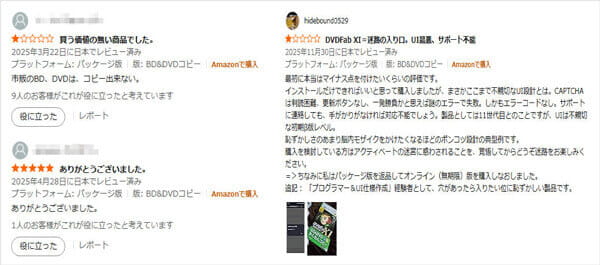
(レビューの出典:Amazonレビュー)

筆者の使用感:
DVDFab Blu-ray リッピングはディスクを読み込んで出力形式を選び、開始するだけで使えるので、複雑な知識はほとんど必要ないと感じました。DVDとブルーレイの両方をリッピングしたい方には、かなりおすすめだと思います。
ステップ1:公式サイトからDVDFab Blu-ray リッピングソフトをダウンロードします。公式サイト以外からダウンロードすると危険な場合があります。
ステップ2:DVDFabを立ち上げたら、「リッピング」機能を選択して、起動画面中央にある「+」ボタンをクリックしてソースブルーレイをアップロードします。
ステップ3:DVDの情報を分析しましたら、出力ファイル形式や保存先のフォルダを選択します。「開始」ボタンをクリックしたら、DVDFab Blu-ray リッピングでブルーレイをリッピングできます。
ブルーレイリッピングソフトおすすめ3、MakeMKV
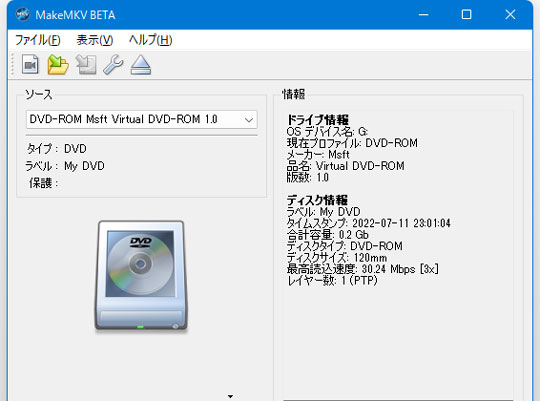
MakeMKVBETA版は完全無料のBlu-rayリッピングフリーソフトで、ブルーレイを丸ごとにHDDへリッピング・バックアップでき、画質・音質劣化無しでMKVファイルに変換できます。ブルーレイリッピングフリーソフトにこだわる人にとって、絶対欠かせないツールだと思います。
AACSやBD+などの一般的なブルーレイ保護技術に対応しますが、最新の保護にはアップデートする必要があります。
MakeMKVのBETA版は現在30日間無料で使えますが、期間を延長するには毎月ベータキーを手動で取得する必要があり少し面倒です。また、出力形式はMKVのみで、開発もほぼ止まっておりサポートも期待できません。これらを考えると、MP4など別形式への変換やより使いやすく多機能な「4Videosoft BD-DVD リッピング」の方が安心して使えます。
| 価格 | 無料 |
| オススメ度 | ★★★★ |
| 対応OS | Windows XP以降、Mac OS X 10.7以降、Linux x86 or amd64 |
| コピーガード | AACSとBD+のみ |
| 入力形式 | DVDやBlu-rayディスク、ISOファイル |
| 出力形式 | MKVのみ |
| 機能 | Blu-ray/DVDのリッピング、AACS、BD+のコピーガード解除、ブルーレイをMKV形式で保存 |
メリット
- インターフェースが非常にシンプルで、初心者でも扱いやすいです。
- Blu-rayやDVDからリッピングしたデータは、元の画質をほぼそのまま保持したMKV形式で保存できます。
- Windows、Mac、Linuxのすべての主要なプラットフォームに対応しています。
デメリット
- 出力フォーマットがMKVのみで、他の形式(例えばMP4やAVIなど)には対応していません。
- 基本的にリッピングのみの機能で、動画編集や圧縮機能はありません。
- 録画したBlu-rayディスク(BD-R)には対応していません。
- リッピング速度は他のソフトと比較して若干遅い場合があります。
- 最新のBlu-rayのコピーガード解除には対応していません。
- 出力する動画ファイルで音声トラックや字幕の選択ができません。
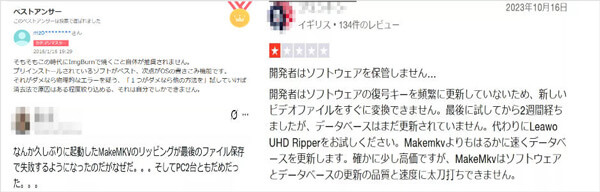
(レビューの出典:Trustpilot、Yahoo知恵袋)
筆者の使用感:
MakeMKVを使ってみて、ブルーレイやDVDを高画質のまま簡単にリッピングできる点がとても魅力的だと感じました。操作も分かりやすく、初心者でも迷わず使えると思います。
ただし、出力形式がMKVのみに限られていることや、ファイルサイズが大きくなりやすい点には注意が必要です。また、コピーガードの解除やリッピングについては地域によって法的な制限があるため、事前に確認しておくと安心です。
ステップ1:MakeMKVを起動、ブルーレイをドライブに挿入します。メニューバーの「バックアップ」ボタンをクリックします。
ステップ2:表示される画面で「復号化の有無」をチェックし、出力フォルダを指定します。そして、「OK」をクリックすれば、Blu-rayをMKVにリッピング行われます。
ブルーレイリッピングフリーソフトおすすめ4、HandBrake
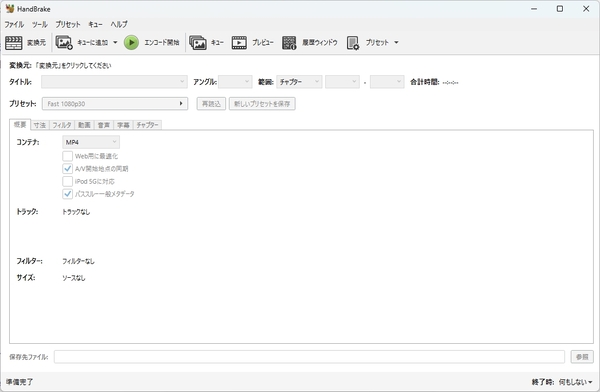
HandBrakeは無料でオープンソースのリッピングソフトで、ブルーレイだけでなく、DVD、ISOイメージファイルをリッピングできます。Blu-rayのリッピング後に動画をMP4やMKVなどのフォーマットに変換したり、サイズを圧縮したりすることができます。多機能で、音声トラックや字幕の選択、編集が可能です。特に、ファイルサイズを抑えつつ画質を保つ圧縮能力に優れています。
しかし、オープンソースソフトウェアであるため、メンテナンスのための資金が不足しており、HandBrakeはCSS、AACSなど最新のコピーガードに対応しません。市販やレンタルのブルーレイをリッピングできません。
海外製のプログラムなので、以前は日本語に対応しておらず、かなり不便でした。ただし、最新バージョン(1.5.0以降)では日本語版が追加され、地域に基づいて日本語のプログラムを自動的に認識してインストールしてくれるので、英語が苦手な人でも簡単にBlu-rayディスクをリッピングできます。日本語化はまだ始まったばかりなので、インターフェースの翻訳が分かりにくい部分もあります。
| 価格 | 無料 |
| オススメ度 | ★★★★ |
| 対応OS | Windows 11/10/8/7、Mac OS X 10.13以降、Linux |
| コピーガード | UOPs、リージョンコード(最新に対応しない) |
| 入力形式 | ブルーレイディスク、ブルーレイフォルダ、DVDディスク、DVDフォルダ、ISOイメージファイル |
| 出力形式 | MKV、MP4、WebMなど |
| 機能 | 動画フォーマット変換、圧縮機能、字幕と音声トラックの選択、動画編集、バッチ処理 |
メリット
- 無料でブルーレイをMP4、MKVに変換できます。
- 詳細な設定ができ、動画の圧縮、品質、フォーマット変換などを細かく調整できます。
- 基本的な動画編集機能を搭載しています。
- 高い圧縮効率で、ファイルサイズを小さくしながらも画質をなるべく維持します。
デメリット
- オープンソースのため、公式サポートがなく、問題解決にはフォーラムやコミュニティに頼る必要があります。
- 高画質での変換には非常に時間がかかります。
- 主にMP4とMKVのみの出力対応で、他のフォーマット(AVIやMOVなど)への変換には制限があります。
- 最新の暗号化されたBlu-rayのコピーガードに対応しておらず、市販やレンタルBlu-rayのリッピングには別途ソフトが必要です。
- ISO形式への出力はサポートされておりません。
- HandBrakeは多機能な反面、設定が複雑で初心者には扱いづらいというデメリットもあります。
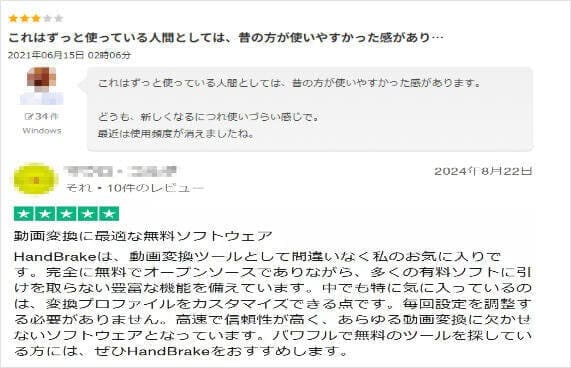
(レビューの出典:Trustpilot、フリーソフト100)
筆者の使用感:
HandBrakeを使ってみて、完全無料で使えるうえに広告や機能制限がない点にとても安心感を覚えました。長年開発が続いている実績もあり、信頼できるソフトだと感じています。「iPhone用」や「YouTube用」など用途別のプリセットが用意されているので、設定に詳しくなくても最適化された変換が簡単にできるのが魅力です。
ステップ1:まずリッピングしたいBlu-rayをパソコンに挿入してください。HandBrakeを立ち上げたら「変換元」をクリックしてソースブルーレイを選択します。
ステップ2:次に変換元にはブルーレイのタイトル、チャプターを選択できます。保存先に保存したいブルーレイのフォルダを選択しましょう。
ステップ3:最後に、MP4、MKVなど、Blu-rayをリッピングする出力形式を選択します。上の「変換開始」をクリックするとブルーレイのリッピングが開始できます。
ブルーレイリッピングフリーソフトおすすめ5、XMedia Recode
XMedia Recodeは無料で使える強力な動画変換ソフトです。ブルーレイのほか、DVDやISOイメージファイルをMP4、MKV、MP3などの動画や音声ファイルに変換できます。
ブルーレイをリッピングするときに、特定のチャプターを選択できます。そして様々な編集機能を利用して、ブルーレイムービーの色調・明るさ補正、解像度の変更、インターレース解除などをできます。
XMedia Recodeは自作と暗号化されないブルーレイをリッピングできますが、自体はコピーガード解除機能を搭載していませんので、暗号化するブルーレイをリッピングできません。
| 価格 | 無料 |
| オススメ度 | ★★★ |
| 対応OS | Windows 11/10/8.1/8/7 |
| コピーガード | 非対応 |
| 入力形式 | ブルーレイディスク、ブルーレイフォルダ、ISOイメージファイル、DVDディスク、DVDフォルダ |
| 出力形式 | MP4、MOV、WMV、MKV、SVCD、AC3、MP3など |
| 機能 | 高画質の変換、DVDやBlu-rayのリッピング、動画編集、バッチ処理、字幕や音声の選択・調整 |
メリット
- 多くの動画・音声フォーマットに対応しており、幅広い用途に対応できます。
- 無料でありながら、非常に高機能なソフトです。
- 動画のカットや編集、トランスコード、オーディオ調整など、細かい設定が可能です。
デメリット
- Blu-rayやDVDのコピーガードを解除する機能はありません。
- 動画編集機能に結合機能がありません。
- Macでは利用できません。
- 詳細な設定が多いため、初心者にはやや操作が難しく感じることがあります。
- 変換やリッピングの速度は他のソフトと比較してやや遅い場合があります。
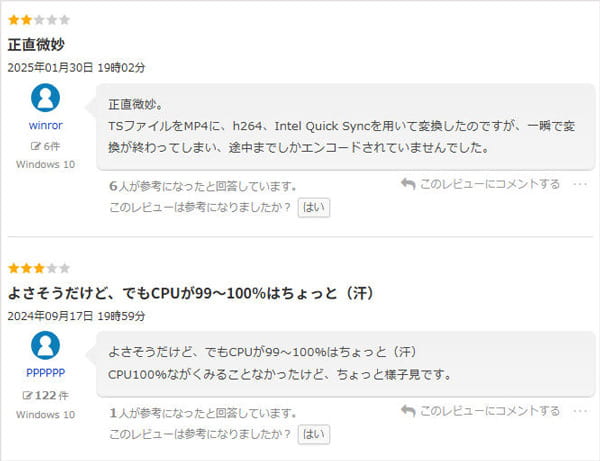
(レビューの出典:フリーソフト100)
筆者の使用感:
XMedia Recodeを使ってみて、細かい設定まで徹底的に調整できる高機能な動画変換ソフトだと感じました。「自由度の高さ」を重視する方には特にぴったりだと思います。ただし、保護されたDVD・ブルーレイの直接リッピングには対応していない点には注意が必要です。
ステップ1:ブルーレイをパソコンに挿入してください。XMedia Recodeのインタフェース画面に「ディスクを開く」をクリックしてブルーレイを読み込みます。
ステップ2:次に形式にターゲット形式を選択します。ブルーレイムービーを編集する場合、編集機能を利用できます。
ステップ3:最後に「出力方法」にフォルダに保存オプションを選択できます。それから保存先を指定して、「エンコード」ボタンをクリックすると、ブルーレイの変換が始まります。
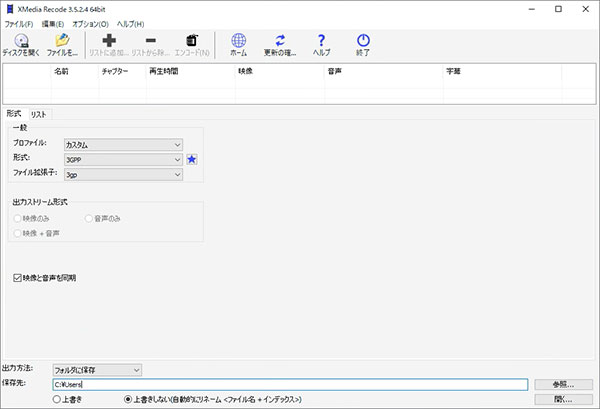
XMedia RecodeはWindows専用のため、Macユーザーには不便です。さらに、市販やレンタルのブルーレイをリッピングできないため、総合的に見ると4Videosoft BD-DVD リッピングの方が幅広いニーズに対応できると言えます。
無料ダウンロードWindows向け
安全性確認済み
無料ダウンロードmacOS向け
安全性確認済み
ブルーレイリッピングフリーソフトおすすめ6、VLCメディアプレーヤー
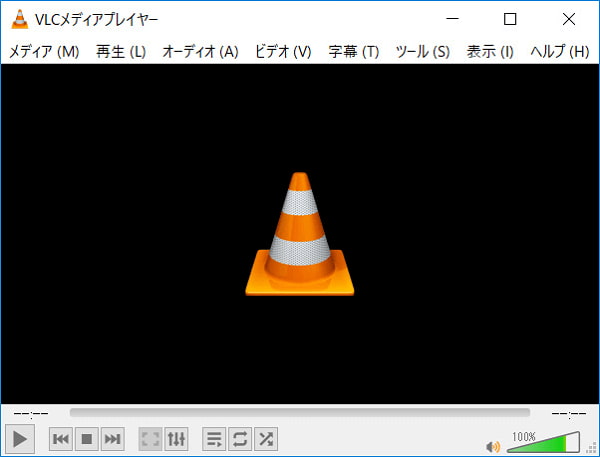
VLCメディアプレーヤーは多機能で人気の高い再生ソフトとして、DVDやブルーレイ、CDの再生はもちろん、DVDやブルーレイをMP4、MKV、MP3などにリッピングすることも可能です。また、動画をブルーレイ・DVD・CDの書き込み機能も備えています。
VLCメディアプレーヤーのBlu-rayリッピング機能について、完全無料で利用できます。MP4など一般的に使われる形式に変換可能です。複雑なエンコーディング設定が不要で、初心者でも直感的に使用できます。
| 価格 | 無料 |
| オススメ度 | ★★★ |
| 対応OS | Windows、Mac、iOS、Android |
| コピーガード | 非対応 |
| 入力形式 | ブルーレイディスク、ブルーレイフォルダ、ISOイメージファイル、DVDディスク、DVDフォルダー、CD、動画ファイル、音声ファイル |
| 出力形式 | MP4、AVI、MKV、MOV、MP3、M4A、WAV, AC3、MP2、AMR、FLACなど |
| 機能 | Blu-rayやDVDの再生、動画のストリーミング、画面録画・キャプチャ機能、音声・字幕のカスタマイズ |
メリット
- 無料に使えるプレーヤーですが、DVDやブルーレイの変換、CD音声抽出、動画や音声形式を変換するなどの機能を備えています。
- ビデオ、オーディオなどをDVD、ブルーレイ、CDに書き込むことができます。
- ほとんどすべての動画や音声フォーマットに対応しており、別途コーデックをインストールする必要がありません。
デメリット
- Blu-rayのコピーガード解除機能はありません。
- コピーガードのかかっていないBlu-rayディスクの再生はできますが、暗号化されたBlu-rayの再生には、追加のライブラリや設定が必要です。
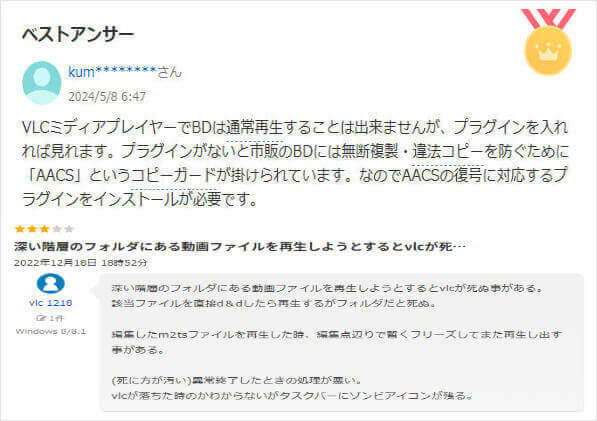
(レビューの出典:フリーソフト100、Yahoo知恵袋)
筆者の使用感:
試してみた結果、コピーガードには対応していないため、市販やレンタルのブルーレイはリッピングできませんでした。さらに、細かい設定があまりできないので、画質をしっかり最適化したい方にはやや不向きだと感じました。変換後の動画が再生できない場合もあり、その点は注意が必要です。
ステップ1:まずは、VLCメディアプレーヤーを開きます。次にメディアメニューから、「ディスクを開く」を選択します。
ステップ2:ブルーレイディスクをドライブに挿入し、VLCがそれを認識するまで待ちます。ディスクが認識されたら、再生するために「再生」をクリックします。
ステップ3:ブルーレイの再生を開始した後、メニューバーから「ビデオ」→「ビデオをエンコード」を選択します。そして、エンコード設定を選択し、適切なビデオコーデックやフォーマット、ビットレートなどを選択します。
ステップ4:エンコードを開始する前に、保存先フォルダーを指定し、ファイル名を入力します。エンコードを開始するために「開始」をクリックします。
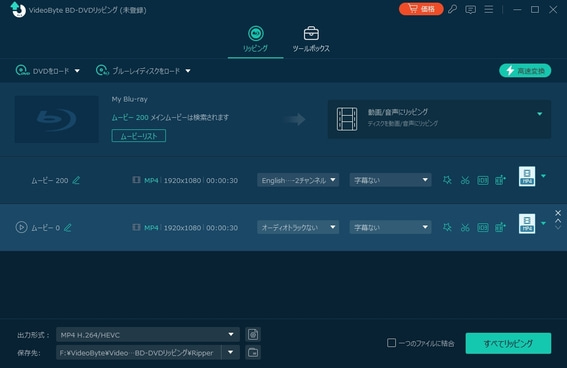
ブルーレイリッピングソフトおすすめ7、VideoByte BD-DVDリッピング
VideoByte BD-DVDリッピングは、AACS、BD+などの保護に対応しており、市販ブルーレイも高い成功率でリッピングできるソフトです。
無劣化でブルーレイの映像・音声・字幕を品質そのままでMKV抽出できます。高画質でMKV、MP4、MOVなどに変換することもできます。同時、画質を損なわない代わりに、ファイルサイズが20GB〜40GB と非常に大きくなる場合があります。
GPUによる高速変換に対応していますが、旧世代のCPUや古いGPUを搭載したパソコンでは、BDリッピングに時間がかかる場合があります。
| 価格 | 無料版と有料版あり |
| オススメ度 | ★★★★ |
| 対応OS | Windows 11/10/8.1/8/7、Mac OS |
| コピーガード | AACS、Cinavia、Room Mark、BD+など |
| 入力形式 | ブルーレイディスク、ブルーレイフォルダ、ISOファイル |
| 出力形式 | ブルーレイファルダ、ISOファイル、MP4、AVI、MP3など |
| 機能 | Blu-rayコピーガード解除、ISOファイルやフォルダ形式への変換、動画編集機能、メイン動画自動検出 |
メリット
- 市販ブルーレイのコピーガードに対応できます。
- ブルーレイ高画質リッピングが可能です。
- マルチタイトル・字幕・音声切り替えに対応できます。
- 操作が直感的で初心者でも簡単です。
デメリット
- フル機能で使うには購入が必要です。
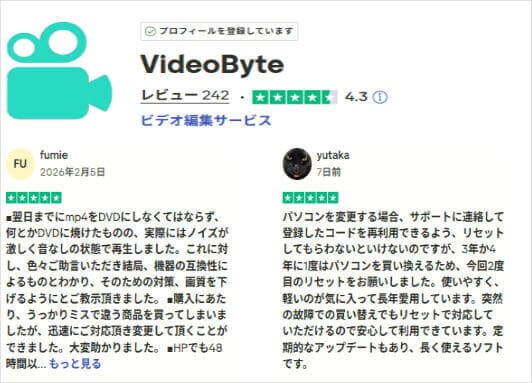
(レビューの出典:Trustpilot)
筆者の使用感:
VideoByte BD-DVDリッピングを使ってみて、コピーガード対応と使いやすさのバランスがとても良いソフトだと感じました。手軽にディスクをデジタル化したい方に向いていると思います。オリジナルに近い画質でリッピングできるうえ、解像度やビットレートの調整も可能なので、画質にこだわりたい場合にも十分対応できる点が魅力です。
ステップ1:公式サイトからVideoByte BD-DVDリッピングをダウンロードし、パソコンにインストールして起動します。
ステップ2:ブルーレイドライブにディスクを挿入し、ソフト内の「ブルーレイをロード」をクリックします。数秒〜数十秒で全タイトルが読み込まれます。
ステップ3:「出力形式」から、MP4、MKV、MOV、MP3など、希望の形式を選びます。必要であれば、解像度・ビットレート・コーデックも調整可能です。
ステップ4:変換した動画の保存フォルダを指定し、「すべてリッピング」ボタンをクリックすると、Blu-rayのリッピングが開始します。
ブルーレイリッピングフリーソフトおすすめ8、VidCoder
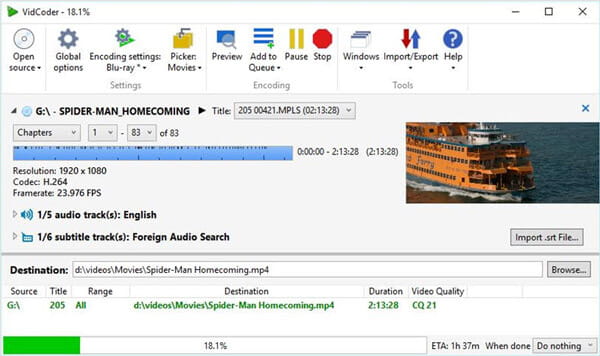
VidCoderは、もう一つブルーレイリッピングフリーソフトです。HandBrakeエンジンをベースにしつつ、UIをよりシンプル・直感的に改良しています。
これを使って、ブルーレイをMP4、M4V、MKVなどに出力できますし、Android、iPhone、iPadなど各種モバイルデバイス向けの動画にも変換できます。
実際に検証したところ、コピーガードを解除する機能が搭載されていないので、購入した市販Blu-rayは読めない場合があります。
| 価格 | 無料版と有料版あり |
| オススメ度 | ★★★ |
| 対応OS | Windows 11/10/8.1/8/7 |
| コピーガード | 非対応 |
| 入力形式 | DVD、Blu-ray、ISOイメージファイル、各種動画ファイル |
| 出力形式 | MP4、M4V、MKVなど普通動画形式 |
| 機能 | DVDやBlu-rayリッピング、動画編集 |
メリット
- 完全に無料で利用でき、広告や迷惑なソフトウェアのバンドルもありません。
- シンプルで直感的なインターフェースがあります。
- 出力設定で細かいカスタマイズが可能です。
デメリット
- AACSやBD+などのコピーガードを解除する機能はありません。
- ブルーレイリッピングの際に圧縮するため、無劣化リッピングできません。
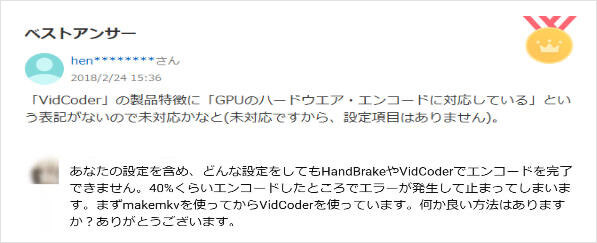
(レビューの出典:Yahoo知恵袋、YouTube)
筆者の使用感:
VidCoderを使ってみて、HandBrakeをベースにしたWindows向けソフトらしく、「使いやすさ」と「実用性」のバランスが取れている点に魅力を感じました。エンコード前に短いサンプルを確認できるので、画質や設定ミスを事前に防げるのはとても便利です。
ただし、ユーザーインターフェースはやや古く、操作も比較的複雑だと感じました。また、他のソフトと比べると、出力される動画の画質がやや劣る点にも注意が必要です。
ステップ1:公式サイトからVidCoderをダウンロードし、インストールします。起動したVidCoderの画面で、「ディスクを開く」をクリックします。
ステップ2:すると、ブルーレイ内のメインムービーが表示されるので、リッピングしたいものを選択します。
ステップ3:「エンコード設定」で出力形式を指定し、「エンコード」ボタンをクリックすると、Blu-rayから普通動画形式にリッピングします。
ブルーレイコピーソフトおすすめ4選「Blu-rayをディスク/フォルダ/ISOに変換」
上文では、ブルーレイをMP4などに変換できるリッピングソフトを紹介しましたが、「元の画質や構造のまま保存したい」という方には、Blu-rayコピーソフトの方が適しています。ここからは、Blu-rayをディスク・フォルダ・ISOファイルとして保存できるおすすめのブルーレイコピーソフトを4つご紹介します。
おすすめのBlu-rayコピーソフトの早見表(目的別おすすめ)
| Blu-rayコピーソフト | おすすめ度 | 価格 | 日本語対応 | コピーガード | 動画編集 | 動画圧縮 | 対応OS | 入力形式 | 出力形式 |
|---|---|---|---|---|---|---|---|---|---|
| 4Videosoft ブルーレイコピー | ★★★★★ | 無料版と有料版あり | 対応 | リージョンコード、AACS、BD+、BD-J、UOPsなど | 対応 | 対応 | Windows | ブルーレイディスク、ブルーレイフォルダ、ブルーレイISOイメージファイル | ブルーレイディスク(BD-R、BD-RE、BD-R DL、BD-RE DL)、ブルーレイフォルダ、ブルーレイISOイメージファイル |
| Passkey for ブルーレイ & UHD | ★★★★ | 有料 | 対応 | リージョンコード、BD-Live、UOPなど(Cinaviaを除く) | 非対応 | 対応 | Windows | 市販・レンタルブルーレイ/4K UHD | ISOファイル・フォルダ |
| Sothink Blu-rayコピー | ★★★ | 有料 | 対応 | 非対応 | 対応 | 非対応 | Windows | ブルーレイディスク、ブルーレイフォルダ、ISOファイル | 空白Blu-ray/DVD/AVCHDディスク、ISOやフォルダ |
| ImgBurn | ★★ | 無料 | 非対応 | 非対応 | 非対応 | 非対応 | Windows | ブルーレイディスク、ブルーレイフォルダ、ISOファイル | ブルーレイディスク、ブルーレイフォルダ、ISOファイル |
目的別おすすめ:
1、シンプルにブルーレイを丸ごとコピーしたい人
⇒おすすめソフト:4Videosoft ブルーレイコピー / Sothink Blu-rayコピー
2、コピーガード解除を重視したい人
⇒おすすめソフト:Passkey for ブルーレイ & UHD
3、無料でシンプルに書き込み・ISO作成を行いたい人
⇒おすすめソフト:ImgBurn
一番おすすめBlu-rayコピーソフト1、4Videosoft ブルーレイコピー
「4Videosoft ブルーレイコピー」は、初心者から上級者まで幅広く支持されている高性能Blu-rayコピーソフトです。市販やレンタルのBlu-rayディスクに施された最新のコピーガード(AACS、BD+、リージョンコードなど)を解除でき、Blu-rayをそのままISOファイル、Blu-rayフォルダ、または別の空ディスクに無劣化でコピー可能です。
フルディスク、メインムービー、クローン、カスタマイズといった4つのコピーモードを搭載しており、ニーズに合わせた柔軟なバックアップができます。また、日本語対応の直感的な操作画面で、初心者でも迷わず使えるのが魅力です。
比較してわかったこと、高画質のままブルーレイをディスクやフォルダに保存したい方には、「4Videosoft ブルーレイコピー」がもっともおすすめのBDコピーソフトです。
| 価格 | 無料版と有料版あり |
| オススメ度 | ★★★★★ |
| 対応OS | Windows 11/10/8.1/8/7 |
| コピーガード | リージョンコード、AACS、BD+、BD-J、UOPsなど |
| 入力形式 | ブルーレイディスク、ブルーレイフォルダ、ブルーレイISOイメージファイル |
| 出力形式 | ブルーレイディスク(BD-R、BD-RE、BD-R DL、BD-RE DL)、ブルーレイフォルダ、ブルーレイISOイメージファイル |
| 機能 | Blu-rayのコピーとバックアップ、全体コピーまたはカスタムコピー、高品質でのコピー、ディスク書き込み機能など |
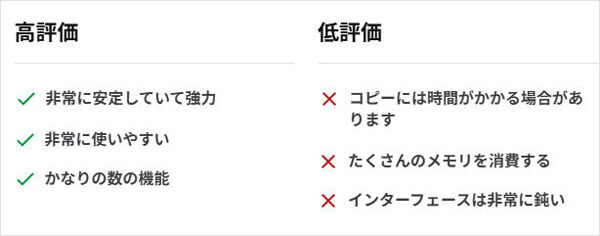
メリット
- AACS、BD+、リージョンコードなど、Blu-rayディスクに施された複雑なコピーガードの解除に対応しています。
- Blu-rayディスクをそのままISOファイルやフォルダ形式にコピーできるので、PCや外付けハードドライブで安全に保存できます。また、ISOファイルはオリジナルディスクの内容を完全に保持します。
- Blu-rayディスクの全体コピーや、必要な部分だけを選んでコピーできるカスタムコピーが可能です。
- コピー時にオリジナルの映像と音声の品質をできるだけ保持できます。
- ユーザーインターフェースはシンプルで直感的なので、初心者でも簡単に操作できます。
- コピーしたデータを新たなBlu-rayディスクに書き込むことができるため、オリジナルディスクを損傷することなくバックアップディスクを作成できます。
デメリット
- ソフトウェアの無料版には使用回数に制限があります。
- Windows版だけ使用できます。Mac版がありません。
(レビューの出典:Softonic)
筆者の使用感:
実際に使ってみて、4Videosoft ブルーレイコピーはブルーレイディスクをそのまま複製・バックアップしたい方に向いているソフトだと感じました。自作したばかりのブルーレイはもちろん、市販・レンタルのブルーレイでも高速でコピーできました。コピー後もオリジナルに近い高画質をしっかり保っており、肉眼ではほとんど違いが分からないレベルです。操作もシンプルなので、初めての方でもすぐに使いこなせると思います。
-
ステップ1: 4Videosoft ブルーレイコピーをダウンロード
まず4Videosoft ブルーレイコピーをダウンロードし、インストールしましょう。インストールが完了したら、デスクトップに作成されたアイコンをダブルクリックして、ソフトを起動します。
無料ダウンロードWindows向け
安全性確認済み
-
ステップ2: Blu-rayディスクをロード
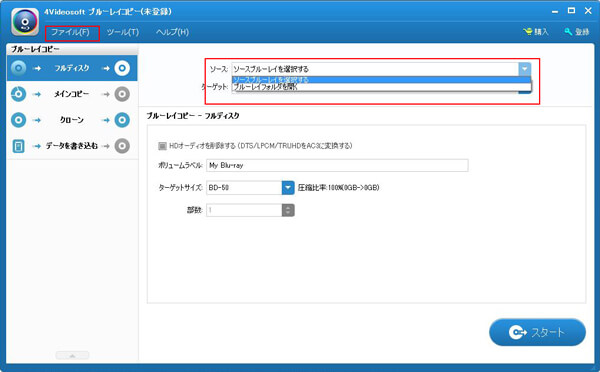
Blu-rayドライブにバックアップしたいBlu-rayディスクを挿入します。外付けのBlu-rayドライブを使用する場合は、ドライブをPCに接続してからディスクを挿入してください。ソフトが起動したら、画面上に「ソース」を選択するオプションが表示されます。変換したいブルーレイディスクをロードします。
-
ステップ3: ブルーレイをコピー
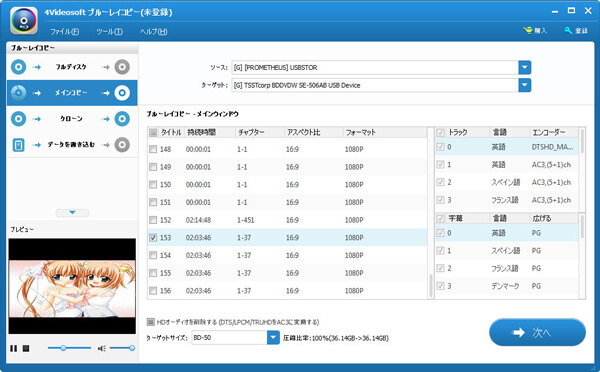
「ターゲット」フォルダの設定を行います。ISOファイルまたはフォルダ形式にバックアップしたい場合、出力先を選んで、保存先を指定します。そしてコピーモードをおニーズに応じて選択してください。設定が完了したら、「スタート」ボタンをクリックします。ソフトは選択したコピー設定に基づいて、ブルーレイのバックアップを開始します。
Blu-rayコピーソフトおすすめ2、Passkey for ブルーレイ & UHD
Passkey for ブルーレイ & UHDは、Blu-rayやUHDディスクの一部コピーガード(AACS、BD+、リージョンコードなど)をリアルタイムで解除し、ISOファイルやフォルダとして保存できるソフトです。
ただし、すべてのコピーガードに対応しているわけではなく、特にCinaviaには対応していません。また、テレビ番組録画のBDAV形式のブルーレイを扱う場合は、別の専用ソフトが必要です。有料版の価格もやや高めです。
実際に使ってみると、Passkey for ブルーレイ & UHDは一部コピーガードの解除には有効ですが、BDAV形式には対応が難しく、別のソフトを併用する必要がありました。他のツールと比べると、「コピー/変換ソフト」というよりも、あくまで補助的な役割を担うツールといえるでしょう。
| 価格 | 有料 |
| オススメ度 | ★★★★ |
| 対応OS | Windows 11/10/8.1/8/7 (32/64 bit) |
| コピーガード | リージョンコード、BD-Live、UOPなど(Cinaviaを除く) |
| 入力形式 | 市販・レンタルブルーレイ/4K UHD |
| 出力形式 | ISOファイル・フォルダ |
| 機能 | Blu-rayコピーガード解除、ISOファイルやフォルダ形式への変換、Blu-rayディスクの非暗号化解除 |
メリット
- Blu-rayディスクに施されたコピーガードを解除する機能があります。
- いつでも更新して、最新のブルーレイ、コピーガードに対応できます。
- 殆どのブルーレイをリッピング可能です。
- UI簡単し、使いやすいソフトです。
デメリット
- ブルーレイのCinaviaコピーガードを解除できません。
- ブルーレイをISOフォルダやファイルだけにリッピングできますが、MP4、MKVなどにリッピングできません。
- Macに対応できません。
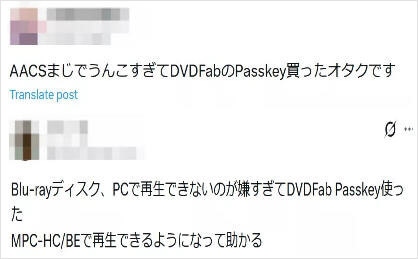
(レビューの出典:x.com)
筆者の使用感:
Passkey for ブルーレイ & UHDを使ってみて、ディスクをドライブに入れるだけでAACS・BD+・リージョンコードなどを自動的に解除できる点がとても便利だと感じました。コピーガードをリアルタイムで解除してくれる「補助ツール」として使える点が、このソフトならではの特徴だと思います。
ステップ1:ソフトを起動して、Blu-rayオプションを選択して、「Passkey for ブルーレイ & UHDを起動する」をクリックします。解読したいディスクをBlu-rayドライブに入れます。Blu-rayディスクのリージョンコードを指定して、「OK」をクリックします。
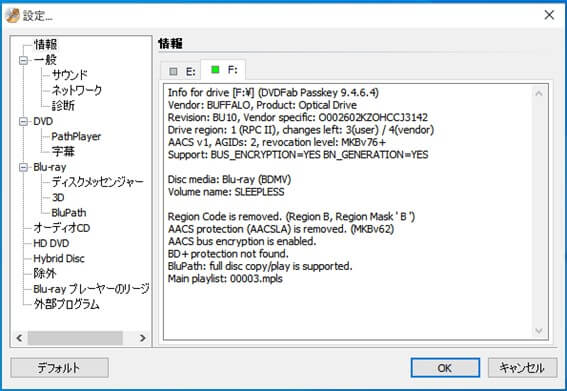
ステップ2:Blu-rayビデオを成功に読み込んだ後、タスクバーの右下におけるPasskey for ブルーレイ & UHDのアイコンをクリックすると、詳細情報が表示されます。
ステップ3:「設定」画面を閉じて、タスクバーの右下におけるPasskey for ブルーレイ & UHDのアイコンを右クリックして、表示されるメニューから「ハードディスクにリンピング(H)」または「イメージファイルにリッピング(I)」を選択します。
ステップ4:表示される画面の「ターゲット」で保存先を選択してから、「リッピング」ボタンをクリックします。
Blu-rayコピーソフトおすすめ3、Sothink Blu-rayコピー
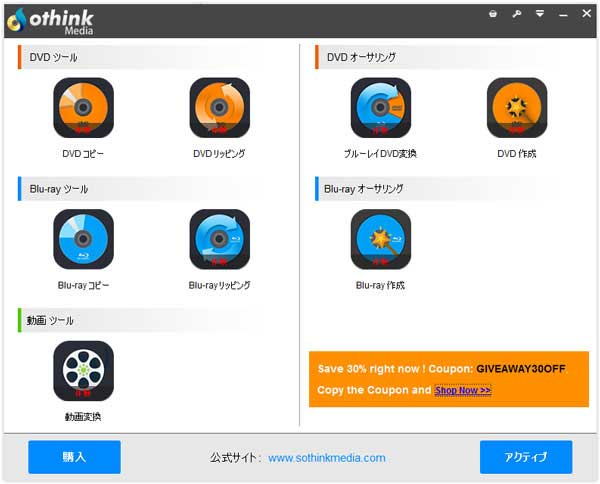
Sothink Blu-rayコピーはWindowsで使えるブルーレイコピーソフトです。このBDコピーソフトはブルーレイディスク、ブルーレイフォルダ、ISOファイルの入力ファイルをサポートしていて、空白Blu-ray/DVD/AVCHDディスク、ISOやフォルダに出力できます。フルディスク、メインムービー、カスタマイズ、クローンおよび結合という五つのコピーモードが提供され、BD-50をBD-25に圧縮できます。でも、市販やレンタルなど暗号化されたBlu-rayに対応不可です。
| 価格 | 有料 |
| オススメ度 | ★★★ |
| 対応OS | Windows 11/10/8/7/XP (32/64 bit)のみ |
| コピーガード | 非対応 |
| 入力形式 | ブルーレイディスク、ブルーレイフォルダ、ISOファイル |
| 出力形式 | 空白Blu-ray/DVD/AVCHDディスク、ISOやフォルダ |
| 機能 | ISOファイルやフォルダ形式でのバックアップ、高画質なコピー作成、ブルーレイ圧縮 |
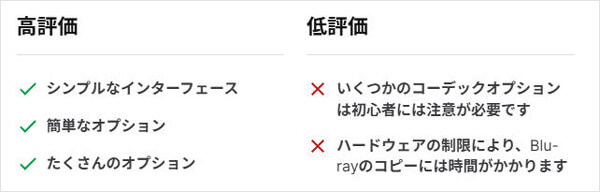
メリット
- フルディスクコピー(ディスク全体をそのままコピー)や、ムービーだけを抽出するカスタマイズコピーなど、五つのコピーモードを提供しています。
- BD-50をBD-25に圧縮できます。
- オリジナルディスクの画質や音質を保持しながらコピーできます。
デメリット
- コピーガード解除機能がなく、市販やレンタルなど暗号化されたBlu-rayディスクのコピーには対応していません。自作のBlu-rayディスクのみバックアップ可能です。
- ソフトウェアのユーザーインターフェースがやや古く感じられる点もあります。
- Macでは利用できません。
(レビューの出典:Softonic)
筆者の使用感:
Sothink Blu-rayコピーを使ってみて、ブルーレイをシンプルに複製・バックアップしたい方に向いているコピー特化ソフトだと感じました。メニュー・字幕・音声を含めて、ディスクの内容をそのまま再現できる点はとても便利です。ただし、AACSなど基本的な保護には対応しているものの、最新の強力なコピーガードやUHD(4K)ディスクにはやや弱い点には注意が必要だと思います。
ステップ1:ソフトを起動して、Blu-rayツールにBlu-rayリッピングをクリックしてください。
ステップ2:変換したいブルーレイディスク、フォルダーをソフトにロードし、Blu-rayビデオを成功に読み込んだ後、出力形式を選択します。
ステップ3:表示される画面の「ターゲット」で保存先を選択してから、クリックするとブルーレイをコピー開始できます。
Blu-rayコピーソフトおすすめ4、ImgBurn
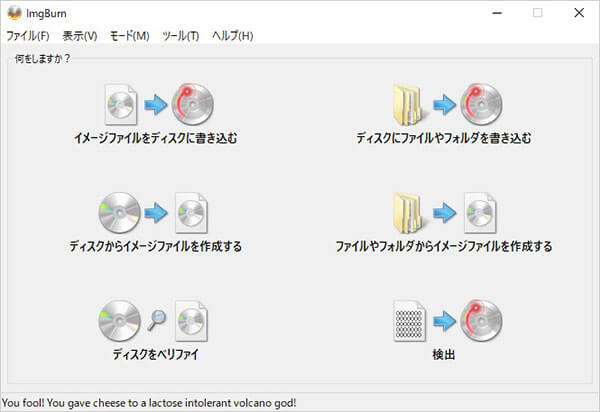
ImgBurnはシンプルで軽量なブルーレイコピーフリーソフトとして人気があります。ブルーレイディスクのISOイメージ作成やディスク書き込みに対応しており、無料で利用できる点が大きな魅力です。
筆者が試した結果、元々英語表記のため日本語化には手間がかかります。また、Windows 11には正式対応しておらず、一部環境で動作が不安定になることがあります。コピーガード解除機能は搭載していないため、市販やレンタルのBlu-rayのコピーには対応していません。シンプルな書き込み用途に適していますが、コピーガード解除や多機能を求める場合は他のソフトを検討する必要があります。
| 価格 | 無料 |
| オススメ度 | ★★ |
| 対応OS | Windows 10/8/7/XP (32/64 bit)のみ |
| コピーガード | 非対応 |
| 入力形式 | ブルーレイディスク、ブルーレイフォルダ、ISOファイル |
| 出力形式 | ブルーレイディスク、ブルーレイフォルダ、ISOファイル |
| 機能 | ディスク書き込み、ディスクイメージの作成、ISOからのリッピング |
メリット
- 完全無料で使用できます。
- ディスク書き込みやISO作成など、さまざまな用途に対応する多機能なツールです。
- シンプルなインターフェースで、初心者でも扱いやすいです。
デメリット
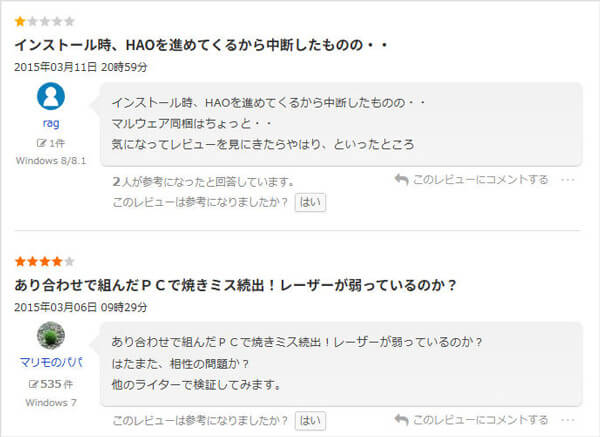
- インストール時に不要なソフトウェアやツールバーがバンドルされている場合があります。
- コピーガード解除機能がありません。
- Windows専用で、Macでは利用できません。
(レビューの出典:フリーソフト100)
筆者の使用感:
実際に検証してみて、ImgBurnはシンプルで使いやすい一方、コピーガード解除には対応していない点が大きな制約だと感じました。長年アップデートが少ないこともあり、インターフェースはやや古く、最初は少し戸惑うかもしれません。実際に使ってみても、機能面ではやや物足りなさを感じました。
ステップ1:まずはImgBurnをダウンロードしてインストールします。そして、ImgBurnを起動し、「Create image file from disc」を選択します。
ステップ2:次はリッピングしたいブルーレイディスクをドライブに挿入します。「Source」欄には、リッピング元のデバイスを選択します。
ステップ3:「Destination」欄には、リッピングしたイメージファイルを保存する場所とファイル名を指定します。
ステップ4:「Options」タブで適切な設定を行います。最後に「Read」ボタンをクリックしてリッピングを開始します。
おまけ:ブルーレイディスクに関する豆知識
ブルーレイをリッピングまたはコピーするには、まず自分のブルーレイディスクについて理解する必要があります。以下は、ブルーレイディスクに関する基本的な情報です。
ブルーレイ(BD)ディスクの種類
ブルーレイディスク(BD)にはいくつかの種類があります。主な種類は以下の通りです。
1、BD-ROM(Read-Only Memory):読み取り専用のブルーレイディスクで、一般的に映画やゲームなどのメディアコンテンツに使用されます。一般ユーザーはこれを再生することができますが、内容の変更や書き込みはできません。
2、BD-R(Recordable):記録可能なブルーレイディスクで、一度だけデータを書き込むことができます。一般的にはデータのバックアップや大容量のデータ保存に使用されます。
3、BD-RE(Rewritable):再書き込み可能なブルーレイディスクで、複数回データの書き込みや消去が可能です。主にデータの頻繁な変更や更新が必要な場合に使用されます。
4、BD-XL:追加の層を備えた大容量のブルーレイディスクです。一般的なBDよりも高い容量を持ち、主に大容量のデータやビデオの保存に使用されます。
ブルーレイコピーガード
コピーガードというのは、BD、DVD、VHSなどの映像メディアやCD、MDなどの音楽メディア、その他さまざまなメディアへの不正コピーを防ぐために、著作権者自らが著作物をコピーから保護する仕組みです。
(出典: フリー百科事典『ウィキペディア(Wikipedia)』)
ご注意:2012年の著作権法改正により、コピーガードを回避(解除)して、個人で楽しむためであっても、私的な複製を行うことは違法となります。違法行為を避け、正規の方法でコンテンツを楽しむことが安心で安全な選択と言えます。
一般市場で販売されているBDや、売店で販売されているBDなどは、一般的にコピー防止対策が施されています。ブルーレイコピーガードには様々な種類があります。ブルーレイコピーガードの種類と言えば、主にAACS、BD-ROM マーク、BD+、BD-Live™、Cinavia、RC (リージョンコード)という6つの保護タイプがあります。
ブルーレイコピーガードを解除してそれをリッピングするには、「4Videosoft BD-DVD リッピング」のような専門的なブルーレイリッピングソフトを使用することをお勧めします。
無料ダウンロードWindows向け
安全性確認済み
無料ダウンロードmacOS向け
安全性確認済み
BDリッピングに関するよくある質問(FAQ)
BDリッピングに関する疑問や悩みを解消するための、よくある質問と回答をまとめました。
Blu-rayのリッピングやコピーは違法ですか?
自作のブルーレイであれば、リッピングやコピーは問題ありません。一方で、市販またはレンタルのブルーレイディスクには、多くの場合 AACS や BD+ などのコピーガード(著作権保護技術) が施されています。これらのディスクをリッピングまたはコピーする際に、コピーガードを解除・回避する行為が含まれる場合、日本の著作権法に抵触するおそれがあります。そのため、市販・レンタルのブルーレイを扱う際には、十分な注意が必要です。現行法を十分に理解した上、ご自身の責任においてご利用ください。
ブルーレイリッピングはバレるんですか?
ブルーレイリッピングして個人利用の範囲であれば基本的にバレることはありません。しかしながら、そのデータをインターネット上にアップロードしたり、SNS・動画共有サイト・クラウドストレージなどを通じて第三者に公開・配布した場合は話が別です。特に近年では、動画サイトやファイル共有サービスにおいて、自動検出システムや通報制度が整備されており、違法コンテンツが確認された場合には、削除要請やアカウント停止、場合によっては法的措置に発展するケースも報告されています。
リッピングしたブルーレイの画質は元のディスクと同じですか?
リッピングしたBlu-rayの画質は、使用するソフトや設定によって異なりますが、4Videosoft BD-DVD リッピングを使用すれば、オリジナルの画質をできるだけ保ったままリッピングできます。高品質なバックアップを作成したい場合、このソフトは非常に有効です。
Blu-rayをリッピングやコピーできない場合はどうすればいいですか?
Blu-rayディスクのリッピングやコピーができない場合、まず使用しているソフトが最新バージョンか確認し、必要であればアップデートしましょう。ディスクに傷や汚れがないかチェックし、クリーニングして再試行します。また、Blu-rayドライブが正常に動作しているか確認し、問題が解決しない場合は、コピーガード解除機能が必要な場合があるため、対応するソフトを使用してください。
なぜブルーレイがリッピング・コピー必要か?
ブルーレイのリッピングやコピーが求められる主な理由は、保存性と利便性の向上にあります。ディスクは傷や経年劣化で再生できなくなる可能性があるため、バックアップとしてデータ化したいというニーズがあります。動画ファイルに変換すれば、パソコンやスマホなどさまざまなデバイスで自由に視聴でき、操作も簡単になります。
ただし、日本ではコピーガードを解除して行うリッピングは私的利用であっても違法とされているため、法的な範囲内で利用することが重要です。
まとめ
この記事では、12種類のブルーレイリッピング・コピーソフトをご紹介しました。また、これらのソフトを選択する際の重要な考慮事項についても概説しています。ご自身のニーズに合ったものをお選びください。
ブルーレイをMP4やMP3などの動画・音声に変換したいなら、4Videosoft BD-DVD リッピングをおすすめします。このソフトは、最新のコピーガード解除機能を搭載し、市販やレンタルのブルーレイをしっかり対応できます。初心者でも使いやすいリッピングソフトです。無料体験版もあるので、まずは試してみることをおすすめします。
無料ダウンロードWindows向け
安全性確認済み
無料ダウンロードmacOS向け
安全性確認済み
Blu-rayをディスクやISOイメージをそのままコピーしたいなら、4Videosoft ブルーレイコピーをおすすめします。このソフトは、高品質なコピー機能に優れており、オリジナル画質のままBlu-rayのバックアップが簡単にできます。
無料ダウンロードWindows向け
安全性確認済み

編集者: 伊藤 聖子
2011年大学卒業した依頼、弊社の編集チームに入れって、アイドルムービー、映画、ドラマに大興味を持っていて、DVDやブルーレイの分野が得意ですので、DVD、ブルーレーの変換、コピーまたは作成などの問題に対して、信頼できるソリューションを提供します。


関連文章




筆者の使用感:
4Videosoft BD-DVD リッピングを使ってみて、強力なコピーガード解除機能にとても驚きました。市販・レンタル・録画のブルーレイでも簡単にリッピングできて、操作もシンプルなので初心者の方でもすぐに使いこなせると思います。