【2026最新】XMedia Recodeのダウンロード・日本語化・使い方を詳細解説!
XMedia Recodeは、無料で使える高機能な動画変換ソフトとして世界中で人気を集めている、初心者からプロまで幅広く愛用されています。
では、「XMedia Recodeって安全に使えるの?危険性はあるの」「XMedia Recodeの日本語化方法は?」「使えないときはどうすればいい?」――そんな疑問がある人も多いです。
この記事では、XMedia Recodeをめぐって、その基本的な機能から、危険性、ダウンロード、日本語化、使い方まで詳細に紹介します。さらに、コピーガード付きディスクへの非対応や画質の劣化などの制限で、Xmedia Recodeが使えないときの代替ソフトもおすすめします。XMedia Recodeの使用に心配するなら、ぜひ本記事をお読みください。
目次
XMedia Recodeとは?安全性・危険性
XMedia Recodeは、ドイツの Sebastian Dörfler 氏によって開発された、FFmpegの強力なバックエンドをベースとする完全無料・無広告の強力なメディア変換ソフトウェアです。多くの動画フォーマットやコーデックに対応していて、その汎用性の高さが非常に魅力的です。現時点、XMedia Recodeは定期に更新され、最新のバージョンが「XMedia Recode3.6.2.8」です。
また、対応OSはWindows(Windows 7〜11・64bit/32bit)であり、MacやLinuxには対応していません。XMedia Recodeは、動画や音声ファイルの変換だけでなく、ブルーレイやDVDリッピングソフトとして利用可能で、ディスクをMP4やMKVといった形式に変換できます。
このソフトウェアは日本語にも対応しており、ユーザーが利用しやすいインターフェースと豊富なカスタマイズオプションを提供しています。
XMedia Recodeできること:
1、動画・音声の変換機能:MP4、MKV、AVI、MP3、AAC、AC3などくの動画・音声形式の相互変換が可能。再エンコードせずに、動画や音声を変換できる
2、編集機能:トリミング、クロップ、回転・反転、音量調整、遅延補正、字幕ファイル追加など基本な編集機能が搭載
3、ディスクのリッピング:コピーガードなしのDVDやBlu-ray、ISOファイルを読み込み、MP4やMKVなどに変換可能
4、一括変換:複数の動画ファイルをまとめて変換可能で、作業の効率を向上させる
XMedia Recodeの危険性・安全性
結論から言うと、XMedia Recodeは安全性が高く、信頼できるソフトです。公式サイトからのダウンロードを行えば、多くの無料ソフトに見られるような広告の表示、ブラウザハイジャッカーの同梱、あるいはスパイウェアの混入といった不審な挙動は一切ありません。 開発者の透明性は非常に高く、公式サイトではウイルススキャン結果が定期的に公開されています。
XMedia Recodeの危険性と言えば、主に非公式なサイトからのダウンロードは注意が必要です。信頼性の低いサイトからダウンロードすると、インストール時に不要な広告ソフトウェアや潜在的に危険なプログラムが一緒にインストールされる可能性があるため、常に公式サイトや認証された配布元からダウンロードすることが大切です。
筆者の実際検証環境
現時点で、XMedia Recodeの動作の安定性、使いやすさ、変換効果を検証するために、筆者自分も実際にこのソフトを使用します。本記事の内容は実際の使用体験やユーザーの評価によるできたものです。検証時点の環境は以下の通りです。
テスト環境:
OS: Windows 10・11(64bit)
CPU: Intel Core i7-12700
メモリ: 16GB RAM
GPU:Intel UHD Graphics 730、NVIDIA GeForce RTX 3060
ドライブ:外付けDVDドライブ
XMedia Recodeバージョン:3.6.2.8
テスト素材:市販や自作のDVD、MP4・MOVなどの動画ファイル
出力形式:MP4、MOV、MKVなど
XMedia Recodeのダウロード&インストール・日本語化方法
XMedia Recodeをダウンロード・インストール、日本語化
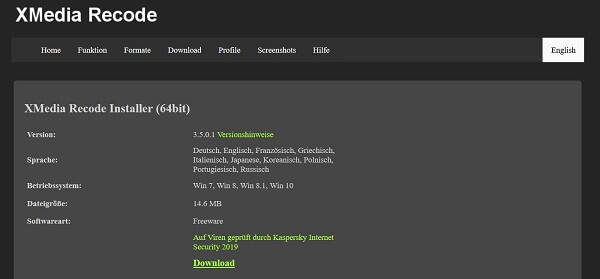
XMedia Recodeは国外ソフトなので、デフォルトの言語は日本語ではありません。まずは、XMedia Recodeを日本語化にする必要があります。方法はバージョンによって異なります。一部のバージョンではインストール時に言語を日本語として直接選択できますが、一部のバージョンではインストール後にプラグインをダウンロードする必要があります。では、下記でXMedia Recodeをダウンロード・インストールし、日本語化する方法を紹介いたします。
ステップ1:XMedia Recodeの公式ウェブサイト(https://www.xmedia-recode.de/en/download.php)にアクセスします。OS環境に合わせて「64-Bit」または「32-Bit」のダウンロードリンクを選択します。公式サイトからダウンロードすることで、安全かつ最新のバージョンを入手できます。
ステップ2:ダウンロードが完了したら、インストールファイルを開きます。インストールウィザードが起動し、指示に従って進めます。必要な言語を日本語に設定します。日本語版がない場合は、一時的に英語を選択できます。
ステップ3:インストールが完了したら、XMedia Recodeを起動します。初回起動時には、ライセンスに同意する必要がある場合があります。それに同意したら、ソフトウェアは使用可能です。
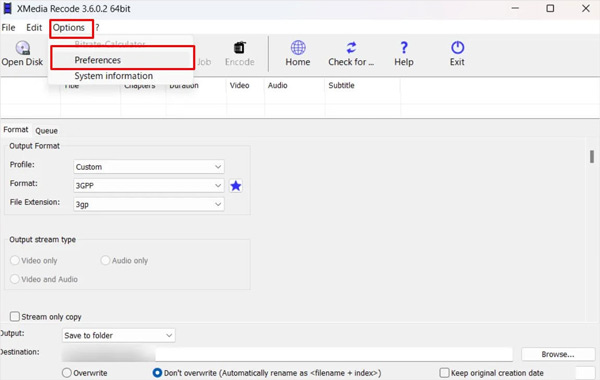
ステップ4:ステップ2で日本語に設定できない場合、XMedia Recodeをインストールした後、メニューバーから「Option」をクリックします。「Preferences」>「Language」>「日本語」を選択できます。
XMedia Recodeで画質を落とさずための設定方法
XMedia Recodeはエンコードソフトですが、設定次第で「画質を落とさずに変換」できます。ポイントは再エンコードを避けるか、無劣化に近い設定を使うことです。
もし変換先の形式が同じなら、再エンコードせずにそのままコピーできます。「形式」タブで元のファイルと同じ形式に設定し、「映像」や「音声」タプで「モード」後の「コピー」を選択します。
動画をエンコードせざるを得ない場合は、以下の設定を使います。
設定:
モード:エンコード
コーデック:H.264(またはH.265)
レート制御モード:「品質一定 (CRF)」を選ぶ、数値は 18〜20 に設定する
プリセット:高画質優先
Xmedia Recodeの使い方
XMedia Recodeは専用の動画変換ソフトとして、DVDを汎用の動画形式に変換する機能や動画フォーマットの変換機能があります。変換プロセスは直感的であり、数回のクリックで完了します。XMedia Recodeの使い方は以下の通りです。
XMedia RecodeでDVDをMP4にリッピングする方法
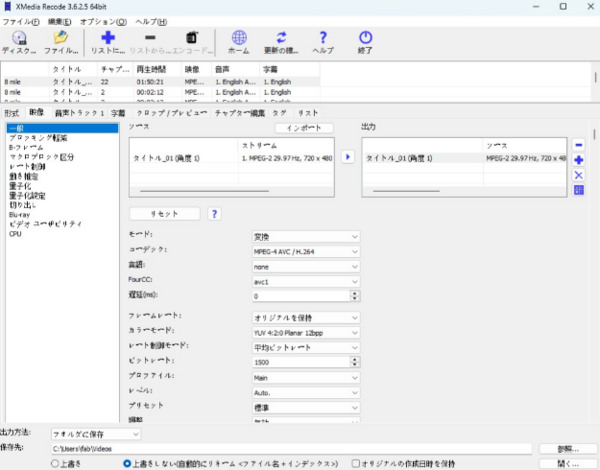
ステップ1:DVDをドライブに挿入し、XMedia Recodeを起動し、画面上部の「ディスクを開く」ボタンをクリックします。ファイルブラウザが表示されるので、変換したいDVDのフォルダまたはファイルを選択し、「開く」をクリックします。
ステップ2:ソースファイルが追加されたら、出力形式を選択します。「形式」タブでMP4などの希望するフォーマットを選択します。必要に応じて、「映像」「音声トラック」「字幕」などのタブから出力ファイルの設定を調整します。ビデオコーデック、ビットレート、解像度などを変更できます。
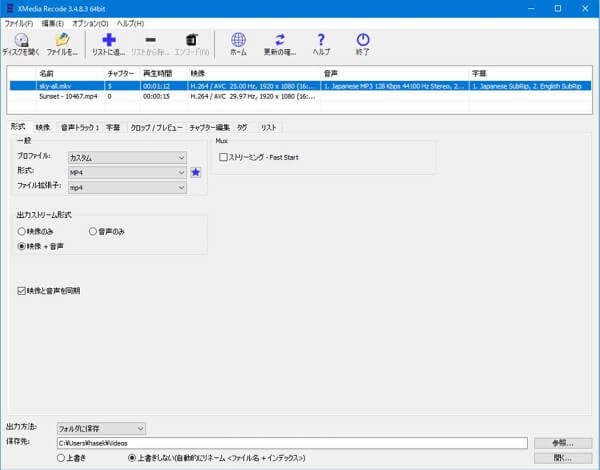
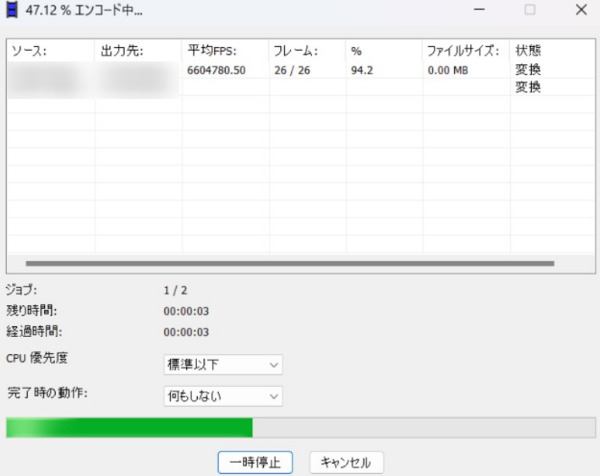
ステップ3:「出力方法」から「フォルダに保存」に設定したら、「参照」から保存先を指定します。設定内容を確認したら「リストに追加」ボタンをクリックて設定を確認し、「エンコード」をクリックするとMP4への変換が開始します。
Xmedia Recodeで動画形式を変換する方法
XMedia Recodeで動画ファイルや音声ファイルの形式を変換する操作方法はDVDの変換とほぼ同じです。以下で具体的な操作手順を紹介します。
ステップ1:XMedia Recodeを起動してツールバーの「ファイルを開く」をクリックして、変換したい動画や音声ファイルを追加します。
ステップ2:「形式」タブで変換したいのフォーマットを選び、必要なら映像・音声・字幕などを調整できます。
ステップ3:「リストに追加」を選択し、表示されている設定内容を確認します。「エンコード」をクリックすると変換が開始されます。
XMedia Recodeの評判はどう?メリット・デメリット
XMedia Recodeは、動画やオーディオファイルの変換に便利なソフトウェアです。XMedia Recodeは一般的に高い評価を受けていますが、いくつかのデメリットも指摘されています。ユーザーのレビューによると、ソフトウェアのインターフェースがやや複雑であり、初心者には少し難しいかもしれません。また、一部のユーザーはエンコード速度が遅いと感じています。さらに、一部のフォーマットやコーデックに関しては、十分なサポートがされていない場合があります。一部のユーザーはエンコードプロセス中にクラッシュすることがあると報告しています。
メリット
- MP4、AVI、MKV、MP3、WAVなど多くのオーディオ・ビデオフォーマットの相互変換に対応
- 複数のファイルを一度に変換できるバッチ処理機能があり、大量のファイルを一括で変換できる
- 完全に無料で提供されており、高機能なメディア変換ツールをコストをかけずに利用できる
- DVDやBlu-rayディスクから映像や音声をリッピングして、他のフォーマットに変換することができる
デメリット
- DVDやBlu-rayディスクにコピーガードがかかっている場合、リッピングができない
- 高度な変換設定を行う際に、初心者には難しく感じることがある
- 一部の新しいビデオコーデックや特殊なフォーマットについては対応していない場合がある
- 適切な設定をしないと品質が低下することがある
- エンコードプロセス中にソフトが突然フリーズ、失敗するケースが多い
XMedia Recodeがエンコードできない・フリーズ・落ちる時の代替ソフト
XMedia Recodeでエンコードできない、フリーズ、クラッシュする場合、またはコピーガード付きのDVD・ブルーレイの変換に対応できない場合、XMedia Recodeの代替ソフトとして4Videosoft BD-DVD リッピングの利用をおすすめします。
このソフトウェアの最大特徴としては高速かつ安定して動作できることです。実際にテストすると、無料ソフトと比べて、変換作業の成功率はより高いです。DVDやブルーレイをMP4、MKV、MP3、WMAなど500以上の形式に変換できます。
または、最新のコピーガードに対応していますので、自作DVDだけでなく、市販・レンタル・録画のDVDやブルーレイのリッピングすることができます。DVDやブルーレイを高画質の4K/HD動画に変換することをサポートしています。60Xの超高速処理を実現でき、数分でDVDやブルーレイを動画に変換することができます。
直感的なインターフェースと豊富な機能セットで、XMedia Recodeの代替として優れた選択肢です。誰でもログイン不要で30日間無料体験版が利用することができる、購入前に無料試用しましょう!
特徴:
1、 初心者でも数回クリックでDVDやブルーレイを動画に変換することができ
2、 超高速でDVDやブルーレイをリッピング可能
3、 コピーガードにかかるレンタルや市販DVDにも対応
4、 無料体験版があり、無料でDVDやブルーレイをリッピング可能
5、 編集機能があり、DVDやブルーレイを編集した後、動画に変換でき。
6、 対応形式が豊富DVDやブルーレイ、ISOファイルをMP4、MOV、M4Vなどほぼすべて汎用な動画形式に変換でき
ステップ1:4Videosoft BD-DVD リッピングをダウンロード
以下の無料ダウンロードをクリックして、4Videosoft BD-DVD リッピングを安全にダウンロードします。そして、提示画面に従ってお使いのパソコンにインストールします。
無料ダウンロードWindows向け
安全性確認済み
無料ダウンロードmacOS向け
安全性確認済み
ステップ2:DVDの読み込み
ソフトウェアを起動します。「DVDをロード」や「ブルーレイディスクをロード」ボタンボタンをクリックして、変換したいDVD/BDを選択します。
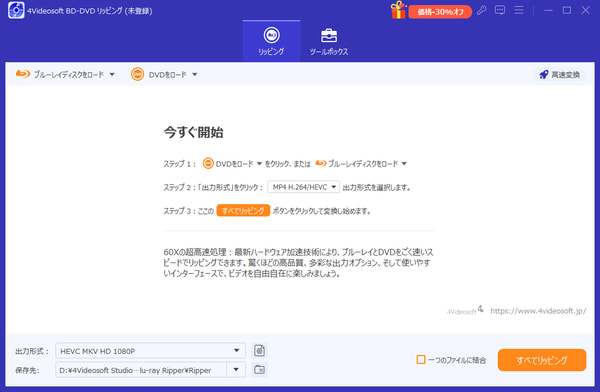
ステップ3:出力設定の選択と変換の開始
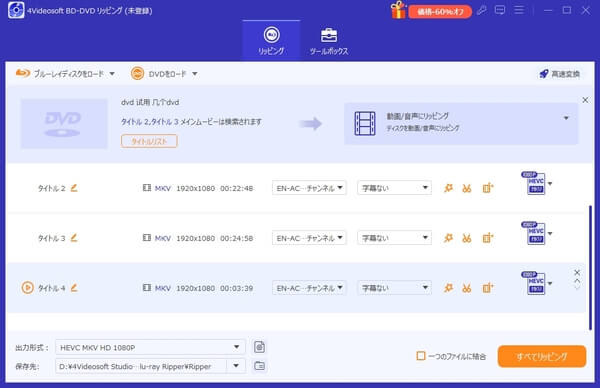
出力形式としてMOV、MKV、MP4など動画形式を選択します。必要に応じて、出力フォルダやその他の設定を調整します。必要な設定が完了したら、「すべてリッピング」ボタンをクリックして、DVDやブルーレイの変換が開始します。変換後、動画は自動にパソコンで保存します。
「Xmedia Recode」と「4Videosoft BD-DVD リッピング」の比較一覧
| 比較項目 | Xmedia Recode | 4Videosoft BD-DVD リッピング |
|---|---|---|
| 主な役割 | 高度な動画形式変換・圧縮 | BD/DVDのリッピング・バックアップ |
| 対応OS | Windows 7/8/10/11 | Windows 7/8/8.1/10/11、mac OS X 10.12 或いはそれ以上 (macOS Tahoe 26を含む) |
| 価格 | 完全無料 | 有料 |
| コピーガード解除 | 非対応 | CPRM、AACS、Cinaviaなど対応 |
| 出力形式 | 主要動画形式のみ | 1000+動画・音声フォーマット |
| 使いやすさ | 設定や操作がやや複雑、ある程度の学習が必要 | シンプルなUI、操作が簡単で初心者でも使いこなす |
| 安定性 | エラーや変換失敗ケースがよくあり | 高速かつ安定でリッピング作業可能 |
ファイルがあるならXMedia Recode:既にパソコン内にある動画ファイル(MP4やMKVなど)を変換したり、サイズを小さくしたりしたい場合は、XMedia Recodeが最適です。完全無料で、画質を落とさずにコンテナだけ入れ替える「コピーモード」は、他の有料ソフトにも負けない強みです。
ディスクがあるなら4Videosoft BD-DVD リッピング:市販の映画ブルーレイやDVDをパソコンに取り込みたい場合、XMedia Recodeではコピーガードに阻まれて変換できません。この「壁」を突破し、ワンクリックでiPhoneやiPad向けの動画に変換できるのが最大のメリットです。
無料ダウンロードWindows向け
安全性確認済み
無料ダウンロードmacOS向け
安全性確認済み
Xmedia Recodeに関するよくある質問(FAQ)
XMedia Recodeはどのフォーマットに対応していますか?
XMedia Recodeは多くの動画・音声フォーマットに対応しています。主なフォーマットにはMP4、AVI、WMV、MKV、FLV、MOVなどのビデオフォーマットやMP3、AAC、WMA、OGGなどのオーディオフォーマットが含まれます。さらに、デバイス固有のフォーマットやプロファイルもサポートしています。ご注意するなのは、ブルーレイ、DVDのリッピングにも対応できるが、コピーガードが施されていない自作のディスクだけ対応できます。
XMedia Recodeは無料ですか?
XMedia Recodeは完全無料の動画変換ソフトです。公式サイトから無償でダウンロードして使用することができ、基本的な機能は全て無料で提供されています。広告や制限もなく、様々なオーディオ・ビデオフォーマットの変換に対応しています。
XMedia Recodeを日本語で使うには?
XMedia Recodeをインストールした後、英語と表示されるなら、日本語に切り替えることができます。その日本語化について、メニューバーの「Options」>「Settings」を選択し、表示された設定画面で、言語を「日本語」に設定します。設定を保存し、XMedia Recodeを再起動します。これで、XMedia Recodeが日本語で利用できます。
まとめ
本文では、XMedia Recodeの基本的な機能、使い方、評判を詳しく紹介します。お役に立てれば幸せです。
XMedia Recodeの評判については、多くのユーザーがその高い変換品質と豊富な機能を称賛しています。しかし、一部のユーザーはエンコード中にフリーズしたり、プログラムが落ちたりすることがあると報告しています。さらに、コピーガード付きのDVDにも完全対応できません。
これらの問題に対処するために、より強力な代替ソフトウェアとして4Videosoft BD-DVD リッピングをお勧めします。このソフトは安定した性能と高速な変換速度で注目されます。さらに、市販やレンタルのDVDが施されたコピーガードにも対応できます。XMedia Recodeが使いえない場面の対処法として、4Videosoft BD-DVD リッピングに切り替えるのが非常に有効的です。無料版もありますので、今すぐダウンロードして体験してみましょう!
無料ダウンロードWindows向け
安全性確認済み
無料ダウンロードmacOS向け
安全性確認済み