簡単にVROをMP4に変換する方法とおすすめソフト4選
DVDレコーダーで録画したVROファイルは、汎用性の低さやCPRMコピーガードの存在により、パソコンやスマホではそのまま再生できないケースが多々あります。
VROを汎用性の高いMP4形式に変換してしまえば、スマホに転送して通勤中に見たり、タブレットで家族と共有したりと、動画の楽しみ方が一気に広がります。
そこで、本記事では、無料でVROをMP4に変換する方法と、使いやすく信頼性の高いおすすめのVROからMP4への変換フリーソフトを厳選してご紹介します。VROの再生にお困りの方は、ぜひご参考ください。

目次
VROファイルとは?知っておくべきこと
VROファイルとは、主にDVDレコーダーや一部のビデオカメラで使われるDVD-VR形式(DVD Video Recording)で記録された動画ファイルのことです。
十数年前のビデオカメラで撮影した映像は、VROファイル形式で保存されていることがあります。しかし、VROは現在ではあまり普及していないため、一般的なメディアプレーヤーや動画編集ソフトでは、直接再生や編集ができない場合があります。
DVD-VRで記録されたVRO動画ファイルは通常、「DVD_RTAV」フォルダ内に保存され、拡張子は「.vro」で、ファイル名は多くの場合「VR_MOVIE.VRO」となっています。多くの場合CPRMというコピーガード技術がかかっているため、専用の再生ソフトや対応機器でなければ正常に再生できないことが多いです。
こうした再生環境の制限を解消する方法として有効なのが、VROを互換性の高いMP4形式へ変換することです。MP4の汎用性で、変換した後の再生、編集や共有がより便利になります。
VROファイルの保存状況やCPRMの有無に応じて、適切な動画変換ソフトを選ぶことで、よりスムーズにMP4へ変換できます。
以下では、実際に10種類以上のVRO変換ソフトを試したうえで、使いやすさや変換品質、機能性などを比較し、4つソフトを厳選して紹介します。あわせて、参考用として今回のテスト環境も掲載しています。
テスト環境:
- OS: Windows 11(64bit)、macOS 26.5.1
- CPU: Intel Core i7-12700、Apple M2
- メモリ: 16GB RAM
- GPU:Intel UHD Graphics 730、Apple M2の内蔵GPU
- テスト素材:CPRM付き・なしのVROファイル
VROをMP4に変換する方法(CPRM解除対応)
4Videosoft BD-DVD リッピングはDVDレコーダーで録画した地デジ番組に多く使われるCPRMコピーガードを自動で解除し、高画質・高速でVRO動画をMP4に変換することができます。
VROファイル単体の直接読み込みには対応していませんが、「DVD_RTAV」フォルダを丸ごと読み込むことで、フォルダ内のVROファイルを自動的に検出し、MP4形式へ変換できます。
CPRMだけでなく、CSS、リージョンコード、ARccOSなど、さまざまなDVDコピーガード解除にも対応しています。そのため、市販DVD・レンタルDVD・録画DVD・アダルトDVD・ブルーレイディスクなどから動画をMP4へ変換することも可能です。
4Videosoft BD-DVD リッピングは単なる変換ソフトではなく、編集機能も充実したオールインワンツールです。動画のカット、結合、字幕追加、動画強化など、VROファイルをMP4に変換する前に必要な編集作業をまとめて行えます。操作画面はシンプルで直感的なため、初心者でも迷わず使いこなせるのも特徴です。
Windows・Macの両方に対応し、無料体験版も用意されています。VROが再生できない、編集できないと困っているなら、まずこのソフトを使用して無料でVROをMP4に変換してみましょう。
ステップ1:4Videosoft BD-DVDリッピングのダウンロード
下の「無料ダウンロード」ボタンを直接にクリックし、4Videosoft BD-DVDリッピングをダウンロードします。そして、提示画面に従って、ソフトをインストールします。
無料ダウンロードWindows向け
安全性確認済み
無料ダウンロードmacOS向け
安全性確認済み
ステップ2:VROファイルを追加
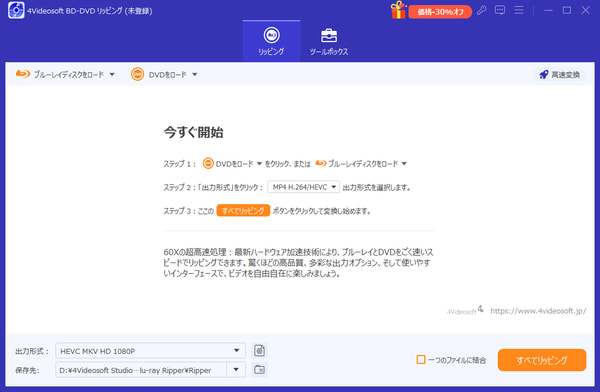
4Videosoft BD-DVDリッピングを起動したら、左上の「DVDをロード」メニューをクリックします。リストから「DVDフォルダをロード」を選び、「DVD_RTAV」フォルダを指定します。これにより、フォルダ内の .VRO ファイルが自動的に読み込まれます。
ステップ3:VROファイルを編集
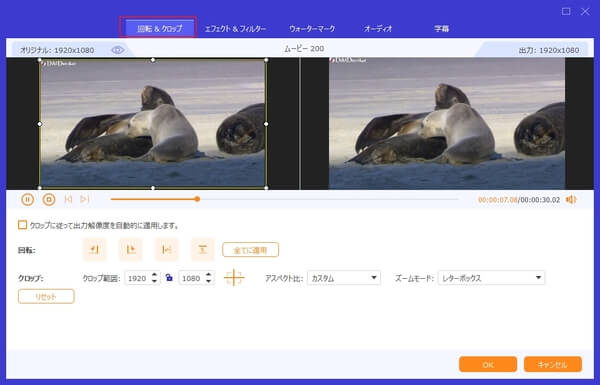
追加されたVROファイルの右側にある編集アイコンをクリックすると、編集画面が開きます。回転、反転、クロップ、エフェクト、字幕追加などの機能で、VRO動画を自由に編集できます。また、「✂」アイコンをクリックするとカット画面が開きます。スライダーを動かして、VRO動画の必要な部分だけを簡単に切り出すことができます。
ステップ4:出力形式を選択
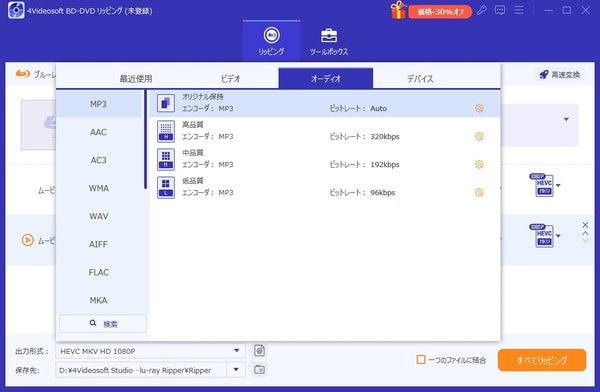
「出力形式」では、「ビデオ」タブからMP4を選択できます。さらに、右端の歯車アイコンをクリックすると、ビデオのエンコーダーやフレームレート、オーディオ設定(エンコーダー、チャンネル、サンプルレートなど)を細かく調整できて便利です。
ステップ5:VROをMP4に変換
最後に、画面下部の「保存先」で出力フォルダを指定し、「すべてリッピング」ボタンをクリックすると、VROファイルのMP4変換が開始されます。
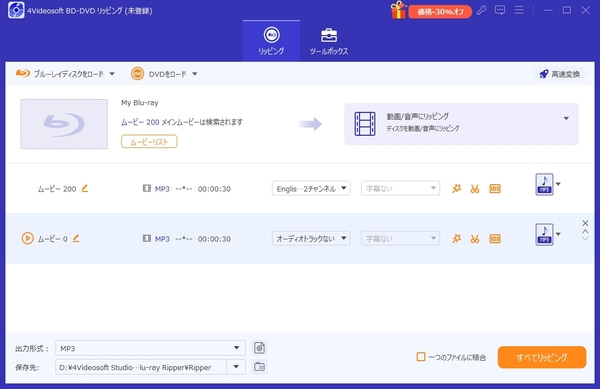
CPRMで保護されたVROファイルからMP4への変換には、普通の変換ソフトが対応できないことがあります。そんな時、4Videosoft BD-DVD リッピングは非常に適した変換ソフトです。VROファイルに施されたコピーガードを解除することができ、コンテンツを簡単に編集や変換することが可能になります。
無料ダウンロードWindows向け
安全性確認済み
無料ダウンロードmacOS向け
安全性確認済み
VROをMP4に変換フリーソフト3選
下記では、無料でDVD-VR形式のVROファイルをMP4に変換できるフリーソフトを3つご紹介します。ご注意するなのは、一般的なVROをMP4に変換できるフリーソフトは、CPRMコピーガードに対応できないため、変換したいVROファイルが保護されるかどうかを確認しておく必要があります。
VRO MP4 変換フリーソフト1、HandBrake
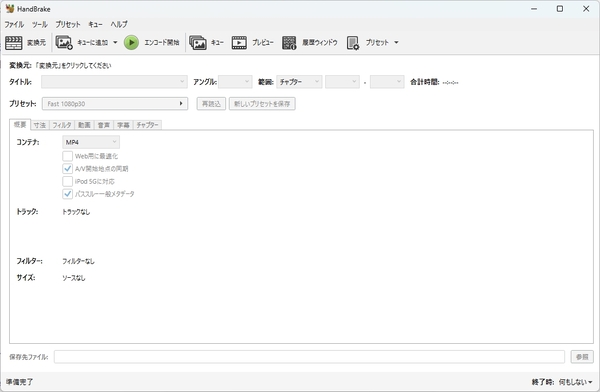
HandBrakeは、無料で使える人気の動画変換ソフトで、DVD-VRのVROファイルをMP4に変換するのに適しています。高画質のままVROをMP4変換できるほか、字幕合成やクロッピング、フレームリサイズなど、無料ソフトとは思えないほど多彩な編集機能を備えています。
しかし、実際に使用した後、このソフトはいくつかの注意点があります。VROをMP4変換できるフリーソフトとして、コピーガードが施されたVROファイルには非対応のため、地デジ録画などCPRM保護付きのファイルは変換できません。さらに、設定項目が非常に多く、エンコード知識がない初心者にとっては操作が難しく感じられることもあります。
無料でVROからMP4への変換を試したいユーザーには魅力的な選択肢ですが、安定性や対応力を重視する場合は、より専門的な変換ソフトを検討する方が安心です。
メリット
- 無料で広告なしにVROをMP4に変換できる
- 多彩な編集オプションで細かい調整ができる
- Windows・Mac・Linux対応で汎用性が高い
デメリット
- コピーガード(CPRM)付きのVROファイル変換には非対応
- 初心者には設定が複雑に感じられる場合もある
- 実際に使用する過程で、エラーが発生する頻度がやや高い
ステップ1:HandBrakeを開き、「ファイルを開く」から変換したいVROファイルを選択して読み込みます。画面の「フォーマット」設定で「MP4」を選び、保存先フォルダも指定します。
ステップ2:「プリセット」メニューから「Normal」や「Fast 720p」など用途に合った設定を選びます。「エンコード開始」ボタンをクリックして、VROからMP4への変換を始めます。
VRO MP4 変換フリーソフト2、XMedia Recode
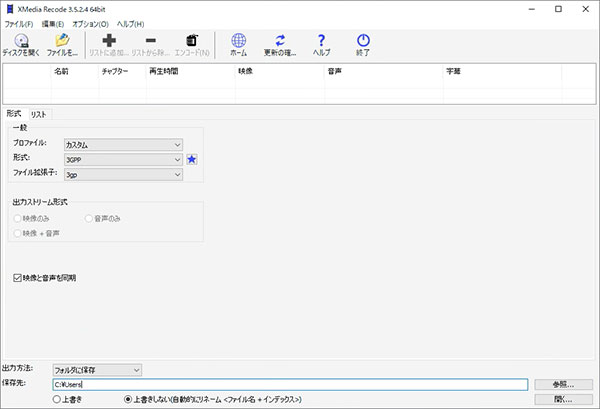
XMedia Recodeは、Windows向けの無料動画変換ソフトとして長年多くのユーザーに支持されており、VROファイルをMP4に変換する際にも手軽に利用できます。MP4のほか、操作はシンプルで、VROファイルを読み込んでMP4やAVI、MKVなど多彩な形式に変換可能です。
トリミング、回転、クロップ、字幕追加といった基本的な編集機能も備えており、軽めのMP4編集作業を行えます。
ただし、コピーガード付きのVROファイルには対応していないため、CPRM保護されたVROをMP4に変換したい場合は別のソフトが必要です。インターフェースがやや古く、初めて使う人には操作が分かりにくい部分があること、そしてWindows専用でMacには対応していない点も注意が必要です。
メリット
- 簡単操作でVROをMP4に変換できる
- 多数の動画形式に対応し、変換の汎用性が高い
- 軽量で動作が速い
デメリット
- Macには対応していない
- 高度な動画編集機能は少なめ
- DVDコピーガード解除機能がない
ステップ1:XMedia Recodeを起動し、左上の「ファイル」メニューから「ファイルを開く」を選んで、変換したいVROファイルを読み込みます。
ステップ2:「形式」タブで「MP4」を選び、保存先フォルダを指定します。画面上部の「リストに追加」を押してから、「エンコード」ボタンをクリックすると、VROファイルからMP4への変換が始まります。
VRO MP4 変換フリーソフト3、Freemake Video Converter
Freemake Video Converterは初心者でも扱いやすいシンプルなインターフェースを備えた動画変換ソフトです。VROファイルをMP4に変換する際にも手軽に利用でき、迷わず操作できます。
VROの変換だけでなく、動画の結合、カット、回転といった基本的な編集機能も搭載されます。また、変換際に、ビデオフレームレートやビットレートなど、詳細に設定することができます。
一方で、Freemake Video Converterを無料版のまま使用すると、変換後の動画にウォーターマークが自動的に挿入されます。また、CPRMコピーガードがかかったVROファイルでテストを行うと、読み込みない、MP4への変換に対応できない実情を注意します。
メリット
- 保護されないVROファイルをMP4に変換できる
- 多彩な出力形式と動画編集機能を搭載
- DVDからの動画取り込みにも対応
デメリット
- 無料版は動画にウォーターマークが付く
- Windowsのみ対応でMacは非対応
- 動作がやや重くなることがある
- CPRMなどのコピーガードを解除できない
ステップ1:Freemake Video Converterを起動し、「ビデオ」ボタンをクリックして、変換したいVROファイルを読み込みます。
ステップ2:出力形式で「MP4」を選びます。画質は「ソースと同じ」を選ぶと、元の動画と同じ品質で変換できます。「変換する」ボタンをクリックして、MP4への変換をスタートします。
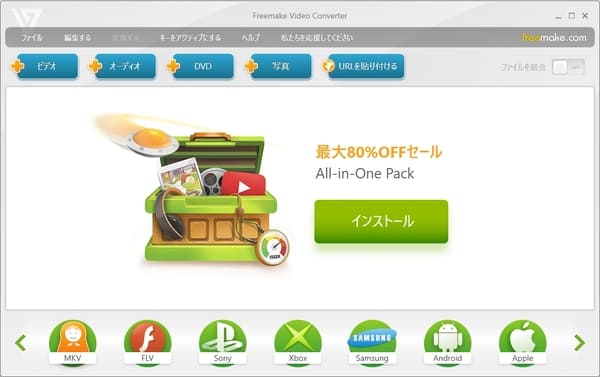
Freemake Video Converterを使用するときに、VROファイルのロードや変換の過程に、ソフトの動作が重くなることが注目されます。特に高画質の動画や長時間動画を変換する際、他の専用変換ソフトと比べて変換速度が遅くなることがあります。
どちらの方法が良いでしょうか?比較一覧
本記事では、人気のあるVROからMP4への変換をおすすめし、無料版と有料版があります。各ソフトのメリットとデメリットをまとめて紹介します。以下、実際の使用経験によって、表で各ソフトを比較し、ご参考ください。
| ソフト名 | Windows 11/10対応 | Mac対応 | 日本語対応 | CPRM対応 | 映像プレビュー | 安定性 | 変換速度(体感) | 編集機能 | メイン動画自動検出 |
|---|---|---|---|---|---|---|---|---|---|
| 4Videosoft BD-DVD リッピング | ○ | ○ | ○ | ○ | 可能 | VROファイルの読み込みや変換が安定 | 高速 | カット・結合・字幕・補正など豊富 | ○ |
| HandBrake | ○ | ○ | ○ | × | 可能 | 変換が不安定な場合あり | やや遅い | 字幕焼き付け・クロップなど基本的な編集機能 | × |
| XMedia Recode | Windows11未対応 | × | ○ | × | 可能 | 基本的に変換が安定 | やや遅い | トリミング、回転、クロップなど基本編集のみ | × |
| Freemake Video Converter | ○ | × | ○ | × | 可能 | 変換が不安定な場合あり | 高速 | 結合、カット、回転など基本編集のみ | × |
ソフトごとのおすすめポイント:
1、CPRM解除できるし、高機能・安定性重視 → 4Videosoft BD-DVD リッピング
実際の感覚:筆者が使っている限り、変換は非常に安定していて、途中でフリーズすることはほとんどありません。高画質を重視して長時間のVRO動画を扱う場合が最適です。
2、無料で基本的な変換をしたい → HandBrake
実際の感覚:無料で安全にVROをMP4に変換することができます。手順自体は現実的で、コストをかけずに変換できる点が魅力です。ただし、設定項目が非常に多いため、エンコードに関する知識がない初心者には操作が少し難しく感じられる場合もあります。
3、軽量・変換スピード重視 → XMedia Recode
実際の感覚:XMedia Recodeを使ってみて、とにかく素早くVROをMP4に変換したいときにとても便利だと感じました。パソコンへの負荷も少なく、複数ファイルを連続で変換する際も効率的です。高度な編集機能やMac対応が不要な場合には、特に最適な選択肢だと感じました。
4、初心者向け操作性 → Freemake Video Converter
実際の感覚:Freemake Video Converterを使ってみて、パソコンに詳しくない人でも直感的に操作でき、変換設定を細かく調整せずにサクッとMP4に変換できる点が便利だと感じました。短時間の家庭用動画変換には向いていますが、長時間動画や高画質出力では、まれに動作が不安定になる場合もありました。
おまけ:VROを再生する方法
VROファイルはそのままだと再生が難しいことが多いですが、変換せずに直接再生したい方法もあります。そんなときは、対応力の高いDVD再生ソフトを使うのが有効的な方法です。
中には、4Videosoft ブルーレイプレーヤーはVROの再生について非常に便利なソフトです。DVDレコーダーで録画したVROは特殊な形式のため、一般的な動画プレーヤーでは再生できないことが多いですが、このソフトなら変換なしで直接VROファイルを読み込み、スムーズに再生 できます。さらに、CPRMなどのコピーガードがかかったVROの再生にもサポートします。再生中に、音声トラック切り替え、字幕表示などの機能も充実しており、動画を高画質のまま快適に楽しめます。
VROファイルを変換せずにそのまま再生したいという方には4Videosoft ブルーレイプレーヤーが最も使いやすく実用的な選択と言えます。
ステップ1:4Videosoft ブルーレイプレーヤーをダウンロード
下のボタンを直接にクリックし、4Videosoft ブルーレイプレーヤーをダウンロードし、お使いパソコンにインストールします。
無料ダウンロードWindows向け
安全性確認済み
無料ダウンロードmacOS向け
安全性確認済み
ステップ2:VROファイルを追加
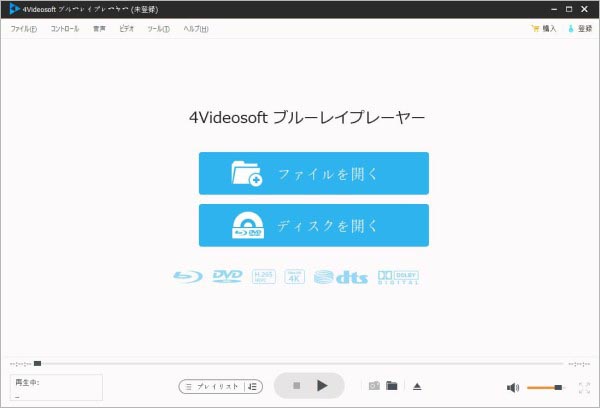
4Videosoft ブルーレイプレーヤーを起動した後、インターフェースにある「ファイルを開く」を選択して、VROファイルを追加します。
ステップ3:VROファイルを再生
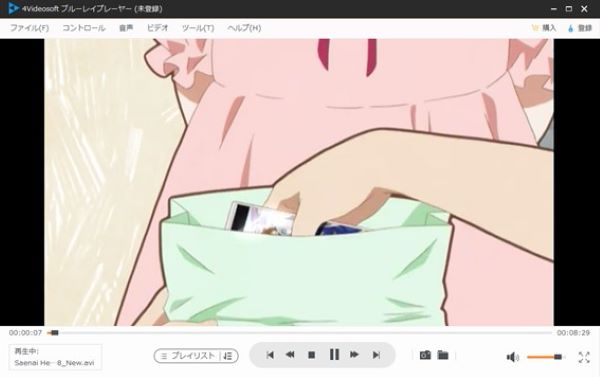
VROファイルのロードが完了したら、自動的に再生できます。おニーズに応じて、再生する時に画面の明るさ、比率の調整、字幕、オーディオトラックの切り替え、さらにお気に入りのシーンのキャプチャなどができます。
豆知識:VROをMP4に変換するメリット
VROファイルをMP4に変換するメリットは以下の通りです:
1、ほぼすべてのデバイスで再生可能:VROファイルは主に特定の機器でしか再生できないことが多いため、現在最も広く利用されている動画フォーマットのMP4にすれば、ほとんどのメディアプレイヤーやデバイス(スマートフォン、タブレット、パソコン、ゲーム機、テレビなど)で再生可能です。VROの再生問題を効果的に解決されます。
2、編集や加工がしやすくなる:VROは編集ソフトとの互換性が低く、読み込めないケースもあります。MP4ファイルは多くの編集ソフトや動画処理ツールに対応しており、変換後は映像のカットや結合、エフェクトの追加、字幕の挿入などが簡単に行えます。
3、ファイルサイズの圧縮:VROファイルは、特に長時間の録画に対応するために大きなサイズになることが多いです。MP4フォーマットは高い圧縮率を誇り、品質を保ちつつファイルサイズを大幅に小さくでき、ストレージの節約に優れています。
4、SNSや動画サイトにアップしやすい:MP4形式は、YouTube、Instagram、TikTokなど、ほとんどの動画ストリーミングサービスで推奨されているフォーマットで、ファイルの投稿が簡単です。また、LINE、メールを通じて、家族や友人と映像をシェアしたいときも便利です。
5、ファイル管理が楽になる:VROファイルは、録画内容やメニュー情報を含んでいることが多く、1つの録画が複数の小さなファイルに分割されることがあります。VROをMP4に変換することで、1つのまとまったファイルにすることができ、重複したファイルや不要な部分を削除して、管理が簡単になります。
6、長期保存に向いている:VROファイルは専用の再生機器やソフトでしか扱えないことが多いため、時間が経つと保存や再生が困難になることがあります。しかし、MP4は非常に普及しており、将来的にも長期間保存や再生が可能です。そのため、VROをMP4に変換することで、長期的に安定した保存が可能になります。
総じて、VROをMP4に変換することで、デバイス間での互換性が高まり、編集や共有が簡単になり、長期的に安定した保存が可能になるなど、多くのメリットがあります。特に、VROファイルの取り扱いや再生が難しい場合にMP4に変換することで、より便利で効率的に動画を活用できるようになります。
VROをMP4に変換するに関するよくある質問「FAQ」
インストール不要でVROをMP4に変換できますか?
一部のオンライン変換サイト(例えば:Online Video Converter、Convertio)がVROからMP4への変換にサポートですが、追加できるファイルサイズの制限や変換速度の遅れ、失敗率が高いなどの問題があります。大きなVROファイルや頻繁に変換する場合は、インストール型のソフト(例えば:4Videosoft BD-DVD リッピング)を利用する方が快適かもしれません。
VROからMP4へ変換できないの原因は?
VROからMP4への変換ができない主な原因として、コピーガード(CPRM)がかかっている場合、変換ソフトでは解除できず、変換ができません。加えて、VROファイル自体が破損していたり、サイズが大きすぎる場合は変換が途中で止まることがあります。パソコンのメモリ不足や変換設定の不適切さも原因となります。
VROをMP4に変換するのは違法か?
結論から言うと自分が録画したVROファイルをMP4に変換することは合法とされることが多いですが、CPRMがかかっている場合、その解除を行うことは著作権法に違反する可能性があります。特に、商業目的や配布目的で変換したファイルを使用することは違法となる可能性が高いです。要するに、個人利用範囲内であれば問題は少ないものの、商業利用や著作権に関わる場合は慎重に行うべきです。
VRO・IFO・BUPの違いは?
VROデータは、DVDディスク内の「DVD_RTAV」フォルダの中に格納されています。VROのほか、IFOやBUPファイルもあります。ここでは、それぞれの違いについて紹介します。
VRO:実際の映像・音声データ(録画した番組や動画本体)
IFO:DVDのナビゲーション情報(チャプター、メニュー構成、再生順序など)
BUP:IFOファイルのバックアップ
パソコンで中身を見る際は、これら3つのファイルが揃っていることで、レコーダーで録画した時の状態が正しく認識されます。パソコンで視聴または編集したい場合は、これらのファイル(特に、VROファイル)をMP4などの汎用性の高い形式に変換する必要があります。
まとめ
以上、VROをMP4に変換する方法やおすすめのソフトを紹介します。無料の変換ソフトでもVROの変換は可能ですが、CPRMコピーガード付きのVROには対応していないものが多く、安定性や画質面でも限界があります。
その点、4Videosoft BD-DVD リッピングのような専門ソフトなら、保護付きVROにも対応し、高画質のまま高速でMP4へ変換できるため、録画番組を自由に再生・編集したいユーザーにとって最も安心して使える選択肢です。初心者でも使いやすく、無料体験もできるので、まずは試してみてください。
無料ダウンロードWindows向け
安全性確認済み
無料ダウンロードmacOS向け
安全性確認済み

編集者: 伊藤 聖子
2011年大学卒業した以来、弊社の編集チームに入れって、アイドルムービー、映画、ドラマに大興味を持っていて、DVDやブルーレイの分野が得意ですので、DVD、ブルーレイの変換、コピーまたは作成などの問題に対して、信頼できるソリューションを提供します。