【2026最新】VIDEO_TSをMP4に変換する方法!おすすめソフト&オンラインツール5選「WindowsとMac対応」
「パソコンに保存したVIDEO_TSフォルダを開いても、中身のファイルがどうやって再生すればいいのか分からない」
実は、一般的なメディアプレーヤーの多くは、DVDのデータ規格である「VIDEO_TSフォルダ」をそのまま再生することができません。そんな時、一番の解決策が、VIDEO_TSを互換性の高いMP4への変換です。これより、あらゆる機器での再生互換性が劇的に向上し、視聴環境が一気に快適になります。
そこで、本記事では、VIDEO_TSをMP4に変換できるフリーソフトやオンラインサイトをおすすめします。これらのツールを利用して、WindowsとMac両方でVIDEO_TSをMP4に変換する方法もわかりやすく解説します。自分の環境に合った最適な方法を選びましょう。

目次
VIDEO_TSとは?
変換する前に、VIDEO_TSフォルダとは一体何ですかを簡単にご説明したいと思います。
DVDディスクをパソコンで開くと、「VIDEO_TS」というフォルダが表示されます。「VIDEO_TSフォルダ」とは、DVDビデオの再生用データがまとめられた標準フォルダのことです。DVDの映像、音声、字幕、メニュー情報を格納します。
具体的には、VIDEO_TSフォルダ内には、以下の3種類のファイルが含まれています。
- IFOファイル:DVDの再生に必要な情報を含むファイルで、メニューやチャプター、字幕、オーディオトラックなどの詳細が記載されています。
- BUPファイル:IFOファイルのバックアップファイルで、IFOファイルと同じ内容を保持しており、IFOファイルが破損した場合に使用されます。
- VOBファイル:実際の映像データを含むファイルで、映画や番組の内容が記録されています。映像、音声、字幕などを1つのファイルとしてまとめているため、このファイルがDVDの中で最も重要なデータとなります。
VIDEO_TSフォルダにはDVDの映像データが格納されていますが、一般的なメディアプレーヤーでは再生できません。そのため、VIDEO_TSフォルダをMP4に変換することで、PCやスマホ、タブレットなど、さまざまなデバイスでDVDの映像を簡単に視聴できるようになります。
では、下記でWindowsやMacでVIDEO_TSからMP4への変換に対応のフリーソフトやオンラインサイトを利用して変換する方法を紹介いたします。
VIDEO_TSをMP4に変換する方法3選「WindowsとMac両対応」
以下では、WindowsとMac両方に対応した、簡単にVIDEO_TSをMP4に変換できる3つの方法をご紹介します。また、これらの方法の効果を検証するために、異なるパソコン環境で実際のテストを行います。検証環境において、いずれの方法でも正常に変換できることを確認します。安心してお選びいただけます。また、検証時点の環境は以下の通りです。
テスト環境:
- OS:Windows 10・11(64bit)、macOS 26.5.1、macOS 15
- CPU:Intel Core i7-12700、Apple M2/M4
- メモリ:16GB RAM
- GPU:NVIDIA GeForce RTX 3060 / Intel Iris Xe / Apple M2 内蔵GPU
- テスト素材:コピーガード付きのVIDEO_TSフォルダ、自作のVIDEO_TSフォルダ
- 出力形式:MP4、MOV、MKV、ISOファイルなど
4Videosoft BD-DVD リッピングでVIDEO_TSをMP4に変換する
VIDEO_TSをMP4に変換するなら、圧倒的な変換スピードと操作のしやすさを両立した4Videosoft BD-DVD リッピングが最もおすすめです。
WindowsとMacの両方のOSに対応し、BD/DVDディスク、ISOイメージ、VIDEO_TSフォルダなど、幅広い形式を一括で扱えるため、OSを問わず安定した変換が可能です。実際に複数のソフトを比較した中でも、読み込み速度や変換精度の高さが際立っており、約7GBの大容量DVDデータでも平均5〜10分ほどで変換が完了するなど、処理速度の面でも非常に優秀です。
特徴としてまず挙げられるのが、独自のエンコード技術により、VIDEO_TSからMP4への変換中に画質の劣化を最小限に抑えることができます。元のDVDと視覚的にほぼ見分けがつかない「ロスレス級の高画質」で保存できます。
また、コピーガード解除機能を搭載しているため、市販やレンタルのDVDから抽出したVIDEO_TSフォルダをMP4に変換できます。必要に応じて、チャプター抽出、トリミング、画面調整などの編集機能利用できます。総じて、DVDをMP4に変換してデジタル化したいユーザーにとって、このソフトは満足度の高い選択肢となるでしょう。
メリット
- Mac、Windows 10/11などでVIDEO_TSフォルダをMP4に変換でき
- 高速変換で時間を節約
- 高画質を維持したままVIDEO_TSをMP4に変換
- 市販・レンタルDVDのコピーガード解除に対応
- 操作が簡単で初心者でも使いやすい
- MP4以外の500+の形式への変換に対応
- 必要に応じて動画編集機能も利用可能
- VIDEO_TSフォルダを丸ごとに変換できる
デメリット
- 無料版には機能制限があり
-
ステップ1: 4Videosoft BD-DVD リッピングをダウンロード
以下の無料ダウンロードボタンを利用して、「4Videosoft BD-DVD リッピング」をパソコンにダウンロードして、インストールします。
無料ダウンロードWindows向け
安全性確認済み
無料ダウンロードmacOS向け
安全性確認済み
-
ステップ2: VIDEO_TSフォルダをロード
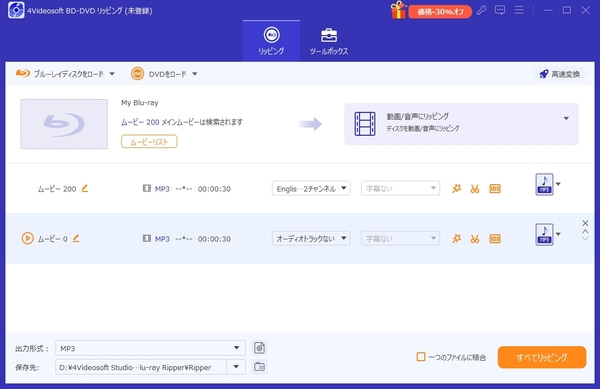
4Videosoft BD-DVD リッピングを起動してから、「DVDフォルダをロード」ボタンをクリックして、VIDEO_TSフォルダを選択します。或いは、「DVDディスクをロード」をクリックして、直接的にこのDVDを選びます。
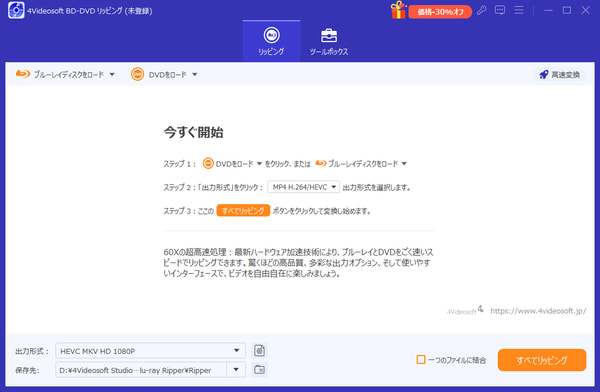
-
ステップ3: 出力形式を選択
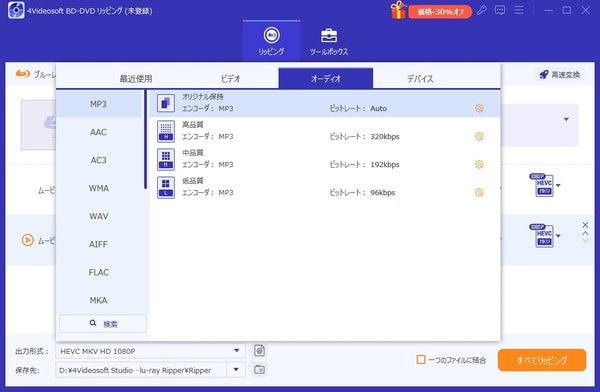
このソフトは様々な出力形式を提供します。VIDEO_TSをMP4に変換したい場合、「出力形式」をクリックしてMP4を選択してください。また、「編集」ボタンをクリックすれば、おニーズに応じてファイルを編集できます。ここでは、VIDEO_TS動画の回転、フィルターの調整、字幕やオーディオトラックの追加などができます。
-
ステップ4: VIDEO_TSをMP4に変換
すべての設定が完了した後、インターフェースの「すべてリッピング」ボタンをクリックすれば、VOBをMP4に変換できます。変換後の動画は、指定した保存先に自動保存され、スマホやタブレットなどでの再生も簡単です。
補足:
DVD変換機能のみが必要な場合は、4Videosoft DVD リッピングというDVDリッピングに特化したソフトを使用できます。このソフトウェアは、DVDディスクやVIDEO_TSフォルダの変換に十分に対応し、価格も比較的安いです。ただし、Blu-rayディスクのリッピングには対応していません。
HandBrakeでVIDEO_TSをMP4に変換する
VIDEO_TSをMP4に変換できるフリーソフトを探しているなら、HandBrakeという無料で使える定番の動画変換ソフトを利用することができます。WindowsとMacの両方に対応し、VIDEO_TS フォルダをMP4やiPhone/Android向け形式に変換できる点は便利です。さらに、解像度・ビットレート・フレームレートなど細かい設定も調整でき、無料ソフトとしては十分すぎるほど高機能です。
ただし、実際に使用した後、このソフトの変換速度と安定性に課題を感じる場面があります。筆者が約2GBのVIDEO_TSをMP4に変換した際、完了まで約30分かかり、CPU使用率も高めで、他の作業が重くなることがあります。また、HandBrakeはコピーガード付きDVDに非対応のため、保護されたVIDEO_TSを扱うユーザーにとって大きな制限になります。設定項目も多く、最適な効果で出力するにはある程度の専門知識が必要ですので、初心者には使いハードルがやや高い印象があります。
メリット
- Windows、Mac、Linuxに対応している
- 高画質でVIDEO_TSを変換できる
- 字幕追加や動画編集機能もある
- 無料かつオープンソースで誰でも気軽に利用できる
- スマホやPC向けのMP4変換ができる
デメリット
- コピーガード付きのDVDは変換できない
- 一部のVIDEO_TSファイルでエラーが出ることもある
- VIDEO_TSのメニューやチャプター情報は完全に保持できない
- HandBrakeの設定が複雑で、初心者には操作が少し難しい
- 変換に時間がかかる場合がある
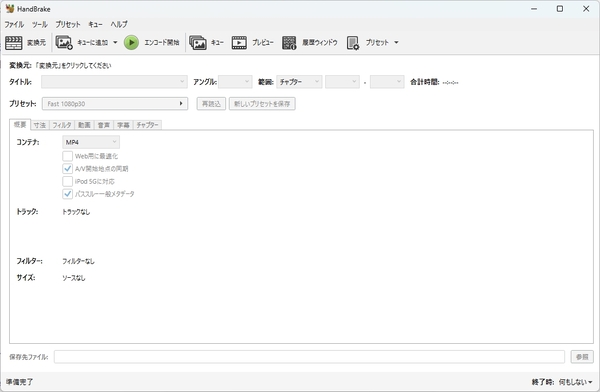
ステップ1:VIDEO_TS 変換ソフトHandBrakeを起動して、「変換元」によってVIDEO_TSをHandBrakeに追加します。
ステップ2:「出力設定」の「コンテナ」で「MP4」を選択して出力形式を指定します。「変換開始」をクリックすると、VIDEO_TSをMP4に変換するプロセスが始まります。
VLCメディアプレーヤーでVIDEO_TSをMP4に変換する
VLCメディアプレーヤーは、無料で利用できる強力なメディアプレーヤーとして広く知られています。実際に、VIDEO_TSをMP4に変換する作業も行えます。シンプルなUIで操作も分かりやすいため、軽い用途であれば十分に役立ちます。スマホやパソコンなど、一般的なデバイスで再生しやすい形式に変換できるのもメリットです。
だが、フリーソフトとして、VLCはCSSなどのコピーガードに対応していないため、市販DVDやレンタルDVDのVIDEO_TSをMP4に変換できません。また、変換時にDVDのメニュー構造やチャプター情報が失われることがあり、元のDVDと同じ操作性を期待する場合には不向きです。
実際の使用感として、VLCは本来「再生ソフト」であり、変換機能はあくまで付随的なものです。長時間のDVD変換や画質を最優先したい場合には、専門ソフトに比べるとやや物足りないのが実状です。
メリット
- 完全無料のオープンソースソフト
- Windows、Mac、Linuxに対応
- VIDEO_TS(VOBファイル)をMP4に変換可能
- VIDEO_TSフォルダやVOBファイルをそのまま再生可能
- 多言語対応、日本語も利用可能
デメリット
- コピーガードを解除する機能がなく、保護されたVIDEO_TSフォルダはMP4に変換できない
- 変換中にエラーが発生しやすい
- 変換設定がわかりにくい
- 一部のVOBファイルしか変換されないことがある
- 字幕や音声トラックの選択に制限あり
- 変換スピードが遅めで高画質変換に不向き
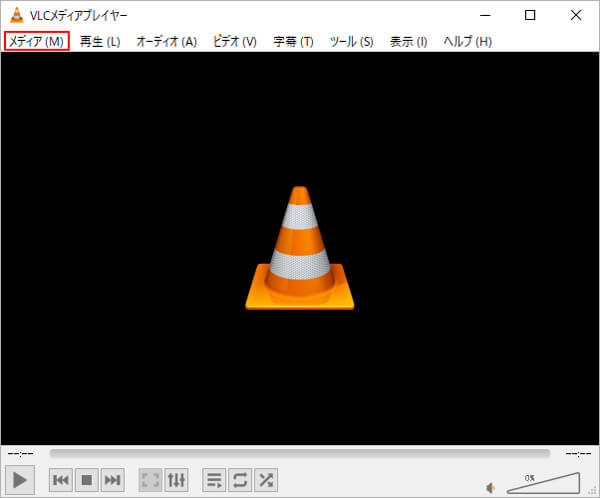
ステップ1:VLCを起動し、メニューから「メディア」→「変換 / 保存」を選択します。「追加」ボタンでVIDEO_TSフォルダ内のVOBファイルを選びます(複数選択も可能)。
ステップ2:「変換 / 保存」をクリックし、出力形式として「Video - H.264 + MP3(MP4)」などを選びます。
ステップ3:保存先とファイル名を設定し、ファイル名の最後に「.mp4」を付けます。最後に「開始」をクリックすれば、MP4形式への変換が始まります。
VIDEO_TSをMP4に変換する方法「Macのみ対応」
Macでは追加ソフトを使わずにVIDEO_TS内のVOBファイルをMP4に変換する方法もあります。QuickTime PlayerとiMovieを組み合わせれば、2段階の変換でコピーガードのないVOBファイルを読み込み、MP4形式で書き出すことが可能です。具体的な手順は以下の通りです。
ステップ1:VIDEO_TSフォルダ内のVOBファイルをQuickTime Playerで開きます。QuickTimeの「ファイル」メニューから「書き出す」を選択し、MOV形式で保存します。
ステップ2:iMovieを開き、新しいプロジェクトを作成して、先ほど保存したMOVファイルを読み込みます。iMovieの「共有」メニューから「ファイルとして書き出す」を選び、フォーマットをMP4に指定して保存します。
ただし、この方法には明確な限界があります。まず、コピーガード付きDVDのVIDEO_TSフォルダは一切変換できません。また、QuickTime PlayerはVOB形式の読み込みに完全対応しているわけではなく、大容量ファイルでは読み込みに失敗したり、音声が欠落したりするケースがあります。筆者が1GB超のVOBを読み込んだ際も、途中でフリーズしてiMovieに渡せないことがあり、安定性の面では不安が残ります。
さらに、QuickTime>iMovie>MP4書き出しという流れは一見シンプルに見えても、変換速度が遅く、画質調整の自由度も低いため、VIDEO_TS全体を確実にMP4化したいユーザーには物足りない印象もあります。
そのため、画質・速度・安定性を重視する場合や、市販DVDを扱いたい場合は、4Videosoft BD-DVD リッピングのような専用ソフトの利用をおすすめします。MacでVIDEO_TSをMP4に変換する作業の効率を大幅に向上させます。
無料ダウンロードWindows向け
安全性確認済み
無料ダウンロードmacOS向け
安全性確認済み
オンラインサイトでVIDEO_TSをMP4に変換する方法
オンラインでVIDEO_TSをMP4に変換したいユーザーには、FreeConvert、AnyConv、Convertioのようなオンラインコンバーターの利用が便利です。ソフトをインストールせずに、ブラウザ上で VIDEO_TS内のVOBファイルをアップロードし、MP4を選ぶだけで変換できるため、操作に迷うことはほとんどありません。日常的な軽い用途や、容量の小さいファイルを手軽に処理したい場合には、非常に有力な選択肢となります。
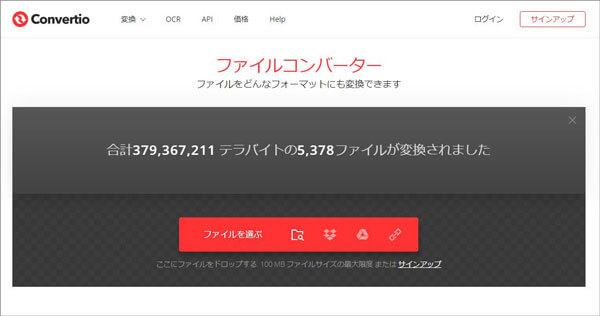
以下、Convertioを例に、VIDEO_TSをMP4に変換する具体的な手順を解説します。
ステップ1:Convertio公式サイトにアクセスします。VIDEO_TSフォルダ内の「.VOBファイル」を選んでアップロードします。
ステップ2:出力形式で「MP4」を選択します。「変換」ボタンをクリックし、完了後にMP4ファイルをダウンロードします。
オンラインサイトは便利ですが、大容量になりがちなVIDEO_TSフォルダの処理には不向きです。VIDEO_TSフォルダは数GBの大容量になることが多いため、無料プランの制限(一般的に500MB〜1GB程度)を大幅に超えてしまいます。仮に容量内であっても、大容量ゆえにアップロードに膨大な時間がかかる点も大きな難点です。また、ネット環境への依存やセキュリティ面の不安も残ります。
そのため、大容量のVIDEO_TSフォルダを迅速かつ安定にMP4に変換したい場合は、4Videosoft BD-DVD リッピングのような専用ソフトの利用が現実的です。
無料ダウンロードWindows向け
安全性確認済み
無料ダウンロードmacOS向け
安全性確認済み
VIDEO_TSをMP4に変換したい?どちらの方法を選ぶべきか?
| 方法 | 対応OS | コピーガード対応 | 入力形式 | 出力形式 | 出力品質 | 変換速度 | 編集機能 | 適用者 |
|---|---|---|---|---|---|---|---|---|
| 4Videosoft BD-DVD リッピング | Windows、Mac | ○(最新も対応) | BD・DVDディスク/Video_TSフォルダ/ISO | 500+動画や音声形式 | 高い | 超高速 | 豊富 | 高速・高画質で各種類Video_TSフォルダ変換したい人 |
| HandBrake | Windows、Mac | ○(一部) | BD・DVDディスク/Video_TSフォルダ/ISO/普通動画 | MP4、MKV、MOVなど | 高い | 高速(遅い場合ある) | 簡易 | 時間がある、無料でVideo_TSフォルダ変換したい人 |
| VLCメディアプレーヤー | Windows、Mac | × | Video_TSフォルダ/ISO/普通動画 | MP4、MP3など | 普通 | 普通 | ない | 無料でVideo_TSフォルダを再生、変換したい人 |
| QuickTime Player+iMovie | Mac | × | Video_TSフォルダ/普通動画/普通動画 | MP4、MOVなど | 普通 | 普通 | ない | 無料でMacでVideo_TSフォルダ変換したい人 |
| Convertio(オンラインサイト) | ブラウザ | × | Video_TSフォルダ/普通動画 | 300+動画や音声形式 | 劣化やすい | 遅い | ない | 小さなVideo_TSフォルダを素早く変換する必要がある人 |
HandBrake ー 費用をかけずに、画質や容量を細かく調整したい上級者に向いています。出力画質の設定を細かく調整できるが、専門用語が多く操作がやや難しいため、ある程度の専用知識が必要です。
VLCメディアプレーヤー ー 手軽さを重視し、画質の微調整や高度な編集にこだわらない人に最適です。動画再生ソフトとして、変換機能はあくまで付随的なものです。
QuickTime Player+iMovie ー 余計なソフトを一切入れたくない、シンプルさ重視のMacユーザーに最適です。ただし、VIDEO_TSフォルダ中のVOBファイルだけ対応、失敗エラーが頻発、軽い用途に向いています。
Convertio ー オンラインで容量が小さいVOBファイルを変換したい人に適切です。アップロードサイズの制限で、短いサンプル動画の変換が便利です。
4Videosoft BD-DVD リッピング ー 画質の維持や変換速度を重視するユーザーに最適です。画質の劣化を最小限に抑え、独自の加速技術で、驚異的なスピードで変換が終わるのも大きなメリットです。
補足:TSファイルとVIDEO_TSの違い??
多くの人、特にこの分野に詳しくない人は、「TSファイル」と「VIDEO_TSフォルダ」の違いを混同しがちです。以下に、両者の違いを比較した表をまとめます。
| 項目 | TSファイル | VIDEO_TSフォルダ |
|---|---|---|
| 形式 | 単一ファイル | フォルダ構造(複数ファイル) |
| 用途 | デジタル放送録画、ストリーミング | DVD-Videoディスク |
| 再生互換性 | メディアプレーヤー | DVDプレーヤー |
| 最大容量 | ファイルシステム依存 | DVD規格に準拠(通常4.7GB/8.5GB) |
| 編集の容易さ | 比較的容易 | 比較的複雑(専門的ツールが必要) |
まとめると、TSファイルは、地デジ録画やデジタル放送で使われるMPEG-2 TS形式で、録画した番組をそのまま保存することに向いています。映像と音声をリアルタイムで安定して記録できるため、長時間録画でも破損しにくいのが特徴です。ただし、ファイル容量が大きく、再生できるデバイスが限られます。
一方、VIDEO_TSはDVD-Video規格のフォルダ構成で、VOB・IFO・BUPなど複数のファイルがあります。DVDのメニューやチャプター情報を保持できるため、DVDをそのままバックアップに適しています。しかし、一般的なプレーヤーでは直接再生できず、特に、市販DVDの場合はコピーガードがあるため、対応ソフトを選ぶ必要があります。
VIDEO_TSからMP4への変換に関するよくある質問
なぜVIDEO_TSはそのまま再生できないのか?
VIDEO_TSがそのまま再生できない理由は、DVD専用のフォルダ構造と特定のファイル形式にあります。VIDEO_TSフォルダ内には、映像データ(.VOBファイル)、再生に必要な情報(.IFO、.BUPファイル)が含まれ、これらは通常のメディアプレイヤーで処理できないことが多いためです。また、DVD用の特殊なコーデックが必要で、Windows Media Playerなどではデフォルトで対応していないため、再生できないことがあります。さらに、市販やレンタルDVDから抽出されたVIDEO_TSフォルダには、リージョンコードやコピーガードなどのプロテクトが施されている可能性があります。
Video_TSをMP4に変換する際に注意すべきことは?
Video_TSをMP4に変換する際には、いくつかのポイントに注意する必要があります。以下は、変換プロセスで考慮すべき主な点です。
1、ファイル構造の理解:Video_TSフォルダは、DVDのデータが複数のファイルに分かれて保存されています(.VOB、.IFO、.BUPなど)。MP4形式に変換するには、これらの複雑なファイル構成から、動画や音声が含まれる「.VOBファイル」を正しく抽出することが重要なポイントとなります。
2、ストレージ容量の確認:VIDEO_TSフォルダから変換されたMP4ファイルはファイルサイズが大きくなりがちなため、ストレージに少なくとも数GB〜数十GBの空き容量が必要です。
3、 コーデックの選択:MP4は一般的にH.264(映像)とAAC(音声)コーデックを使用します。変換時には、これらのコーデックを選択することで、高画質を保ちながらファイルサイズも適切に抑えることができます。
4、コピーガードの制限:市販DVDの多くにはCSSなどのコピーガードがかかっています。抽出したVIDEO_TSフォルダには保護された場合、コピーガードを解除することが必要です。また、変換したコンテンツが個人範囲で利用することが重要です。
MP4をVIDEO_TSに変換できる?
一般的に、MP4をVIDEO_TSへ変換するケースは、DVD-Video形式としてDVDに書き込むことを目的としています。それを実現するために、4Videosoft DVD 作成のような専用のDVD作成ソフトを利用することができます。このソフトを使用すると、MP4ファイルをDVDディスク、DVD形式のVIDEO_TSフォルダ、ISOファイルに作成することができます。
VIDEO_TSフォルダの中にある、どのファイルを変換すればいいですか?
VIDEO_TSフォルダ内には複数のファイルが入っていますが、実際の映像と音声はVIDEO_TS.VOBやVTS_01_1.VOBのようなVOBファイルに分割されて保存されています。 変換ソフトを使う際は、ファイル単体ではなく「VIDEO_TSフォルダごと」ソフトにドラッグ&ドロップすると、分割された動画を1つのMP4にまとめて変換してくれるので便利です。
Video_TSを無劣化でMP4に変換できますか?
MP4は「有损压缩」のフォーマットであるため、VIDEO_TSから変換する際に必ず再エンコードが行われ、ごくわずかですが画質が劣化します。ただし、4Videosoft BD-DVD リッピングなどの高性能ソフトを利用すれば、画質の劣化を最小限に抑えた状態でMP4に変換することは可能です。ただし、画質を高画質に設定すると、その分ファイルサイズが大きくなる点には注意する必要があります。
まとめ
VIDEO_TSからMP4への変換に対応できるソフトはいくつかありますが、操作の分かりやすさ・変換の安定性・コピーガードの対応などを考えると、総合力で優れているのが4Videosoft BD-DVD リッピングです。コピーガード付きの市販DVDから抽出したVIDEO_TSフォルダにも対応しており、簡単な操作でMP4に変換できます。さらに、変換後の画質もそのままの高画質を維持できるため、スマホやタブレットで視聴する際も非常に快適です。Windows・Macの両方で安定して動作でき、無料版でも基本機能を試せるので、まず、無料ダウンロードして試してみましょう。
無料ダウンロードWindows向け
安全性確認済み
無料ダウンロードmacOS向け
安全性確認済み