【2026最新ガイド】VLC Media Playerとは?その危険性、ダウンロード、使い方をまとめ!
VLC Media Player(VLCメディアプレイヤー)は、オープンソースで開発された世界的に人気の高いマルチメディアプレーヤーで、動画・音声ファイルの再生はもちろん、DVDやBlu-rayの再生にも対応する万能ツールです。
その一方で、「VLCの設定が難しい」「再生中にエラーが出る」「VLCは危険性があるか」といった疑問や不安の声も少なくありません。
そこで本記事では、初めてVLCメディアプレイヤーを使う方でも迷わず理解できるよう、VLCの特徴、危険性、ダウンロード・インストール方法、使い方をわかりやすく解説します。また、VLCメディアプレイヤーが再生できないことで困っている方に、より安全で多機能な代替ソフトも紹介します。VLCを安心して使いたい方、または他の選択肢を探している方にも役立つ内容です。ぜひ、ご参考ください。

目次
VLC Media Playerとは?
VLC Media Player(VLCメディアプレイヤー)は、オープンソースで完全無料のメディアプレーヤーで、音楽や動画の再生において非常に高い互換性を誇ります。ほぼすべての動画音声形式に対応しており、例えば、MP3、MP4、AVI、MKV、FLAC、WAV、MOV、そしてDVDやブルーレイディスク(コピーガードなし)の再生も可能です。また、ストリーミングサービスやインターネットラジオ、ポッドキャストの再生にも対応しており、非常に多機能です。さらに、字幕の表示、録画機能など、多くのカスタマイズオプションを提供しており、ユーザーは自分の好みに合わせて、良い再生体験を楽しむことができます。
VLCメディアプレイヤーは、Windows、MacOS、Linux、Android、iOSなど、さまざまなオペレーティングシステムに対応しており、パソコンからスマホまで幅広いデバイスで使用することができます。また、VLCがオープンソースのソフトですが、開発チームは定期にソフトのアップグレードを行います。これで、最新のWindows10/11、macOS 26にも対応でき、その入手も非常に便利です。
VLCが各種のメディアを正常に再生できるように、異なる環境でテストを行いました。以下はその具体的なテスト環境です。
テスト環境:
OS: Windows 11(64bit)、macOS 26.5.1
CPU: Intel Core i7-12700、Apple M2
メモリ: 16GB RAM
GPU:Intel UHD Graphics 730、Apple M2の内蔵GPU
テスト素材: 720p MP4動画、4k動画、自作のDVD・ブルーレイ
実際のテスト結果やTrustpilotなどの信頼性の高いサイトからのレビューに基づいて、VLCのメリットとデメリットをまとめます。
メリット
- MP4、AVI、MKV、MP3、FLACなど幅広いの形式に対応、DVD、ブルーレイの再生も可能
- オープンソースで完全無料で、すべての利用者が負担なしで利用できる
- 豊富なカスタマイズ機能があり、再生速度、字幕の表示、画面サイズなど細かい設定が可能
- ストリーミング機能があり、YouTubeや他のストリーミングサイトから直接動画を再生することが可能
デメリット
- インターフェースが古く、現代なソフトの設計と比べて、不便さを感じることがある
- 設定が多すぎて、初めて使うユーザーにとって使いにくいと感じることがある
- VLCは定期に更新されますが、その頻度は不安定で、セキュリティパッチが遅れることがある
- エラーが発生する頻度が比較的高い、特に音声と映像が同期していない場合がある
VLC Media Player危険性や安全性
VLCメディアプレイヤーはオープンソースの特徴で、その危険性に不安を持っている方が多いです。主に、「個人情報の流出」「ウイルス侵入」「法的なリスクが生じる」「同梱ソフトが紛れ込む」という点が注目されます。確かに、過去、安全性の脆弱性が発見されることがありますが、VLCの運営団体「VideoLAN」の公式サイトでは、セキュリティ脆弱性とその修正アップデートに関する詳細な情報を提供します。近年来、セキュリティに関する問題がほとんど発生しません。
しかし、VLCメディアプレイヤーを使用したいなら、いくつかの安全性に関するポイントを注意することが重要です。まず、公式サイトからソフトをダウンロードすることが推奨されます。そして、VLCの開発チームは定期に安全性のパッチやバグの修正を行っています。そこで、最新のバージョンをアップグレードすることで、既存のセキュリティリスクを回避することができます。
もし、依然としてその安全性が心配であれば、現状のところ他の動画再生ソフトを使うのがおすすめです。
VLC Media Playerのダウンロード・インストール方法「日本語化」
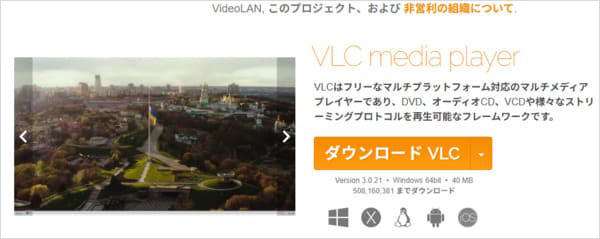
VLCメディアプレイヤーをダウンロードする際は、必ず公式サイト(https://www.videolan.org/vlc/)からインストールパッケージを取得します。使用しているオペレーティングシステムに適したバージョンを選び、デバイスが最低システム要件を満たしていることを確認します。インストール中は、不要な追加ソフトバーを選択しないように注意する必要があります。
VLC Media Playerをダウンロード・インストールする方法は次の手順です。
ステップ1:VLC公式サイト「VideoLAN」にアクセスして、「ダウンロードVLC」ボタンをクリックすると、ダウンロードします。
ステップ2:ダウンロードしたファイルをダブルクリックし、インストールを実行してユーザーアカウント制御が表示されたら、「はい」をクリックします。それから「日本語」を選択して「OK」をクリックしましょう。
ステップ3:表示された案内に従って、「次へ」をクリックして進めます。最後に、「インストール」ボタンをクリックすると、インストールが開始します。インストールした後、「完了」をクリックし、ソフトが自動に起動します。
VLC Media Playerの使い方
VLC Media Playerは動画、音声ファイルの再生から、DVD、ブルーレイ、動画のストリーミング再生まで高い互換性を持っています。初心者から上級者まで幅広くユーザーにとって、非常に便利なメディアプレーヤーです。以下、VLC Media Playerの基本的な使い方をご紹介します。
VLC Media Playerで動画・音声ファイルを再生する方法:
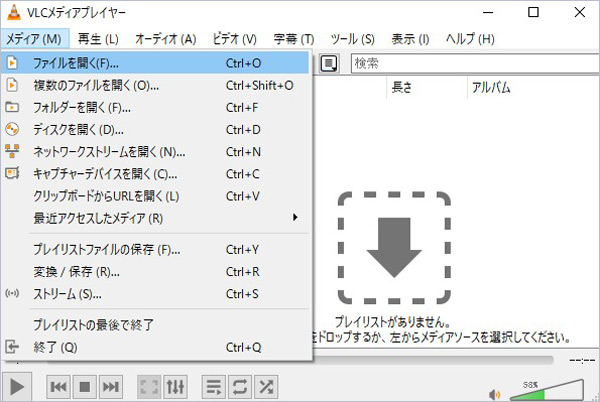
ステップ1:VLC Media Playerを起動し、画面上部のメニューから「メディア」をクリックし、「ファイルを開く」を選択します。
ステップ2:パソコン内に保存された動画音声ファイルを選択し追加します。ロードが完了した後、再生が開始します。
(ヒント:再生したいファイルをVLCメディアプレイヤーのインターフェースに直接ドラッグ&ドロップすることで、再生ができます。複数のファイルやフォルダーを再生する場合、「複数のファイルを開く」または「フォルダーを開く」を選択し、まとめて再生できます。)
VLC Media Playerでブルーレイを再生する方法:
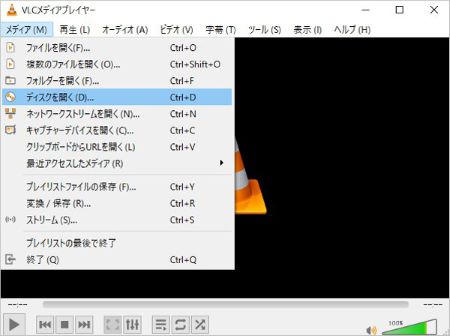
ステップ1:ブルーレをパソコンドライブに挿入します。ソフトを起動し、「メディア」をクリックし、「ディスクを開く」を選択します。
ステップ2:「ディスク選択」の画面で、ブルーレを選択して、ディスクデバイスを参照して、右下側の「再生」ボタンをクリックします。そうすれば、ブルーレイを再生できます。
VLC Media Playerが再生できない?代替再生ソフトをおすすめ
VLCメディアプレイヤーは多機能で高い互換性を誇るメディアプレーヤーですが、VLCでブルーレイの再生や一部の動画ファイルの再生には、「再生できない」「音声が出ない」というトラブルが起こることもあります。
こうした再生トラブルを避け、コピーガード付きのDVD・ブルーレイや各種動画を確実に再生したい場合には、より安定的で動作できる代わり再生ソフトとして4Videosoft ブルーレイプレーヤーをおすすめします。
4Videosoft ブルーレイプレーヤーはほぼすべての動画音声フォーマットに対応でき、VLCで再生エラーが頻発のブルーレイや高音質の音声、高解像度4K動画にもスムーズに再生できます。また、再生中に、お好みによって、字幕や音声トラックの切り替え、画面の明るさやコントラストの調整、音声調整などができます。「スナップショット」機能によって、お気に入りのシーンを即座にキャプチャし、保存できます。
VLCメディアプレイヤーよりも直感的なインターフェースが備え、初めて使うの人にも短時間で使いこなすことができます。サポートサービスが十分、発生した問題をすぐに解決でき、定期に更新されるため、セキュリティーの信頼性が高まります。「VLCでは再生できない」「VLCの危険性に不安」という方にとって、4Videosoft ブルーレイプレーヤーは信頼性の高い代替ソフトとして非常におすすめです。
メリット
- ブルーレイディスクやDVDをフルHDおよび4K解像度で高画質に再生できる
- MP4、AVI、MKVなどに対応しており、ほとんどのメディア形式を再生可能
- 直感的なインターフェースで、誰でも簡単に操作でき、特別な設定なしでスムーズに使用できる
- 高品質のオーディオ再生に対応しており、音声もクリアで臨場感あふれる再生が可能
- 外部字幕ファイル(SRT、ASS、SSAなど)を読み込み、表示することができ、視聴体験を向上させる
- DVD、ブルーレイディスクのメニュー機能にも対応しており、ディスクに付属するインタラクティブなメニューをそのまま楽しめる
デメリット
- 無料版では一部の機能に制限があり
ステップ1: 4Videosoft ブルーレイプレーヤーをダウンロード
まずは下のボタンを直接にクリックし、4Videosoft ブルーレイプレーヤーをダウンロードします。そして、提示画面に従って、お使いパソコンにインストールします。
無料ダウンロードWindows向け
安全性確認済み
無料ダウンロードMacOS向け
安全性確認済み
ステップ2: 再生したいファイルを追加
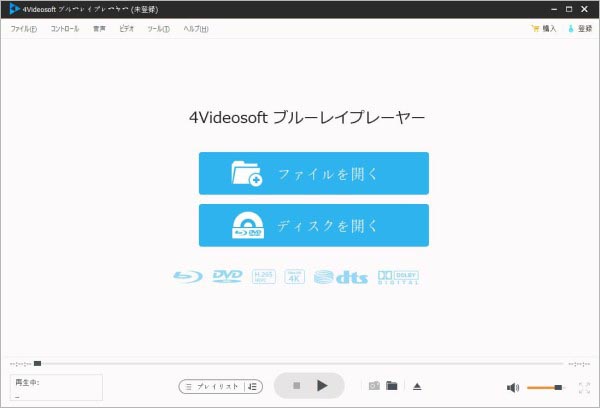
ソフトを起動した後、インターフェースにある「ファイルを開く」「ディスクを開く」があり、自分のニーズに合わせて、選択します。ファイルを追加します。
ステップ3: 追加したファイルを再生
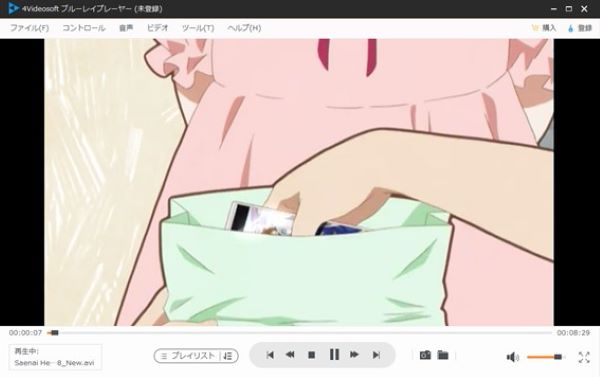
ファイルのロードが完了したら、自動的に再生できます。おニーズに応じて、再生する時に画面の明るさ、比率の調整、字幕、オーディオトラックの切り替え、さらにお気に入りのシーンのキャプチャなどができます。
VLC Media Playerと4Videosoft ブルーレイプレーヤーの比較
より直感的にVLC Media Playerと4Videosoft ブルーレイプレーヤーの特徴を理解するために、実際のテストによって、各方面から二つの差異を比較します。以下の表をご参考ください。
| 比較項目 | VLCメディアプレイヤー | 4Videosoft ブルーレイプレーヤー |
|---|---|---|
| 操作の簡単さ | 設定が多く初心者には難しい | シンプルで直感的、初心者向け |
| 再生の安定性 | ファイルによっては音ズレ・クラッシュあり | 安定性が高く、エラーが少ない |
| 高画質再生 | 再生可能だが、コーデック依存で不安定な場合あり | 高画質で安定再生、4K もスムーズ |
| DVD、ブルーレイの再生 | コピーガードなしの可能 | 市販・レンタルDVD、ブルーレイを直接再生可能 |
| 向いている人 | 無料で軽く動画を再生したい人 | 高解像度動画、保護されたDVD・ブルーレイを確実に再生したい人、初心者 |
総じて、VLC Media Playerは軽量で、一般的な動画を再生したいユーザーにとって十分です。もし、画質や音質の面に重視し、対応メディアの形式の広さを重視するなら、4Videosoft ブルーレイプレーヤーはまさに、最適な選択肢です。高品質の再生体験、豊富な再生オプションを提供し、VLC Media Playerが再生できない時の代替ソフトとして非常におすすめします。
無料ダウンロードWindows向け
安全性確認済み
無料ダウンロードMacOS向け
安全性確認済み
VLC Media Playerに関するよくある質問【FAQ】
VLCメディアプレイヤーは完全無料ですか?
結論から言うと、VLCメディアプレイヤーは完全に無料で使用できます。VLCはオープンソースのソフトであり、誰でも無料でダウンロードして使用できます。また、ソースコードも公開されているため、開発者が自由にカスタマイズしたり、改良したりすることができます。VLCは広告やバージョンアップによる費用がなく、ユーザーにとって非常に利用しやすいメディアプレーヤーです。
再生以外、VLCメディアプレイヤーで何ができますか?
VLCメディアプレイヤーはメディアプレーヤーとして利用するだけでなく、実際に試してみると、動画音声形式の変換、ストリーミング配信、スクリーンキャプチや録画、音楽CDの取り込みなど多彩な機能を備えています。初心者から上級者まで、幅広いユーザーに適します。
VLCメディアプレイヤーが再生できないの原因は?
VLCメディアプレイヤーが再生できない原因はいくつかと考えられます。
1、動画や音声が再生できない場合、ファイルの破損やフォーマットの非対応にあるかもしれません。
2、VLCがDVDを再生できない場合、DVDやブルーレイが著作権保護技術がかかられたら、対応できません。
3、VLCのバージョンが古く、最新のコーデックやフォーマットに対応していないこともあります。また、VLCの設定が誤っている場合にも、エラーを引き出す可能性があります。
4、パソコンのハードウェアの不安定で、再生エラーが発生する可能性があります。
VLCメディアプレイヤーは違法ですか?
VLCメディアプレイヤー自体は違法ではありません。商業目的ではなく個人利用や教育的利用を目的として広く配布されており、ソースコードも公開されているため、誰でも自由にダウンロード、使用できます。ただし、VLCで不正配布、著作権侵害のコンテンツを再生するという行為は違法になることがあります。したがって、VLCを使うこと自体が違法ではなく、コンテンツが合法かどうかことが重要です。
まとめ
本記事では、VLC Media Playerをめぐって、詳しく紹介します。もうVLCに対してある程度の理解があるでしょう。無料のメディアプレーヤーとして、世界中にも人気があります。ご安心で、利用することができます。しかし、このソフトは再生においていくつかの制限があり、また非常に安定しているわけではないという点もあります。
そこで、より高性能な動画再生ソフト4Videosoft ブルーレイプレーヤーをおすすめします。機能が豊富で、WindowsとMac両方で安定的に動作でき、高解像度の動画や高音質の音声に対応できますので、より高品質な視聴体験を求めるユーザーにとっては、非常に優れた選択肢となるでしょう。さらに、無料体験サービスを提供し、お見逃しなく、お試しください。
無料ダウンロードWindows向け
安全性確認済み
無料ダウンロードMacOS向け
安全性確認済み