
【2026最新・無料】SWFファイルを再生するソフト5つおすすめ!Windows・Mac対応
「Flash Playerの廃止以降、パソコンで保存したSWFが再生できなくなった、何か代替再生方法があるの?」こうした互換性の問題は今なお多くのユーザーを悩ませています。
確かに、Flash Playerのサポート終了後、SWFファイルの再生環境は急速に失われ、従来の方法では通用しなくなりました。このような状況の下で、「Flash Playerの代替となるSWF再生ソフトがほしい」と思っている方も多いのではないでしょうか?
そこで本記事では、WindowsとMacで無料利用できるSWF再生ソフトを5つ厳選し、それぞれの特徴や対応利用者、メリット・デメリットを分かりやすく解説します。適切なツールさえあれば、PCの隅に眠っているSWFファイルを再び楽しむことができます。ぜひ本記事の内容をチェックしてみてください。

目次
SWFとは?SWFファイルが再生できない原因は?
SWFとは
SWF(Shock Wave Flash)とは、Adobe Flashやその他のAdobe製品を使用して作成されたマルチメディアファイル形式です。軽量で再生速度が速いため、主に動画、音声、ウェブサイトのアニメーション、ゲーム、広告などのインタラクティブコンテンツの保存に広く利用されてきました。SWFファイルの拡張子は「.swf」です。
SWFファイルが再生できなくなった原因
SWFファイルを再生するには、本来「Adobe Flash Player」というプラグインソフトが必要でした。しかし、セキュリティ上の問題や技術の進化により、Adobeは2020年12月31日をもってFlash Playerの提供とサポートを完全に終了しました。その後、Windows 10/11やMacでは、Flash Player自体が完全に削除されます。つまり、現在のブラウザ(Chrome、Edge、Safariなど)やパソコンでSWFファイルがそのままでは再生できなくなってしまったのです。
また、一般的な動画プレーヤーでは、インタラクティブなSWFファイルを再生できないこともあります。そこで、最新のWindows10/11やMacでは、Flash Playerの代替として専用のSWF再生ソフトが必要です。
今回は、10種類以上のソフトを実際に検証し、その中から厳選した無料利用できるSWF再生ソフト5つをご紹介します。どれも使いやすさと効率性を兼ね備えたものばかりですので、安心してお選びください。なお、検証を行った動作環境は以下の通りです。
テスト環境:
- OS:Windows 10・11(64bit)、macOS 26.5.1、macOS 15(※一部ソフトはmacOS非対応)
- CPU:Intel Core i7-12700、Apple M2/M4
- メモリ(RAM):16GB RAM
- GPU:NVIDIA GeForce RTX 3060 / Intel Iris Xe / Apple M2 内蔵GPU
- テスト素材:SWFアニメーション、Flashゲーム、動画(.swf)
- 確認ポイント:再生の流暢度、操作の使いやすさ、再生画質など
一目でわかる!SWF再生ソフト比較一覧!どれを選べばいい?
ここでは、主要なSWF再生ソフトの機能や特徴を凝縮した比較表をご用意しました。まずはこのプレビューを確認して、理想のツールを手に入れましょう。
| MKV再生ソフト | 軽快さ | 価格 | 対応OS | 日本語対応 | 対応格式 | 特徴 |
|---|---|---|---|---|---|---|
| 4Videosoft ブルーレイプレーヤー | 軽い(定期にアップデートで最新のOSでも安定動作でき) | 有料版と無料版 | Windows、Mac | 完全対応 | ビデオ(H.264/MPEG-4 AVC、H.264、SWF、MP4、M4V、MKV、MOVなど)、オーディオ(AAC、AC3、AIFF、FLAC、M4A、MP3など) | 動画/音声ファイル・BD/DVDディスク・ISOファイルなどのメディアを高画質再生 |
| SWF File Player | 非常に軽い | 無料 | Windows | 英語のみ(操作は簡単) | SWFファイル | 軽量シンプルでSWF再生特化 |
| Flashpoint | 重い(データ量が膨大) | 無料 | Windows、Linux、Mac(Mac版は制限がある) | 英語メイン | SWF、DCR、HTML5、Java Applet | Flashゲーム・アニメーションの再生特化 |
| VLC Media Player | 普通(再生環境による動作が重くなる) | 無料 | Windows、Mac、Linux、iOS、Android | 完全対応 | ビデオ(3GP、ASF、AVI、FLV、MKV、MP4など);オーディオ(MP3、 WAV、 OGG、 AAC、 M4A、 AC3など) | ほとんどの動画形式に対応、DVD/BD(コピーガードなし)の再生対応の無料ソフト |
| 5KPlayer | やや重い | 無料 | Windows、Mac | 完全対応 | ビデオ(MKV、MP4、MOV、AVI、WMV、MPG、hevc/h.265、VP9など);オーディオ(AA3、OGG、AC3、WMA、FLAC、ALACなど) | 高画質再生・動画のダウンロードやワイヤレス転送に対応 |
SWF再生の目的別・おすすめガイド:
- SWF File Player が最適です。非常に軽量で、ファイルを読み込むだけで即座に再生が始まります。
- Flashpointが最適です。単なるプレーヤーではなく、数万のコンテンツが詰まった「ライブラリ」なので、探していたあのゲームが見つかります。
- VLCまたは4Videosoft ブルーレイプレーヤーがおすすめです。特に4Videosoft ブルーレイプレーヤーは、ブルーレイやDVDなど他のメディアもこれ一本で高品質に楽しめるため、汎用性が非常に高いです。
- 5KPlayerが便利です。SWF再生以外にも、パソコンをマルチメディアセンターとして活用したい人に向いています。
「とにかく手軽に、1つのSWFファイルを再生したい」
「昔懐かしいFlashゲームやアニメを、当時のまま遊び尽くしたい」
「動画プレーヤーとしての質も重視しつつ、SWFに加え他のメディアも見たい」
「高画質再生や、他のサイトからの動画ダウンロード機能も一緒に使いたい」
4Videosoft ブルーレイプレーヤー「高画質再生、Windows・Mac両方対応」
4Videosoft ブルーレイプレーヤーは、SWFファイルの再生に完全対応できるメディアプレーヤーです。WindowsとMac両方でテストすると、SWFファイルの読み込みや再生がスムーズです。操作も簡単でファイル追加するだけで視聴できるので、初心者向けに最適化します。
また、SWF再生ソフトとして利用できる以外、スマホで撮影した動画やネットでダウンロードした映画の再生にも対応でき、MP4、FLV、MOV、MTS、AAC、AC3、AIFFなどほとんどの動画、音声形式に対応できます。名前通り、ブルーレイの再生、4K Ultra動画の再生およびDVDの再生もできます。再生中に動画の設定を自由に調整でき、画面比率の変更、音声トラックの切り替え、字幕の表示・非表示などの機能を備えます。
さらに、1080p HD画質と「DTS HDマスターオーディオ」または「Dolby True HD オーディオ」など高品質の動画・音声にも対応し、臨場感ある映像体験を楽しめます。これより、SWFファイルだけ再生したいのユーザーや、複数メディア種類の再生をしたいユーザーでも適切的です。
| オススメ度 | ★★★★★ |
| 価格 | 有料版と無料版 |
| 対応OS | Windows、Mac |
| 日本語対応 | 対応 |
| 対応格式 | ビデオ(H.264/MPEG-4 AVC、H.264、SWF、MP4、M4V、MKV、MOVなど)、オーディオ(AAC、AC3、AIFF、FLAC、M4A、MP3など) |
メリット
- SWFだけでなく、MP4、MKV、AVI、MOV、WMV、MTS、MXFなど、ほとんどの動画形式に対応する
- Windows 10/11やMacでSWFファイルを再生できる
- 再生中、画面の比率、音声トラックの切り替え、字幕の選択という機能がある
- 動画や音声を高品質に再生でき、自宅でも臨場感ある映像体験を楽しめます
- ブルーレイ・DVDディスク、ISOファイルなどの再生にも対応できる
- 操作が簡単で、初心者でも手軽に使用できます
デメリット
- 無料版では動画を再生する時にウォーターマークが表示される
- 無料体験版では、Blu-rayディスク・ISOファイル・フォルダの再生が30日間可能で、DVDや一般的な動画ファイルの再生には制限がない
4Videosoft ブルーレイプレーヤーでSWF再生手順
ステップ1: 4Videosoft ブルーレイプレーヤーのインストール
下のダウンロードボタンをクリックして、4Videosoft ブルーレイプレーを無料でお使いのパソコンにインストールします。
無料ダウンロードWindows向け
安全性確認済み
無料ダウンロードMacOS向け
安全性確認済み
ステップ2: SWFファイルの追加
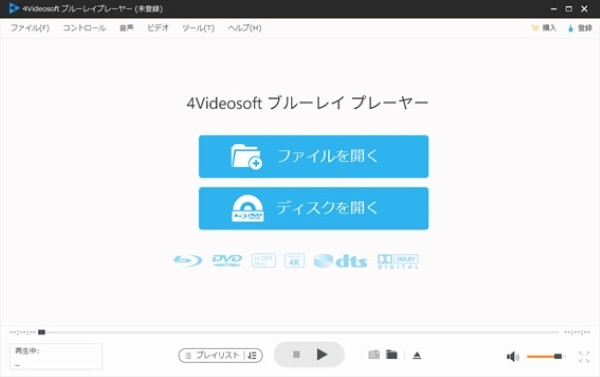
パソコンでソフトを起動し、「ファイルを開く」ボタンをクリックし、再生したいSWFファイルを追加します。
ステップ3: SWFファイルの再生
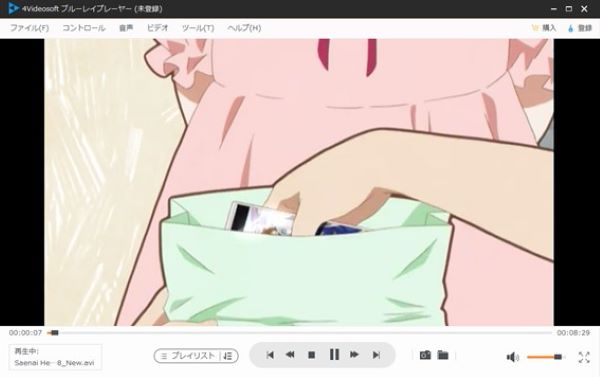
SWFファイルを追加した後、再生が自動的に開始されます。再生中でも、画面比率(16:9/4:3)や音声トラックの切り替え、字幕の選択などの設定ができます。
SWF File Player「SWF再生に特化、軽量」
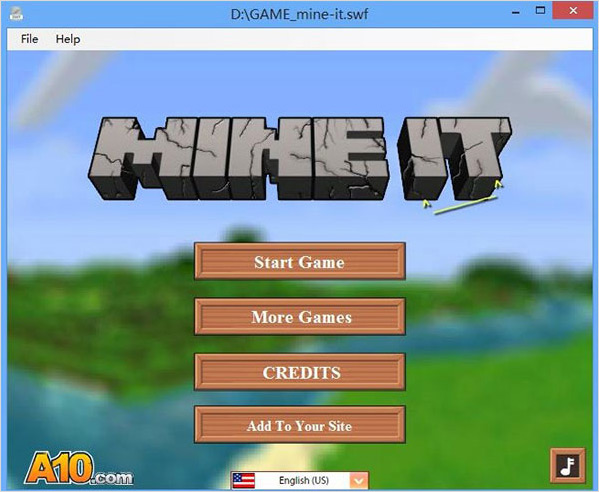
SWF File Playerは、SWFファイルの再生に特化した軽量の無料ソフトです。シンプルなインターフェースを備え、複雑な設定は不要です。インターネット接続なしでも、コンピューターに保存されているSWFファイルを直接再生ことができます。ソフトのファイルサイズが小さいため、軽量で無料のSWF再生ソフトをお探しの方に最適です。
| 使いやすさ | ★★★ |
| 価格 | 無料 |
| 対応OS | Windows |
| 日本語対応 | 非対応 |
| 対応格式 | SWFファイル |
メリット
- 無料で全機能を利用できる
- ソフトの起動が速い、パソコンに負担をかけない
- インターフェースがわかりやすく、誰でも簡単に使える
- Flash終了後でも、保存済みのSWFコンテンツをそのまま再生できる
デメリット
- SWF形式以外に対応できない
- ユーザーインターフェースが時代遅れで、見た目にモダンさはない
- SWFファイルの変換や編集、画質調整などの高度な機能がない
- インターネット接続が必要なファイルでは、再生時にフリーズするケースがある。

筆者の使用感:
SWF File Playerは余計な機能を削ぎ落とした、SWF再生だけに特化した超軽量・シンプルなフリーソフトです。難しい設定や多機能さを求めず、とにかくパソコンに保存してあるSWFファイルを今すぐ手軽に再生したいというミニマリストなユーザーに最適と思います。
Flashpoint「Flashゲーム専用」
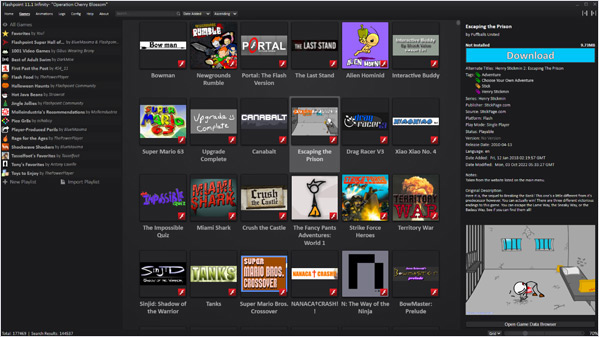
Flashpointは 、数万本ものFlashゲームやアニメーションを収録するデジタル保存プロジェクトです。ブラウザがFlashのサポートを終了すると多くのウェブゲームがアクセスできなくなりますが、Flashpointは「ネイティブプロキシ」環境を構築し、まるで元のウェブサイトにあるかのようにゲームを実行できます。これにより、完全にオフラインでのプレイが可能になります。また、Flash、Shockwave、HTML5、Javaなど、複数のプラットフォームのコンテンツにサポートしています。
| 使いやすさ | ★★★ |
| 価格 | 無料 |
| 対応OS | Windows、Linux、Mac(Mac版は制限がある) |
| 日本語対応 | 非対応 |
| 対応格式 | SWF、DCR、HTML5、Java Applet |
メリット
- Flash以外にも、ShockwaveやJava、Unity Web Playerなど複数の古いプラグイン形式に対応できる
- 昔遊んだFlashゲームをもう一度プレイできる
- 数万本のFlashゲームやアニメを収録する
デメリット
- 日本語に対応できない
- フラッシュゲームのみに対応する
- Ultimate版は数百GBにも達し、大容量のディスク空きが必要
- 主にWindows向けであり、Macでは機能の制限がある
筆者の使用感:
FlashpointはかつてのFlash時代のゲームをもう一度遊び尽くしたい人や、貴重なアニメーションをコレクションとして手元に残しておきたい熱心なファンに最適と思います。
VLC Media Player「完全無料、SWFに加え数多くのメディア形式対応」
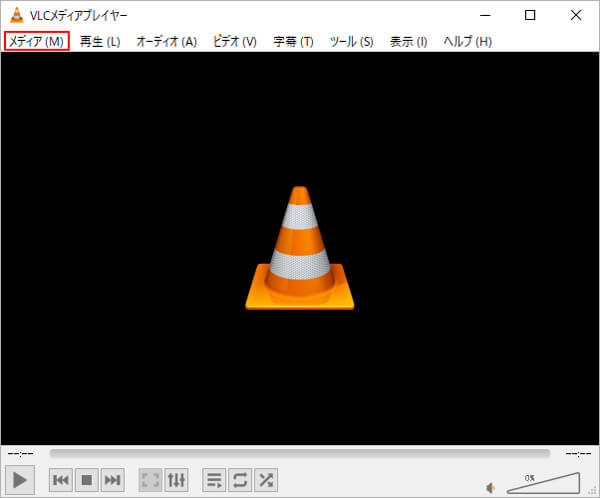
VLC Media Playerは、完全に無料のオープンソースメディアプレーヤーです。SWFファイルを含むほぼすべての動画および音声形式を無料で再生できます。Windows、Mac、Linux、iOS、Androidなどの主要プラットフォームに対応します。
また、画面キャプチャ、録画、再生速度の変更、字幕ファイルの読み込み、色補正など一般的な動画再生機能も備えています。VLCにはSWFからMP4への変換機能も組み込まれて、再生できないSWFファイルの問題を解決するのに役立ちます。
| 使いやすさ | ★★★ |
| 価格 | 無料 |
| 対応OS | Windows、Mac、Linux、iOS、Android |
| 日本語対応 | 対応 |
| 対応格式 | ビデオ(3GP、ASF、AVI、FLV、MKV、MP4など);オーディオ(MP3、 WAV、 OGG、 AAC、 M4A、 AC3など) |
メリット
- SWF、MP4、MKV、MOV、FLV、MP3、WAV、FLACなど、数百種類以上の形式に対応する
- 完全無料で広告なし
- 内蔵コーデックを使用しているため、外部コーデックの追加不要
- 音声・映像の調整や字幕の表示など細かい設定が可能
デメリット
- 一部のswf形式には対応できない
- 初心者には一部設定がやや複雑に感じる可能性ある
- DRM保護付き動画に対応できない
- 一部ファイルで動作が不安定になることがある
筆者の使用感:
VLC Media Playerはオープンソースで完全に無料で使え、コーデックの追加なしでSWF、MP4、DVDなどあらゆる形式を再生可能な、非常に高い信頼性とカスタマイズ性を備えています。高度な設定変更を楽しみたい中上級者、広告なしで安全に動画を楽しみたい全ユーザーに最適と感じます。
5KPlayer「無料SWF再生、広告あり」
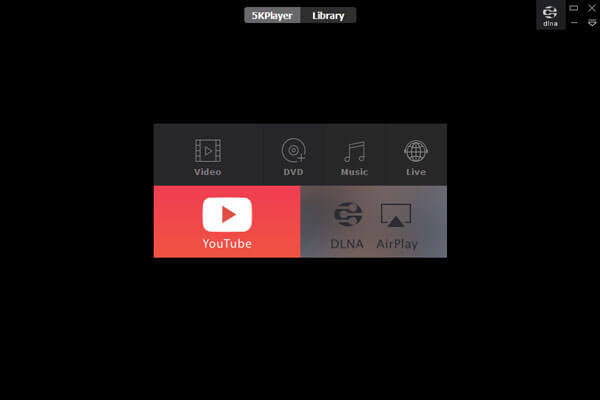
5KPlayerは、パソコンでSWFファイルの再生をサポートする無料のマルチメディアプレーヤーです。HDビデオの再生、オンラインビデオのダウンロード、AirPlayおよびDLNA経由のワイヤレスストリーミングもサポートしています。Windowsとmacの両方のシステムで動作できます。
しかし、5KPlayerでは操作が複雑で広告が多く、インストール時にプロモーション表示があり、関連製品や自社ソフトの宣伝が含まれて、有料版ソフトの購入を誘導します。
| 使いやすさ | ★★★ |
| 価格 | 無料 |
| 対応OS | Windows、Mac |
| 日本語対応 | 対応 |
| 対応格式 | ビデオ(MKV、MP4、MOV、AVI、WMV、MPG、hevc/h.265、VP9など);オーディオ(AA3、OGG、AC3、WMA、FLAC、ALACなど) |
メリット
- SWFだけでなく、MP4、FLV、MKV、MP3など多くの動画・音声形式に対応できる
- 容量の大きいアニメーションやゲーム形式のSWFファイルでも、スムーズに再生できる
- ハードウェア加速技術を搭載し、再生効率を高め、より速くSWFの再生が実現できる
- 4K/5K/8K、SWF、MP4、AVI、WMVなどのフォーマットを高品質で再生できる
デメリット
- 全てのSWFが完全に再生できない
- 広告が多い、無料版では、アップグレードや他ソフトの宣伝が多い
- アップデート頻度がやや少ない、最新フォーマットや新技術への対応が遅れる
- 操作が複雑で、初めて使う場合、機能の場所が分かりにくい
筆者の使用感:
5KPlayerは非常に高いデコード能力を持ち、高画質の動画もスムーズに再生できるほか、YouTube等の動画保存機能やスマホ画面のミラーリング機能を標準搭載しています。動画をただ見るだけでなく、保存やワイヤレス転送も一つのソフトで完結させたいなユーザーに最適と思います。
おまけ:SWFをMP4に変換して再生する方法
SWFファイルの再生に問題がある場合は、SWFをMP4に変換することをお勧めします。これにより、専用のSWF再生ソフトを必要とせずに、変換されたMP4ファイルをWindows/Macの標準メディアプレーヤーで簡単に再生できます。これは、あらゆる動作環境で安定した動画再生を求める方々にとって非常に便利です。
SWFをMP4に変換してスムーズに再生したいなら、4Videosoft 動画変換 究極がおすすめです。このソフトは、SWFを含むあらゆる動画・音声形式に対応し、初心者でも簡単に高品質なMP4ファイルへ変換できます。直感的なインターフェースで、数クリックだけで変換作業が完了。また、GPU加速にも対応しており、大容量のSWFファイルでも高速で処理可能です。Flashのサポートが終了した今でも、このソフトがあれば、古いSWFアニメやゲームを安全かつ高画質で楽しむことができます。SWFの再生に悩んでいる方にとって、まさに理想的なソフトです。
無料ダウンロードWindows向け
安全性確認済み
無料ダウンロードMacOS向け
安全性確認済み
SWF再生についてよくある質問「FAQ」
スマホでSWFファイルを再生できますか?
スマホでのSWF再生について、ブラウザでの直接再生はできませんが、専用アプリやエミュレータを活用すれば再生可能です。たといば、Androidでは「SWF Player」などのアプリ、シンプルにSWF動画やアニメーションを再生したい場合に適しています。iPhoneでは「swf2js」などのコンバーターを利用することができます。
それ以外、パソコンで動画形式変換ソフト(4Videosoft 動画変換 究極など)を利用して、SWFを汎用性の高いMP4形式に変換することができます。そして、スマホに転送して標準アプリで再生できます。
Adobe Flash Playerの代替ソフトは?
Adobe Flash Playerのサポート終了後、SWFファイルを再生するための最適な代替手段は、オープンソースのエミュレータである「Ruffle」を利用できます。ブラウザ拡張機能やスタンドアロン版として動作し、高い安全性と互換性を備えています。
また、オフラインで手軽に楽しみたい場合は、「VLC Media Player」や「4Videosoft ブルーレイプレーヤー」といった汎用性の高いメディアプレイヤーも有力な候補です。さらに、膨大なFlashゲーム資産を保存・公開している「Flashpoint」を利用すれば、かつてのウェブコンテンツを当時の操作感のまま体験できます。これらのツールを目的に合わせて選ぶことで、Flashという貴重なデジタル資産を現代のOS環境でも安心して活用し続けることが可能です。
現在ブラウザでSWFが再生できますか?
結論から言うと、現在の主要ブラウザ単体(Chrome、Edge、Safariなど)でSWFファイルを再生することは不可能です。だが、ChromeでSWFを再生するには「Flash Player - Flash エミュレーター」や「Ruffle」などの拡張機能をインストールすることができます。ただし、複雑なプログラムを含む一部のファイルは完全に再現できない場合があるため、最も確実かつ安全に視聴・操作したい場合は、専用のプレーヤーを利用するのが現在の賢明な選択といえます。
まとめ
この記事では、SWFファイルに対応の再生ソフト、やSWFをMP4形式に変換して再生する方法を紹介します。
専用のSWF再生ソフトを利用する場合、五つのソフトを厳選しておすすめします。その中で最もおすすめなのは4Videosoft ブルーレイプレーヤーです。シンプルで効率的、そして機能豊富で、初心者から上級者まで適しています。
無料ダウンロードWindows向け
安全性確認済み
無料ダウンロードMacOS向け
安全性確認済み
もう1つの方法は、SWFをMP4に変換し、パソコンの標準メディアプレーヤーで再生することです。これには、4Videosoft 動画変換 究極というプロの動画変換ソフトを使うことで、簡単に実現できます。
どちらのソフトもSWFファイルの再生に関する問題を解決できる優れたツールです。ぜひ一度お試しください。
無料ダウンロードWindows向け
安全性確認済み
無料ダウンロードMacOS向け
安全性確認済み

編集者: 佐藤 花音
日々ありとあらゆる新製品・新サービスを扱っているITライターです。パソコンやIT関連のことに関心を持って、メデイアソフトウェア分野が得意です。特にビデオ、オーディオの再生、DVDやブルーレイの再生問題に7年の経験があります。


















筆者の使用感:
4Videosoft ブルーレイプレーヤーは軽快な動作と高画質を両立した、初心者でも迷わず使える再生ソフトです。難しい設定抜きで、動画音声ファイルの再生やディスクの再生を一本で楽しみたい人に最適と思います。