【超簡単】Windows Media Playerが再生できない?原因と対処法を徹底解説!
「Windows Media Playerが急にMP4動画が再生できずに困っています。OSはWindows11、その解決方法は?」
Windows Media PlayerはWindows標準搭載されたメディアプレーヤーとして、非常に便利です。しかし、最新のWindows10やWindows11で、Windows Media Playerが再生できない、再生途中で突然止まる、DVDの再生に対応できないという問題もよく現れます。
その原因はさまざまな方面にかかわり、では、どのように対応すればよいですか?本記事では、Windows Media Playerが再生できない場合の原因をまとめて説明し、そのうえで、具体的な対処法を紹介します。さらに、メディアプレーヤーが再生できないの徹底的な対策として、より強力な再生ソフトもおすすめします。もし同様の問題を抱えている場合は、ぜひ最後までお読みください。

目次
Windows Media Playerの概要
Windows Media PlayerはMicrosoftが開発したWindowsオペレーティングシステムに標準搭載されているメディアプレーヤーソフトです。このプレーヤーを利用して、ユーザーが音楽、ビデオ、画像などの多様なメディアコンテンツを再生、整理、および管理するための豊富な機能を提供しています。さらに、Windows Media PlayerでDVDへの書き込み、再生もできます。
このソフトの最新バージョンは、2009年にリリースされたWindows Media Player 12です。現在、Windows 7、Windows 8.1、Windows 10、Windows 11で利用可能です。
Microsoftは2025年、Windows10のサポートが終了します、その代わりとして、最新のWindows11向け「Media Player」がリリースされます。Windows 11では新しい「Media Player」と区別するために「Legacy」という接頭辞が付けられています。しかし、最新バージョンではCD、DVDを再生が標準でサポートしなくなるため、Windows Media PlayerでDVDが再生できない原因とはその通りです。
また、標準搭載されたメディアプレーヤーとして、基本的な動画の再生に十分満足できますが、フォーマット対応に制限があり、特に最新の形式や高解像度の形式への対応が不十分です。また、パソコンの性能によって、Windows Media Playerが再生できない、突然動作が止まるケースもよくあります。それ以外、画質調整、音質調整、字幕のカスタマイズなど、専門的な設定が少ないため、上級者向けの細かな設定を必要とする場合には物足りなさを感じることがあります。
Windows Media Playerが再生できない原因
平日、Windows Media PlayerでMP4などの動画ファイルを再生するときに突然再生できないということはありますか。Windows Media Playerを再起動しても正常に再生できません。実は、メディアプレーヤーが再生できない問題は、いくつかの要因によるものです。問題の診断と解決のためには、具体的なエラーメッセージや状況を確認しておいたほうがいいです。以下、Windows Media Playerが再生できない時の一般的な原因をまとめて紹介します。
1、フォーマットの非対応:Windows Media Playerがサポートされないファイル形式だと考えられます。今、Windows Media Playerは.avi、.wmv、.mp4、.mov、.mp3、.aacなど拡張子をサポートし、.ra、.rm、.ram などのファイル形式がサポートされていません。再生しようとしているメディアファイルが対応できるかどうかを確認したほうがいいです。
2、メディアファイルが破損している:ファイルのダウンロード中や転送中にエラーが発生することなどの原因で、ファイル自体が破損された場合があります。Windows Media Player はそのファイルを再生できません。
3、ソフトの問題:Windows Media Playerの設定が誤っていたり、ソフト自体が不具合を抱えていることがあります。特に Windowsのアップデート後に問題が発生することもあります。
4、ドライバーの問題:オーディオやビデオのドライバーが古い、または正常に動作していないことがあります。この場合、音声や映像が再生できなかったり、画面が固まることがあります。
5、OSの互換性やパフォーマンス:Windowsの更新プログラムや新しいバージョンのOSが古いWindows Media Playerバージョンと互換性がないことがあります。または、パソコンの性能が低い、バックグラウンドで多くのプログラムが実行されている場合、メディアを再生できないことがあります。
6、DRM(デジタル著作権管理)による制限:一部のコンテンツ(特に音楽や動画のストリーミングサービスから取得したもの)は、デジタル著作権管理がかけられており、特定のメディアプレーヤーでしか再生できないことがあります。
解決済み|Windows Media Player再生できない時の対処法
下で紹介されたWindows Media Playerが再生できない時の対処法が有効できるかどうかを検証するために、実際にこれらの解決策をテストします。異なる原因でそれぞれ対応の対処法を取ります。テストの結果によると、問題解決の成功率は90%に達しています。テストの環境は以下の通りです。
テストの環境:
OS: Windows 10/11(64bit)
CPU: Intel Core i7-12700、Intel Core i5-11400H
メモリ: 16GB RAM
GPU:Intel UHD Graphics 730、NVIDIA GeForce RTX 3060
ドライブ:パソコン内蔵のドライブ、外付けのドライブ
テスト素材: 自作のDVD、カメラで撮影した動画ファイル、ネットからダウンロードした動画ファイル
1. ファイル形式を変換する
Windows Media Playerで再生できない拡張子の動画や音楽を扱う場合、最も確実な解決策は動画の拡張子を変更して、対応できる形式に変換することです。実際、Windows10・Windows11では対応コーデックが以前より限定されており、MP4であってもコーデックが合わないと再生できないケースがあります。
その際に便利なのが4Videosoft 動画変換 究極です。動画・音声の変換、編集、圧縮まで対応した多機能ソフトで、特に変換の安定性と画質保持が優れています。MP4、AVI、MOV、MKV、WMV、FLV、MP3、WAVなど1000種類以上のフォーマット に対応しており、ほぼすべてのメディアファイルをWindows Media Playerで再生できる形式に変換できます。4K・1080pの高画質動画も劣化を抑えて変換できるため、画質にこだわるユーザーにも向いています。
実際に使ってみると、変換速度が速く(1GBのファイルも最低5分間以内変換完了)、操作も直感的で、初心者でも迷わず使える印象です。Windows Media Playerで再生できない動画があっても、形式を変換するだけでスムーズに視聴できるようになるため、再生トラブルの根本的な解決につながります。
ステップ1: 4Videosoft 動画変換 究極をダウンロード
公式サイトあるいはしたのダウンロードボタンを直接にクリックして、4Videosoft 動画変換 究極をダウンロード、インストールします。
無料ダウンロードWindows向け
安全性確認済み
無料ダウンロードMacOS向け
安全性確認済み
ステップ2: ファイルを追加する
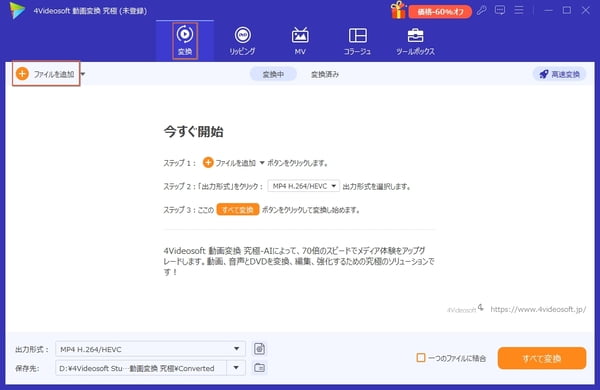
4Videosoft 動画変換 究極を起動したら、ホームページにある「変換」機能を選択します。「ファイルを追加」ボタンをクリックして変換したい動画・音声ファイルをソフトに追加します。
ステップ3: 変換を開始する
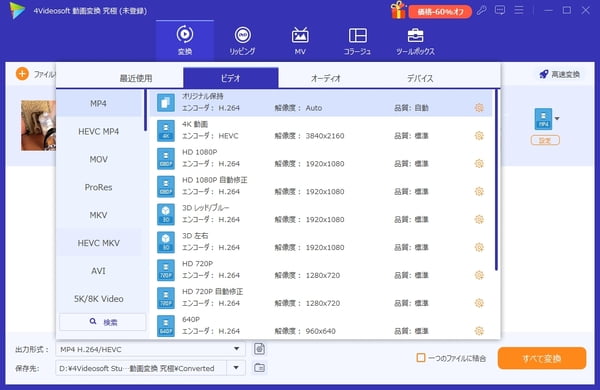
動画・音声ファイルを変換する前に、右上のフォーマット選択ボタンをクリックして、希望の出力形式を選択します。最後に保存先を指定して、「すべて変換」ボタンをクリックして変換を開始します。
2. 破損した動画ファイルを修復
ファイル破損が原因でWindows Media Playerで再生できないケースは意外と多く、拡張子やコーデックの問題と見分けがつきにくいことがあります。まずは、本当にファイルが破損しているのかを確認することが重要です。同じ拡張子の別動画がWindows Media Playerで再生できるか試したり、別の動画プレーヤーで問題の動画を再生してみると、原因の切り分けがしやすくなります。Windows Media Playerでは再生できなかった動画がほかのメディアプレーヤーでは正常に再生できたことがあり、その場合はソフト側が原因です。一方、どのプレーヤーでも再生できない場合は、ファイル破損の可能性が高くなります。
破損が疑われる動画を修復したい場合は、4Videosoft 動画修復が扱いやすく、成功率も高い印象です。AI修復技術を採用しているため、複雑な設定をしなくてもMP4・MOV・3GPなどの動画を自動で解析し、フリーズ・ノイズ・映像の乱れ・音ズレといったトラブルを修復できます。実際にテストした際も、再生途中で止まってしまうMP4を読み込ませると、数分でスムーズに再生できる状態まで復元できました。
修復後の動画は、画質が大きく劣化することもなく、元の映像に近い状態で保存されます。大切な動画が突然再生できなくなった場合や、バックアップがない動画をどうしても復元したい場合に頼りになるツールです。
ステップ1: 4Videosoft 動画修復をダウンロード
下の「無料ダウンロード」ボタンを利用して、4Videosoft 動画修復をダウンロードし、インストールします。
無料ダウンロードWindows向け
安全性確認済み
無料ダウンロードMacOS向け
安全性確認済み
ステップ2: 破損とサンプル動画を追加する
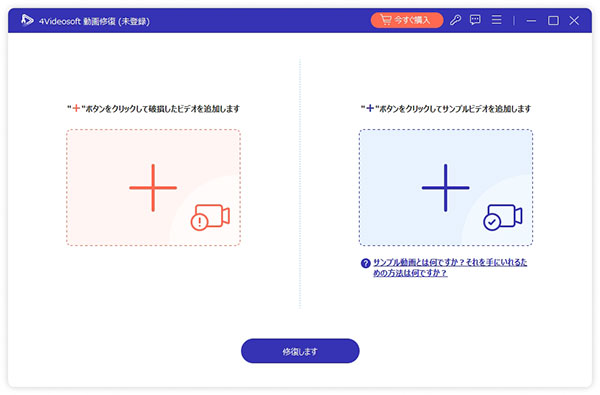
4Videosoft 動画修復を起動します。そして、「+」ボタンをクリックして、破損した動画とサンプル動画を追加します。動画を追加した後は、「修復します」ボタンをクリックします。
ステップ3: 修復した動画を保存する
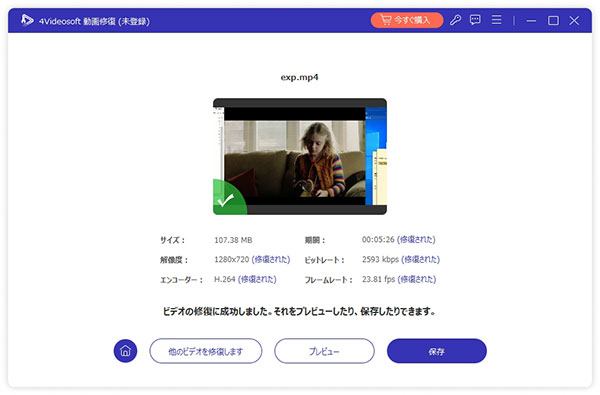
これで破損動画に対する自動修復が開始します。修復が完了したら、修復された動画をプレビューして、保存することができます。問題がなければ、「保存」ボタンをクリックし動画ファイルを保存します。
3. コーデックをインストールする
Windows Media Playerhが再生できない場合、コーデックの問題が原因であることが多いです。この問題に対処するには、まずMicrosoft Storeから「メディア機能パック」をインストールすることをお試しください。問題が解決しない場合は、信頼性の高いサードパーティ製コーデックパック(K-Lite Codec Packなど)をインストールすることで、追加のコーデックを導入し、再生できるようにします。
ソフトの安定性を考慮すると、内蔵コーデックが豊富な代替プレーヤーの利用が、最も安全かつ効率的な解決策と言えるでしょう。
(ヒント:K-Lite Codec Packは、MP4やMKV、FLACなどの再生に必要なコーデックを一括で提供し、Windows Media Playerがサポートしていない多くのフォーマットを再生できるようになります。)
4. パソコンの不具合を修復
パソコンの不具合によって、Windows Media Playerが正常に動作しない、またはメディアファイルを再生できない可能性は存在します。主に、ドライバの不具合、ウイルス感染、システムパフォーマンスの不足などの原因があります。これにより、再生中にエラーが発生したり、ソフトがクラッシュしたりする可能性があります。
以下の解決方法を試してみてください。
1. システムの再起動:シンプルですが、多くの一時的な問題やエラーが解消される場合があります。再起動後に問題が解決するか確認してみてください。
2. マルウェアスキャン:ウイルスやマルウェアがパソコンに感染している可能性がある場合、信頼性のあるアンチウイルスソフトウェアを使用してシステム全体をスキャンします。
3. ドライバの更新:オーディオ、ビデオ、ネットワークなどのデバイスドライバが最新であることを確認し、必要に応じて更新します。
4. 不要なファイルの削除:ディスクの空き容量が不足している場合、不要なファイルやキャッシュをクリーンアップして空き容量を確保します。
5. ハードウェアの確認:物理的な問題が原因である可能性がある場合、パソコンのハードウェアを診断またはテストするツールを使用します。
5. Windows Media PlayerでCDを再生できないの対処法
マイクロソフト会社の公式サイトにはWindows Media PlayerでCDを再生する方法を紹介しました。その記事により、ドライブの状態を確認し、必要に応じてドライバを更新します。あるいはWindows Media Playerの設定やコーデックに関する問題がないか確認し、必要な更新や修正を行います。これでCDの再生問題を解決できるかもしれません。
しかし、以上の手順に従ってもCDを再生できない状況も時々起こります。この場合、下記の原因を考えてください。
1、CDディスクが汚れ、傷つけなど故でデータを読み込めまいことがあります。必要に応じて掃除してから再度試してみてください。
2、使用しているCDがオーディオCDではなく、データCDの場合、再生できないことがあります。オーディオCD(音楽用CD)を使用していることを確認してください。
3、お使いのドライブはCDに対応しないので、パソコンにCDが認識されないことがあります。ドライブの状態を確認し、必要に応じてドライバを更新します。
4、Windows Media Playerとシステム音量をミュートに設定したので音が出ない可能性があります。設定やコーデックに関する問題がないか確認し、必要な更新や修正を行います。
6. Windows Media PlayerでDVDを再生できないの対処法
まず、ご注意するなのは、Windows8、8.1或いはそれ以上のパソコンには標準で搭載するMedia PlayerはDVD再生機能を備えないことがあります。
WindowsでDVDを再生したいなら、必要に応じて、DVD再生に必要なコーデックを追加または更新することで、Windows Media PlayerでのDVD再生が改善される可能性があります。
DVDディスクの状態をチェックし、ディスク表面に傷や汚れがあれば、柔らかい布で拭いてから、もう一度再生をお試しください。破損して修復できない場合には、DVDをMP4などの形式に変換し再生することも有効な対策です。
さらに、DVDのリージョンコードとパソコンのDVDドライブのリージョンコードが一致しない場合、コピーガードがかかる場合、Windows Media Playerが再生できない問題もあります。そこで、別の専用のDVDプレーヤーは必要です。
より強力かつ安定なWindows Media Player代わりソフト
Windows Media Playerで動画が再生できない場合、メディアプレーヤー自体をより高機能なものに切り替えるのも効果的です。特に、おすすめしたいのは4Videosoft ブルーレイプレーヤーです。Windows Media Playerよりも対応できる動画・音声形式が圧倒的に多く、別途コーデックのインストールが不要で、MP4、MKV、MOV、AVI、3GP、AAC、AC3、AIFFなど幅広い形式をサポートしており、Windows Media Playerでは再生できなかったファイルでも問題なく再生できるケースが多いです。さらに、再生の安定性や画質の面でも優れて、自宅で映画館に負けない視聴体験が得られます。
さらに、DVDやブルーレイディスク、4K動画の再生にも対応しているため、映画や高画質映像を楽しみたいユーザーにとっても満足度の高いソフトです。実際の使用経験によると、4K動画でもカクつきがほとんどなく、Windows Media Playerでは重く感じた動画もスムーズに再生できます。
再生中の調整機能も充実しており、アスペクト比の変更、音声トラックや字幕の切り替え、オーディオ効果の調整、スキン変更など、視聴環境に合わせて細かく設定できます。
最新のWindows10・Windows11で、Windows Media Playerで再生できない動画が増えてきた、より高画質で快適に視聴したい、DVDやブルーレイもまとめて再生したい——そんな場合には、4Videosoft ブルーレイプレーヤーが強力な選択肢になります。
ステップ1: 4Videosoft ブルーレイプレーヤーをダウンロード
無料ダウンロードボタンをクリックして、4Videosoft ブルーレイプレーヤーをダウンロードします。そして、提示画面に従って、インストールします。
無料ダウンロードWindows向け
安全性確認済み
無料ダウンロードMacOS向け
安全性確認済み
ステップ2: 動画を追加
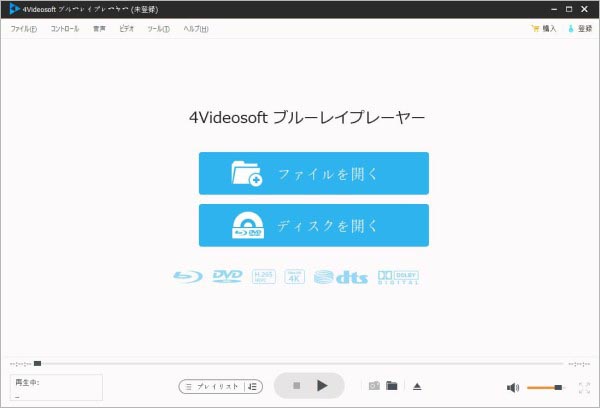
4Videosoft ブルーレイプレーヤーを起動し、インターフェースには「ファイルを開く」「ディスクを開く」という二つのオプションがあります。自分のニーズによって、選択しましょう。
ステップ3: 動画ファイルを再生
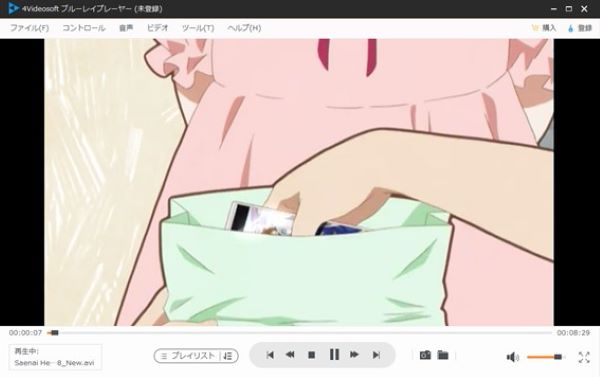
動画ファイルをロードされたら、ソフトは自動にDVDを再生できます。プレイリストが右側で展開でき、リストから再生したいビデオを選択すれば結構です。また再生する時にスクリーンショットを撮れます。
Windows Media Playerと4Videosoft ブルーレイプレーヤーの比較
| 比較項目 | Windows Media Player | 4Videosoft ブルーレイプレーヤー |
|---|---|---|
| 対応OS | Windowsのみ | WindowsとMac |
| 対応動画形式 | MP4、WMV、AVI、CD、DVDなど一部のみ | MP4、MKV、MOV、AVI、WMV、FLV、3GP、MTS、M2TS、DVD、ブルーレイなど豊富対応 |
| 対応音声形式 | MP3、WMA、WAVなど基本形式のみ | AAC、AC3、AIFF、FLAC、DTSなど幅広く対応 |
| DVD再生 | 対応(Windows10/11バージョンで標準非対応) | DVDディスク・ISO・フォルダに完全対応 |
| ブルーレイ再生 | 非対応 | 完全対応 |
| 高画質動画再生 | コーデック次第で再生不可も多い | 4K・1080p動画を滑らかに再生 |
| コーデック依存 | 依存度が高く、再生できない動画が多い | コーデック追加不要、ほぼ全形式をそのまま再生 |
| 再生の安定性 | 動画によっては音ズレ・再生不可が発生 | 読み込みが速く、長時間動画でも安定 |
| 操作性 | シンプルだが機能は最小限 | 字幕・音声切替、アスペクト比変更、スキン変更など調整機能が豊富 |
Windows Media Playerは軽い動画を再生するには十分ですが、Windows10/11では対応コーデックが減り、一部のフォーマットやDVDの再生にサポートしなくなったのが現状です。より安定していて、互換性が強い再生環境を求めるのであれば、Windowsメディアプレーヤーは不十分と感じるかもしれません。
一方、4Videosoft ブルーレイプレーヤーはほぼすべての動画・音声形式を追加設定なしで再生できるため、再生トラブルがほとんどありません。さらに、市販やレンタルのDVD・ブルーレイ、4k動画も高画質で再生できます。さらに、このソフトは定期に更新するので、最新のWindows10/11やMacで安定的に動作でき、新しいフォーマットも迅速に対応できます。
それらの点で、Windows Media Playerが再生できない場合の効果的な対処法として、4Videosoft ブルーレイプレーヤーに切り替えるのが強くおすすめします。
無料ダウンロードWindows向け
安全性確認済み
無料ダウンロードMacOS向け
安全性確認済み
Windows Media Playerに関するよくある質問「FAQ」
Windows 11でWindows Media Playerが使えますか?
結論から言うと、Windows11でも「Windows Media Player Legacy」をご利用いただけます。バージョンによってはデフォルトでインストールされていないこともあります。インストールされていない場合は、Microsoft Storeから再インストールできます。また、Windows11には従来の「Windows Media Player」の後継として、新しい「メディア プレーヤー」アプリが標準で搭載されています。これで音楽や動画ファイルの再生、ライブラリ管理が可能です。
Windows Media Playerがなくなりました。どうすればいいですか?
最新のWindows10/11でWindows Media Playerの開発はもう終了しますが、その従来版の利用も可能です。ただし、最新のコーデックや高度な機能には対応できないのが事実です。そのため、Windows Media Playerがなくなった時の代替ソフトとして、現代の多様メディア形式をスムーズに楽しめる4Videosoft ブルーレイプレーヤーは非常におすすめされます。追加コーデックが必要なく、簡単な操作で、高品質の再生体験を実現できます。Windows Media Playerの代わりソフトとして、安定性や利便性を求めるユーザーにとって良い選択肢です。
無料ダウンロードWindows向け
安全性確認済み
無料ダウンロードMacOS向け
安全性確認済み
無料のMedia Playerはありますか?
WindowsやMac環境には、高品質かつ完全無料のメディアプレーヤーが数多く存在します。例えば、4Videosoft ブルーレイプレーヤーというソフトは無料版を提供します。このソフトは、ブルーレイディスクやDVD、さらには高品質な動画や音楽の再生にも対応しており、無料で基本的な機能を使うことができます。シンプルで直感的なインターフェースを持ち、幅広いフォーマットに対応しているため、使い勝手も良いです。
無料ダウンロードWindows向け
安全性確認済み
無料ダウンロードMacOS向け
安全性確認済み
まとめ
以上、Windows Media Playerが再生できないの原因や対処法を詳しくご紹介します。その原因はメディアプレーヤー自体の制限、動画ファイルの破損、パソコンの不具合など多くの方面にかかわります。具体的な原因に合わせて、適切な対処法を取ることが効果的です。
Windows Media PlayerがMP4、DVDなどを再生できないという問題を根本的に解決する場合、より高性能な代替ソフト4Videosoft ブルーレイプレーヤーの利用をおすすめします。このソフトは名前通り、ブルーレイディスクを含むほぼすべてのメディア形式を再生できる強力なソリューションを提供します。その高い互換性と使いやすいインターフェースは、Windows Media Playerに代わる信頼性の高い選択肢となり得るでしょう。
無料ダウンロードWindows向け
安全性確認済み
無料ダウンロードMacOS向け
安全性確認済み