【Windows10/11向け】MOVファイルを再生する方法ご紹介!再生できない原因と対処法
iPhoneやMacで動画を保存する際によく使われるのはMOVという動画形式です。Apple製品同士であればスムーズに視聴できますが、いざWindowsのパソコンに移したら「画面が真っ暗なまま音しか出ない」「MOVファイルがエラーで開けない」といったトラブルに直面したことはありませんか?
実は、MOVはAppleが開発した独自の動画形式であるため、Windows標準のメディアプレイヤーなどでは、環境によってそのまま再生できないケースが多々あります。 しかし、原因を正しく理解し、適切な対策を取ると、Windows環境でも簡単に再生することが可能です。
そこで本記事では、MOVファイルが再生できない原因を解説した上で、Windows10/11・Macの環境でMOV動画を確実に再生できるおすすめの方法とソフトを厳選してご紹介します!MOVファイルの再生にお困りの方は、ぜひ参考にしてください。

MOVとは
MOVはApple社が開発した動画ファイルフォーマットで、主にMacOSやiOSデバイスで使われています。正式にはQuickTimeファイルフォーマットの一種です。MOVファイルの拡張子は「.mov」で、映像、音声、字幕など複数のメディアトラックをひとつのファイルに格納できるコンテナ形式です。高画質かつ多機能なことから、動画編集や配信などで広く利用されています。
しかし、MOVはAppleのQuickTimeというプレーヤーに向け開発されたため、Apple製品では標準的に対応していますが、Windows環境では必ずしもスムーズに再生できません。これは、MOVファイルが使用するコーデックやフォーマットがWindowsの標準メディアプレーヤーで対応していないことが主な原因です。特にWindows 10/11の標準再生ソフトはMOVに内包される特定の映像・音声コーデックをサポートしておらず、再生時にエラーが出たり、映像のみ、音声のみしか再生できなかったりすることがあります。
これにより、WindowsではMOVファイルの再生に別途コーデックのインストールや、動画再生プレーヤーの利用が必要になります。これから、4つのMOVファイルを再生する方法を紹介します。
MOVファイルを再生する方法4選
Apple製品の標準フォーマットである「MOVファイル」は、高画質な反面、Windowsや一部のAndroid端末ではエラーが出て開けないといったトラブルが起こりやすいのが難点です。しかし、適切な手順を踏めば、Windows 11をはじめとするあらゆる環境でもストレスなくスムーズに再生できるようになります。今回は、特別な知識がなくても今すぐ実践できるMOVファイルを再生する方法を分かりやすく解説します。
| 特徴 | おすすめユーザー | |
|---|---|---|
| 4Videosoft ブルーレイプレーヤー | • 高画質・高音質対応、操作が簡単 • MOV以外の動画形式やブルーレイ/DVDも再生可能 • 高解像度のMOV動画をそのまま再生可能 • 動画再生設定(画面比率、字幕の表示、切り替える、音声トラックの切り替えなど)の調整可能 |
• 画質や音質にこだわりたい人 • エラーを出さずに確実に再生したい人 • 映画のディスクなども一緒にPCで見たい人 |
| Windows Media Player | • 新しいソフトを入れる必要がない • 完全無料で安全 • 使い慣れた操作画面 |
• 追加のインストールを一切したくない人 • 再生したいMOVファイルが古い規格の人 |
| MOVをMP4に変換する | • 一度変換すればどのデバイスでも再生可能 • 互換性が高く、デバイス間での共有が便利 |
• 汎用性を重視する方 • 自分のPCだけでなく、スマホでも見られるようにしたい人 |
| MOVに対応できるコーデックをインストールする | • Windowsの標準プレイヤーのまま、本来見られなかったMOVが見られるようになる | • Windowsの標準機能のままMOVを再生することにこだわりたい人 • ある程度パソコン知識に詳しい中級者以上 |
専用のMOV再生ソフト4Videosoft ブルーレイプレーヤーを利用する
4Videosoft ブルーレイプレーヤーは多機能メディアプレーヤーとして、AppleのQuickTime形式であるMOVを高品質で再生可能できます。
このソフトはMOVファイルに内包される多様な映像・音声コーデックに対応しており、Windows環境でもスムーズに再生が可能です。高解像度のMOV動画でもカクつきなく再生でき、元の映像品質を損なわずに楽しめます。
さらに、字幕や多音声トラックを持つMOVファイルもサポートしており、必要に応じて音声言語や字幕表示を切り替えることができます。操作性も優れており、シンプルなインターフェースで初心者でも迷わず利用可能です。また、このソフトによって、MOV以外、ブルーレイやDVDの再生、MP4、AVI、WMV、MKVなど幅広い動画の再生に対応できます。
ステップ1: MOV再生ソフトを無料ダウンロード
下の「無料ダウンロード」ボタンをクリックして、4Videosoft ブルーレイプレーを無料でダウンロードします。
無料ダウンロードWindows向け
安全性確認済み
無料ダウンロードMacOS向け
安全性確認済み
ステップ2: MOVファイルを選択
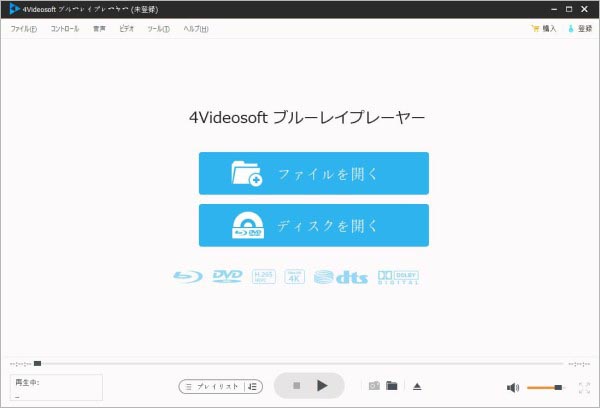
ソフトを起動し、インターフェース画面の「ファイルを開く」ボタンをクリックし、再生したいMOVファイルを追加します。
ステップ3: MOVファイルを再生
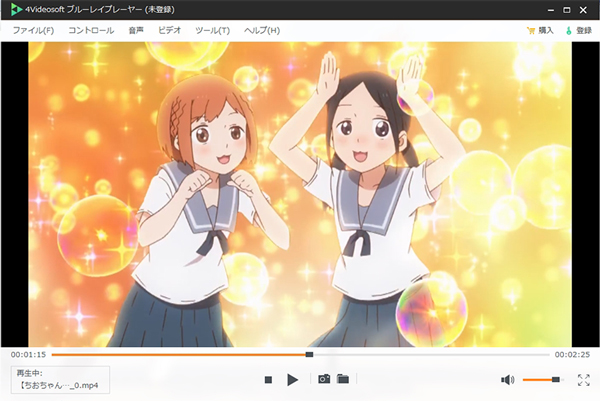
MOVァイルを追加し、ロードが終わったら、再生が自動的に開始します。再生中でも、おニーズに応じて、画面比率(16:9/4:3)や音声トラックの切り替え、字幕のなどの再生設定ができます。
Windowsの標準プレーヤーWindows Media Playerを利用する
Windows Media Playerは、Windows OSに標準搭載されているメディアプレーヤーで、音楽・動画・写真などの基本的なメディアファイルの再生に対応しています。Windowsで広く利用されており、使いやすさと互換性の高さが特徴です。
ただし、Windows Media PlayerはすべてのMOVビデオを再生できるわけではなく、サポートしているのは一部の古い形式に限られます。特に、最新のコーデック(HEVC/H.265やH.264など)で圧縮されたMOVファイルの場合、そのままでは正常に再生できないというトラブルが頻発します。Windows Media Playerで再生できない問題を解決するには、対応するコーデックを別途インストールするか、あるいは最新のメディアプレイヤーへの更新、または外部の対応ソフトを試す必要があります。
ステップ1:ソフトのメニューバーでの「ヘルプ」中から「更新プログラムの確認」をクリックし、アップデートが始まり、Windows Media Playerを更新します。
ステップ2:アップデートが成功した後、「ヘルプ」内の「バージョン情報」をクリックするとWindows Media Playerのバージョンが確認できます。
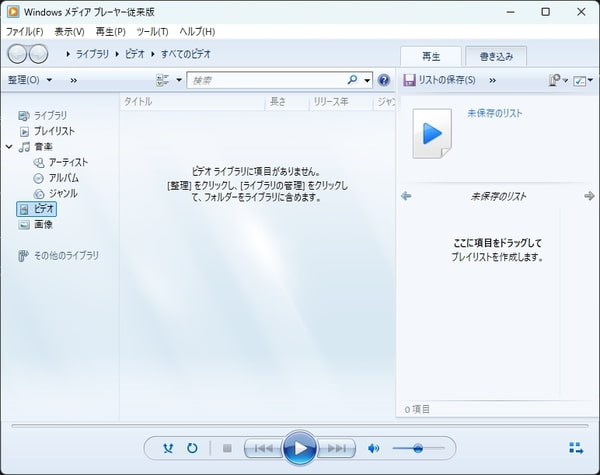
ステップ3:Windows Media Playerを開いて左側のメニューバーで「ビデオ」を選択します。MOVファイルをドラッグ&ドロップすることで追加します。そして、MOVファイルをダブルクリックして再生することができます。
実は、QuickTime PlayerがWindowsシステムに向けて設計したQuickTime Player for Windowsを利用できます。ただし、現在はサポートが終了しており、セキュリティリスクがあるため非推奨です。
MOVをWindows10/11に対応できるMP4に変換する
コーデックの不一致やプレーヤーの対応不足などで、MOVファイルがWindows10/11でうまく再生できないことがあります。そのような場合、最も効果的で汎用性の高い対処法が、MOVファイルをMP4形式に変換することです。MP4はWindowsでも広くサポートされている動画形式であり、互換性の問題を一気に解決できます。
4Videosoft 動画変換 究極というソフトを使用して、MOV形式の変換が実現できます。このソフトは高速変換・高画質維持に優れ、初心者でも直感的に使える設計が魅力です。複数のMOVファイルを一括変換でき、操作時間を最大限に節約できます。さらに、変換する前に、ソフト編集機能を利用して、MOV動画へのカット、結合、エフェクト追加などができます。また、ハードウェア加速対応で、より速いスピードでMOVをMP4に変換できます。
ステップ1: 4Videosoft 動画変換 究極をダウンロード
下のダウンロードボタンを利用して、公式サイトからソフトをダウンロードします。次に、提示に従って、お使いのパソコンにインストールします。
無料ダウンロードWindows向け
安全性確認済み
無料ダウンロードMacOS向け
安全性確認済み
ステップ2: MOVファイルを追加
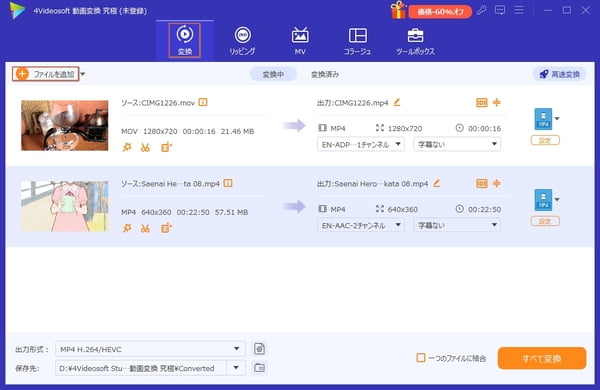
ソフトを起動し、左上側にある「ファイルを追加」ボタンをクリックして、MOV動画ファイルを追加します。
ステップ3: 出力形式を選択
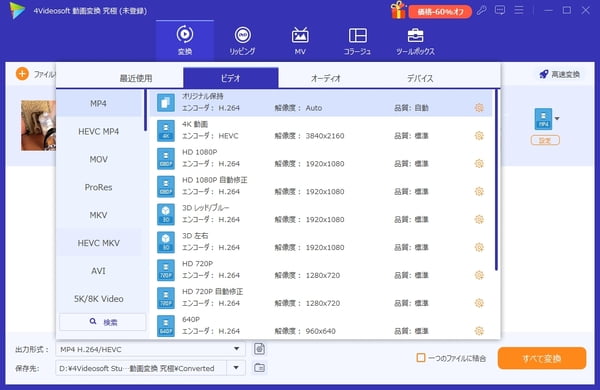
「出力形式」ボタンをクリックします。MP4、MKV、AVI、WMVなど表示される形式から変換したい形式を選択します。選択した後、「保存先」を選択します。
ステップ4: MOVがMP4に変換開始
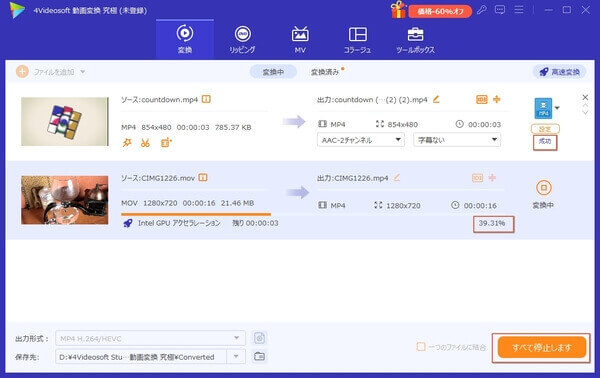
全部設定してから、「すべて変換」ボタンをクリックすれば、MOVがMP4に変換し始めます。変換が成功すると、MOVファイルはMP4形式で選択したフォルダーに保存されます。
MOVに対応できるコーデックをインストールする
動画を再生するには、その動画ファイル形式をサポートするコーデックがパソコンにインストールされている必要があります。WindowsでMOVファイルを再生できない主な原因はWindows標準のプレーヤー(特にWindows Media Player)がMOV形式をサポートするコーデックがインストールされません。MOVファイルの互換性問題を解消するには、コーデック導入による再生環境の拡張が非常に有効な手段です。
Windowsの場合では、最もおすすめなのが完全無料のコーデック詰め合わせパック「K-Lite Codec Pack」です。世界中で広く使われている無料のコーデックパックで、MOVを含む多くの形式に対応できます。インストールするだけで、Windows Media Playerなどの標準プレーヤーでもMOV再生が可能になります。
(注意点:コーデックの導入は再生環境を大きく改善する一方で、信頼できるサイトからダウンロードすることが重要です。不正なコーデックパックにはウイルスが含まれている場合もあります。)
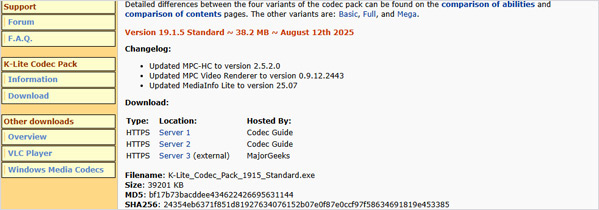
ステップ1:「K-Lite Codec Pack Basic」の配布サイトにアクセスします。「サーバー1」、「サーバー2」「サーバー3」のいずれかをクリックしてファイルをダウンロードします。
ステップ2:ダウンロードしたファイル「K-Lite_Codec_Pack_XXX_Basic.exe」をダブルクリックし、インストールウィザードに従ってインストールを完了させます。
ステップ3:コーデックのインストールが完了したら、Windows Media Playerで .mov動画を開き、再生できます。
MOVファイルが再生できない原因と対処法
以下、MOVファイルが再生できない原因と、それに対応する具体的な解決策を分かりやすくまとめます。
1、コーデック非対応
- 原因:MOVはコンテナ形式であり、中に使用されている動画や音声のコーデック(例:H.264、HEVC、Apple ProRes、AACなど)に対応していないプレーヤーでは再生できません。
- 対処法:対応範囲の広いプレーヤーを使用する(例:VLC、4Videosoft ブルーレイプレーヤー)、必要に応じて、コーデックパックをインストールする(Windowsの場合「K-Lite Codec Pack」など)
2、MOVファイル破損
- 原因:ダウンロードや転送中にエラーが発生した、SDカードやUSBメモリの故障でMOVファイルが壊れています。
- 対処法:元のファイルを再取得する、動画修復ソフトを使用して破損ファイルを修復する
3、プレーヤーまたはOSが古い
- 原因:古いバージョンのメディアプレーヤーやOSは最新コーデックに対応していない場合があります。
- 対処法:プレーヤーを最新版に更新する、OSを最新バージョンにアップデートする、最新のコーデックに対応したプレーヤーを使用する
4、DRMや保護付きファイル
- 原因:一部のMOVは著作権保護(DRM)がかかっており、対応していないプレーヤーでは再生できません。
- 対処法:公式アプリで再生する、DRMを解除して再生する
5、システムの一時的な認識エラー
- 原因:中身は一般的なデータ(H.264)なのに、Windowsが「.mov」という名前だけで拒絶しています。
- 対処法:ファイルの末尾にある拡張子「.mov」を「.mp4」に書き換えてみる
MOV再生に関するよくある質問(FAQ)
MOVとMP4どっちがいい?
MOVとMP4はどちらも優秀な動画形式ですが、汎用性の高さとデータ量の軽さを重視するなら「MP4」、Apple製品での編集や画質へのこだわりを最優先するなら「MOV」がおすすめです。
MP4:Windows、Android、Macなどほぼ全てのデバイスで再生・編集でき、画質と圧縮率のバランスが良いため、SNSへの投稿や一般的な保存に最適です。
MOV:Appleが開発した形式で、MacやiPhoneとの相性が抜群です。高品質で編集による劣化が少ない反面、ファイル容量が大きくなりやすく、Windowsなどの一部環境でそのまま再生できないことがあります。
MOV動画を再生するためのおすすめプレーヤーはありますか?
MOV動画の再生には、完全無料で提供されているVLCメディアプレイヤーを利用できます。Windows・Mac・Linuxに対応しており、ほとんどのMOVファイルを追加コーデックなしで再生できます。また、Macユーザーであれば標準搭載のQuickTime Playerが最適です。もし、高画質かつ安定的でMOVを再生したいなら、4Videosoft ブルーレイプレーヤーのような専門的再生ソフトも利用できます。
MOVファイルをWindows11で再生するにはどうしたらいいですか?
Windows11でMOVファイルを再生するには、Windows Media Playerでそのまま開くのが最も簡単です。しかし、コーデック不足によって、一部のMOVファイルが再生できないケースもあります。その場合は、MOVに対応できるコーデックを導入するか、MOVに標準対応している外部プレーヤーをインストールするのが一番確実な解決策です。
まとめ
iOSやMacのデフォルト動画形式であるMOVファイルが、Windowsシステムで再生できないという問題に対し、この記事では4つの解決方法をご紹介しました。もし新しいソフトは入れたくない、Windowsにの標準機能のみでMOVを再生したい場合、基本的には対応するコーデックを別途インストールする必要があります。
また、MOVをはじめ、さまざまな動画形式に対応し、動画を高品質に再生したいなら、専用の再生ソフト4Videosoft ブルーレイプレーヤーを利用するのは効果的です。
無料ダウンロードWindows向け
安全性確認済み
無料ダウンロードMacOS向け
安全性確認済み
MOV形式をWindowsと高い互換性を持つMP4形式に変換し再生したいなら、4Videosoft 動画変換 究極という専用の動画変換ソフトをおすすめします。基本的には、今回ご紹介したこれらの方法を試すことで、Windows10/11上でMOVファイルが再生できない問題は解決できます。
無料ダウンロードWindows向け
安全性確認済み
無料ダウンロードMacOS向け
安全性確認済み

編集者: 佐藤 花音
日々ありとあらゆる新製品・新サービスを扱っているITライターです。パソコンやIT関連のことに関心を持って、メデイアソフトウェア分野が得意です。特にビデオ、オーディオの再生、DVDやブルーレイの再生問題に7年の経験があります。