【2026最新】動画再生ソフト・プレーヤーおすすめ8選!「軽い・高画質・無料&有料」
「Windows Media Playerで一部の動画形式に対応できないので、代替の動画プレーヤーはあるの?」
「長年に使え、動作が軽く安定した動画再生ソフトを探したいのに、おすすめなのは?」
無数の動画再生ソフトが存在し、それぞれに特徴や機能が異なるため、どれを選べばいいのか迷ってしまう人は多いでしょうか?特に、動画再生ソフトの選び方が視聴体験を大きく左右します。
そこで、本記事では、さまざまなユーザーのニーズに応えるために、実際の使用体験やユーザーのコメントによると、実用的な動画再生ソフトを8つ厳選し紹介します。中には、軽くて無料利用できる動画再生ソフト、高画質再生やブルーレイ・DVD再生に対応の有料プレーヤーがあります。各ソフトの特徴を詳細に比較しますので、動画プレイヤーを探している方は、ぜひご参考ください。

目次
- 動画再生ソフト・プレーヤーが必要原因は?
- 動画再生ソフトを選ぶときに注意すべきポイント
- 1、軽量で最強の動画再生ソフト - 4Videosoft ブルーレイプレーヤー
- 2、無料で使える動画再生ソフト - VLC Media Player
- 3、完璧にDVD、ブルーレイを再生できる動画再生ソフト - PowerDVD
- 4、安全に使える定番の動画再生ソフト - GOMPlayer
- 5、軽量で使いやすい動画再生ソフト - PotPlayer
- 6、シンプルで高性能な動画再生ソフト - MPC-HC
- 7、多機能で幅広いフォーマットに対応する動画再生ソフト - KMPlayer
- 8、Mac標準の動画再生ソフト - QuickTime Player
- 動画再生ソフトの選び方と比較一覧表
- 動画再生ソフトに関わるよくある質問(FAQ)
動画再生ソフト・プレーヤーが必要原因は?
パソコンにはOS標準プレーヤーが搭載されているのに、動画再生ソフトウェアが必要なのはなぜかと疑問に思う人は多いでしょうか?
これは、動画形式が多数あり、OS標準プレーヤーはすべてがサポートされているわけではないためです。高機能な再生や幅広い形式対応には、別の動画プレーヤー(例えば、4Videosoft ブルーレイプレーヤー)が必要です。
その他、動画内部ではH.264、H.265、VP9、AV1などのコーデックが使われています。あるコーデックが対応できない場合があります。特に、パソコンでDVD・ブルーレイの再生には一般的な再生ソフトに対応できないことが多いです。もう一つの点は、標準プレーヤーでは性能不足で、動画を再生すると、品質が低下し、視聴体験に影響する可能性があります。これらの理由から、動画再生ソフトは、日常的なエンターテイメントに欠かせないツールとなっています。
実際に多くのユーザーと相談すると、適切な動画再生ソフトの選択が難しいと感じる場面は意外と多いです。本記事では、動画再生ソフトを8つ厳選して紹介します。筆者自分が使うのやユーザー間で人気のあるの、ほぼ30つの動画再生ソフト中から、実際の使用体験やユーザー評価によって、この8つのを選びます。また、それらの再生効果、使いやすさ、対応力などの方面に対してテストしました。テストの結果によると、ほとんどの再生ニーズを満たすことができると言えます。また、検証時点の環境は以下の通りです。
テスト環境:
OS: Windows 10・11(64bit)、macOS 26.5.1、macOS 15
CPU: Intel Core i7-12700、Apple M2/M4
メモリ: 16GB RAM
GPU:Intel UHD Graphics 730、Apple M2の内蔵GPU
テスト素材:市販や自作のブルーレイ・DVD、MP4・MOV・MKVなどの動画ファイル
動画再生ソフトを選ぶときに注意すべきポイント
「どの動画再生ソフトが自分に合っているのか分からない」という方は、以下の選定基準を指標としてご活用ください。機能性、操作性、コストパフォーマンスなど、多角的な視点から評価することが重要です。
① 対応している動画形式:
まずは再生したいファイルに対応しているかが最重要です。MP4、AVI、MKV、MOVなど一般的な形式から自分の再生したい動画が対応できるかどうかチェックしましょう!ISOやBlu-rayを再生したい場合は、対応を明記しているソフトを選びましょう。
② 使いやすさ:
日常的に使うなら直感的な操作が大切です。日本語表示に対応しているか、再生・一時停止・字幕切替が簡単できるか、設定が複雑するかなどを確認するほうがいいです。
③ 画質・音質:
高品質な再生をサポートできるかどうかは、人々の視聴体験に大きな影響を与えます。しかし、高画質が必ずしも良いとは限りません。パソコンの性能が低い場合、高画質すぎると遅延やカクツキが発生しやすく、最終的には視聴体験に影響を与える可能性があります。
④ 動作の軽さ・安定性:
古いPCやノートパソコンでは、起動が速いことや、CPU・メモリの消費が少ないこと、フリーズやクラッシュが起こりにくいことも重要なポイントです。
⑤ 字幕・音声トラック機能:
外部字幕への対応や複数音声の切り替えといった機能も重要です。特に、海外ドラマやアニメを視聴する場合には欠かせません。
⑥コストパフォーマンス:
無料のソフトウェアも多くありますが、有料版であっても、その価格に見合うだけの機能やサポートが提供されているかを確認することが大切です。自分の使用目的に合った機能を備えているか、そしてその価格が妥当かどうかを考慮し、コストパフォーマンスの高い選択をすることが重要です。
1、軽量で最強の動画再生ソフト - 4Videosoft ブルーレイプレーヤー
動画音声ファイルやDVD・ブルーレイ両方の再生に対応できる動画再生ソフトを探しているユーザーには4Videosoft ブルーレイプレーヤーを強くおすすめします。
なぜ、この動画プレーヤーをおすすめしたいですか。まずは、対応動画形式の広さで、MP4、FLV、MOV、MTS、MKVなど1000以上の形式にサポートし、パソコンで流暢に再生できます。それ以外、DVD/BDディスク、ブルーレイフォルダ、ブルーレイISOファイルもスムーズに再生可能です。自作のディスクだけでなく、市販・レンタルDVD・ブルーレイディスクのコピーガード解除して再生できます。
さらに、4Videosoft ブルーレイプレーヤーを使えば、動画の再生も無損失で行え、画質や音質を劣化させることなく、高画質・高音質な再生を実現します。お気に入りのシーンをキャプチャして、パソコンに保存することもできます。字幕や音声トラックを自由に切り替えられる機能も備えており、多言語音声の選択も簡単です。
特に操作画面はシンプルで、無料ソフトの複雑な前期設定が必要なく、初めてお使いになる方でも、すぐに操作に慣れていただけます。有料ソフトとして、機能や価格のバランスをよく取れます。
メリット
- ブルーレイディスク、ブルーレイフォルダ、ISOファイルの再生が30日間無料で利用可能です。
- 動画ファイルの再生には時間制限がありません。
- MP4など動画のほか、ブルーレイディスクやDVDを高画質・高音質で無損失再生できます。
- 音声トラック、音声チャンネル、音声デバイス、ビデオの再生サイズなど、詳細な設定が可能です。
- 再生中に字幕の切り替えることができます。
- お好きなシーンを簡単にキャプチャして、パソコンに保存することが可能です。
- 自作ブルーレイや市販・レンタルブルーレイやDVDの再生も対応できます。
- Windows 11、Windows 10をはじめ、その他のWindowsシステムやmacOSにも対応しています。
デメリット
- 無料版では一部機能に制限があります
4Videosoft ブルーレイプレーヤーで動画ファイルを再生する方法
-
ステップ1: 4Videosoft ブルーレイプレーヤーをダウンロード
下記の「無料ダウンロード」ボタンをクリックして、4Videosoft ブルーレイプレーヤーをパソコンにダウンロード、インストールします。
無料ダウンロードWindows向け
安全性確認済み
無料ダウンロードMacOS向け
安全性確認済み
-
ステップ2: 動画ファイルを選択
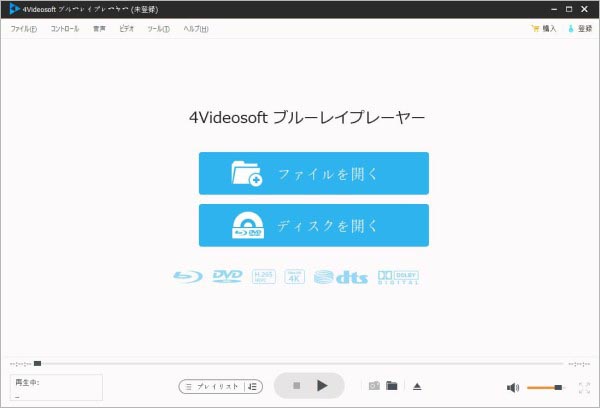
4Videosoft ブルーレイプレーヤーを起動します。メイン画面で、「ファイルを開く」ボタンをクリックして、再生したい動画ファイル(MP4、FLV、MOV、MTS、MKVなど)を選択します。DVD・ブルーレイの再生には、「ディスクを開く」を選択してください。
-
ステップ3: 動画を再生
動画ファイルを選択したら、再生が自動的に開始されます。画面上のコントロールバーを使用して、再生を一時停止、早送り、巻き戻しなどができます。好きなシーンをキャプチャして保存する場合は、画面右下の「キャプチャ」ボタンをクリックして、画像として保存できます。
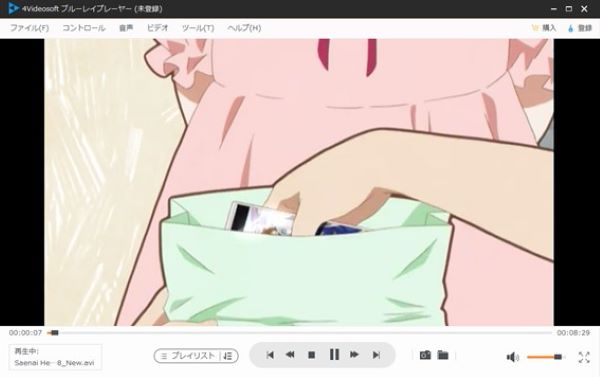
4videosoft ブルーレイプレーヤーは、幅広い動画フォーマットに対応し、高画質・高音質で再生できる優れた動画再生ソフトです。自作ブルーレイや市販・レンタルブルーレイの再生にも対応しており、使い勝手が抜群です。動画再生の品質を重視する方におすすめですので、ぜひ無料でダウンロードしてお試しください!
無料ダウンロードWindows向け
安全性確認済み
無料ダウンロードMacOS向け
安全性確認済み
2、無料で使える動画再生ソフト - VLC Media Player
ネットで無料の動画再生ソフトを検索すると、VLCメディアプレーヤーというソフトはきっと見たことがあります。VLCは人気のあるオープンソースソフトとして長年利用されます。その機能も強力で、MP4、WMV、MOV、TS、MTS、FLV、MP3、WMAなど幅広いメディアファイルを再生できるほか、DVDディスク(コピーガードなし)の再生にも対応しています。
さらに、動画を再生する際に、再生速度調整、字幕同期、音声トラック切替などこともできます。無料で動画を再生できるほか、画面キャプチャ、簡易動画変換・録画機能があります。
メリット
- 完全無料で使えます。
- 幅広い動画・音声フォーマットに対応(MP4、WMV、MOV、TS、MTS、FLV、MP3など)しています。
- DVD・ブルーレイの再生が可能(一部制限あり)です。
- Windows、Linux、Mac OS X、Unixで動作するだけでなく、iPhoneやAndroidにも対応しております。
- CPU負荷が低く、結構軽い動画プレイヤーと言われます。
デメリット
- A-B区間リピート機能(特定の範囲を繰り返し再生する機能)は非対応です。
- コピーガードがあるブルーレイの再生が不可能です。
- 動画再生時の画質質があまり良くないです。
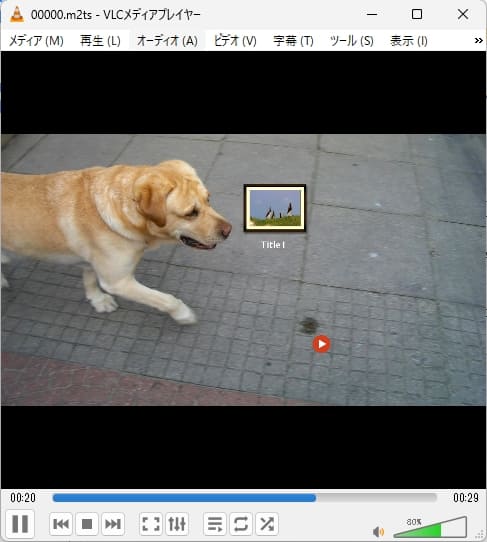
筆者自分の使用体験によって、VLCで高画質の動画を再生すると、画質の劣化があります。また、市販やレンタルのDVDに読み取れないです。代替ソフトと言えば、4Videosoft ブルーレイプレーヤーの利用をおすすめします。無料利用サービスを提供し、まず、試用してからその購入を決まることができます。
無料ダウンロードWindows向け
安全性確認済み
無料ダウンロードMacOS向け
安全性確認済み
3、完璧にDVD、ブルーレイを再生できる動画再生ソフト - PowerDVD
PowerDVDは、名前通り、環境に応じて画質や音質を自動最適化する高機能な動画、ブルーレイ・DVD再生ソフトです。
特にDVD・ブルーレイの再生にはこのソフトを一度試すことができます。具体的なにはブルーレイディスクの3D映像再生に対応しており、さらに「TrueTheater 3D」機能を搭載されています。これにより、従来の映画やアニメをリアルタイムで立体視映像に変換し、迫力のある視聴体験を提供します。
高性能の反面と言えば、その価格はやや高いで、年間ライセンスは1万円に達します。市販のほかのDVD再生ソフトと比べてやや高いです。
メリット
- HEVC/H.265、MP4など、様々な動画・音楽ファイル形式の再生に対応します。
- 4K UHD、HDR、360度動画の再生に対応します。
- ブルーレイディスクの3D映像を再生できます。
- TrueTheater 3D機能で、通常の映画やアニメをリアルタイムで立体視映像に変換できます。
- 画質・音質を自動最適化し、最高の視聴体験を提供できます。
デメリット
- CPRMディスクの再生不可、DTCP-IPを利用した録画番組のストリーミング再生も制限があります。
- 30日間の試用期間あり、継続利用には購入が必要です。
- Windows版のみ提供、Macでは使用不可です。
- 動作が重めで、高スペックPCが必要になる場合があります。
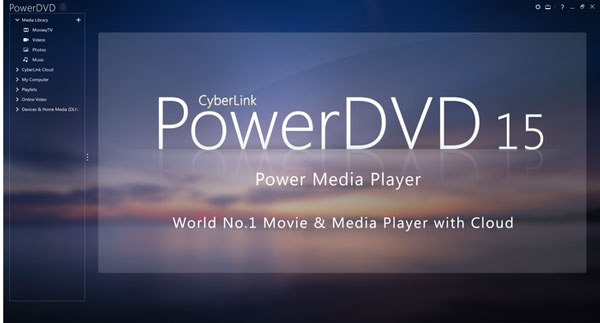
PowerDVDは、高画質な映像体験を求めるユーザーに最適な動画プレイヤーですが、無料で使い続けたい方やMacユーザーには向いていません。
4、安全に使える定番の動画再生ソフト - GOMPlayer
GOM Playerは、韓国製の多機能を備えた無料利用できる動画プレイヤーです。AVI、FLV、MP4、MKV、MTS、M2TSなど幅広い動画形式の再生に対応し、DVDの再生も可能です。
また、字幕の追加・ダウンロード、字幕の位置やサイズの調整、360度動画の視聴といった便利な機能も搭載しております。さらに、多くのコーデックを内蔵しているため、別途インストールする必要がなく、初心者でも手軽に利用できます。
しかし、無料利用できるが、機能の制限があります。実際にその無料版を使用すると、基本的な動画・音楽ファイル再生、コーデック検索は十分ですが、広告表示、4K再生非対応、動作の遅れなどの制限も注意します。
メリット
- Android、iOS用のGOM Playerアプリがリリースされ、スマホでも動画再生を楽しめるようになりました。
- GOM Remoteを使えば、スマホでPC版GOM Playerを操作可能です。ファイル移動、動画再生、一時停止など、PC上の操作をスマートフォンで実現できます。
- コマ送り、ブックマーク機能、キャプチャ機能など、快適に動画を楽しむための機能が豊富に搭載されています。
デメリット
- GOMプレイヤーをインストールすると、他のソフトが強制的にインストールされたり、広告が表示されることがあります。
- 不安定な動作や強制終了の問題が発生することがあります。
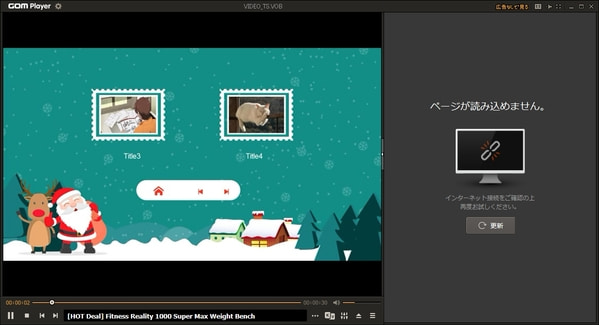
GOM Playerは無料利用できる多機能な動画再生ソフトですが、広告や強制インストールが気になる方には、4Videosoft ブルーレイプレーヤーのように、より安全に使える動画再生ソフトが適しています。
無料ダウンロードWindows向け
安全性確認済み
無料ダウンロードMacOS向け
安全性確認済み
5、軽量で使いやすい動画再生ソフト - PotPlayer
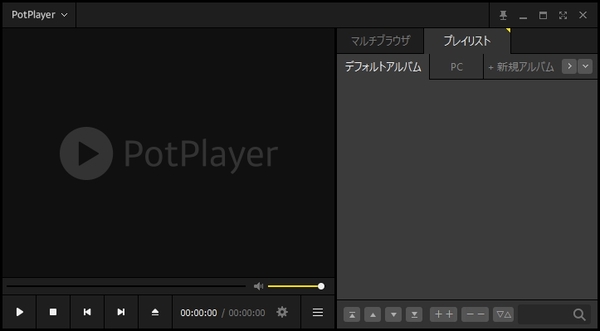
PotPlayerは、動作が軽い動画再生フリーソフトとして、VLCメディアプレーヤーと同様に多くの動画フォーマットに対応しています。
個人的な経験は、設定が複雑なVLC Media Playerよりも、インターフェースがシンプルで使いやすいと感じています。例えば、区間リピートで特定の時間帯を繰り返し再生したり、字幕表示、再生速度調整、ビデオレンダラーやフィルターなどの表示設定、音声設定(音量、スピーカー出力、音声レンダラ)を簡単に調整できます。さらに、シーンキャプチャ機能も備えており、視聴体験を快適にカスタマイズできます。
他の無料動画再生ソフトと同じように、動作中にクラッシュしたり、画面が黒くなる問題がよくあるので、特に注意する必要があります。
メリット
- 動画の再生リストを簡単に作成でき、お好きな動画をカテゴリごとに分類できます。
- 動画の再生品質が高いです。
- 再生サイズを自由に調整できます。
- 360度動画や3D映像の再生にも対応します。
デメリット
- ベータ版は、若干の不具合が発生する場合があります。
- 韓国の開発者によって作られたPotPlayerは、デフォルトで日本語に対応していません。そのため、日本語化するためのファイルを別途ダウンロードする必要があります。
- アップデート後に、頻繁にクラッシュしたり、画面が映らない問題が発生することがあります。
6、シンプルで高性能な動画再生ソフト - MPC-HC
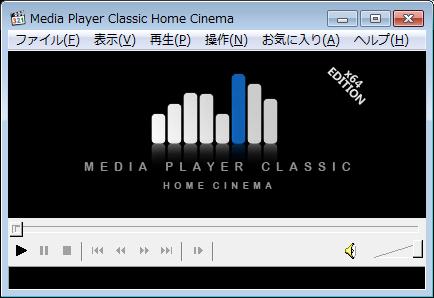
MPC-HCは、軽量で高機能なメディアプレーヤーです。Windows環境で使用するために開発され、シンプルなインターフェースと使いやすさが特徴です。
MPC-HCは、AVI、MP4、MKV、FLV、MOVなど、さまざまな動画ファイル形式をサポートし、DVDやBlu-rayの再生にも対応しています。また、オープンソースであり、誰でも無料で利用できます。
長い間更新されていないため、テストした他のソフトウェアと比較してインターフェースが古く、動画再生の品質が低いようです。
メリット
- 非常に軽量で動作が速く、シンプルなインターフェースを提供しています。パソコンの負担が少ないため、古いPCでもスムーズに動作します。
- 基本的なメディア形式に対応し、AVI、MP4、MKV、FLVなどを再生できます。
- オープンソースで完全に無料で使用できます。
デメリット
- 機能が限定的で、他のメディアプレーヤーに比べてカスタマイズ性や追加機能が少ないです。
- 新しいフォーマットや機能が少し遅れて更新されることがあります。
- windows専用で、Macでは利用できません。
7、多機能で幅広いフォーマットに対応する動画再生ソフト - KMPlayer
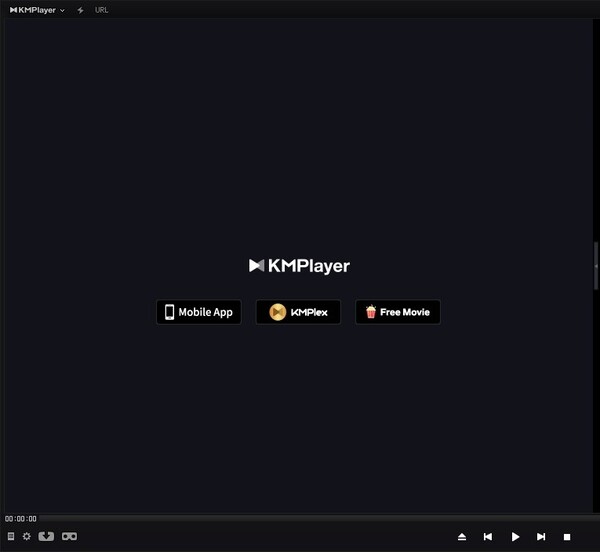
KMPlayerは、非常に高機能で多様なメディア形式に対応できる動画プレーヤーです。特に4Kや3D動画再生など、最新の映像技術にも対応しており、ユーザーの視覚体験を豊かにします。
インストール時に必要なコーデックをほぼ全て内蔵で、K-Lite Codec Packなど追加不要です。豊富な再生設定があり、明るさ、コントラスト、色合い、ノイズ除去、ボーカル除去、スピード調整、ピッチ調整など詳細調整可能です。または、再生速度調整、A-B区間リピート再生、前回終了位置から再生再開など再生機能が備えています。
デザインも使いやすくですが、インストール時や動画再生中に広告がある点が少し気になる部分です。またテストの中で、環境によってはソフト自体がクラッシュしたり、起動しなくなったりすることがあります。では、広告の安全性が心配な場合や安定な動作を重視する場合、4Videosoft ブルーレイプレーヤーを利用することができます。このソフトは、他のソフトウェアはバンドルされていないため、非常に安全です。
メリット
- 動画、音楽、DVD、ブルーレイ、TV番組など様々なメディアを再生できます。
- 高解像度動画(4K、8K)や3D動画にも対応します。
- カスタマイズ可能なオプションやエフェクトが多いです。
- インターフェースがシンプルで直感的、初心者でも扱いやすいです。
デメリット
- 初期インストール時に広告が表示されることがあり、多少の煩わしさを感じるユーザーもいます。
- VIP機能は支払う必要があります。
8、Mac標準の動画再生ソフト - QuickTime Player
Macのユーザーにとっては、QuickTime PlayerというAppleが開発した無料の動画再生ソフトを使えます。MOV、MP4、M4Vなど一般的な動画形式に対応しています。追加インストールが不要で、動画追加するだけで、すぐに動画を再生できます。
シンプルで直感的なインターフェースを持ち、特にmacOS環境での高画質な再生に優れています。また、Apple製デバイスとの連携がスムーズで、iCloudやAirPlayを活用してメディアを簡単に共有できます。
しかし、対応フォーマットが限られており、Windows版では機能が制限されていることがあります。主にAppleユーザーにとって便利な動画プレーヤーです。
メリット
- MOVやMP4などのAppleがサポートする高画質な動画フォーマットをスムーズに再生できます。
- iPhoneやiPadなど、Apple製デバイスとの連携が簡単で、AirPlayやiCloudを利用したメディア共有が可能です。
- ソフトインストール不要で、簡単に動画を再生できます。
デメリット
- サポートされている動画フォーマットが少ないため、全ての動画が再生できるわけではありません。
- Windows版は機能が制限されており、macOSと同じような機能が利用できません。
- 動画の編集機能はシンプルであり、高度な編集を必要とする場合は他のソフトウェアを使用する必要があります。
動画再生ソフトの比較一覧表
| ソフト名 | 対応OS | 対応形式 | 日本語対応 | 画質 | 使いやすさ | 安定性 | 字幕・音声トラック機能 |
|---|---|---|---|---|---|---|---|
| 4Videosoft ブルーレイプレーヤー | Windows 、Mac | MP4 、MKV 、AVI 、MOV 、ISO 、DVD 、Blu-rayなどほぼ全て | 完全対応 | ★★★★★ | ★★★★★ | ★★★★☆ | 字幕切替・音声切替・外部字幕対応 |
| VLC Media Player | Windows 、Mac | MP4 、AVI 、MKV など汎用な動画 | 完全対応 | ★★★★☆ | ★★★☆☆ | ★★★★☆ | 遅延調整・多字幕対応 |
| PowerDVD | Windows | MP4 、MKV 、AVI 、DVD 、Blu-ray 、UHD BD | 完全対応 | ★★★★★ | ★★★★☆ | ★★★★☆ | プロ仕様・細かな設定可 |
| GOM Player | Windows 、Mac | MP4 、AVI 、MKV など | 完全対応 | ★★★☆☆ | ★★★★☆ | ★★★☆☆ | 自動字幕検索あり |
| PotPlayer | Windows | MP4 、AVI 、MKV など | 部分対応 | ★★★★★ | ★★★☆☆ | ★★★★☆ | 字幕・音声制御 |
| MPC-HC | Windows | MP4 、AVI 、MKV など | 部分対応 | ★★★★☆ | ★★★☆☆ | ★★★★☆ | 基本的な字幕・音声切替 |
| KMPlayer | Windows 、Mac | MP4 、AVI 、MKV など | 完全対応 | ★★★☆☆ | ★★★☆☆ | ★★☆☆☆ | 字幕機能あり(広告注意) |
| QuickTime Player | Mac、Windows(旧) | MOVとMP4 | 完全対応 | ★★★☆☆ | ★★★★★ | ★★★★☆ | なし |
特におすすめしたいのは、4Videosoft ブルーレイプレーヤーという強力な動画再生ソフトです。このソフトは「圧倒的な使いやすさ」と「確実な再生能力」を両立した、最もバランスの良い実力派ソフトです。VLC、MPC-HC、PotPlayerなどの無料ソフトと比べ、複雑な設定が一切不要で、安定で高画質の視聴体験を体験します。また、多機能ゆえに動作が重くなりがちなPowerDVD、GOM Playerなどに比べて非常に軽量で、低スペックなPCでも4K動画やBlu-rayを滑らかに再現できます。また、無料体験サービスを提供しますので、お試しいただいた後、購入するかどうかをご決定いただけます。
無料ダウンロードWindows向け
安全性確認済み
無料ダウンロードMacOS向け
安全性確認済み
動画再生ソフトに関わるよくある質問(FAQ)
Windows Media Playerの代わりになるソフトは?
Windows Media Playerの代わりになるソフトとしては複数の選択肢があります。例えば、無料でオープンソースのVLCメディアプレイヤー、軽量で動作が速いMPC-HC・MPC-BEなどの選択肢があります。また、動画の再生だけでなく、DVD・ブルーレイも高画質に再生したいなら、4Videosoft ブルーレイプレーヤーの利用もできます。用途や好みによって最適なものを選ぶと良いでしょう。
VLC Media Playerは危険ですか?
結論から言うと、VLC Media Player自体は信頼性の高い無料のオープンソースメディアプレイヤーです。人気の動画プレーヤーとして多くの人に利用されています。公式サイトや信頼できる配布元からダウンロードすれば、安全に使用できます。しかし、注意点として、非公式なサイトからのダウンロードや、不正なパッチや改変バージョンには、ウイルスやマルウェアが含まれている可能性があるため、信頼できる場所からインストールすることが重要です。
おすすめの無料動画再生ソフトはありますか?
おすすめの無料動画再生ソフトには、いくつかの優れた選択肢があります。VLC Media Playerは、幅広いフォーマットに対応し、無料で高機能なオープンソースソフトウェアとして非常に人気です。また、MPC-HCは軽量でシンプルな操作性を誇り、古いPCでも快適に動作します。しかし、市販やレンタルのDVD・ブルーレイの再生や安定な再生環境を求めるなら、専用のDVD再生ソフト(例えば:4Videosoft ブルーレイプレーヤー)がより実用的です。
Windows10/11でおすすめの動画再生ソフトは?
Windows10/11では標準多機能動画再生プレーヤー「Windows Media Player」を利用できますが、一部のコーデックに非対応ことがあり、さらに最新のバージョンではDVDの再生に対応できなくなります。そこで、4Videosoft ブルーレイプレーヤーという専用の動画・DVD・ブルーレイ生成ソフトをおすすめします。高品質な映像と音声の再生を実現し、4Kや1080pの高解像度コンテンツにも対応しているため、映画や動画を最高の品質で楽しむことができます。有料ですが、長期的から見れば、そのコストパフォーマンスは非常に高いです。
まとめ
本記事では、さまざまな動画再生ソフトを比較し、それぞれの特徴を紹介しました。動画再生ソフトの選び方も紹介したので、自分の都合に応じて選択しましょう!
多くの無料プレイヤーが存在しますが、高画質・高音質で安定した再生を求めるなら「4Videosoft ブルーレイプレーヤー」がおすすめです。ブルーレイやDVDの再生はもちろん、幅広い動画フォーマットに対応します。快適に動画を楽しみたい方は、ぜひ無料で4Videosoft ブルーレイプレーヤーを試してみてください。
無料ダウンロードWindows向け
安全性確認済み
無料ダウンロードMacOS向け
安全性確認済み