【2026最新】カーナビでDVDを見る方法と再生できない時の対処法を徹底解説!
車のカーナビでDVDを見ようと思ったのに「映らない」「音だけ出る」「そもそも再生できない」と困った経験はありませんか。特に最近のカーナビはUSBやSDカード再生が主流になりつつあり、カーナビでDVDを見る方法が以前より複雑になっているのが現状です。
この記事では、カーナビでDVDを見るための具体的な方法を中心に、車でDVDが見られない原因、そして有効的な解決策をわかりやすく整理します。車内で映画やアニメを快適に楽しむために、知っておくと役立つ情報が詰まっています。ぜひ、最後までお読みください。

カーナビでDVDが再生できない原因と対処法
原因1、ピックアップレンズの劣化・汚れ
ピックアップレンズにホコリや汚れが付着すると、DVDを正確に読み取ることができません。車内は振動や温度の変化が多いため、レンズに汚れがたまりやすいです。また、長時間の使用や頻繁にディスクを読み込むことにより、レンズ自体が劣化して精度が落ちることもあります。
対策:専用レンズクリーナーを使ってピックアップレンズを掃除します。もしレンズにアクセスできる機種であれば、清潔な柔らかい布やレンズクリーニング液を使用して、優しくレンズを拭きます。レンズが劣化している場合は、カーナビやDVDプレーヤーの修理が必要です。
原因2、DVDディスクの傷・汚れ・変形
DVDディスクに深い傷やひっかき傷があり、表面にホコリや指紋、油分がつい、熱や圧力、経年劣化により変形することがあると、データを正しく読み取ることができません。カーナビでDVDが再生できない原因になります。
対策:柔らかい布(例えば、眼鏡拭きなど)でディスクの表面を優しく拭きます。汚れや指紋がついている場合、水やアルコールを少量つけて拭くと効果的です。ただし、強く擦らないように注意しましょう。変形したディスクは元の形状に戻すことができないため、交換が必要です。
原因3、CPRM対応のDVDに非対応のカーナビ
CPRMは、録画したコンテンツの著作権保護技術です。DVD-RやDVD-RWに録画されたコンテンツがCPRMコピーガードで保護されている場合、そのコンテンツは、CPRMに対応した再生機器でのみ視聴できるようになっています。もしカーナビがCPRMに対応していない場合、そのDVDは再生できません。
対策:新しいカーナビや高機能なモデルはCPRM対応が増えてきているので、カーナビがCPRM対応であれば、問題なくCPRM保護されたDVDを再生できます。または、専用のソフトを利用して、パソコンでCPRMを解除し、デジタルファイルに変換して、USBメモリやSDカードに保存し、そのメディアをカーナビに接続して再生する方法もあります。
原因4、AVCREC方式で記録されたDVD
AVCRECは、高画質の映像(特にHD)を記録するための形式で、通常のDVD-RやDVD-RWにHD映像を圧縮して記録するために使われます。この形式で記録されたDVDは、一般的なDVDプレーヤーやカーナビでは再生できないことがあります。
対策:一部のカーナビには、AVCREC方式に対応したモデルがあります。カーナビの仕様書や取扱説明書にAVCREC対応と記載があれば、そのカーナビでDVDを見ることが可能です。もしカーナビがAVCRECに対応していない場合、DVDリッピングソフトを利用してAVCREC形式で記録されたDVDをパソコンに取り込んで、一般的な形式に変換することが可能です。変換後、MP4やMKVなど、カーナビが対応する動画フォーマットに変換すれば、カーナビで再生することができます。
原因5、ファイナライズされていないダビングDVD
DVDを書き込み・ダビングした際に、「ファイナライズ(ディスクを完了処理)」されていないと、ディスクが「書き込み中」と認識され、カーナビでは再生できません。ファイナライズは、DVDの書き込みを完了させ、他の再生機器でも読み取り可能にするために必要な処理です。
対策:DVD作成ソフトやDVDレコーダーの設定で、「ディスクをファイナライズする」「書き込みを完了する」という項目を選択して処理します。もしファイナライズの手順を忘れてしまった場合、もう一度DVDを作成し、必ずファイナライズ処理を行うことが必要です。
原因6、DVDの動画形式がカーナビに非対応
カーナビで再生できるDVDでも、DVD内の動画形式(コーデックや解像度)がカーナビで対応していない場合、再生できないことがあります。DVDは単に「DVDディスク」というだけでなく、内部に格納されている動画データの形式によって再生可否が決まります。また、データDVDに動画ファイルを保存しただけ(DVD-Video形式ではない)場合、カーナビは動画ファイルを認識できず、再生できません。
対策:DVDの動画をリッピングし、MPEG-2形式のDVD-Videoとして再作成することで、多くのカーナビで再生可能になります。また、一部のカーナビは、DVDではなくUSBメモリやSDカードに保存されたMP4やAVI形式の動画再生に対応している場合があります。対応フォーマットに変換して、ディスクではなくUSBやSDカードから再生する方法も有効です。
原因7、リージョンコードの不一致
DVDにはリージョンコードと呼ばれる地域制限が設定されており、製造国や販売地域によって再生可能な地域が制限されています。カーナビで再生できないDVDの原因として、このリージョンコードの不一致がよくあります。多くのカーナビ内蔵DVDプレーヤーは、リージョンコードが固定されており、日本で販売されているカーナビはリージョン2のDVDにしか対応していません。
対策:一部のカーナビはリージョンフリー対応で、どの地域のDVDでも再生可能です。海外DVDを再生したい場合は、リージョンフリー対応のカーナビを選ぶと便利です。海外DVDやリージョンコードが異なるDVDをどうしても再生したい場合、パソコンでDVDをリッピングし、リージョンコードを解除してカーナビ対応のDVD形式に変換する方法もあります。
DVDをカーナビ形式に変換して再生する方法
市販DVDや録画DVDをカーナビで見しようとしても、「読み込まない」「以前は見れたのに突然再生できなくなった」といったトラブルは珍しくありません。特に、CPRM対応ディスク、コピーガード付きDVD、AVCREC形式で録画されたDVDは、カーナビ側が対応していないことが多く、そのままでは再生できないケースがあります。実際に複数のカーナビで試してみても、形式が合わないだけで認識すらされないことがあり、車載ナビの再生対応の狭さを実感します。
こうした問題を根本的に解決するには、DVDをカーナビが確実に見える動画形式(MP4、MPEG、AVIなど)に変換する方法が最も安定しており、再生互換性の面でも優れています。USBメモリやSDカードに保存して再生できます。
こうした制限を気にせず車内でスムーズに映像を楽しみたい場合に便利なのが4Videosoft BD-DVD リッピングです。このソフトは CPRM・CSS など主要なコピーガードに対応し、DVDの内容をMP4・MPG・AVI など500種類以上の形式に高画質のまま変換できます。GPU加速により長編DVDでも短時間で変換でき、字幕や音声トラックの選択、不要部分のカットなど細かな編集も可能です。変換した動画をUSBメモリやSDカードに保存すれば、ほとんどのカーナビで安定して再生でき、走行中の振動で映像が止まる心配もありません。
実際に使ってみても操作は直感的で、数クリックで変換が完了できます。カーナビでDVDを再生する方法として、カーナビ形式に変換する作業に対して、このソフトの使用は非常に実用性が高いです。
メリット
- 市販・レンタルDVDのCPRM、リージョンコード、CSSなどの保護を解除可能。
- MPG、MPEG、MP4、AVI、WMV、H.264など、カーナビで再生しやすい形式に変換可能。
- MP3、WMA、FLACなどの音声形式に変換して車で音楽として再生できる。
- 変換後の動画をSDカードやUSBに入れて、カーナビに簡単接続できる。
- 元の映像品質を維持しながら、無劣化でDVDを変換できる。
- カット、クロップ、字幕追加、明るさ調整など、必要な部分だけ残す編集が簡単。
- 初心者でも数クリックでDVD変換が完了。使いやすいインターフェース。
- Windows・Mac両方に対応。
4Videosoft BD-DVD リッピングでDVDをカーナビが対応形式に変換する
ステップ1: 4Videosoft BD-DVD リッピングをダウンロード
まず、下の無料ダウンロードボタンを利用して、4Videosoft BD-DVD リッピングをダウンロードし、お使いのパソコンにインストールします。このソフトはWindowsやMac両方に対応できます。
無料ダウンロードWindows向け
安全性確認済み
無料ダウンロードmacOS向け
安全性確認済み
ステップ2: DVDディスクをロード
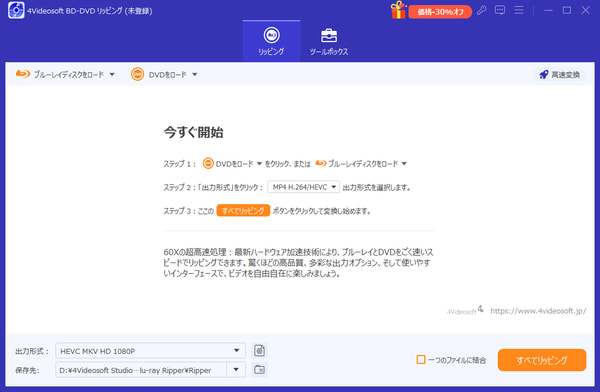
DVDディスクをパソコンドライブに挿入し、ソフトを立ち上げて、インタフェースの「DVDをロード」ボタンをクリックしてDVDディスクを読み込めます。
ステップ3: カーナビ対応の出力形式を選択
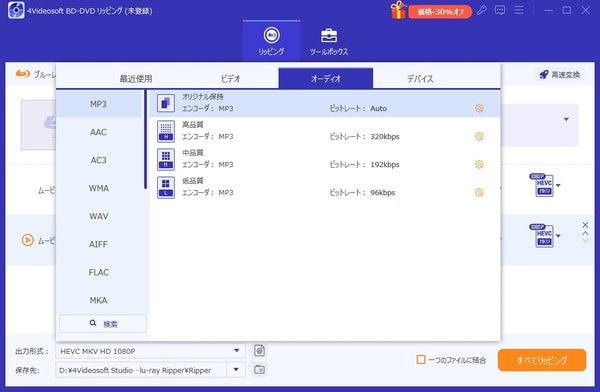
「出力形式」のドロップダウンリストからカーナビで再生できる動画形式(MP4、AVIなど)を選択します。さらに、出力動画のビットレート、解像度なども調整できます。
ステップ4: DVDをカーナビ対応の形式に変換
最後に、インターフェースに戻り、「すべてリッピング」ボタンをクリックすると、DVDがカーナビ対応の形式に変換されます。変換後の動画をSDカードやUSBメモリに保存し、カーナビに接続すれば再生できます。
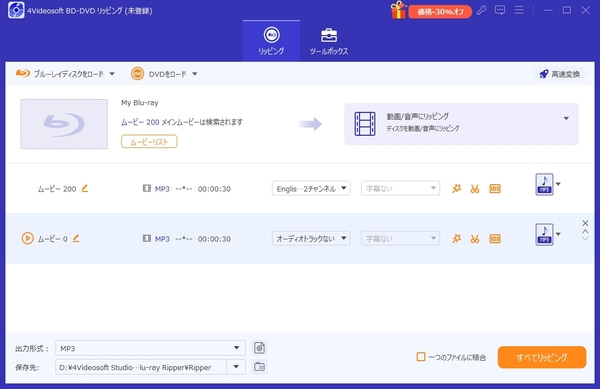
このように、4Videosoft BD-DVD リッピングを使えば、カーナビで再生できないDVDも、簡単に対応形式に変換して視聴可能になります。編集機能も充実しており、映像をカットしたり、複数のシーンをつなげたりすることも可能です。操作は直感的でわかりやすく、初心者でも安心して使えるのが魅力です。車でDVDが見られない問題に困っているなら、ぜひこのソフトをお試しください!
無料ダウンロードWindows向け
安全性確認済み
無料ダウンロードmacOS向け
安全性確認済み
車のカーナビでDVDを見るに関するよくある質問
カーナビで再生できるファイル形式は?
カーナビで再生できるファイル形式は、モデルによって異なりますが、一般的には音声ファイルとしてMP3、WMA、AAC、FLACなど、動画ファイルとしてMP4、AVI、MKV、MOV、WMVなどが対応しています。ただし、すべてのカーナビが同じ形式に対応しているわけではないため、取扱説明書で確認することが重要です。再生できない形式の場合は、例えばMP4に変換して再生することが可能です。また、USBメモリやSDカードに保存したファイルを再生できるカーナビも多いため、保存方法や形式に合わせて使用することが求められます。
ダビングしたDVDが車で再生できないの原因は?
車のカーナビは、再生できるDVDのフォーマットに制限があります。ダビングの際に選んだフォーマットが車のプレーヤーに対応していない場合もあります。例えば、DVD-RやDVD-RWは、再生機器によって対応していない場合があります。また、ダビングしたDVDが未ファイナライズの場合、カーナビや車載のDVDプレーヤーで再生できないことがあります。ファイナライズを行うことで、ディスクがプレーヤーに認識されるようになります。さらに、ダビング中にディスクに傷がついたり、汚れが付いたりすると、再生できなくなったこともあります。
車用のDVDプレイヤーはありますか?
車用のDVDプレーヤーには、ヘッドレスト型、ポータブル型、カーナビ内蔵型など、さまざまな種類があります。ヘッドレスト型は後部座席で映画を楽しむのに便利で、ポータブル型は簡単に移動でき、車外でも使用可能です。カーナビ内蔵型はナビゲーションとDVD再生を兼ね備えております。選ぶ際は、対応するメディア形式、画質や音質、取り付けの簡便さ、電源供給の方法などを考慮し、車内の環境に合ったものを選ぶと良いでしょう。
まとめ
本記事では、カーナビでDVDを見る方法と、再生できない場合の主な原因と対処法を解説しました。カーナビでDVDが見れないトラブルの多くは、対応形式の違いやコピーガードによるものです。これを解決するには、DVDをカーナビ対応の動画形式に変換する方法は非常に実用的です。
その点、4Videosoft BD-DVD リッピングは、主要なコピーガードに対応しつつ、カーナビ向けのMP4やDVD-Video形式へ高画質のまま変換でき、操作も直感的で迷うことがありません。実際に変換した動画はカーナビでスムーズに再生でき、走行中の振動でも止まらない安定感があります。車でスムーズにDVDを楽しみたいなら、ぜひ、このソフトを活用してみてください。
無料ダウンロードWindows向け
安全性確認済み
無料ダウンロードmacOS向け
安全性確認済み