【徹底ガイド】ダビングしたDVDが再生できない時の原因と対処法
テレビ番組を録画してDVDにダビングしたものの、再生しようとしても正常に再生できないというトラブルに遭遇したことはありませんか?せっかく保存した番組が見られないと、とても困りますよね。
そこでこの記事では、ダビングしたDVDが再生できない原因とその対処法をわかりやすくまとめてご紹介します。DVDが再生できず困っている方は、ぜひ参考にしてください。

ダビングしたDVDが再生できない原因
ダビングしたDVDが再生できない場合、原因はいくつか考えられます。原因を正しく把握することで、適切な対処法を見つけやすくなります。
再生機器がDVDディスクの再生対応しない
ダビングしたDVDが再生できない場合、まず確認したいのがディスクの種類と再生機器の対応状況です。
DVDには「DVD-R」「DVD-RW」「DVD+R」「DVD+RW」など複数の規格が存在します。しかし、古いDVDプレーヤーや一部の家庭用機器では、すべての規格に対応しているとは限りません。例えば、DVD+Rで作成したディスクは、対応していないプレーヤーでは再生できないことがあります。
DVDの記録形式が再生機器に対応しない
DVDの記録形式も、再生可否に大きく影響します。
家庭用レコーダーで作成したDVDは主に「DVD-Video形式」または「VRモード形式」で記録されます。一般的なDVDプレーヤーはDVD-Video形式に広く対応していますが、VRモードのDVDは対応機器が限られる場合があります。
「DVD-Video形式」と「VRモード形式」の違い:
DVD-Video形式:市販やレンタルのDVDで使用されている最も互換性のあるDVDの記録方式です。最も重要なのが「ファイナライズ」という作業です。ほとんどの機器で再生可能です。
VRモード形式:主に地デジ番組やBSデジタル放送の録画に使用される記録形式です。通常「ファイナライズ」作業を行う必要がありません。「VRモード対応」と書かれたプレーヤーでないと再生できません。古い機種や安価なプレーヤーでは見られないことが多いです。
ファイナライズ処理を行っていない
ファイナライズとは、ディスクの書き込みを終了し、他のDVDプレーヤーでも読み取れる状態にするための処理です。特にDVD-RやDVD+Rでは、この作業が必要になることが多いです。
DVDレコーダーでダビングしたディスクは、「ファイナライズ」という処理を行わないと、他の機器で再生できない場合があります。
DVDディスク面に傷・汚れがある
DVDが再生できない原因として、ディスク表面の物理的なダメージもよく見られます。
DVDはレーザーでデータを読み取るため、ディスクの記録面に傷や指紋、ホコリなどが付着していると、読み取りエラーが発生することがあります。
CPRM保護がかかっている
地上デジタル放送などを録画したDVDには、CPRMというコピー制御技術が適用される場合があります。
CPRMで保護されたDVDは、CPRM対応の再生機器でないと再生できません。特に古いDVDプレーヤーではCPRMに対応していないことがあるため、再生できない原因になることがあります。
ダビングしたDVDが再生できない時の対処法
ダビングしたDVDが再生できない時の考えられる原因が分かる以上、それなりの対処法を詳細解説していきます。
再生機器がDVDディスクの種類に対応しているか確認する
まず、お使いのDVDプレーヤーがダビングしたDVDに対応しているかどうかを確認する必要があります。以下の方法をお試しください。
- 再生機器の取扱説明書で対応ディスクを確認する
- 別のDVDプレーヤーやパソコンで再生してみる
- 対応しているDVDディスクで再度ダビングする
関連記事:
DVDの記録形式を確認する
地デジの録画をダビングしたDVDはVRモードで記録可能性があります。VD-Video形式で書き込み直すか、VRモードのディスクが再生機器を使って再生してみることができます。
ディスクのファイナライズを行う
ダビングしたDVDをファイナライズしていなかったら、DVDをダビングする機器以外のDVD/HDDレコーダーなどでは再生できないことになります。DVDメディアの種類によって、ファイナライズをする方法が異なりますので、お使いのDVDメディアやDVDを作成する機器の説明書に基づいてダビングしたDVDをファイナライズしてください。処理が完了したら再度再生を試します。
傷や汚れがあるDVDディスクを綺麗に拭いてみる
テレビ録画などをダビングしたDVDに傷や損傷があれば、ダビングしたDVDが正常に読み込まないです。そこで、次の方法を試してみてください。
- 柔らかい布でディスクを中心から外側に向かって拭く
- 指紋やホコリを取り除く
- 別のDVDプレーヤーで読み取れるか確認する
また、深い傷がある場合は、ディスクのデータ読み取りが難しくなるため、バックアップがある場合は新しいディスクにコピーし直すことをおすすめします。
CPRM対応の再生機器を使用する
地デジの録画をダビングしたDVDを再生するには、CPRM対応できるDVD再生ソフトを利用することができます。
ここでは、DVD-Video形式の再生が対応できるソフト4Videosoft DVD プレーヤーをおすすめします。筆者が実際に検証した結果、このソフトは、AACS、BD+、リージョンコード、CSS、CPRMなどのコピーガードを解読し、多様なDVDディスクに対応できます。
「DVD-R」「DVD-RW」「DVD+R」「DVD+RW」など様々な規格のDVDディスクの再生が対応できます。
DVDディスクのほか、Blu-rayディスク・DVD/ブルーレイフォルダ・ISOイメージファイルを高品質で再生できます。
ダビングしたDVDを再生する時、チャプターやタイトルを指定して再生し、再生画面をお好きなように設定し、音声トラックや字幕トラックなどを自由に変更し、特定なシーンのスクリーンショットを撮影できますので、使いやすいです。
ステップ1: ソフトをダウンロード
4Videosoft DVD プレーヤーを無料ダウンロード・インストールして、実行します。
無料ダウンロードWindows向け
安全性確認済み
無料ダウンロードMacOS向け
安全性確認済み
ステップ2: DVDディスクを挿入
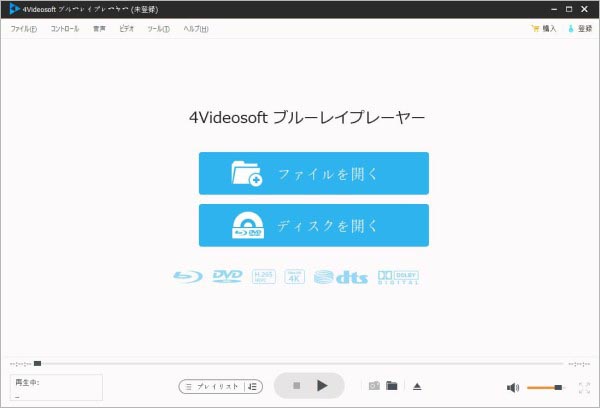
ダビングしたDVDをパソコンの光学ドライブに挿入して、DVD再生のインタフェースにある「ディスクを開く」ボタンをクリックして、再生したいダビングDVDを選択します。
ステップ3: ダビングしたDVDを再生
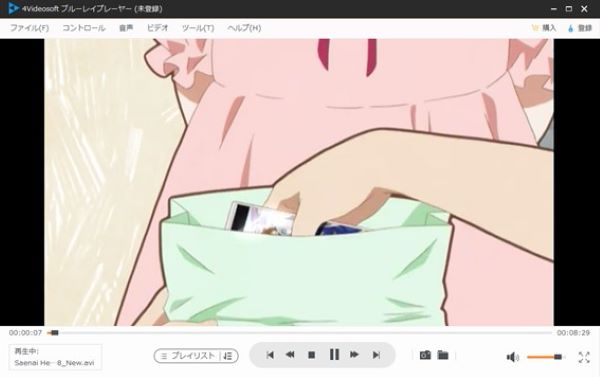
ナビゲーションから「映像の再生」をクリックすれば、テレビ放送などをダビングしたDVDが再生されるようになります。再生中に、おニーズによって、画面比率の調整、動画効果の調整、字幕、音声などの切り替えなどができます。
おまけ:動画ファイルをDVDディスクに作成できるソフトおすすめ
録画した動画からDVDに作成できない場合は、「4Videosoft DVD 作成」という非常にシンプルで使いやすいソフトを利用することができます。このソフトは、録画した動画だけでなく、iPhoneで撮影した動画をDVDに作成、インターネットからダウンロードした動画、カメラで撮影した動画などからもDVDを作成できます。
作成はたったの3ステップで、パソコンが苦手な人でも簡単に使えます。今なら、無料で4Videosoft DVD 作成をダウンロードできますので、これを機にぜにダウンロードしてみてください。
まとめ
以上は、ダビングしたDVDが再生できない時の原因及び対処方法を紹介いたします。今後、DVDレコーダーでテレビ録画をDVDにダビングしてから再生しようとしても、ダビングしたDVDが再生できない場合にお役に少しでも立てればと良いです。
本文紹介した4Videosoft DVD プレーヤーソフトは、自作、市販、レンタル/DVDの再生をサポートし、手元のDVDディスクが再生できない場合、ぜひお試しください。臨場感あふれる体験を実現でき、無料体験版をダウンロードし、その再生品質と使い勝手を実際に確認してみてください。
無料ダウンロードWindows向け
安全性確認済み
無料ダウンロードMacOS向け
安全性確認済み