【2026最新】iPhoneの動画をDVDに焼く方法まとめ!
iPhone で撮影した動画を「テレビで再生したい」「家族に配りたい」「長期保存したい」と考え、iPhoneの動画をDVDに焼く方法を探す方が増えています。特に、子どもの運動会・部活・発表会などの大切な映像は、スマホの中だけでは不安で、DVDに焼いて保存しておきたいという声が多く見られます。
実際に、iPhoneの動画をDVDに焼いて、テレビのような大きな画面で、家族と一緒に楽しむことができるだけでなく、スマホ容量の解放も非常に有効となっています。
この記事では、初心者でもできるiPhoneの動画をDVDに焼く方法をわかりやすく紹介し、パソコンあり・パソコンなし両方の方法が挙げられます。ご自身の実際のニーズや用途に応じて、適した書き込み方法を選びましょう!

目次
iPhoneの動画をDVDに焼く必要性
iPhoneで撮影・保存した動画は手軽で便利ですが、長期的に保存したり家族と共有したりするには、スマホの中だけに置いておくのは不安が残ります。そこで、iPhoneの動画をDVDに焼いて保存する需要が激増しています。その必要性と言えば、実際の体験で、以下の3つの理由が考えられます。
1、長期保存のため:DVDは物理メディアとして残るため、データ消失のリスクが低く、長期保存に向いている点も大きなメリットです。スマホの容量制限に心配なく、思い出を確実に残せます。また、物理的なDVDディスクはプレゼントとして、家族や友人に送ることもあります。
2、再生の便利さ:iPhoneの動画をDVDに焼くと、テレビや家庭用DVDプレーヤーで簡単に再生できるため、家族みんなで映像を楽しむことができます。スマホの小さな画面では伝わりにくい臨場感も、大画面テレビならしっかり味わえます。
3、iPhoneの容量不足対策:iPhoneは高画質で動画を撮影できる反面、容量を圧迫しやすく、気づかないうちにストレージがいっぱいになってしまうことがあります。動画をDVDに焼いておけば、iPhoneの容量を空けながら大切な映像を確実にバックアップできます。
このように、iPhoneの動画をDVDに焼くことは、容量対策、家族共有、長期保存のすべてにおいて効果的な方法です。大切な映像を安心して残したい方にとって、DVD化は非常に有用な選択肢と言えます。
iPhoneの動画をDVDに焼く前の準備
パソコンありの場合
パソコンでiPhoneの動画をDVDに焼く場合、作業自体は比較的スムーズですが、事前にいくつか準備しておくべきポイントがあります。
- パソコン:パソコンの空き容量は最低でも動画サイズの2~3倍の空き容量があると安心です。動作環境なら、実際のテストは、CPU(Intel Core i5-12400)、メモリ(16GB)、GPU(Intel UHD Graphics730)の環境で書き込み作業がスムーズに行えます。
- DVDドライブ:パソコン内蔵のドライブあるいは、外付けのDVDドライブを用意します。また、ドライブが使用したDVDディスクに対応できるかどうかを確認します。
- 空のDVDディスク:DVDにはいくつか種類がありますが、テレビで再生する目的ならDVD-Rが最も最適です。また、1枚あたりの容量は約4.7GB(約1時間程度)なので、長時間動画は複数枚に分ける必要があります。
- DVD作成ソフト:DVD書き込みソフトはiPhoneの動画(MOV/MP4/HEVC)に対応しているか、メニュー作成ができるか、テレビで再生できる「DVD-Video」形式に書き込めるかなどを確認します。
パソコンでソフトを使ってDVDへの書き込みを行う場合、iPhoneの動画をパソコンに転送する操作が必要です。以下に、WindowsとMacでの転送方法を紹介します。
Windowsの場合:
1、USBケーブルでiPhoneをパソコンに接続します。iPhoneの画面で「このパソコンを信頼する」をクリックします。
2、「PC」を開き、iPhoneのドライブをダブルクリックし、中野ストレージ>DCIMフォルダに移動します。
3、転送したいiPhone動画を手動でパソコンにコピーします。
Macの場合:
1、Macで「Finder」を開き、「AirDrop」をクリックし、画面したの「この操作を許可する相手:」を「船員」に設定します。
2、iPhoneから「写真」アプリを開き、転送したい動画を選択し、共有アイコンをタップします。「AirDrop」をクリックします。
3、送信先候補として表示されるMacの名前をクリックして転送します。
パソコンなしの場合
パソコンなしでiPhoneの動画をDVDに焼きたい場合、主に、自宅でDVDライターを利用する方法や専門サービスに依頼する方法の2つがあります。ただし、どちらの方法でも事前に確認しておいたほうがいいです。以下、実際の試みによって、両方の注意点をまとめますので、ご参考ください。
専門サービス業者を利用する場合、家電量販店や写真店、オンラインのDVD作成サービスを利用することができます。事前に業者の評判を調べ、過去の顧客のレビューや評価を確認することは非常に重要です。信頼性が高い業者は、納期や品質も安定しており、安心して依頼できます。また、注文するときに、メニュー作成やチャプター設定の有無、DVDの画質や音質、DVDの形式や互換性などを確認します。また、納期と料金体系をしっかり理解する必要があります。
自宅でDVDライターを使用してiPhoneの動画をDVDに焼く場合は、機器のチェックが必要です。使用したDVDライターがUSB接続に対応できるか、DVD-R/DVD+Rなど、対応ディスクの種類にチェックします。そして、SDカード/USBメモリが必要で、これは外付けDVDライターはiPhoneを直接読み込めないため、iPhone→SDカード/USBメモリ→DVDライター という流れでデータを移すからです。また、iPhoneからSDカードへ動画を移すには、Lightning/USB-C 対応のSDカードリーダーが必要です。
パソコンでiPhoneの動画をDVDに焼く方法
パソコンの標準機能でiPhoneからDVDに焼く
Windowsユーザーにとっては、パソコン標準搭載のWindows Media Playerを使用して、iPhoneの動画をDVDに焼くことができます。ほかのソフトをインストールなしで、iPhoneの動画をパソコンに転送してから、書き込みができます。以下はWindows Media PlayerでiPhoneの動画をDVD焼く手順です:
ステップ1:iPhoneの動画をパソコンに転送します。Windows Media Playerを起動してDVDに焼く動画をドラッグ&ドロップで追加します。
ステップ2:DVDディスクをパソコンのドライブに挿入します。画面右上の「書き込み」ボタンをクリックし、「書き込みオプション」から「データCDまたはDVD」を選択します。
ステップ3:動画を右側のリスト欄にドラッグ&ドロップで追加します。最後に、「書き込みの開始」ボタンをクリックしてiPhone動画をDVDに書き込みます。
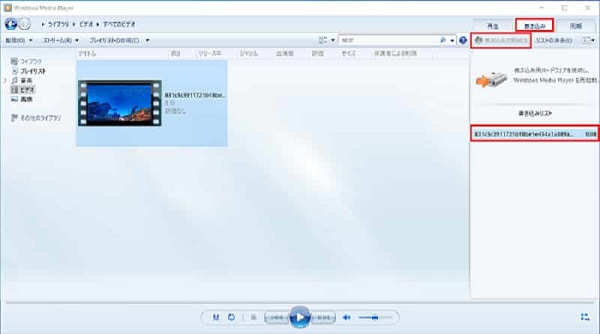
(ご注意するなのは、実際に使用するときに、Windows Media Playerが作動中に、突然DVD書き込みエラーが発生することができます。また、作成したDVDは「データDVD」で、テレビで再生できるの「Video-DVD」に対応できません。)
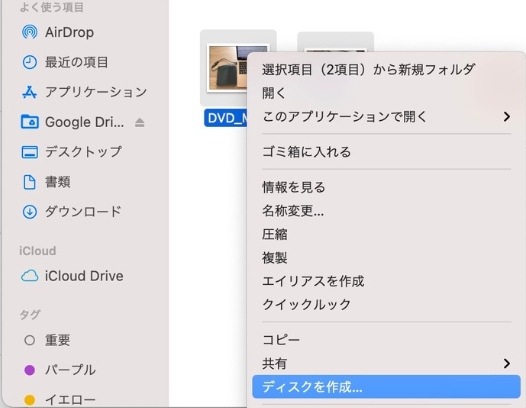
Macユーザーには、標準搭載のFinderを使って、iPhoneからDVDに焼くことができます。しかし、Windows Media Playerと同じように、作成されるのは「データDVD」であり、家庭用DVDプレイヤーやテレビでは再生できません。その操作手順は以下の通りです:
ステップ1:iPhoneの動画をMacに転送して、空のDVDディスクをドライブに挿入します。
ステップ2:Finderの左サイドバーに表示された「名称未設定DVD」をダブルクリックし開きます。iPhoneの動画をこのウィンドウ内にドラッグ&ドロップし追加します。
ステップ3:右上の「ディスク作成」をクリックし、ディスク名を入力し、「ディスクを作成」をクリックすると書き込みが開始ます。
DVD作成ソフトでiPhoneからDVDに焼く
4Videosoft DVD 作成は、iPhoneで撮影・保存した動画をテレビで再生できるDVDに焼き方に最適な、使いやすさと高機能を兼ね備えたDVD作成ソフトです。iPhone特有のMOVやHEVC形式にも完全対応しております。また、パソコン標準機能と比べて、このソフトはパソコンのDVD再生プレーヤーだけ視聴できるだけでなく、家庭用DVDプレーヤー、テレビでも再生可能なDVDを作成できます。これより、再生環境に優れて、大画面で家族と友人と一緒に映像を楽しむことができます。
また、DVDメニュー作成機能も充実しており、テンプレート選択、背景画像や音楽の変更、チャプター設定など、家族用の記念ディスクやイベント映像にぴったりのオリジナルDVDを簡単に作成できます。さらに、トリミング・結合・字幕追加・回転などの編集機能も備えているため、別の編集ソフトを用意する必要がありません。
操作画面はシンプルで、初心者でも迷わず進められる設計になっているため、「初めてDVDを作る」「確実にテレビで再生したい」という方にとって、4Videosoft DVD 作成は非常に頼れる一本です。
ステップ1:4Videosoft DVD 作成をダウンロード
公式サイトあるいは下の無料ダウンロードボタンを利用して、4Videosoft DVD 作成をダウンロードし、インストールします。
無料ダウンロードWindows向け
安全性確認済み
無料ダウンロードmacOS向け
安全性確認済み
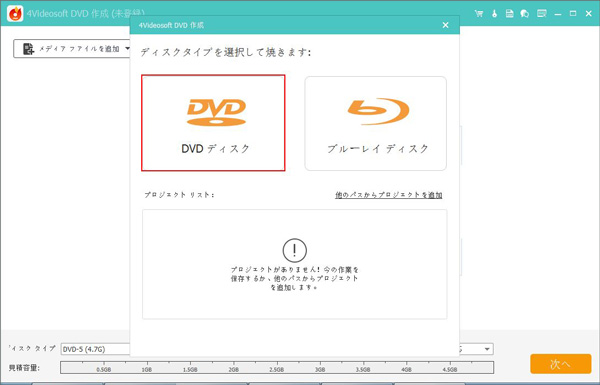
ステップ2:DVDを挿入、ファイルを追加
ソフトを起動したら、DVDディスクを選択し、空白のDVDディスクをパソコンに挿入します。そして、「メディアファイルを追加」ボタンをクリックして、動画を追加します。
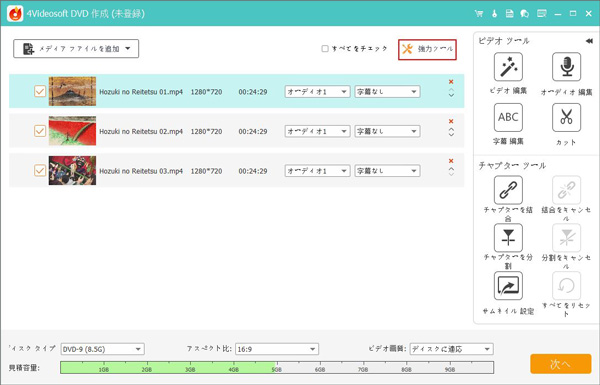
ステップ3:動画を編集
ビデオツール欄に、「ビデオ編集」「オーディオ編集」「カット」「字幕編集」機能があります。これらの機能を使って動画方向の調整、オーディオの追加、字幕の追加、開始終了タイムの設定ということができます。これらの機能を利用して、自分の好みで動画を編集できます。
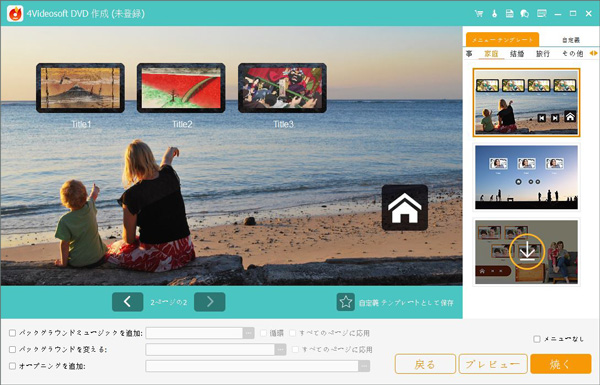
ステップ4:DVDメニューを作成
全部編集した後、「次へ」ボタンをクリックして、多彩なメニューテンプレートを選択したり、バックグラウンドミュージックやオープニングを追加したりして、自分の気に入るDVDメニュー画面が作成できます。
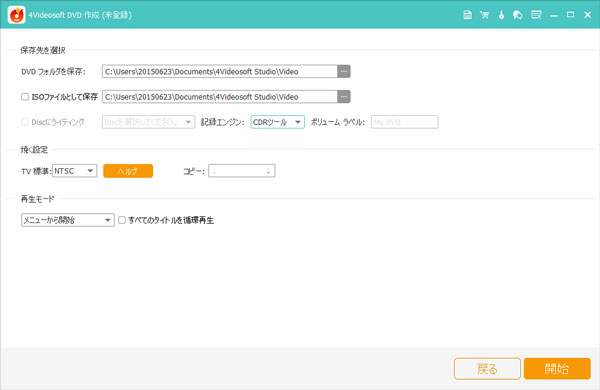
ステップ5:動画をDVDに焼く
最後、「焼く」ボタンをクリックして、自分のニーズで保存先、焼く設定、再生モードを選択します。「開始」ボタンをクリックと、iPhoneの動画をDVDに焼くが始まります。
パソコンなしでiPhoneの動画をDVDに焼く方法
スマホアプリでiPhone動画をDVDに焼く
iPhoneだけで動画をDVDに焼きたい場合、スマホアプリを利用する方法もあります。たとえば「MERITE」のようなアプリでは、iPhoneから動画をアップロードし、アプリ内で注文するだけでDVDを作成して自宅に届けてもらえるため、パソコンがない方でも手軽に利用できます。操作もシンプルで、スマホだけで完結する点は大きなメリットです。さらに、このアプリは毎月1枚無料で、送料は590円のみです。
しかし、スマホアプリを使ったDVD作成には、チャプター設定やメニュー編集などの設定は、それほど細かいではないため、カスタマイズ性が低いです。また、1枚あたりの料金が割高になりやすいというデメリットもあります。大量の動画をまとめてDVD化したい場合や、家族に複数枚配りたい場合にはコストがかさむことがあります。
DVDライターでiPhone動画をDVDに焼く
外付けDVDライターを使えば、パソコンを使わずにiPhoneの動画をDVDに焼けるように見えます。しかし実際には、iPhoneとDVDライターを直接つないで書き込むことはできず、いくつかの機器を組み合わせる必要があります。そのため、手軽そうに見えて意外と準備が多く、注意点も少なくありません。
まず、DVDライター側がMOVやHEVCなどの形式に対応していないケースも多く、せっかく動画を移しても読み込めないことがあります。形式の互換性を確認しないと、書き込みが途中で失敗したり、再生できないDVDになってしまう可能性があります。
さらに、iPhoneの動画をDVDライターに直接読み込ませることはできません。SDカードまたはUSBメモリに動画を移す必要があります。この時、iPhoneからデータを移すためのSDカードリーダー(iPhone対応)が必要です。非純正のリーダーは認識しないこともあり、動画の転送に時間がかかる場合もあります。そこで、DVDライターの使用にはそれほど簡単ではありません。
ステップ1:SDカードリーダーをiPhoneに接続し、iPhoneの動画をSDカードに転送します。
ステップ2:SDカードをDVDライターに差し込んで、DVDライターの説明書にしたがって、DVDの書き込みを始めます。
専門業者に依頼してiPhone動画をDVDに焼く
パソコンがない場合や、自分で作業するのが不安な場合は、家電量販店・写真店・オンラインのDVD作成サービスなど、専門業者に依頼してiPhone動画をDVDに焼いてもらう方法があります。動画を渡すだけでDVDを作成してくれるため、手間が少なく、初心者でも安心して利用できる点は大きなメリットです。
しかし、実際に試してみると、いくつかの明確なデメリットがあります。まず、料金が高くなりやすい点です。1枚あたりの作成費用が決まっているため、動画が多い場合は、コストが一気に膨らみます。追加オプション(チャプター、メニュー作成、高画質作成など)が有料になることも多く、最終的な費用が予想以上に高くなるケースもあります。
また、納品まで数日〜数週間かかることもあり、急ぎの場合には不向きです。特急オプションを選択するなら、ほかの費用が発生こともあります。
最も重要なのは、業者に動画データを預けるため、プライバシー面の不安が残ります。特に子どもの発表会や家族の記録など、個人的な映像を第三者に渡すことに抵抗を感じる方も少なくありません。このように、専門業者への依頼は手軽で便利ですが、自分の状況に合わせて考慮する必要があります。
コンビニでiPhone動画をDVDに焼く
コンビニでiPhoneの動画をDVDに焼くことができるという話をよく耳にしますが、本当でしょうか?
結論から言うと、コンビニでDVDを焼くことはできません!実際に調査すると、現在、日本の大手コンビニチェーン(セブン-イレブン、ローソン、ファミリーマートなど)では、iPhoneの動画をDVDに焼くというサービスを提供していません。これらのコンビニでは、一般的に写真プリントなどの印刷サービスが提供されていますが、技術がより複雑な動画のDVD焼くサービスは提供しにくいようです。
もし、自宅で簡単に高品質なDVDを作成したいなら、便利さと多機能性を兼ね備えた4Videosoft DVD 作成をおすすめします。豊富なDVD メニューのテンプレートを使用して、オリジナルのDVD メニューを作成でき、専門業者に負けないDVDを作成することができます。また、DVDの焼き速度も高速で、時間を節約できる点も大きな利点です。このソフトは、iPhoneの動画をDVDに焼くための全ての必要なツールを備えると言えます。
iPhoneの動画をDVDに焼く方法の比較
iPhoneの動画をDVDに焼く方法は一つではなく、パソコンを使う方法からスマホアプリ、DVD ライター、専門業者への依頼まで、さまざまな選択肢があります。しかし、それぞれ難易度やコスト、仕上がりの自由度が大きく異なるため、「どの方法が自分に合っているのか分からない」という声も多く聞かれます。そこで、ここでは代表的な5つの方法を分かりやすく比較し、用途や目的に応じて最適な選択ができるように整理します。
| 難易度 | コスト | 自由度 | 注意点 | 向いている人 | |
|---|---|---|---|---|---|
| パソコン標準機能 | 低い | 低い | 低い | 互換性が低い | 最低限DVD化できればいい |
| DVD作成ソフト | 低い | 中 | 高い | ソフト選びが重要 | 高品質なDVDを作成したい |
| スマホアプリ | 低い | 高い | 低い | アップロードが重い | 手軽さ重視 |
| DVDライター | 中〜高 | 高い | 低い | 機器の相性が複雑 | パソコンなしで作業したい |
| 専門業者 | 非常に低い | 高い | 低い | プライバシー懸念 | 全て任せたい |
中には、4Videosoft DVD 作成という専門ソフトの利用をおすすめします。MOVやHEVCなど iPhone 特有の形式にも完全対応し、読み込むだけでDVD-Video形式へ自動変換できるため、テレビでの再生の心配がありません。さらに、豊富なメニュー作成機能、トリミング・結合・字幕追加などの編集機能も搭載しており、一本で作成から仕上げまで完結できます。操作画面はシンプルで初心者でも扱いやすく、DVD-Rなど幅広いディスクに対応しているため、スムーズに再生できるDVDを作りたい方にぴったりです。
無料ダウンロードWindows向け
安全性確認済み
無料ダウンロードmacOS向け
安全性確認済み
まとめ
以上、iPhoneの動画をDVDに焼く方法として、パソコンでDVD作成ソフトを使う方法からオンラインサービス、DVDライターまでさまざま紹介します。テレビで再生したい場合や、家族と共有したい場合、あるいは iPhoneの容量不足を解消したい場合など、目的に合わせて最適な手段を選ぶことが大切です。
ただし、画質を保ちながら確実にDVDを作成したい、メニュー付きの本格的なディスクを作りたいという場合には、やはり専用のDVD作成ソフトを使う方法が最も便利です。
その中でも、初心者でも扱いやすく、iPhone動画(MOV/MP4/HEVC など)に幅広く対応している4Videosoft DVD 作成は特におすすめです。動画編集、チャプター設定やメニュー作成などの機能も充実しており、家族用の記念ディスクからイベント映像の保存まで幅広く活用できます。iPhoneの動画を確実にDVD化したい方は、ぜひ4Videosoft DVD 作成を試してみてください。
無料ダウンロードWindows向け
安全性確認済み
無料ダウンロードmacOS向け
安全性確認済み

編集者: 伊藤 聖子 | カテゴリ: DVD オーサリング
更新日: 2026年01月22日