【2026年最新・無料】スマホの動画をDVDに焼く方法「パソコンなしでもOK」
スマホのカメラ性能が大幅に上昇するとともに、多くの人は、より軽くのスマホで大大切な瞬間を記録します。それに、スマホの動画をDVDに焼くニーズも意外と多いです。これは、DVDに焼いてスマホのメモリを解放したり、長期的に安心して保管したり、家族と一緒にテレビの大画面で楽しんだりすることができるからです。
しかし、その一方、「スマホの動画をDVDに焼くためのおすすめソフトは?」「パソコンなしでスマホの動画をDVDに焼けるか」といった質問も多く見られます。
本記事では、スマホの動画を無料でDVDに焼く方法を中心に、パソコンを使う場合と使わない場合の二つのシーンに分けて解説します。さらに、必要な準備や注意点も詳しく紹介します。複数の選択肢を比較しながら紹介するので、iPhoneユーザーでもAndroidユーザーでも、自分に合った最適な方法を見つけられるでしょう。

目次
携帯・スマホの動画をDVDに焼くメリット
スマホの動画をDVDに焼くべきかどうか迷っているかもしれませんか。デジタルデータとして保存するのとは異なり、DVDを作成することでいくつかの大きなメリットがあります。ご参考になさってから、ご決定ください。
1、テレビの大画面で「鑑賞」できる:スマホの小さな画面ではなく、自宅のテレビで家族や友人と一緒に動画を楽しめます。特に卒業式や子供の行事などは、大きな画面で見ることで感動がより共有しやすくなります。
2、贈り物(ギフト)としての価値:「動画ファイルを送る」よりも、盤面にデザインを施したDVDをプレゼントするほうが、記念品としての重みが増します。
3、長期的なバックアップと整理:スマホの容量不足解消だけでなく、物理メディアとして保管することで、クラウドの障害やアカウント紛失によるデータ消失リスクを解消できます。
4、プロのような仕上がり:DVD作成ソフトを使って焼く場合、動画の不要な部分をカットでき、チャプター分けやBGM付きのメニュー画面を作れます。
スマホの動画をDVDに焼くための方法まとめ
スマホや携帯で撮影した動画をDVDに焼く方法としては、主にパソコンでDVD作成ソフトを利用する方法やパソコンなしで、専用の機器と専門サービスに利用する方法があります。以下、具体的な方法をまとめて紹介します。
1、パソコンソフトを使った方法:スマホから動画をパソコンに転送し、DVD作成ソフトを使ってDVDに焼きます。この方法では、動画の編集やメニューのカスタマイズが可能です。
2、スタンドアロンDVDレコーダーを使う方法:スマホを直接DVDレコーダーに接続して、そのままDVDに焼くことができます。パソコンなしで簡単にできる方法です。
3、オンラインDVD作成サービスを利用する方法:公式ウェブサイトあるいはアプリでDVD作成を注文し、スマホから動画をアップロードして、作成した後、郵送いたします。これで自宅で簡単にDVDを手に入れられます。
4、専門業者に依頼してDVDに焼く方法:DVD作成サービスを提供した専門店に行って、店内で注文し、自分のニーズを明確に伝えると、数日後、作成したDVDディスクは、ご自宅に郵送されます。または、DVD作成アプリから注文することもできます。例えば、MERITEというアプリは毎月1枚無料でDVD作成できます。
これらの方法を使うことで、iPhoneやAndroidなどスマホの動画を簡単にDVDに焼いて、長期保存や再生ができます。次は、具体的な手順を紹介します。
スマホの動画をDVDに焼くために必要なもの
パソコンでスマホの動画をDVDに焼くためには、以下のものを準備しておく必要があります:
パソコンでDVD作成必要なもの:
パソコン:スマホから動画をパソコンに転送し、DVDに焼くために必要です。
ハードドライブ:動画を保存するための十分な容量があるハードドライブ。
DVD書き込みソフト:4Videosoft DVD作成などのDVD書き込みソフトが必要です。
USBケーブル:スマホからパソコンに動画を転送するために使います。
DVDディスク:DVD-R(一度書き込んだら内容を変更できない、一般的な書き込み用ディスク)またはDVD-RW(繰り返し書き込みが可能なディスク)
DVDドライブ:DVDに書き込むためのDVDドライブ(パソコンドライブあるいは外付けDVDドライブ)が必要です。
パソコンなしでスマホ動画をDVD焼くには、以下の準備が必要です。
パソコンなしでDVD作成必要なもの:
信頼できるDVD作成業者・オンラインサービスを探す
自分の具体的なニーズを明確に示す
DVDレコーダーの使用ならスマホ対応のDVDレコーダーを購入する
(注意:大切なスマホの動画をDVDに焼く前に、元の動画ファイルを別の場所にバックアップしておくことをお勧めします。これにより、万が一焼き付け中に問題があった場合でも、大切なデータを失う心配がありません。)
スマホの動画をDVDに焼く方法「パソコンあり」
パソコンを使えば、スマホの動画を簡単にDVDに焼くことができます。まず、USBケーブルでスマホから動画をパソコンに転送し、次に専用のDVD書き込みソフトを使って、手軽にDVDを作成することができます。
検証時点の環境:
OS:Windows 10・11(64bit)、macOS 26.5.1、macOS 15
CPU:Intel Core i7-12700、Apple M2/M4
メモリ(RAM):16GB RAM
GPU:NVIDIA GeForce RTX 3060 / Intel Iris Xe / Apple M2 内蔵GPU
光学ドライブ:外付けDVDドライブ(バッファロー DVSM-PLV8U2-BK/N)
テストディスク:DVD-R、DVD+R、DVD-RW
動画素材:スマホで撮影・保存した動画ファイル(MP4、MKV、AVIなど)
Android、iPhoneスマホの動画をパソコンに取り込む方法
スマホの動画をパソコンに取り込む方法は、AndroidとiPhoneで少し異なりますが、どちらも簡単に行えます。以下で、それぞれの動画転送方法を紹介します。
Androidスマホの動画をパソコンへ転送する手順
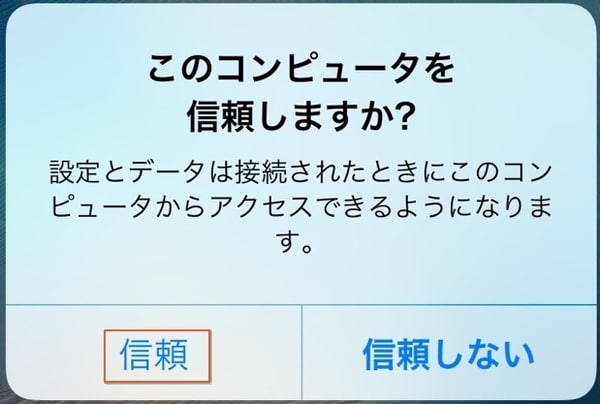
ステップ1:AndroidスマホとパソコンをUSBケーブルで接続します。スマホがパソコンに接続された後、スマホ画面に「このコンピューターを信頼しますか?」というポップアップが表示されるので、「信頼」を選択します。
ステップ2:スマホがパソコンに認識されると、パソコンの「デバイスとドライブ」にスマホが表示されます。そこから、DVDに焼きたい動画ファイルを見つけます。見つけた動画ファイルを選択し、コピーしてパソコンの任意のフォルダにペーストします。
iPhoneの動画をパソコンへ転送する手順
ステップ1:iPhoneをUSBケーブルでパソコンに接続します。iPhoneに「このコンピュータを信頼しますか?」というポップアップが表示されたら、「信頼」を選択します。
ステップ2:パソコンで「PC」を開き、「Apple iPhone」を選択します。その後、「Internal Storage」をクリックし、さらに「DCIM」フォルダを開きます。
ステップ3:「DCIM」フォルダ内から、転送したい動画ファイルを探します。動画は「100APPLE」などのフォルダ内に保存されていることが多いです。
ステップ4:転送したい動画を選択し、パソコンの適切なフォルダにドラッグ&ドロップするか、コピー&ペーストで動画をパソコンに保存します。
iPhoneスマホの動画ファイルをパソコンに転送、インポートするには、4Videosoft iOS 転送のような専門なスマホデータ管理ソフトを使用できます。動画の他に、連絡先、音楽、メモなどのデータもパソコンに保存、バックアップできます。
以上のように、スマホ、携帯の動画をDVDに焼くためにその動画をパソコンに保存しておくことができます。
DVD書き込みソフトでスマホ・携帯の動画をDVDに焼く・書き込む方法
お使いのパソコンで専用のソフトを利用して、自分のニーズに応じて自由にDVDを作成したいユーザーには、4Videosoft DVD 作成というソフトをおすすめします。
4Videosoft DVD 作成は、スマホに保存した動画をDVDに焼けるる本格的なソフトです。MP4、MOV、MKV、AVI、FLVなど幅広い形式に対応し、動画をDVDビデオ形式で作成できます。後で、テレビやDVDプレーヤーで自由に再生できます。実際に使用すると、AndroidやiPhone、HUAWEI、Xperia、Galaxyなどで撮影した動画も簡単にDVDに焼けます。また、DVDフォルダやISOイメージファイルとして保存することも可能です。
特徴的なのは、単なる書き込み機能にとどまらず、動画編集機能やDVDメニュー作成機能を備えている点です。動画のトリミングや結合、音声や字幕の追加、エフェクト適用などを行えば、焼く前に動画の最適化をすることができます。さらに、豊富なテンプレートを提供し、結婚式、行事、旅行などのテーマによってオリジナルのDVDメニューを作成できます。
また、書き込み後も画質も最大限に維持でき、スマホで撮影した動画を鮮明な映像で楽しめるのも大きな魅力です。パソコン初心者でも分かりやすい操作画面で、短時間で高品質なDVDを作成できます。初心者から上級者まで、すべてのレベルのユーザーに適したソフトと言えます。
| 使いやすさ | ★★★★★ |
| 対応OS | Windows 11/10/8/8.1/7、Mac OS X 10.9 或いはそれ以上 (macOS Tahoe 26を含む) |
| 日本語対応 | 対応 |
| 入力形式 | MP4、MOV、M4V、AVI、WMV、MKV、MP3、OGG、WAV、WMAなどの動画・音声形式 |
| 出力形式 | DVD-R、DVD+R、DVD-RW、DVD+RW、DVD+R DL、DVD-R DL、DVDフォルダー、ブルーレイとISOファイル |
特徴:
1、MP4、MKV、MOVなどの動画やMP3、WMA、AACなどの音声ファイルをDVDに焼くことができます。
2、多彩なDVDメニューテンプレートを内蔵し、旅行、ビジネス、家族、記念などのテーマを選択して、素晴らしいDVDムービーを作成できます。
3、フィルタ、回転、字幕、音声トラックなどの編集機能を搭載して、DVDムービーを自由にカスタマイズできます。
4、DVDタイトルの編集や、チャプターの結合・分割などの機能を使って、自分好みのDVDムービーを作成できます。
5、DVD-R、DVD+R、DVD-RW、DVD+RWなど豊富なディスク種類をサポートします。
6、ブルーレイディスクへの書き込みも可能で、高解像度DVDディスクの作成できます。
7、WindowsとMacの両方でスマホ動画をDVDに焼くことができます。
8、高品質でDVDへの書き込みができ、視聴体験を向上させます。
ステップ1: 4Videosoft DVD 作成を無料ダウンロード
スマホ動画をDVDに書き込むために、まずは、4Videosoft DVD 作成を無料ダウンロードし、お使いのパソコンにインストールして実行します。Macユーザーなら、4Videosoft DVD 作成のMac版をご利用ください。
無料ダウンロードWindows向け
安全性確認済み
無料ダウンロードmacOS向け
安全性確認済み
ステップ2: DVDを挿入、動画を追加
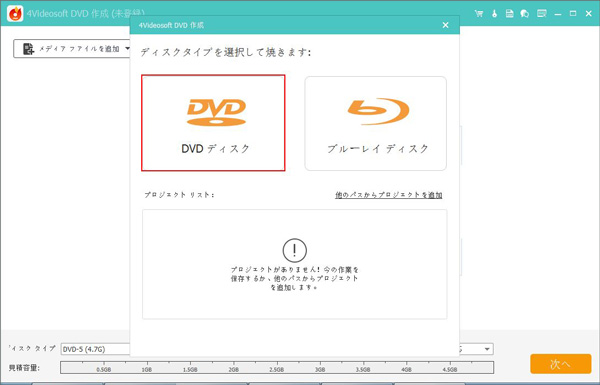
4Videosoft DVD 作成を立ち上げてから、ディスクタイプとして「DVDディスク」を選択し、一枚空白のDVDディスクをパソコンに挿入します。そして、「メディアファイルを追加」ボタンをクリックして、パソコンに取り込んだスマホ動画を追加します。
ステップ3: 動画の効果を最適化
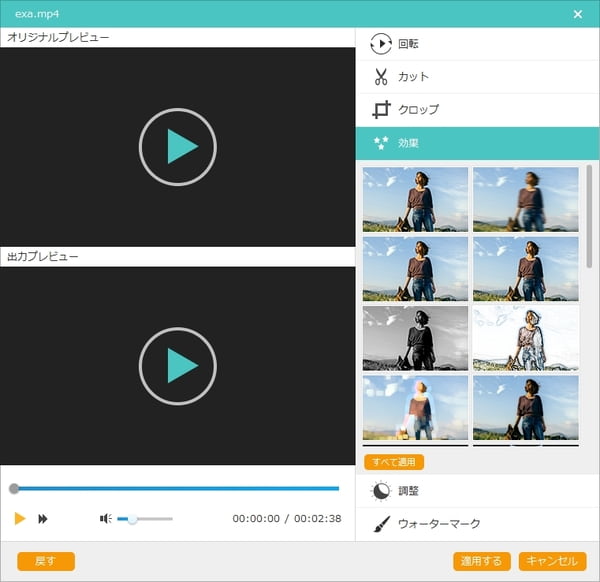
動画の表示バーにある編集アイコンをクリックすることで、動画の効果を簡単にカスタマイズできます。例えば、回転、カット、クロップ、効果、調整、ウォーターマークなどの編集が可能です。また、「オーディオ」オプションを選択すると、必要なオーディオや字幕を追加できます。音量調整、ディレイ設定、字幕の位置や透明度の変更も自由に行えます。
ステップ4: DVDメニュー画面を作成
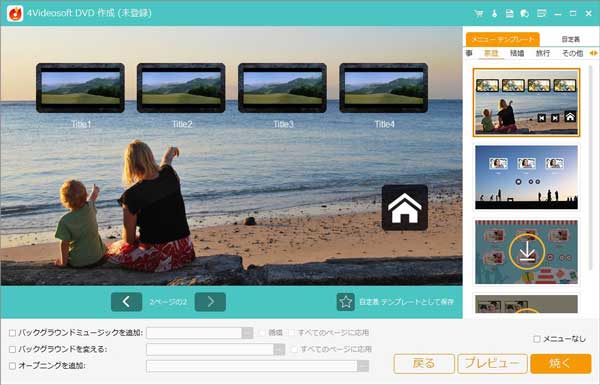
インタフェースの右下隅にある「次へ」ボタンをクリックして、多彩なメニューテンプレートを選択したり、バックグラウンドミュージックやオープニングを追加したりして自分の気に入るDVDメニュー画面が作成できます。
ステップ5: スマホの動画をDVDに焼く
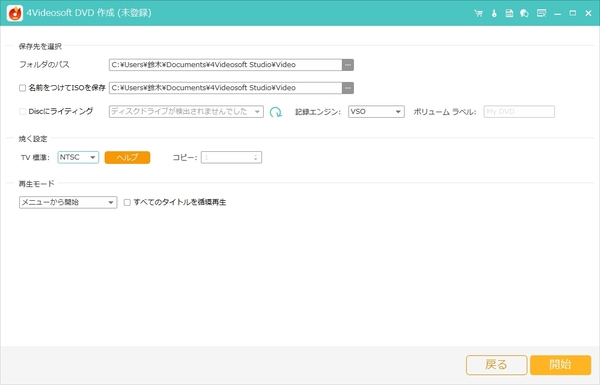
メニュー画面の「次へ」ボタンをクリックし、保存先として「Discにライティング」にチェックを入れ、再生モードなどを設定してから、「開始」ボタンをクリックすることでパソコンに取り込んだスマホの動画をDVDに焼くことができます。
スマホの動画をDVDに焼く方法「パソコンなし」
パソコンなしでスマホの動画をDVDに焼くには、スタンドアロンDVDレコーダーやDVD作成サービスを利用する方法があります。
スタンドアロンDVDレコーダーを使ってスマホの動画をDVDに焼く方法
スタンドアロンDVDレコーダーを使えば、パソコンなしでスマホの動画を直接DVDに焼くことができます。スマホをDVDレコーダーに接続し、簡単な操作で動画をDVDに書き込むことができます。その基本的な手順は以下の通りです。
ステップ1:USB経由でスマホをDVDレコーダーと接続します。スマホのデータ転送をサポートするケーブルを使用します。空DVDディスクをレコーダーに挿入します。
ステップ2:スマホでDVDに焼きたい動画を再生します。DVDレコーダーの録画モードを設定し、「録画開始」のボタンを押すことで、スマホからの映像をリアルタイムでDVDに焼くことができます。
ステップ3:動画の書き込みが完了したら、DVDレコーダーで「停止」ボタンを押して録画を終了します。その後、DVDディスクをレコーダーから取り出し、正常に書き込まれたことを確認します。
しかし、スタンドアロンDVDレコーダーはリアルタイム録画に依存しているため、書き込み速度が遅く、映像の質も元の映像に依存します。また、ファイル形式や対応ディスクに制限があり、パソコンソフトのような編集機能はありません。自宅にはすでにDVDレコーダーがあり、単純なDVD書き込みたいユーザーに最適です。
専門業者に依頼して携帯の動画をDVDに焼く方法
実際には、スマホの動画をDVD焼くサービスを提供する店舗も多くあります。例えば、カメラのキタムラ、コイデカメラ、即焼きレスキューなどがあります。この方法は、最も手軽で、誰でも利用できるサービスです。店舗に動画を持ち込んでDVDを作成してもらいます。具体的には店内の注文機あるいは従業員を通じて、焼きたい動画を転送し、自分をニーズを選択できます。その料金は自分の注文内容によって異なり、高品質のDVD、当日で仕上げる場合、料金が少し高めの状況があります。
良いところ
- 専門業者は高品質な機器や技術を持っているため、映像のクオリティを保ちながら、適切にDVDに焼くことができます。
- 自分で操作する必要がなく、特に、パソコンに慣れていない場合や作業が面倒に感じる場合に便利です。
- 専門業者では、保存性に優れたディスクや適切な保存方法を選んでくれるため、動画の保存やバックアップに安心です。
残念な点
- 専門業者に依頼するには料金が必要で、大量に依頼する場合や複雑な作業が含まれる場合、コストが高くなることがあります。
- 業者によっては、作業が完了するまでに数日かかることがあります。急いでいる場合は、納期を確認しておく必要があります。
- 個人的な動画や重要なデータを外部の業者に渡すことに対して、セキュリティやプライバシーの問題が心配になることがあります。
オンラインDVD作成サービスを利用して携帯の動画をDVDに焼く方法
インタネットで「DVD書き込みサービス」などのキーワードを検索し、スマホの動画をDVDに作成するサービスを提供したオンラインサイトが見つかります。例えば「dvdpaint.com」「v-apex.com」というDVDの書き込みに特化したサービスがあります。ウェイブサイトで、注文者名、電話番号、送り先、メニュー作成オプションなどを入力し、スマホ動画をアップロードして注文できます。相手は予定日によって、お宅に配送します。
良いところ
- オンラインDVD作成サービスでは、自宅からインターネットを通じて簡単にサービスを利用できます。
- 専門業者に依頼するよりも、オンラインサービスのほうが一般的に価格が抑えられており、少量のDVD作成でもコストパフォーマンスが良いことが多いです。
- 多くのオンラインサービスでは、DVDの作成後、完成したDVDを自宅に郵送してくれます。
残念な点
- オンラインサービスでは、作成したDVDを郵送で受け取るため、一定の納期が必要です。
- 動画ファイルのサイズや形式に制限がある場合が多く、大容量の動画や特定の形式の場合、アップロードできないことがあります。
- オンラインDVD作成サービスの品質はサービスごとに異なり、期待通りの画質や音質に仕上がらない場合があります。
- 一部のサービスでは、DVD作成費用に加えて送料が別途かかる場合があります。
スマホアプリを利用して携帯の動画をDVDに焼く方法
一部のユーザーはDVD作成アプリを探していることがあります。実際には、スマホアプリ自体でスマホの動画をDVD焼くことはほとんど実現できません。だが、DVDの作成注文を受けるアプリがあります。例えば、MERITEというアプリは、DVD書き込みサービスを提供します。アプリ内で焼きたい動画をアップロードするだけでDVDを作成してくれます。
これらの方法は自宅で簡単にスマホの動画をDVDに焼けるため便利ですが、郵送時間がかかり、高い料金が発生するというデメリットもあります。最も重要なのは、仕上げたDVDが自分の要求に合わないなら、さらに時間とお金がかかることになります。
そこで、パソコンで4Videosoft DVD 作成を利用する方法がよりおすすめします。お気に入りの編集を加えたり、DVDメニューをカスタマイズしたりできるため、オリジナルDVDを作成できます。
無料ダウンロードWindows向け
安全性確認済み
無料ダウンロードmacOS向け
安全性確認済み
携帯・スマホの動画をDVDに焼く方法の比較
スマホの動画をDVD焼く方法としては、主にパソコンで専用のDVD作成ソフトの利用、スタンドアロンDVDレコーダーの利用、専門サービス(オンライン・店舗)の依頼という三つがあります。ここで、各方法のメリット・デメリットや適した利用者を比較して紹介します。
| 比較項目 | パソコンでDVD作成ソフトに利用 | 専門業者に依頼 | DVDレコーダーに利用 |
|---|---|---|---|
| 特徴 | 自由度が高い: メニュー作成やBGM追加、カット編集が自由。コストが最も安い。 | 手間いらず: 動画を送るだけで完成。高品質なディスクを使用することが多い。 | 手間いらず: 動画を送るだけで完成。高品質なディスクを使用することが多い。 |
| デメリット | PC操作が必要: スマホからPCへ動画を移すことが必要。書き込みに時間がかかる(ソフト・動作環境次第)。 | コストとプライバシー: 1枚あたりの単価が高い。プライベートな動画を見られるリスク。 | 編集機能が限定的: 細かい調整や高度なメニュー作成はできない。器具の操作が複雑ことがある。 |
| 費用 | 0円〜数千円(ソフト代+ディスク代) | 1,500円〜3,000円前後 / 枚 | 本体代(数万円)+ディスク代 |
| おすすめの人 | オリジナルのメニューを作りたい、安く済ませたい人 | パソコン操作が苦手、または予算に余裕がある人 | 普段からレコーダーを使い慣れている人 |
総じて、コストパフォーマンス・DVD作成のカスタマイズ性・便利性といった点から見れば、パソコンDVD作成ソフトを利用する方法は最もバランスを取れるの一つです。
特に、初めてDVDを作成するユーザーには、4Videosoft DVD 作成を特におすすめします。操作が非常にシンプルで、初心者でも迷わずに本格的なメニュー付きDVDが作成できます。また、日本国内の主要なDVDプレーヤーとの互換性が非常に高いため、焼いたDVDをテレビやプレーヤーで自由に再生できます。これで、大切な思い出を確実に物理的ディスクに残したい方に最適な一本と言えます。
無料ダウンロードWindows向け
安全性確認済み
無料ダウンロードmacOS向け
安全性確認済み
DVDにスマホ・携帯の動画を焼く時の注意点
スマホや携帯から動画をDVDに焼くとき、以下の点に注意すれば、DVD作成の成功率をより高めることが可能ですよ。
1、ソフトの選択:MP4、MOV、AVIなどさまざまなフォーマットに対応し、編集機能やDVDメニューなどの機能を搭載するソフトを選んだほうがいいです。それ以外、動画をDVDビデオ形式に自動変換できる書き込みソフト(例:4Videosoft DVD 作成)を使うと、簡単にテレビで再生できるDVDを作成できます。
(ヒント:有料ソフトと無料ソフトの両方が利用可能です。しかし、無料ソフトはDVD書き込みエラーが発生することがあります。もし一度きりの使用ではないのであれば、コストパフォーマンスと仕上がり効果両方から見れば、有料ソフトほうをよりお勧めします。)
2、DVDディスクの選択:一般的に、DVD-RあるいはDVD-RWでスマホ動画のDVD書き込みニーズが十分満足できます。DVD-Rは一度書き込んだデータは削除や変更ができません。家庭用の動画保存には一般的に使用されます。DVD-RWは複数回書き込むことができるディスクです。動画を何度も変更したい場合に便利です。
3、店舗の選択:口コミやレビューを確認し、信頼できる店舗を選びましょう。また、店員が専門知識を持っているか、必要に応じて相談できるかも確認しておくと安心です。料金体系やサービス内容が明確な店舗を選びましょう。
4、オンラインサービスやアプリの選択:動画ファイルをアップロードする際の安全性や料金、納期をしっかり確認します。急ぎの場合は、納期が早いサービスを選ぶか、事前に納期の確認をしておきましょう。
5、動画の品質と容量調整:スマホの動画は高品質であるため、DVDに焼く際は容量が大きくなりがちです。DVDの容量に収まるように、動画の圧縮や編集を行うことが大切です。
6、データバックアップ:スマホ動画のオリジナルデータは必ずバックアップを取っておきましょう。DVDが破損した場合でも安心です。
スマホの動画をDVDに焼く方法についてよくある質問(FAQ)
スマホの動画をDVDに焼くコンビニがありますか?
スマホの動画をDVDに焼くサービスを提供しているコンビニは、現在のところ日本ではあまり一般的ではないと思われます。ただし、一部のコンビニで、DVDへの書き込みやメディア作成サービスを提供している場合もありますが、主に写真やデータの印刷・保存が中心です。
もし、専用のDVD作成サービスを利用してスマホの動画をDVDに焼きたい場合、インターネットで「DVD焼くサービス」などを検索すると、動画ファイルを送信してDVDを作成してくれるオンラインサービスがあります。または、DVDへの動画の書き込みサービスを提供している専門店舗を依頼することができます。例えば、カメラのキタムラ、ビックカメラ、コイデカメラなどを利用できます。
具体的なサービスを知りたい場合、公式ウェブサイトでお問い合わせいただくか、お店に直接問い合わせてみてください。
スマホで撮った動画を直接DVDに焼くアプリは?
アプリで直接にスマホ動画をDVDに焼くことが難しいです。スマホ単体でDVDを焼く機能を持つアプリはないからです。一般的に、DVD書き込み機能を提供するアプリは、注文後に相手がDVD制作し、郵送で届けてくれるものです。例えば、MERITEというアプリは毎月1枚無料でDVD作成できます。データの安全性が気になる場合は、やはりパソコン上の専用ソフトを使用することをお勧めします。
スマホの動画をブルーレイに焼く方法は?
スマホの動画をブルーレイに焼く方法としては、4Videosoft DVD 作成という専用のオーサリングソフトを利用できます。このソフトはDVDの作成だけでなく、動画をブルーレイに書き込むことも可能です。スマホで撮影した動画を高品質、高速でブルーレイディスクに焼くことができます。これより、家族や友人と高画質でスマホ動画を楽しむことができます。
無料ダウンロードWindows向け
安全性確認済み
無料ダウンロードmacOS向け
安全性確認済み
まとめ
本記事では、パソコンを使って、またはパソコンを使わずにスマホの動画をDVDに焼く方法について紹介します。
総じて、もしパソコンソフトやDVDレコーダーの操作に慣れていない場合は、専門のサービス業者に依頼するのも一つの方法です。注文後、数日待つだけで、作成されたDVDを受け取ることができます。もちろん、具体的な価格やニーズについては、業者に直接問い合わせる必要があります。
一方、自分でDVDを焼きたい方には、4Videosoft DVD 作成が最適な助けになるでしょう。このソフトは機能が豊富で、簡単な動画編集やDVDメニューの作成などができます。また、操作も簡単で、インターフェースが直感的なので、初めて使う方でも簡単にスマホの動画をDVDに焼くことができます。ご自身の状況に応じて選択することができます。
無料ダウンロードWindows向け
安全性確認済み
無料ダウンロードmacOS向け
安全性確認済み

編集者: 伊藤 聖子 | カテゴリ: DVD オーサリング
更新日: 2026年04月16日