【2026最新】iPadの動画をDVDに焼く方法についてわかりやすく紹介!
「iPadの動画をDVDに焼くことはできますか?」「iPadで撮影した動画をDVDに保存してテレビで見たい」──こうした質問は知恵袋でも非常に多く、iPadの動画をDVDに焼く方法を知りたい方が増えています。実際、iPadに保存した動画はストレージを圧迫しやすく、バックアップや長期保存のためにDVDへ書き込みたいというニーズはとても高いです。
DVDに焼いておけば、iPadの容量を空けられるだけでなく、大切な映像を安全に保管し、テレビやDVDプレーヤーで簡単に再生できます。しかし、iPadの動画をどうやってDVDに焼くのか分からないと迷う方も少なくありません。
そこで本記事では、iPadの動画をDVDに焼くための手順・必要な準備・おすすめのDVD作成ソフトを初心者にも分かりやすく解説します。また、パソコンなしでDVDを作成する方法も紹介します。

iPad動画をDVDに焼く必須の準備
iPad動画をDVDに焼きたいには、パソコンでDVD作成ソフトを利用して簡単に実現できます。iPad動画をDVDに焼くには、以下の事前準備が必要です。
- iPad 本体:DVDに焼く前にiPad動画をパソコンに転送する必要があるため、対象となる動画がiPad内にあることを確認します。
- パソコン:パソコンにはDVDドライブが必要です。内蔵されていない場合は、USB接続の外付けDVDドライブを用意しておきます。
- 空白のDVDディスク:一般的には DVD-R(4.7GB)を使えば問題ありません。DVD-Rは市販のDVDプレーヤーや家庭用の再生機器との互換性が高く、価格も手頃で入手しやすく、4.7GBの容量で約1〜2時間の動画を保存可能です。そのため、家庭用ビデオ、イベント記録、プレゼント用のDVD作成などの用途に適しています。
- USBケーブル:iPadとパソコンを接続するために必要です。お使いのiPadのモデルに応じて、LightningケーブルまたはUSB-Cケーブルを用意してください。
- 専用ソフト:iPad動画をDVDディスクに焼くためのソフトです。一番おすすめのは4Videosoft DVD 作成という専用のDVD作成ソフトです。
推奨したDVD作成ソフトが実際にiPadの動画をDVDに焼くことができるかどうかを確認するため、テストを行います。以下の環境では、DVDの書き込み作業がスムーズに行えます。
テスト環境:
オペレーティングシステム:Windows11(64 bit)、MacOS Tahoe 26
CPU:Intel Core i5-11400H、Apple M2
メモリ:16GB
GPU:Intel UHD Graphics 730、Apple M2の内蔵GPU
ドライブ:パソコン内蔵のドライブ、Macは外付けのドライブ
パソコンでiPad動画をDVDに焼く方法
4Videosoft DVD 作成は、iPadで撮影した動画をDVDに焼きたい方に最適なDVD作成ソフトです。iPadに保存されているMP4、MOV、M4V、MKVなどの動画をそのまま取り込み、DVDディスク・DVDフォルダ・ISOファイルとして高画質で書き込むことができます。
さらに、豊富なメニューテンプレートに加えて、メニューの作成、背景音楽・背景画像・オープニング動画の追加など、iPad動画を自分好みに仕上げられるカスタマイズ機能が充実しています。明るさ・コントラスト調整、トリミング、ウォーターマーク追加などの編集機能も搭載しているため、書き込む前に映像を整えることも可能です。
操作は非常に簡単で、初心者でも迷わずにiPadから動画をDVDに焼くことができます。Windows・Macのどちらにも対応しており、お使いパソコンで動画を手軽にDVDに焼くことができます。
ステップ1: iPad動画をパソコンに取り込む
iPad とパソコンをUSBケーブル経由で接続して動画を転送したり、専用のiPadデータ転送ソフト4Videosoft iOS 転送を使用したり、iCloud経由でiPad動画をパソコンに取り込みたりすることができます。
ステップ2: 4Videosoft DVD 作成をダウンロード
下のボタンをクリックして、4Videosoft DVD 作成をダウンロードします。公式のダウンロードルートで、ご安心にダウンロードします。パソコンにDVD焼くドライブが搭載されることを確認します。搭載しないなら、外付けDVDドライブをパソコンに接続します。その後、空のDVDディスクをパソコンに挿入します。
無料ダウンロードWindows向け
安全性確認済み
無料ダウンロードmacOS向け
安全性確認済み
ステップ3: 焼きたいiPad動画を追加
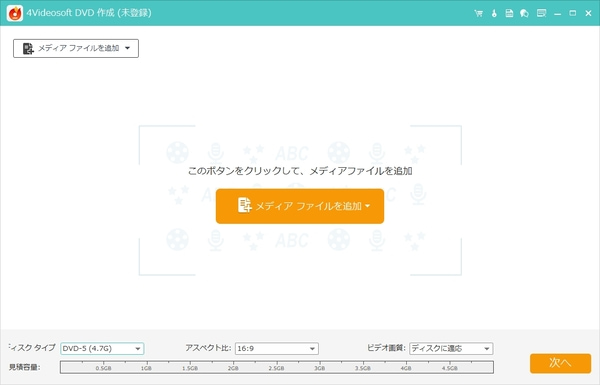
ソフトを起動したら、表示された画面で「DVDディスク」を選択します。そして、右上あるいは真中の「メディアファイルを追加」ボタンをクリックし、DVDに焼きたいiPad動画をロードします。
ステップ4: 焼きたいiPad動画を編集
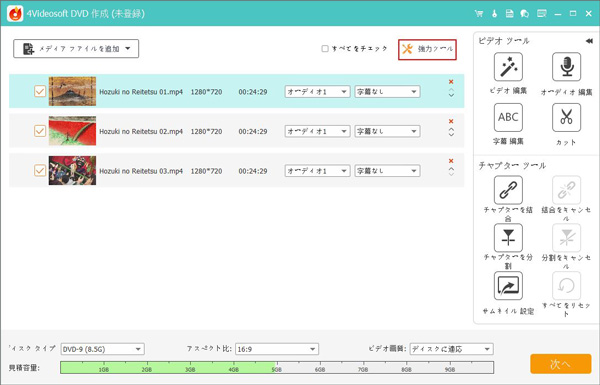
ソフトの動画編集ツールによって、追加したiPad動画にカット、回転、明るさ・コントラスト・彩度調整といった編集ができます。編集した後、右下の「次へ」ボタンをクリックします。
ステップ5: DVDにメニューを作成
DVDメニュー作成画面では、誕生日、結婚、旅行などさまざまなメニューテンプレートを提供し、カスタム背景画像、テキスト、背景音楽などをiPad動画スタイルによって、オリジナルDVDメニューを作成できます。
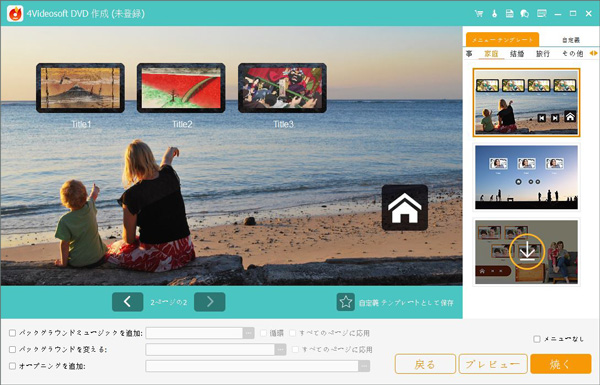
ステップ6: iPad動画をDVDに焼く
メニューの作成が終わった後、「焼く」ボタンをクリックし、保存先や焼く設定、再生モードなどを設定します。そして、「開始」ボタンをクリックし、iPad動画をDVDに焼く作業が開始します。
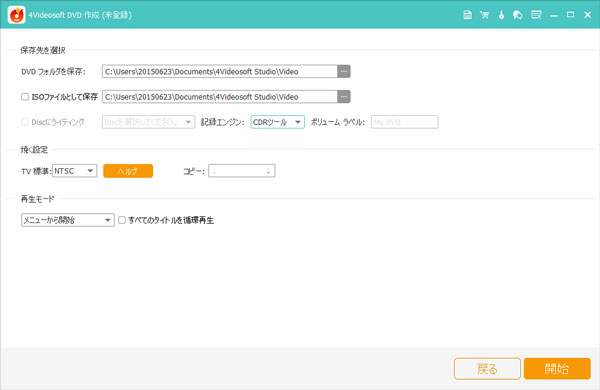
パソコンなしでiPad動画をDVDに焼く方法
専門業者に依頼する
パソコンなしでiPadの動画をDVDに焼く方法として、専門業者に依頼するという選択肢もあります。オンラインストレージやUSBメモリで動画を渡すだけで、形式変換からDVDメニュー作成、ディスクへの書き込みまで一括で対応してくれるため、操作が苦手な方には便利です。結婚式・旅行・子どもの成長記録など、大切な映像を長期保存したい場合にもよく利用されています。
ただ、実際に依頼してみると 費用が高い・納期が長い・プライバシーの不安がある というデメリットも感じました。特に、個人的な映像を第三者に預ける必要があるため、信頼できる業者を慎重に選ぶ必要があります。
そのため、「iPadの動画をDVDに焼きたいけれど、パソコンなしで業者に頼むのは不安」という方には、4Videosoft DVD 作成のようなソフトを使って自分で作成する方法が実用的です。iPad動画を取り込んで、編集・メニュー作成・高画質書き込みまで自宅で完結できるため、コストを抑えつつ安心してDVDを作成できます。
無料ダウンロードWindows向け
安全性確認済み
無料ダウンロードmacOS向け
安全性確認済み
DVDライターを利用する
専門的なソフトを使用するだけでなく、DVDライターで動画をDVDに焼くこともできます。iPadの動画はSDカードまたはUSBメモリ経由でDVDライターに転送できます。その後、DVDディスクをデバイスに挿入し、指示に従ってiPadの動画をDVDに焼きます。
しかし、DVDライター自体は高価であり、特に信頼性や互換性の高い機種は価格がさらに上がります。また、動画の取り込みや機器接続などの操作が多く、初心者にはやや難易度が高く、DVD作成失敗リスクもあります。
そこで、専用のDVD作成ソフト4Videosoft DVD 作成を使うのが最も時間節約になり、コストパフォーマンスの高い方法です。パソコン操作が苦手な方でも、高品質なDVDを作成したい方でも、このソフトはきっとご満足いただけます。
無料ダウンロードWindows向け
安全性確認済み
無料ダウンロードmacOS向け
安全性確認済み
iPad動画をDVDに焼く時の注意点
実際の経験に従って、iPadの動画をDVD焼く時にいくつかの注意点があります。
- iPad動画の形式:iPadで撮影した動画は通常、MP4形式やMOV形式で保存されていますが、DVD作成ソフトによっては、これらの形式に対応していない場合があるため、事前に動画形式を確認し、必要に応じて変換することが必要です。
- 書き込み速度:一般的に、DVD作成ソフトは書き込み速度の設定オプションがありますので、焼く前に、適切な速度を調整する必要があります。DVDの書き込み速度が速すぎると、書き込みエラーや品質の低下が発生する可能性があります。
- ディスクの品質:DVDディスクを選択する際に、良質なDVDメディアを使用することが推奨されます。これより、後の再生や保存に優れています。また、後で再び書き込みたいなら、対応のDVDディスクを選択します。
- DVD作成ソフトの選択:4Videosoft DVD 作成のような専門的なソフトを利用したほうがいいで、動作が安定で、メニュー作成の機能も豊富です。無料のソフトと比べて、書き込み中にエラーは発生することがほとんどないです。
まとめ
本記事でご紹介した4Videosoft DVD 作成を使えば、iPadの動画を自宅にいながら手軽にDVDに焼くことができ、何度でも繰り返し利用できるのが魅力です。高画質で大切なiPad動画をDVDに焼いて保存したい方はもちろん、メニュー画面やBGMを追加して、自分だけのオリジナルDVDを作りたい方にもぴったりのソフトです。iPadの動画をDVDに焼きたいとお考えの方は、ぜひ一度お試しください。
無料ダウンロードWindows向け
安全性確認済み
無料ダウンロードmacOS向け
安全性確認済み

編集者: 伊藤 聖子 | カテゴリ: DVD オーサリング
更新日: 2026年01月15日