【厳選】MacでDVDを焼く方法やおすすめソフト12選!
「MacでDVDを焼きたいけれど、標準機能だけでできるの?」「無料ソフトと有料ソフトの違いは?」と疑問に思っていませんか?
現在のMac環境では、以前のように簡単にDVDを書き込めるとは限らず、利用するソフトによって操作性や仕上がりに大きな差があります。特に、家庭用DVDプレーヤーで再生できるDVDを作成したい場合は、DVD-Video形式に対応したDVDオーサリングソフトを選びことが重要です。
そこで本記事では、MacでDVDを焼く際におすすめのソフトを12本厳選して、それぞれの特徴や対応機能も詳しく紹介します。さらに、MacでDVDを焼く際の必要な準備に加え、作成したDVDが正常に再生できない場合の主な原因と対処法についても解説します。ぜひ、最後までお読みください。

目次
MacでDVDを焼くための事前準備や注意点
MacでDVDを焼くための事前準備
Macで動画をDVDに焼くためにいくつかの事前準備が欠かせないのです。下記の内容を参考して、自分のを確認してください。
- DVDドライブの確認:でDVD焼くにはDVD書き込み対応のドライブが必要です。お使いのパソコンがドライブを搭載するかどうかをチェックします。もし、MacBookなどのモデルには、内蔵ドライブが備えないので、外付けのドライブを準備する必要があります。
- 空白のDVDディスクの準備:MacでDVDを焼くには、空白のDVDディスクが不可欠で、動画ファイルのサイズと自分のニーズによって、適切なDVDディスクを選びます。一般的には、DVD-RまたはDVD+Rが動画をDVDに書き込むのニーズを満たすことができます。
- Mac対応のDVD書き込みソフトの準備:標準DVD書き込みソフトを利用し、あるいはMac対応のサードパーティ製DVD作成ソフトをインストールします。
MacでDVDを焼くするときの注意点
Macで動画をDVDに焼く際には、エラーを防ぐためのいくつかの重要な注意点があります。作業を始める前に、以下の4つのポイントを確認してください。
1、データDVDとDVD-Videoの違い
「データDVD」は主にデータのバックアップ用で、動画、写真、書類などのファイルをそのままディスクに保存します。「DVD-Video」は家庭用のDVDプレーヤーやレコーダーで再生するため用で、動画ファイルをDVDビデオ形式変換して書き込みます。
(※「テレビやDVDプレーヤーで再生したい」 ⇒ 「DVD-Video」、「パソコンだけで見る、またはデータのバックアップ目的」 ⇒ 「データDVD」)
2、外付けドライブの電力不足対策
現行のMacには光学ドライブが内蔵されていないため、外付けのDVDドライブを使用する必要があります。しかし、電力不足でエラーが発生しやすくなります。
ドライブをUSBハブ経由でMacに接続すると、電力が足りずに書き込みの途中でエラーが起きやすくなります。ドライブはMac本体のUSBポートに直接接続するか、2つのUSBポートから給電できる「Y字ケーブル」を使用したほうがいいです。
3、書き込み速度は「低速」に設定する
書き込みソフトでDVDを焼く際、速度の設定を「最大」にしていると、データの書き込みミスが発生し、作成後に「再生できない」「特定の場所で止まる」といったトラブルの原因になります。ソフトの設定画面で、書き込み速度を「2x」や「4x」などの低速に落として、時間はかかりますが、レーザーの出力が安定し、書き込みの成功率が劇的に上がります。
4、DVDディスクの選び方
使用するDVDディスクの規格や品質も、成功を左右する大きな要因です。DVDには「DVD-R」「DVD+R」「DVD-RW」など多くの規格がありますが、家庭用プレーヤーや他のパソコンとの互換性が最も高いのは「DVD-R」です。また、確実に残したい大切なデータや動画の場合は、信頼性の高い大手ブランドの「録画用」または「データ用」ディスクを選ぶのが安全です。
これから、Mac環境でDVDの作成がスムーズに行えるDVD書き込みソフトをおすすめします。
【早見表】Mac用DVD作成ソフトの比較一覧
| Mac対応のDVD書き込みソフト | おすすめ度 | 対応OS | DVDメニュー作成 | 動作の安定性 | 操作の簡便性 | 入力形式 | 出力形式 |
|---|---|---|---|---|---|---|---|
| 4Videosoft DVD 作成 | ★★★★★ | Mac OS X 10.9 或いはそれ以上 (macOS 27 Golden Gate beta、macOS Tahoe 26を含む) | 対応(テンプレート豊富) | 非常に安定(最新Mac・OSに完全対応) | 極めて簡単(3ステップで初心者向け) | MP4、MOV、M4V、AAC、AC3など | DVDディスク、DVDフォルダーとISOファイル |
| Burn | ★★★★ | macOS Catalinaとそれ以降 | 非対応 | 普通(最新OSでエラー頻発) | 簡単(英語だがシンプル) | DMG、IMG、TOAST、ISO、CDR、DVDRなど | DVDディスク、DVDビデオ、イメージファイル |
| DVDStyler | ★★★★ | Mac OS X 10.10以降 | 対応(配置など細かく自作可) | 普通(処理が途中で止まりがち) | やや難しい(設定項目が多く複雑) | AVI, MOV, MP4, MPEG, OGG, WMVなど | DVDビデオ、ISOイメージファイル |
| DVD Memory | ★★★★ | Mac OS X 10.7 ~ macOS 10.15対応 | 対応(有料版は豊富) | 安定(最新Mac・OSに完全対応) | 簡単(直感的で分かりやすい) | AVI、FLV、MPEG、MP4、MOV、DAT、M4V、MKVなど | DVDディスク、DVDフォルダー、ISOファイル |
| Disc Burner | ★★★ | Mac OS X 10.2以降 | 非対応 | 比較的安定 | 簡単(直感的で分かりやすい) | AVI、MPG、VOB、WMV、MP4、MP3、WMA、OGG、FLAC、AACなど | CDディスク、DVDディスク、BDディスク |
| Express Burn | ★★★ | Mac OS X 10.5 以降 | 対応(ごくシンプルなもの) | 安定(最新Mac環境に対応) | 簡単(直感的で分かりやすい) | MOV、MP4、3GP、WAV、MP3、OGGなど | DVDディスク |
| SimplyBurns | ★★★ | Mac OS X 10.2以降 | 非対応 | 普通(最新OSでは動作不安) | 簡単(直感的で分かりやすい) | ISO、DMG、MP3、AACなど | DVDディスク |
| Toast 20 Titanium | ★★★ | Mac OS 10.7以降 | 対応(テンプレート豊富) | 安定(最新Mac環境に対応) | 一般(多機能ゆえに迷う) | ISO、DMG、MP3、AACなど | DVDディスク、DVDフォルダー、ISOイメージファイル |
| Cisdem DVD Burner | ★★★ | Mac OS X 10.7以降 | 対応(BGM追加なども可能) | 安定(エラーは少なめ) | 簡単(シンプルで使いやすい) | MOV、MP4、3GP、WAV、MP3、OGG、AACなど | DVDディスク、DVDフォルダー、ISOイメージファイル |
| iDVD | ★★★ | Mac OS X 10.7以前 | 対応 | 現在のMacでは起動不可 | 簡単(非常に使いやすい) | MOV、AVI、3GPP、MP3、MOVなど | DVDディスク |
| iTunes | ★★★ | macOS Catalina (10.15) 以前 | 非対応 | 安定(MacOS標準機能) | 簡単(非常に使いやすい) | M4V、MP4、MOV、MPEG4、AACなどiTunesライブラリ内のオーディオとビデオ | DVDディスク、CDディスク |
| Finder | ★★★ | macOS Leopard~macOS Monterey | 非対応 | 安定(MacOS標準機能) | 簡単(非常に使いやすい) | MOV、MP4、AVI、MKV、FLV、WMVなどMacがサポートする動画形式 | DVDディスク |
動画をデータバックアップとしてDVDに保存するだけでは、Mac標準搭載の「Finder」「iTunes」を使えば別途ソフトのインストールなしで手軽に完結できます。
予算を抑えつつ家庭用プレーヤーで再生可能なDVDを作りたいなら、「Burn」や「SimplyBurns」といった無料ソフトが適しています。だが、動作の安定性にやや欠ける点には注意が必要です。
市販のDVDのようなメニュー画面付きのディスクを作りたい場合は「Toast 20 Titanium」「DVDStyler」がおすすめですが、ある程度の専門知識が求められます。
メニューやチャプターが付いたプロ並みのDVDを作成したい場合、または作業の安定性と効率性を重視する場合、業界でも評価の高い「4Videosoft DVD 作成」の利用を強くおすすめします。
Mac標準搭載のDVD焼くソフトおすすめ【3選】
別途ダウンロード不要、Mac標準搭載のDVD書き込みソフトを利用してDVD作成ができます。以下3つをご紹介します。
Mac標準搭載のDVD焼くソフト:iDVD
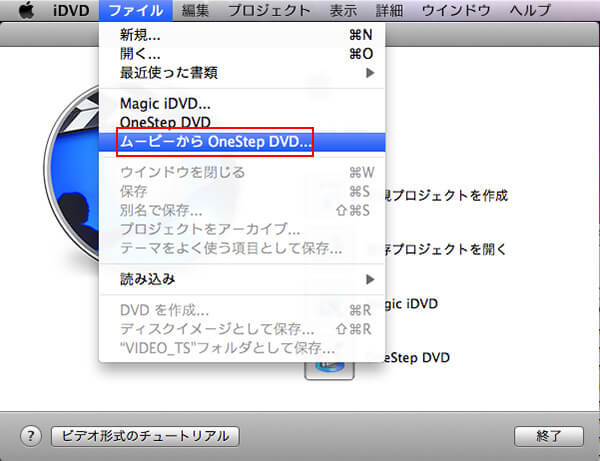
MacでDVDを焼く方法として、かつて多くのユーザーに愛用されていたのが、Apple標準のDVD書き込みソフトiDVDです。このソフトは、動画や写真を取り込んで、メニュー付きのDVDを簡単に作成できるソフトで、直感的な操作と豊富なテンプレートが特徴です。
ただし、iDVDはOS X 10.7(Lion)以降では標準搭載されなくなり、最新のMacOSでは使用できません。そのため、iDVDを使用するには古いMacや、旧バージョンのOS環境が必要になります。MacでDVDを焼く前に、まずはMacのバージョンを確認しておきます。
| おすすめ度 | ★★★★ |
| 対応OS | Mac OS X 10.7以前 |
| 入力形式 | MOV、AVI、3GPP、MP3、MOVなど |
| 出力形式 | DVDディスク |
| 日本語対応 | 対応 |
メリット
- 直感的な操作性で初心者でも簡単にDVDを作成できる
- 豊富なテンプレートでプロ仕様のような美しいメニューが簡単に作れる
- 焼いたDVDは、ほとんどのDVDプレーヤーに対応できる
デメリット
- OS X 10.7以降配布が中止され、新しいmacOSと互換性問題がある
- DVDのみ対応で、Blu-rayディスクへの書き込みや高画質出力には対応できない
- 専用のDVD作成ソフトと比べ、高度なDVD作成機能は搭載されない
Mac標準搭載のDVD焼くソフト:iTunes
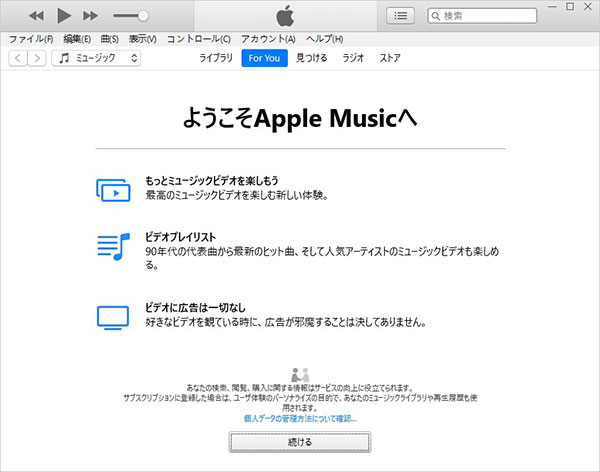
Macで音楽CDあるいはDVDを焼きたい場合、メディア管理ソフトiTunesが便利な選択肢でした。iTunesでは、プレイリストを作成し、数クリックでファイルをCDディスクやDVDィスクに書き込むことができます。Macとの高い互換性で、動作が安定で、DVD書き込みエラーが少ないです。なんというと、ファイルの整理、再生からディスクへ書き込みまでを一つのソフトで実現できる点が魅力です。
しかし、動画をDVDに書き込むことができるのみ、動画への編集ができません。また、焼く速度も遅いです。
| おすすめ度 | ★★★★ |
| 対応OS | macOS Catalina (10.15) 以前 |
| 入力形式 | M4V、MP4、MOV、MPEG4、AACなどiTunesライブラリ内のオーディオとビデオ |
| 出力形式 | DVDディスク、CDディスク |
| 日本語対応 | 対応 |
メリット
- プレイリストを作って数クリックでDVDを書き込めるため、初心者でも簡単に使える
- ファイルの再生、整理、購入、書き込みまでを一つのソフトで実現できる
- MacOSに標準搭載されており、無料かつ安定でDVD書き込みができる
デメリット
- 専用のDVD作成ソフトと比べ、書き込み速度は遅い
- 字幕追加などの編集機能を搭載しない
- 焼いたDVDはDVDプレーヤーで再生できないケースがある
Mac標準搭載のDVD焼くソフト:Finder
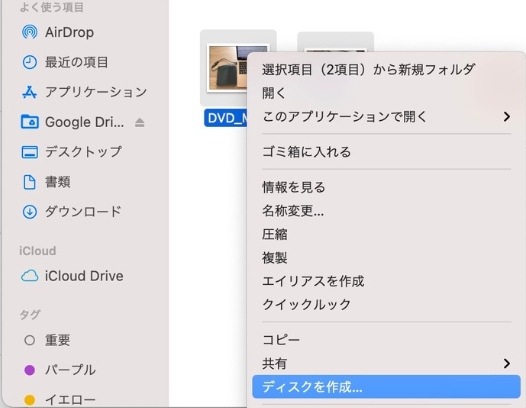
MacでDVD焼くには、Macに標準搭載されているファイル管理ソフトFinderを利用することもできます。DVD焼く方も簡単で、書き込み可能なディスクを挿入すると自動的に認識され、フォルダにファイルをドラッグ&ドロップするだけで、データDVDを作成することができます。バックアップ用やファイル共有用のDVDディスクを簡単に焼けるという点が魅力です。
しかし、Finderで作成できるのはあくまで「データディスク」であり、家庭用DVDプレーヤーなどで再生できないことが要注意です。
| おすすめ度 | ★★★ |
| 対応OS | macOS Leopard~macOS Monterey |
| 入力形式 | MOV、MP4、AVI、MKV、FLV、WMVなどMacがサポートする動画形式 |
| 出力形式 | DVDディスク |
| 日本語対応 | 対応 |
メリット
- MacOSに標準搭載されており、ディスクを挿入すればすぐに作成作業を開始できる
- 操作が非常に簡単、初心者でも直感的に使える。
- 動画を安定して高品質にDVDに書き込める
デメリット
- DVDプレーヤーで再生できる形式(VIDEO_TS)での書き込みには対応ない
- データの書き込みのみで、メニュー作成やチャプター設定などの編集機能がない
- DVDのみが対応で、ブルーレイなど作成ができない
Finderは動画をDVDに書き込み、保存するだけで、DVDメニュー作成などより高度な作成のニーズが満足できません。また、作成したDVDは一般的なDVDプレーヤーで再生できません。
もし、高度なDVDオーサリング機能を利用したい、あるいは、DVDプレーヤーで再生できるDVD-Video形式で出力したいなら、専用のDVD作成ソフト4Videosoft DVD 作成を利用できます。このソフトの機能や使い方は下記の内容を参考することができます。
無料ダウンロードWindows向け
安全性確認済み
無料ダウンロードmacOS向け
安全性確認済み
Mac/MacBook用のDVD焼く・作成ソフトおすすめ【9選】
Mac標準搭載の機能は、通常、動画をデータとしてDVDに保存する用途に限られます。一般の家庭用DVDプレーヤーで再生できるディスクや、オリジナルのメニュー画面を備えた本格的なDVDを作成したい場合は、より専門的なDVD書き込みソフトの利用が推奨されます。ここからは、各レベルユーザーのニーズにお応えできる、実用的なソフトを9選おすすめします。
Mac用DVD焼くソフト:4videosoft DVD 作成
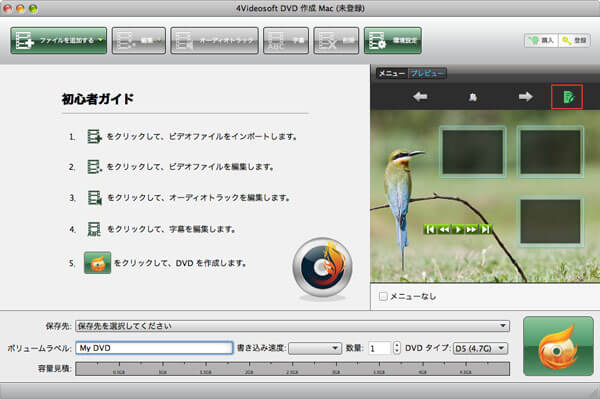
4Videosoft DVD 作成を使ってみると、一番印象だったのが、その高い互換性です。ほぼすべての動画、音声形式にサポートし、DVDディスク、DVDフォルダなどを作成することが実現できます。また、豊富なメニューテンプレートを提供し、自分のDVDにオリジナルメニューを追加でき、字幕追加、ウォーターマーク追加などの動画編集機能も搭載します。さらに、DVD作成操作もシンプルで、数クリックでDVDの作成ができ、初心者も自由に利用できます。
最も重要なのは、Mac環境で高品質かつ高速度で動画をDVDに焼くことができます。無料でDVD作成の各機能を体験できますので、Macユーザーにとって、標準DVD書き込みソフトの代わりとして、一番おすすめなのです。
| おすすめ度 | ★★★★★ |
| 対応OS | Mac OS X 10.9 或いはそれ以上 (macOS 27 Golden Gate beta、macOS Tahoe 26を含む) |
| 入力形式 | MP4、MOV、M4V、AAC、AC3など |
| 出力形式 | DVDディスク、DVDフォルダーとISOファイル |
| 日本語対応 | 対応 |
メリット
- 幅広い形式をDVDディスク、DVDフォルダに書き込みできます
- カット、コントラストの調整、字幕の追加など多彩な動画編集機能を搭載
- 豊富なメニューテンプレートを提供し、動画のテーマに従って、メニュを作成できる
- 直感的な操作インターフェースで、初心者にも手軽に利用できる
- 最新の加速技術を搭載し、短時間でDVDを作成できる
- HD動画、4K UHD動画にサポートする
- Windows、Mac両方に対応できる
Mac用DVD焼くソフト:Burn
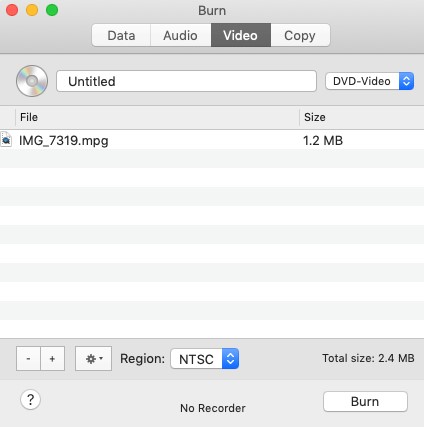
BurnはMac向けの完全無料で使用できるDVD書き込みソフトです。DVDディスク、音楽CD、ISOイメージの書き込みにも対応しており、Mac上での基本的なDVDディスク作成ニーズをほぼすべて満足できます。また、動画ファイルを自動でDVD-Video形式に変換し、家庭用DVDプレーヤーで再生可能なDVDディスクを簡単に作成できます。
しかし、字幕追加、メニューカスタマイズなどの細かい機能がない、時々に正常に動作できないといった問題があります。
| おすすめ度 | ★★★★ |
| 対応OS | macOS Catalinaとそれ以降 |
| 入力形式 | DMG、IMG、TOAST、ISO、CDR、DVDRなど |
| 出力形式 | DVDディスク、DVDビデオ、イメージファイル |
| 日本語対応 | 対応 |
メリット
- Mac向けのソフトで、完全無料で利用できる
- 動画を自動でDVD-Video形式に変換し、DVDプレーヤーで再生できる
- DVD作成に必要な基本機能が備える
デメリット
- MacOSの最新バージョンでの動作が不安定な場合がある
- チャプター編集、字幕追加、メニューカスタマイズなど、プロ向け機能は制限がある
- インターフェースが直感ですが、やや古くて、使いこなすには時間がかかる
Mac用DVD焼くソフト:DVDStyler
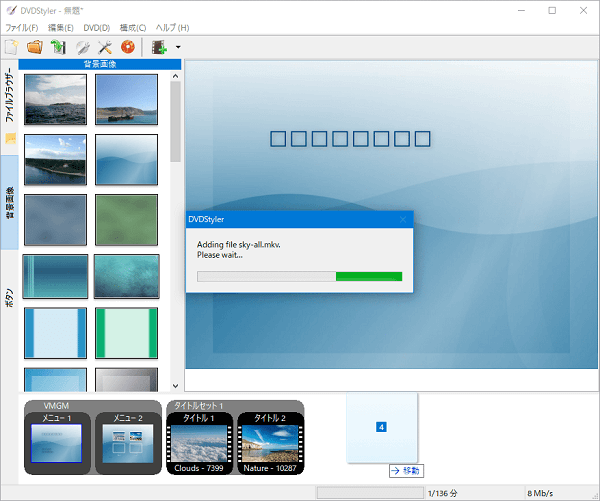
カスタマイズ性を求めるなら、オープンソースで無料のDVD作成ソフトDVDStylerをおすすめします。ドラッグ&ドロップで操作でき、AVI、MP4、MOV、MPEGなど幅広いの形式をDVDに書き込むことができます。また、タイトル、メニュー、ボタン配置などのプロ向けの機能があります。さらに、Windows、LinuxやMac環境でDVDの作成が手軽に出来上がります。
しかし、カスタマイズ性の反対は設定項目が多い、パソコンの操作が苦手な方にとって、使いにくい可能性があります。
| おすすめ度 | ★★★★ |
| 対応OS | Mac OS X 10.10以降 |
| 入力形式 | AVI, MOV, MP4, MPEG, OGG, WMVなど |
| 出力形式 | DVDビデオ、ISOイメージファイル |
| 日本語対応 | 対応 |
メリット
- 無料かつオープンソースで、誰もすぐに使える
- 詳細なカスタマイズオプションが搭載し、高度なDVD作成機能が実現できる
- Windows、Linux、Macに対応できます。
デメリット
- 設定項目が多い、初心者にとってある程度のハードルがある
- 有料ソフトと比べると、DVDStylerのエラーが頻発
- DVDへの書き込み速度が遅い
Mac用DVD焼くソフト:DVD Memory
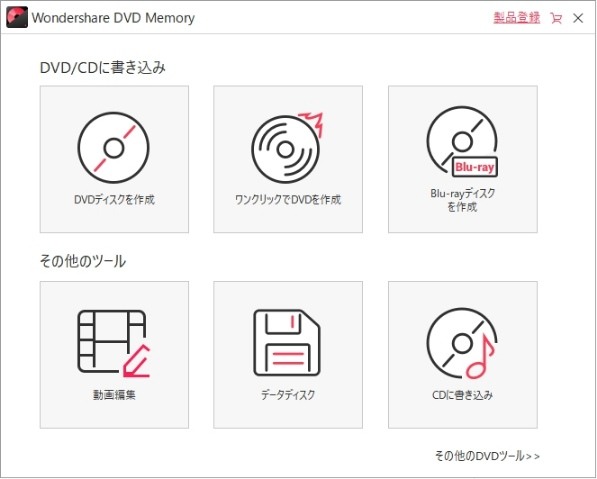
もう一つのWindows、Mac両方でDVDの作成にサポートするDVD作成ソフトはDVD Memoryです。ワンクリックで動画をDVD、ブルーレイへの書き込みが実現できるので、その操作が初心者に優しいです。動画のカット、エフェクトの適用など基本的な機能から、メニュー作成などの高級な機能まで豊富な機能があります。動画編集とDVD作成を一体化した多機能なソフトと言えます。
また、無料版と有料版があり、無料版には、一部のDVD作成機能が制限されます。フル機能を体験したいなら、有料版の購入が必要で、その価格は安くではありません。
| おすすめ度 | ★★★★ |
| 対応OS | Mac OS X 10.7 ~ macOS 10.15対応 |
| 入力形式 | AVI、FLV、MPEG、MP4、MOV、DAT、M4V、MKVなど |
| 出力形式 | DVDディスク、DVDフォルダー、ISOファイル |
| 日本語対応 | 対応 |
メリット
- 幅広いの動画フォーマットとディスクタイプに対応できる
- 多彩な機能を搭載する
- Windows、Mac両方に対応できます。
デメリット
- 無料版には機能の制限が多い
- 有料版の価格は他の専用DVD作成ソフトと比べて、ちょっと高い
- 長時間動画や高画質映像を扱う際にエラーが発生するケースがある
Mac用DVD焼くソフト:Disc Burner
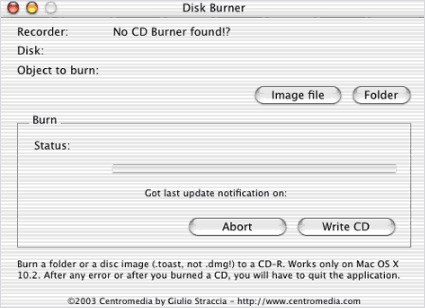
Disc BurnerはシンプルなDVD作成ソフトとして人気があります。Macで簡単に、DVDの焼きができ、数クリックでDVDディスクへの書き込みが完了するため、初心者でも迷わずに利用できます。また書き込み速度やディスクフォーマットの設定、カスタマイズは可能です。再生したDVDは一般的DVDプレーヤーでスムーズに再生できます。
しかし、日本語に対応していないため使いにくいです。アップデートも停止し、最新のMacOSには対応できないかもしれません。
| おすすめ度 | ★★★ |
| 対応OS | Mac OS X 10.2以降 |
| 入力形式 | AVI、MPG、VOB、WMV、MP4、MP3、WMA、OGG、FLAC、AACなど |
| 出力形式 | CDディスク、DVDディスク、BDディスク |
| 日本語対応 | 非対応 |
メリット
- 字幕の追加、エフェクト、トランジションなど、高度な動画編集が可能
- シンプルなインターフェースで、初心者にも手軽に利用できる
- 完全無料、誰も自由にDVD焼くことができる
デメリット
- 日本語に対応できない、使いにくくなるかもしれません
- アップデートが停止して、Mac環境への対応が悪い
- 書き込み中に、エラーが発生するケースがある
Mac用DVD焼くソフト:Express Burn
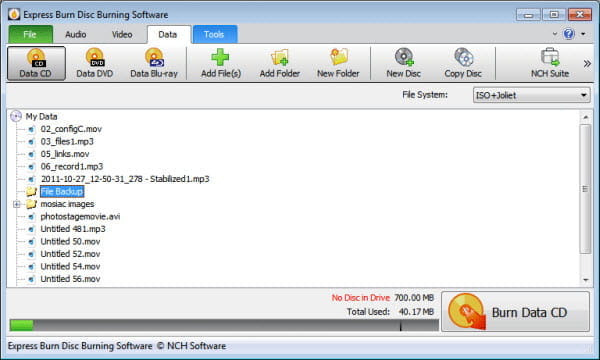
Macで高品質なDVDを素早く焼きたいなら、Express Burnが適切な選択肢です。このソフトは、初心者にも使いやすいシンプルなインターフェースながら、DVDの作成、オーディオCDのコピー、データディスクの書き込みなど幅広いニーズに対応できます。効率と品質のバランスが取れたソフトとして、多くのMacユーザーから高評価を得ています。
しかし、動画編集機能が足りない、日本語にも対応できない、動作に不便を感じるかもしれません。
| おすすめ度 | ★★★ |
| 対応OS | Mac OS X 10.5 以降 |
| 入力形式 | MOV、MP4、3GP、WAV、MP3、OGGなど |
| 出力形式 | DVDディスク |
| 日本語対応 | 非対応 |
メリット
- 高品質で高速度でDVDの作成ができる
- データディスク、オーディオCDの作成にも可能
- Mac環境で安定に動作できる
デメリット
- 日本語に対応できないため、ある程度のハードルがある
- 動画編集機能が足りない
- 無料版の制限が多い
Mac用DVD焼くソフト:SimplyBurns
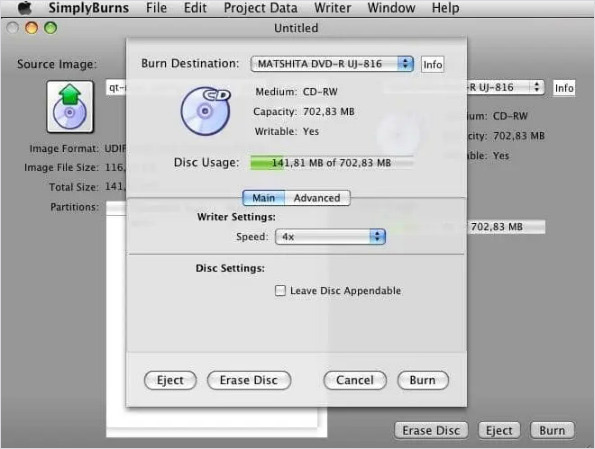
SimplyBurnsはシンプルさを追求した無料のディスク書き込みソフトとして注目されています。MacでDVDの作成、音楽CDの作成、ISOイメージの作成に実現できます。操作画面は非常に直感的で、複雑な設定を必要とせず、初心者でも迷わずに使い始められるのが特徴です。シンプルで軽快な動作を求める方にとっては最適です。
しかし、その一方で、必要最低限の機能のみ搭載し、DVDメニューの作りなどが対応できません。
| おすすめ度 | ★★★ |
| 対応OS | Mac OS X 10.2以降 |
| 入力形式 | ISO、DMG、MP3、AACなど |
| 出力形式 | DVDディスク |
| 日本語対応 | 対応 |
メリット
- 無料利用できる
- 直感的な操作画面で初心者でも使いやすい
- 音楽CDやデータディスク、ISOイメージファイルの書き込みに対応
デメリット
- 再生したDVDがプレーヤーで再生できない
- アップデートが停止、最新Macとの互換性に問題がある
- 高度なDVD作成機能が足りない
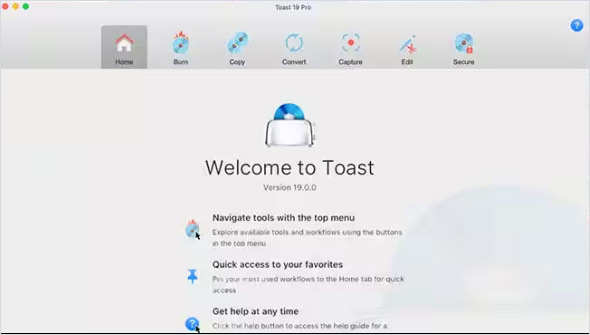
Mac用DVD焼くソフト:Toast 20 Titanium
Toast 20 TitaniumがMac環境で信頼性の高いDVD焼きソフトです。最新のmacOS環境に最適化されており、安定した動作と高速な書き込み速度を誇るため、ビジネスユーザーからクリエイターまで幅広く支持されています。さらに、4k動画の書き込み、ブルーレイディスクの書き込みにも対応できます。豊富なテンプレートやメニュー作成機能により、プロフェッショナルな仕上がりを実現します。
しかし、その操作がちょっとにくい、エラーも頻発という点に注意が必要です。
| おすすめ度 | ★★★ |
| 対応OS | Mac OS 10.7以降 |
| 入力形式 | ISO、DMG、MP3、AACなど |
| 出力形式 | DVDディスク、DVDフォルダー、ISOイメージファイル |
| 日本語対応 | 非対応 |
メリット
- DVD、Blu-rayの焼きだけでなく、動画編集など幅広い機能を利用できる
- 4K動画の書き込みに対応
- 豊富なテンプレートによるメニュー作成ができる
デメリット
- 日本語に非対応で、使いづらいかもしれない
- DVD書き込みエラーが頻発
- 初心者には設定や操作が少し難しく感じる場合がある
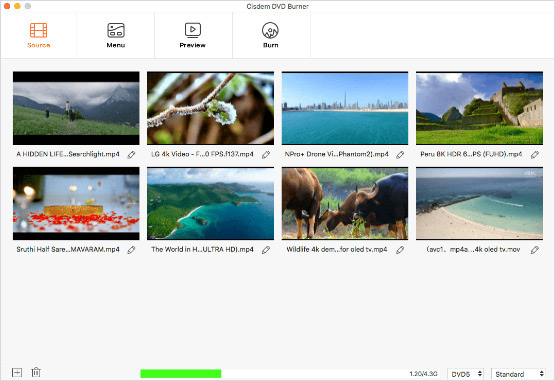
Mac用DVD焼くソフト:Cisdem DVD Burner
コストパフォーマンスを追求するなら、Cisdem DVD Burnerの利用をおすすめします。その価格は市場で比較的に安いです。安価でも、Macで効率的に動画をDVDに焼くことができます。動画をそのままでDVDに書き込むことができ、豊富なメニューテンプレートによって、オリジナルDVDメニューの作成ができます。書き込み速度も速いです。しかし、高度な編集機能が足りないし、日本語にも対応できません。
| おすすめ度 | ★★★ |
| 対応OS | Mac OS X 10.7以降 |
| 入力形式 | MOV、MP4、3GP、WAV、MP3、OGG、AACなど |
| 出力形式 | DVDディスク、DVDフォルダー、ISOイメージファイル |
| 日本語対応 | 非対応 |
メリット
- DVDへの書き込み作業が速い
- インターフェースがシンプルで、初心者に優しい
- メニューテンプレートが豊富、オリジナルメニューの作成ができる
デメリット
- 英語のみで表示され、日本語に対応できない
- 高度な編集機能が不十分
- 無料版の機能制限が多い
Macで動画をDVDに焼く方法【画像付き】
それでは、4Videosoft DVD 作成を利用して、Macで動画をDVDに焼く手順を見てみましょう。
ステップ1: 4Videosoft DVD 作成のダウンロード
下の「無料ダウンロード macOS向け」ボタンを直接にクリックして、ソフトをダウンロードし、パソコンにインストールします。
無料ダウンロードWindows向け
安全性確認済み
無料ダウンロードmacOS向け
安全性確認済み
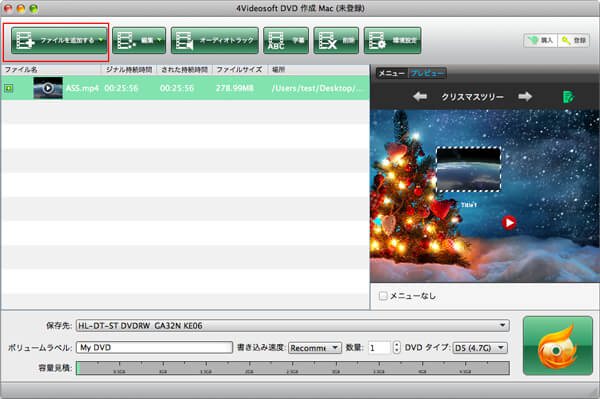
ステップ2: 書き込みたい動画を追加
ソフトを起動し、インターフェースで「ファイルを追加する」ボタンをクリックして、DVDに書き込みたい動画ファイルを選択し、追加します。
ステップ3: 追加した動画を編集
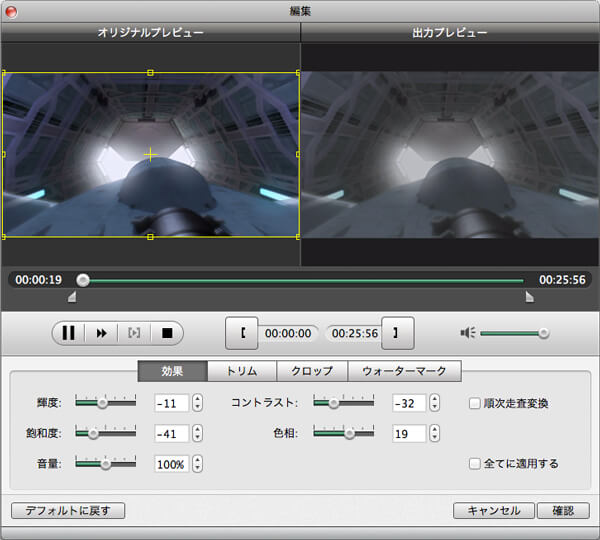
動画がロードした後、「編集」ボタンをクリックし、動画への編集ができます。ここで、動画効果の調整、動画のクロッブ、ウオーターマークの追加などができます。編集が終わったら、「確認」ボタンをクリックするのを忘れないでください。
ステップ4: DVDにメニューを追加
このソフトは豊富なメニューテンプレートを提供します。動画のテーマによって選択できます。追加したくないなら、「メニューなし」を選択することもできます。
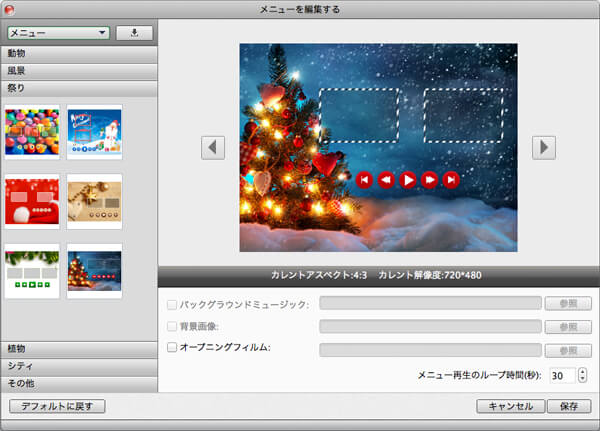
ステップ5: 動画DVDに書き込む開始
全部編集して後、保存先、ボリュームラベル、書き込み速度などを設定します。右下側にある火のようなボタンをクリックすると、動画がDVDへの書き込み作業が開始します。
Macで焼いたDVDが再生できない原因や対処法
Macで作成したDVDが再生できない原因は、大きく分けて「再生機器の不具合」と「書き込み方法の誤り」の2つに分類されます。以下に、具体的な原因と、効果的な対処法をまとめます。
原因①:データDVDとして焼いた
- 状況:Macの標準機能を使って動画ファイルをDVDに焼いた場合、それは単なる「データ保存用DVD」になります。
- 対処法:家庭用プレーヤーで再生するには、動画をDVD-Video形式に変換する必要があります。「Burn」や「4Videosoft DVD 作成」などの専用ソフトを使って焼き直してください。
原因②:ファイナライズをしていない
- 状況:データの書き込みを完全に終了させる処理(ファイナライズ)が行われていないと、再生機器ではディスクの中身を認識できません。
- 対処法:書き込みソフトの設定で「ディスクをファイナライズする」にチェックが入っているか確認して焼き直してください。
原因③:プレーヤーとディスク規格の互換性
- 状況:「DVD+R」や「DVD-RAM」などの規格は、古い家庭用プレーヤーだと対応していないことがあります。また、安価な海外製の海外メディアは読み取りエラーが起きやすいです。
- 対処法:国内メーカー製の「DVD-R」を使用するのが、最も家庭用プレーヤーとの互換性が高く安全です。
MacでDVD焼くに関するよくある質問【FAQ】
Mac標準ソフトだけで家庭用のDVDプレーヤーで再生できるDVDを作成できるの?
結論から言うと、現在のMac標準ソフトだけでは、家庭用DVDプレーヤーで再生できるDVD(DVD-Video形式)を作成することはできません。現行の標準機能にある「Finder」「ディスクユーティリティ」の書き込み機能では、パソコン用の「データDVD」としてしか保存できないためです。家庭用プレーヤーで再生させるには、「DVDStyler」「4Videosoft DVD 作成」といったDVDオーサリングソフトを導入する必要があります。
iMovieから動画をDVDに焼くことはできますか?
結論から言うと、iMovieから動画をDVDに焼くことができません。iMovieは動画編集に特化したソフトであり、DVDプレーヤーで再生可能なDVD-Video形式に変換する機能を持っていません。その時専用のDVD作成ソフト4Videosoft DVD 作成の利用をおすすめします。豊富な機能や高い安定性で、Mac環境で簡単に動画をDVDに焼くことができます。
無料ダウンロードWindows向け
安全性確認済み
無料ダウンロードmacOS向け
安全性確認済み
MacでDVD書き込みできない原因?
MacでDVDが書き込めない主な原因は以下の通りです。
1、ディスクの不具合・非対応:ディスク表面の物理的な破損やキズ、書き込み非対応のディスク規格の使用、容量オーバーなどで書き込みエラーを引き起こす可能性があります。
2、ドライブの不具合:外付けドライブの電力不足による書き込みエラーが頻発するため、USBハブを避けて本体に直接接続するか、電源供給タイプのハブを使います。
3、OSとソフトの相性:古いバージョンのソフトを使用している場合、macOSとの互換性不足により、途中でエラーが発生することがあります。ソフトを最新バージョンにアップデートする必要があります。
4、書き込み速度が速すぎ:書き込み速度が速すぎることがエラーを引き起こしている可能性もあるため、ソフト側で書き込み速度を低速に落として試すのが有効な対策です。
まとめ
本記事では、Mac対応のDVD焼くソフトを12本おすすめします。ご自身の目的に合わせて、最適な1本を選んでみてください。
もし、動画をDVDディスクに移して、あくまでデータとして保存したいだけなのであれば、特別なソフトをインストールする必要はありません。Macに標準搭載されている「Finder」「iTunes」という機能だけで、簡単にデータDVDを作成することができます。
しかし、撮影したビデオを、自宅のテレビやDVDプレーヤーの大画面で、いつでも再生したいという場合は、DVD-Video形式をしてDVDに書き込めるオーサリングソフトが必須です。
その点で最もおすすめなのが、本記事でもご紹介した4Videosoft DVD 作成です。最新のmacOSでもエラーを起こさない圧倒的な安定性を誇り、初心者でも迷わず使えるシンプルな操作性と、家電プレーヤーで確実に再生できる互換性を兼ね備えています。まずは無料体験版からその快適さを試してみてはいかがでしょうか。
無料ダウンロードWindows向け
安全性確認済み
無料ダウンロードmacOS向け
安全性確認済み

編集者: 伊藤 聖子
2011年大学卒業した以来、弊社の編集チームに入れって、アイドルムービー、映画、ドラマに大興味を持っていて、DVDやブルーレイの分野が得意ですので、DVD、ブルーレイの変換、コピーまたは作成などの問題に対して、信頼できるソリューションを提供します。