
【2026最新】テレビ番組の録画をDVDにダビング・焼く方法徹底解説!
お気に入りのドラマやバラエティ、特番などを「いつでも好きなときに見返したい」という理由から、日常的にテレビ番組を録画している方は多いのではないでしょうか。
しかし、毎日のように録画を続けていると、あっという間にハードディスク(HDD)の容量が限界を迎えてしまいます。新しい番組を録画するために、過去のお気に入り番組を消去せざるを得ないという苦い経験をしたことのある方も少なくないはずです。
そんなときは、テレビ番組の録画をDVDにダビングして保存することがベストな解消法と言えるでしょうか。ハードディスクの空き容量を解放できるだけでなく、パソコンやDVDプレーヤー、さらには車のナビなど、さまざまなデバイスで楽しめるようになるという大きなメリットがあります。
そこでこの記事では、テレビ録画番組をDVDへに焼く・ダビングする方法を徹底解説します!一般的なDVDレコーダーやテレビでのダビング手順はもちろん、パソコンを使って自宅でプロ並みのディスクが作れるおすすめの専門DVD書き込みソフトまで分かりやすくご紹介します。

テレビ番組を録画する方法
お気に入りのテレビ録画をDVDに焼く前に、まずテレビ番組を録画が必要です。録画方法には主に、パソコン、ブルーレイ・DVDレコーダー、外付けHDD、録画機能が内蔵されたテレビを利用する4つの方法があります。それぞれの特徴について、以下で詳しく解説します。
1、パソコンで録画:パソコンを使ってテレビ番組を録画し、ハードディスクに保存する方法です。専用のパソコン画面録画ソフトを利用すれば、高画質でテレビ放送やネット動画も録画できます。
2、DVD・ブルーレイレコーダーを利用して録画:DVD・ブルーレイレコーダーは録画とダビング機能を同時に搭載し、4K録画が可能です。またスマホ連携や全録機能もあり、便利です。「録画予約」を設定して、長時間でテレビ番組を録画することができます。
3、外付けHDDを利用する:テレビのUSB端子に外付けHDDを接続してテレビ番組を録画する方法です。HDDは大容量でコストパフォーマンスが良くという利点がありますが、コピー制御により他の機器で再生できない場合があるので注意が必要です。
4、テレビの内蔵録画機能を利用する:一部のテレビには録画機能が内蔵されており、直接テレビ本体に録画できます。手軽に録画ができる一方で、保存先がテレビ内蔵のHDDに限られる点がデメリットです。
テレビの録画をDVDに焼く・ダビングするメリット
録画したテレビ番組をDVDに焼く・ダビングすることには、さまざまなメリットがあります。以下、私自身の実際の使用経験をもとに、特に実感したメリットをまとめます。
1、長期間の保存がしやすい:テレビ番組をDVDにダビングしておくことで、ハードディスクの故障や録画機の買い替えといった影響を受けにくく、長期間にわたって番組を保存できます。
2、ハードディスクの容量を節約できる:録画番組をそのままハードディスクに溜めておくと、容量がすぐにいっぱいになり、新しい番組が録画できなくなってしまいます。定期的にDVDへ移していけば、ハードディスクの整理にもなり、録画のたびに空き容量を気にするストレスも減らせます。
3、さまざまな再生機器で視聴できる:DVDに焼いた番組は、DVDプレーヤーやBlu-rayプレーヤーはもちろん、一部のパソコンやゲーム機など、DVD再生に対応した機器で視聴できます。
4、家族や友人と共有しやすい:ダビングしたDVDは、家族や友人と簡単に共有できます。自分はリアルタイムで見たけれど、家族が見逃してしまった番組を後から見せてあげたり、好きなアーティストが出演した音楽番組をファン仲間に渡したりといった楽しみ方もできます。
5、コピー制御の影響を受けることなく:録画機や放送形式によっては、コピー制御のルールに従ってダビングする必要がありますが、正しい手順でDVDにコピーしておけば、その後はディスク側で安定して再生できるようになります。
6、整理・管理がしやすくなる:テレビ番組をDVDに焼いてジャンルごと・番組ごとに分けておけば、後から見返したいときに探しやすくなります。ディスクにタイトルや放送日、出演者、内容のメモなどをラベルシールや油性ペンで記載しておくと、再生したいときにもすぐに見つけられます。
7、録画番組の編集が可能:テレビ番組の録画をDVDにダビング前に、対応ソフトやレコーダーの編集機能を使えば、CMや不要なシーンをカットして、お気に入りのシーンだけを残すことも可能です。
録画したテレビ番組をDVDに焼く・ダビングする方法5選
録画したテレビ番組をDVDに焼く・ダビングことのメリットを理解した後、次に気になるのは実際にどうやってその録画した番組をDVDにダビングするかだと思います。ここでは、テレビ番組をDVDに焼くための5つの簡単な方法を紹介します。ここからは、それぞれの方法の注意事項と具体的な手順について詳しく解説します。ご自身の状況や環境に合わせて、最適な方法を選んでみてください。
| テレビ録画のDVDダビング方法 | 主な特徴 | 適用者 |
|---|---|---|
| DVD焼くソフト | 多様な動画形式に対応、カスタマイズ可能なDVDメニュー、高画質・高音質のDVD作成、編集機能、字幕とオーディオトラックの追加などが可能です | 初心者から専門者 |
| テレビ録画機能 | シンプル操作がありますが、対応テレビが少ない、機種依存で汎用性が低い、画質や編集の自由度が低いデメリットがあります | 初心者から専門者 |
| DVDレコーダー | 録画→編集→ダビングが一台で完全できますが、レコーダーの購入コストは比較的高いです | 中級者から専門者 |
| DVDデッキ | 番組を予約録画してからDVDダビングできます。現在は販売が少なくサポートも弱いので、中古の機械しか買えませんが、使用できなくなる可能性があります | 中級者から専門者 |
| 専門業者に依頼 | 便利さが高い、ユーザーは録画したいテレビ番組をサービス提供者に提供するだけで、専門的な機器を使用してDVDに焼き付けてくれます。 | 初心者から専門者 |
1、パソコンで録画したテレビ番組をDVDに焼く・ダビングする方法
普段からパソコンで様々な動画配信サービスで国内外のテレビ番組を観て、お気に入りの番組をパソコンに録画して楽しんでいる方も多いのではないでしょうか。そのような場合、DVD書き込みソフトを活用して、パソコンに保存した録画番組をDVDにダビングすることができます。ここで、非常に便利で実用的な4Videosoft DVD 作成をおすすめします。
このソフトは、操作画面がわかりやすく、動画を読み込んで数クリックするだけでDVDにダビングできるため、専門知識のない初心者でも迷わず使えます。
また、専用のDVD書き込みソフトとして、対応している動画形式も非常に幅広く、MP4・TS・MPG・MKVなどの形式に対応できるため、ほとんどのテレビ録画をそのまま高画質でDVDに焼くできます。テレビ番組がどの形式で保存されていても問題なく扱えるため、「形式が違って書き込めない」という心配がありません。また、動画ファイルをDVD-Video形式として、DVDに書き込むことができ、後で家庭のDVDプレーヤーで自由に再生できます。
さらに魅力的なのが、豊富なDVDメニュー作成と編集機能です。番組ごとにメニューを作ったり、チャプターを設定したり、トリミングや回転、エフェクト追加などの編集も簡単に行えます。不要な部分をカットして見たいシーンだけを残すこともできるので、より見やすい自分だけの保存版DVDを作成できます。
| 価格 | 無料版と有料版あり |
| 使いやすさ | ★★★★★ |
| 日本語対応 | 可能 |
| 対応OS | Windows 11/10/8.1/8/7とMac OS X 10.7 或いはそれ以上 (macOS 15 Sequoiaを含む) |
| 入力形式 | MP4、MOV、M4V、AVI、WMV、MKV、AAC、AC3、MP3、OGG、WAV、WMAなど |
| 出力形式 | DVD-R、DVD+R、DVD-RW、DVD+RW、DVD+R DL、DVD-R DL、DVDフォルダーとISOファイル |
メリット
- テレビに接続した外付けハードディスクに録画したテレビをDVDにダビングすることができます。
- MP4動画からDVD作成を含め、AVI、MKV、MOVなど、ほとんどの動画形式に対応しており、録画したテレビ番組をそのままDVDに変換できます。
- 直感的なインターフェースで、初心者でも迷わずにDVDを作成できます。
- 録画した番組を高画質・高音質を保持したまま、DVDに焼くことができます。
- 豊富なテンプレートを活用して、オリジナルのDVDメニューを作成可能です。
- トリミングや回転、エフェクトの追加、字幕や音声トラックの挿入が可能で、DVDに焼く前に自分好みに編集できます。
- DVDディスクだけでなく、ISOイメージやDVDフォルダとして保存も可能。
- WindowsとMac両方で利用できます。
ステップ1:4Videosoft DVD 作成をダウンロード
下の無料ダウンロードボタンを利用して、4Videosoft DVD 作成をダウンロードし、インストールします。
無料ダウンロードWindows向け
安全性確認済み
無料ダウンロードmacOS向け
安全性確認済み
ステップ2:テレビ録画をソフトにロード
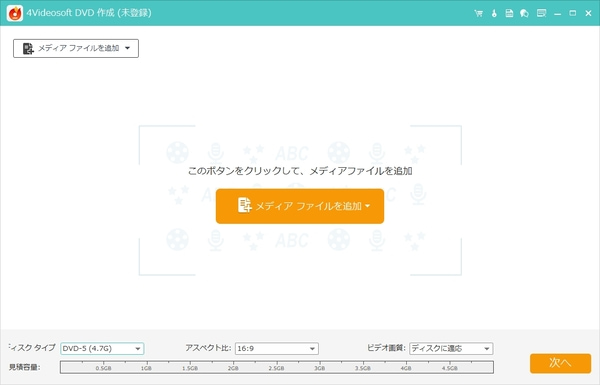
4Videosoft DVD 作成を起動し、「メディアファイルを追加」ボタンをクリックして録画したテレビ番組のファイルをソフトに追加します。または録画したテレビ番組をパソコンからドラッグ&ドロップでソフトにロードできます。
ステップ3:メニューとテンプレートの設定
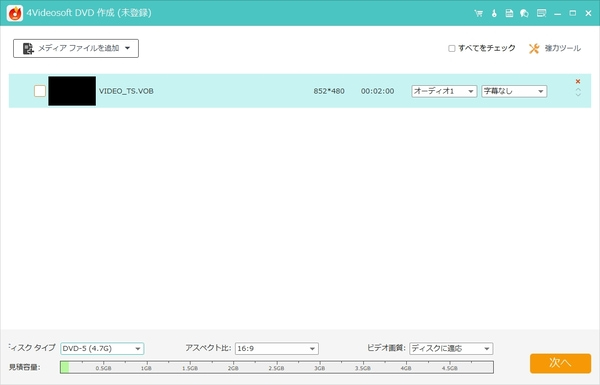
以下の画面でオーディオトラックや字幕などをカスタマイズします。そして「次へ」ボタンをクリックします。録画したテレビ番組をソフトウェア内で編集し、DVDメニューやテンプレートをカスタマイズします。
ステップ4:DVDへの書き込み
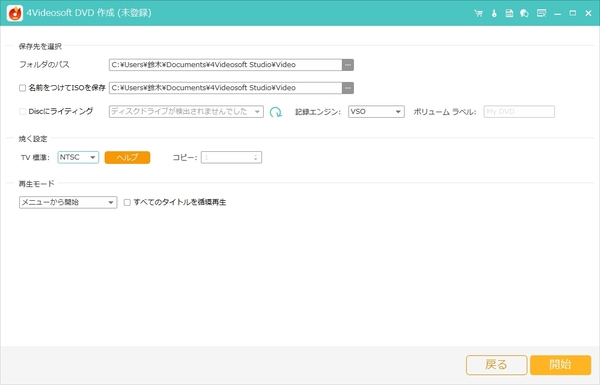
空のDVDディスクをパソコンのDVDドライブに挿入します。ソフトウェア内で「開始」ボタンをクリックし、DVDへの書き込みを開始します。書き込みが完了したら、DVDを取り出し、DVDプレーヤーで再生して内容を確認します。
2、録画機能付きのテレビで録画したテレビ番組をDVDに焼く方法
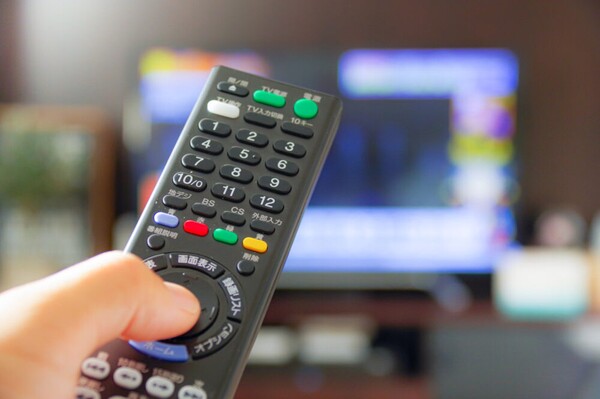
一部の録画機能付きテレビでは、録画した番組が内蔵HDDに保存されております。DVDディスクに入れて、その録画データをDVDにダビングすることが可能です。録画機能付きテレビで録画したテレビ番組をDVDに焼く方法は以下の通りです。
ステップ1:まず、書き込み用のDVDディスク(DVD-RやDVD-RWなど)をテレビのディスク挿入口に挿入します。リモコンの「ホーム」ボタンを押して、テレビのメインメニューを表示させます。メニューから「ビデオ」セクションを選び、「ディスクダビング」オプションを選択します。
ステップ2:「ディスクダビング」メニューが表示されたら、リモコンの「決定」ボタンを押して、「HDD」内の録画番組を選びます。「BD/DVDダビング」を選択し、ダビングしたいテレビ番組をリストから選びます。
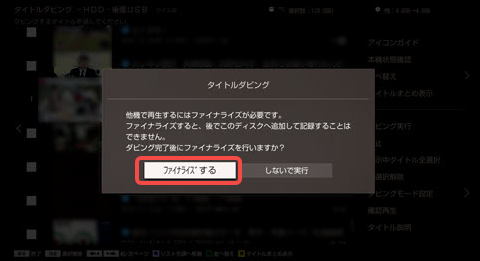
ステップ3:番組を決定したら、「実行」ボタンを押してダビングを開始します。ダビングが終了すると、ファイナライズ選択画面が表示されます。「決定」ボタンを押して、「ファイナライズする」を選びます。この操作により、DVDが再生可能な状態に仕上がります。
ヒント:1、ダビングには、DVDディスクの空き容量に十分なスペースが必要です。録画データの容量によっては、DVD-9(両面容量のあるディスク)が必要になる場合があります。2、「ファイナライズ」処理を行わないと、他のデバイスでDVDを再生できないことがありますので、必ず行うようにしましょう。
3、DVDレコーダーでテレビ録画をDVDにダビングする方法
DVDレコーダーを使用してテレビ番組をDVDにダビングする基本的な方法は、以下の通りです。ここでは、SONY製DVDレコーダーを例に説明します。
ステップ1:録画機能付きDVDレコーダーをテレビに接続し、保存したいテレビ番組を録画します。ダビング用のDVDディスクをレコーダーに挿入し、リモコンの「スタートメニュー」ボタンを押します。
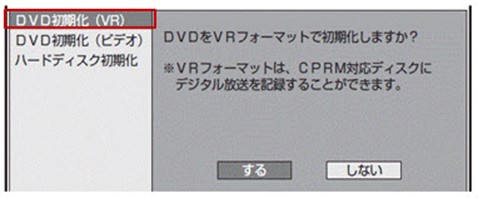
ステップ2:「ディスク管理」メニューから「ディスク初期化」を選択します。「DVDをVRフォーマットで初期化しますか?」と表示されたら、「する」を選んで初期化を実行します。
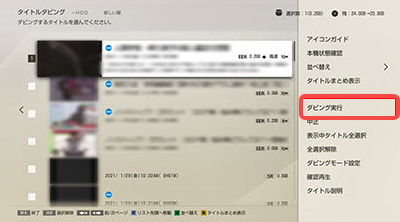
ステップ3:「ホーム」ボタンを押し、「ダビング」>「タイトルダビング」を選択します。「内蔵HDD」からダビングしたいタイトルを選び、ダビング先に「ディスク」を指定します。「ダビング実行」を選んで処理を開始します。
ステップ4:ダビングが完了したら、DVDをファイナライズします。「ファイナライズする」を選択し、設定を確認して「決定」を押します。
4、DVDデッキでテレビ録画をDVDに焼く方法
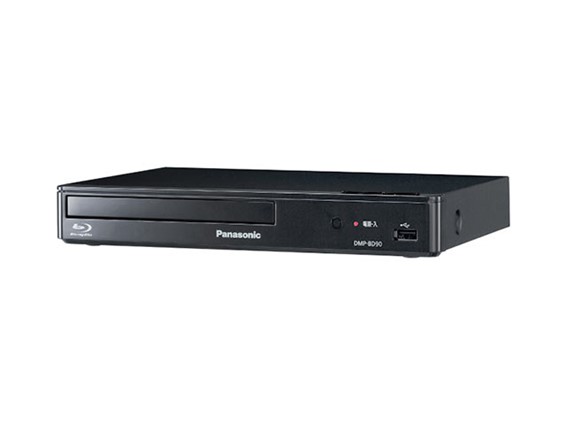
DVDデッキは、テレビ番組の録画や再生ができる機器で、主にDVDへの録画や再生を行うための外部機器です。DVDデッキを使うと、テレビ番組を簡単にDVDにダビングできます。以下の手順で操作します。
ステップ1:テレビとDVDデッキの電源を入れ、録画したい番組を予約します。予約後、DVDディスクをDVDデッキに挿入します。
ステップ2:録画したい番組を再生し、DVDデッキのダビング機能を使って、再生中の番組をDVDにダビングします。
5、専門業者に依頼してテレビ録画をDVDに焼く方法
自分でテレビ番組の録画をDVDにダビングする方法が難しいと感じるなら、専門業者に依頼する方法もあります。業者に任せれば、録画データの取り込みからDVD作成まで一括で行ってくれるため、手間をかけずに仕上がるのが大きなメリットです。
テレビ録画のDVDダビングサービスは、カメラのキタムラや地域の写真館・映像店、またはネット宅配型のダビングサービスなどで利用できます。店舗によってはUSBメモリや外付けHDDを持ち込むだけで対応してくれるため、パソコン操作が苦手な方でも安心して利用できます。
ただし、依頼する際にはいくつか注意点があります。まず、地デジ放送の録画データにはコピー制御が設定されているため、業者側では法律上コピーできないケースがほとんどです。つまり、業者に依頼できるのは自分で録画した番組のうち、コピー制御に抵触しないデータに限られます。また、仕上がりまで数日〜数週間かかることがあり、料金も1枚あたり1,000〜3,000円とやや高めです。
このように、専門業者はしっかりに仕上げてくれるという安心感がある一方で、コスト・納期・コピー制限・プライバシーといった面で制約があるのも事実です。
テレビ録画をDVDにダビングする際のよくある質問
テレビ録画をDVDにダビングできないのはなぜですか?
テレビ録画をDVDにダビングできない場合、主に著作権保護技術、ディスクの規格、または機器の設定や状態のいずれかが原因になっています。
1、著作権保護による制限:現在の番組の多くは「ダビング10」というルールが適用されており、ハードディスクからDVDへのコピーが9回、10回目に「移動(ムーブ:元データを消去して移す)」となります。一部の番組は「コピーワンス(1回だけムーブ可能)」のため、一度ダビングすると元のハードディスクからは消去されます。すでに回数制限を超えている場合はダビングできません。
2、ディスクの非対応:地デジなどのテレビ番組をDVDに書き込むには、必ず「CPRM対応」または「録画用」と記載されたディスクを使用する必要があります。また、お使いのレコーダーが、挿入したDVDディスクの規格に対応しているか確認してください。
3、レコーダーや機器の不具合:レコーダーでダビングする場合、録画用外付けハードディスク(HDD)から直接DVDへダビングすることがほとんどです。レコーダーの読み取りレンズが汚れているか、ディスク自体に指紋や傷があると書き込みエラーになります。
テレビ録画をDVDに焼くのにどれくらい時間がかかりますか?
テレビ録画をDVDに焼く時間はダビング方法、番組の長さ、使用する機器・ソフトで異なります。録画時と同じ画質で「高速ダビング」なら、1時間の番組が15~30分程度で完了できます。画質変換ダビングまたは、ハードディスク(HDD)からDVDにダビングする場合、番組の長さと同じ時間がかかります。
高速でテレビ録画をDVDにダビングしたいなら、パソコンソフト4Videosoft DVD 作成を利用することができます。1時間の番組録画で最低10分でダビングできます。だが、DVD書き込みソフトを利用するなら、CPU性能やDVDドライブの書き込み速度に左右されます。
テレビ録画をDVDに焼くのは違法ですか?
テレビ録画をDVDに焼くこと自体は違法ではありませんが、録画したコンテンツにコピーガードが施されている場合、そのコピーガードを解除する行為は違法です。また、作成したDVDを他人に譲渡・販売したり、インターネット上にアップロードしたりする行為は違法になります。そこで、個人利用範囲にとどめることが重要です。
テレビ録画をDVDをダビングするときの注意点は?
テレビ番組録画をDVDにダビングする際の注意点は、以下のいくつかがあります。
- ディスクの容量が十分か確認する
- 書き込み機器とDVDディスクの互換性を確認する
- 地デジなどの録画なら「録画用」と記載されたCPRM対応ディスクが必要
- コピー制限(「ダビング10」「コピーワンス」「CPRM」)を確認する
- 「ファイナライズ」を実行する
- PCで作るなら、DVDプレーヤーで見られるDVD-Video作成
こうした注意事項を確認しておくことで、テレビ録画をスムーズにDVDへダビング・焼くできます。
外付けハードディスクに録画したテレビをDVDにダビングするにはどうすれば良いですか?
外付けハードディスク(HDD)に録画した番組をDVDにダビングする場合、基本的には直接DVDへ書き込むことはできません。そこで、まず、外付けハードディスクをテレビやDVDレコーダーに接続し、焼きたい番組を選択し、レコーダーの内蔵ハードディスクへムーブします。そして、レコーダーに挿入した「録画用(CPRM対応)」のDVDディスクへダビングを行います。ダビング後は、ファイナライズ処理を行い、他の機器でも再生できるようにします。
まとめ
テレビ録画をDVDにダビングする方法は、お使いの環境や目的によって最適な選択肢が分かれます。パソコンを使わずに手元のリモコン操作だけで手軽に素早くディスクに残したいのであればレコーダーや録画機能付きのテレビを使った方法が向いています。
不要なシーンをカットするこだわり編集や市販品のようなメニュー画面付きの本格的なオリジナルDVDを作りたいのであれば専門のDVD作成ソフトを使った方法が最適です。
そして、もしパソコンで初心者でも失敗なくテレビ録画をDVDにダビングしたいと考えているなら、専門ソフトである4Videosoft DVD 作成の使用を強くおすすめします。直感的な操作性と美しいメニュー画面を作れる豊富なテンプレートが最大の魅力であり、お気に入りのシーンだけを最高の画質でディスクにダビングすることができます。
無料ダウンロードWindows向け
安全性確認済み
無料ダウンロードmacOS向け
安全性確認済み

編集者: 伊藤 聖子
2011年大学卒業した以来、弊社の編集チームに入れって、アイドルムービー、映画、ドラマに大興味を持っていて、DVDやブルーレイの分野が得意ですので、DVD、ブルーレイの変換、コピーまたは作成などの問題に対して、信頼できるソリューションを提供します。









筆者の使用感
4Videosoft DVD 作成を実際に使用してみて最も印象的だったのは、その圧倒的な書き込みスピードの速さです。1時間のテレビ録画であれば、わずか10分前後でDVDへの書き込みが完了します。さらに、動作も非常に安定しており、処理の途中でエラーが発生し、書き込みに失敗するといったトラブルがほとんどない点も大きな魅力です。