ロゴなしで使える無料DVDオーサリングソフト6選を徹底比較「Windows10/11・Mac対応」
「せっかく無料で使えるDVDオーサリングソフトを見つけたのに、いざ完成したDVDを再生してみたら、画面の真ん中に大きなロゴ(水透かし)が入ってしまった……」
このような苦い経験をしたことがある方は、決して少なくないはずです。実際、ネット上で紹介されている無料オーサリングソフトの多くは、書き込み時に強制的にロゴが入る仕組みになっています。これでは、家族へのプレゼントや友人への贈り物としてディスクを作成したい場合、非常に不便です。また、そのロゴを消すためだけに高額な有料版を購入するのも、躊躇してしまうのではないでしょうか。
そこで本記事では、画面にロゴや透かしが入らない、完全無料で使えるおすすめのDVDオーサリングソフトを6つ厳選し紹介します。それぞれの特徴や詳しい使い方まで分かりやすく解説しますので、パソコン操作に慣れていない初心者の方でも、自分にぴったりのソフトを安心して選ぶことができます。ロゴなしのDVDを作りたい方は、ぜひご参考ください。

目次
DVDオーサリングソフトについて
DVDオーサリングとは、動画・音声データをDVDプレーヤーで再生できる形式(DVD-Video)に変換し、チャプターやメニュー画面を設定して1枚のDVDとして書き出す作業のことです。単に動画をディスクに保存するだけでなく、構成や再生機能を整えることで、市販DVDのような仕上がりにすることができます。
現在、無料で使えるDVDオーサリングソフトは数多くありますが、中には作成したDVDに自動でロゴや透かし(ウォーターマーク)が挿入されてしまうものもあり、再生時の見た目を損なう原因になります。特に、家族の記録やプレゼン資料などをきれいに仕上げたい場面では、このようなロゴ表示は大きな問題となります。
無料オーサリングソフトの無料体験版の違い
インターネット上で無料DVDオーサリングソフトを検索すると、大きく分けて「完全無料のフリーソフト」や「有料ソフトの無料体験版」の2種類があります。一見するとどちらも無料利用できるが、その機能性や制限には決定的な違いがあります。
まず、完全無料のオーサリングソフトは期間の制限なくてすべての機能を使い続けることができ、作成したDVDにロゴや透かしが入ることも一切ありません。
一方で、有料ソフトの無料体験版は、あくまで製品版を購入してもらうための「お試し」という位置づけです。一般的には、「強制的にロゴが入る」「書き込み可能な時間に制限がある」「使用期限が設定されている」「一部の機能が使えない」といった厳しい制限があります。
そこで、1円も払わずにロゴなしのDVDを作りたいという場合は、最初から完全無料のフリーソフトを選ぶ必要があります。
しかし、無料フリーソフトは「数年前からアップデートが止まっていてWindows 11でエラーが出やすい」「画質が劣化しやすい」「操作が複雑で初心者には分かりにくい」などのケースが多いです。そのため、操作性や書き込みの安定性をまずは体験版で試し、気に入ったら有料版へ移行するというのも賢い選択肢の一つです。
無料で使えるロゴなしのDVDオーサリングソフトの比較一覧
| DVDオーサリングソフト | 対応OS | DVDオーサリング速度 | 動作の安定性 | メニュー作成の自由度 | 入力形式 | 出力形式 | 動画編集機能 |
|---|---|---|---|---|---|---|---|
| 4Videosoft DVD 作成 |
Windows 11/10/8.1/8/7 Mac OS X 10.9 或いはそれ以上 (macOS Tahoe 26を含む) |
極めて高速(独自の加速技術により、高速で処理) | 極めて安定(エラーや強制終了がほぼない) | 非常に高い(豊富なテンプレート付、BGMや背景も自由) | MP4、MOV、M4V、AVI、WMV、MKV、MP3、OGG、WAV、WMA、VOB、FLVなど | DVD-R、DVD+R、DVD-RW、DVD+RW、DVD+R DL、DVD-R DL、DVDフォルダとISOファイル | 対応 |
| WinX DVD Author | Windows 11/10/8.1/8/7 | 普通(標準的な書き込み速度) | 安定(比較的エラーが少なく動く) | 普通(メニュー作成は可能だが、テンプレが少し古臭い) | MKV、AVI、ASF、MP4、MPEG、MOD、MOV、WMV、FLVなど | DVDディスク、DVDフォルダ、DVD ISOファイル | カットのみ |
| Windows DVDメーカー | Windows Vista/7 | やや遅い(古い設計のため、現在の動画形式の処理は遅い) | 非常に不安定(現在のOSでは動作保証外) | 低い(あらかじめ用意された簡易パターンのみ) | WMV、MPG、AVI、ASFなど | DVD-Video形式 | 非対応 |
| DVD Styler | Windows 10/8/7またはMac 10.15 Catalina以降 | 普通(動画の再エンコードが入ると少し時間がかかる) | 普通(設定次第でたまにエラーが出る) | 極めて高い(ボタン配置や背景など、プロ並みに自由な設計が可能) | AVI、MOV、MP4、MPEG、OGG、WMVなど | DVDディスク、ISOファイル | 対応 |
| DVD Flick | Windows 2000/XP/Vista/7 | 遅い(メニューやエンコードの処理にやや時間を要する) | 普通(PCのスペックや動画形式によってエラーがある) | 普通(定型テンプレートから選ぶのみ) | AVI、MOV、MP4、MPEG、OGG、WMVなど | DVDディスク、ISOファイル | 対応 |
| Burn | macOS 10.9以降 | 普通(Mac環境において標準的な書き込み速度) | 普通(macOSのバージョンアップによりエラーが発生) | 低い(メニュー作成機能はほぼない) | AVI、MP4、MOV、MPEGなど | DVDディスク | 非対応 |
- 4Videosoft DVD 作成 :市販のDVDのような、おしゃれでハイクオリティなメニュー画面を作りたい人、またはWindows 11などの最新OS環境で、エラーや強制終了に煩わされたくない人に向いています。
- WinX DVD Author:Windowsを使っていて、費用をかけずにロゴなしのDVDを作りたい人に向いています。
- Windows DVDメーカー:古いWindows 7以前のパソコンを今でも現役で使っていて、新しいソフトをインストールせず、OS標準の機能で手軽に済ませたい人におすすめします。
- DVDStyler:無料ソフトでも、メニュー画面のデザインやボタンの配置にトコトンこだわりたい中〜上級者に最適です。
- DVD Flick:メニュー画面はシンプルでいい、動画をそのままディスクに焼きたい人に最適です。
- Burn:Mac環境を使っていて、複雑なメニューは作らず、手元の動画やデータをDVDに保存したい人に向いています。
無料・ロゴなしのDVDオーサリングソフト1、4Videosoft DVD 作成
4Videosoft DVD 作成は、MP4・MOV・AVIなど多くの動画形式に対応し、メニュー付きのDVDを高画質で作成できるオーサリングソフトです。無料体験版でもロゴや透かし(ウォーターマーク)が入らないのが大きな特徴で、見た目のきれいなDVDを誰でも手軽に作成できます。
メニューテンプレートのデザインも豊富で、チャプター設定や字幕追加も可能です。直感的なインターフェースで操作も簡単なので、初心者にも扱いやすい点が魅力です。さらに、DVDフォルダやISOイメージでの出力にも対応しており、バックアップや他メディアへの保存も柔軟です。
Windows 11や最新のmacOSにも対応しており、安定性・操作性ともに優れた一本です。高品質なDVDを無料・ロゴなしで作成したい方にまずおすすめしたいDVDオーサリングソフトです。
| 使いやすさ | ★★★★★ |
| 対応OS | Windows 11/10/8.1/8/7 Mac OS X 10.9 或いはそれ以上 (macOS Tahoe 26を含む) |
| 日本語 | 対応 |
| 入力形式 | MP4、MOV、M4V、AVI、WMV、MKV、MP3、OGG、WAV、WMA、VOB、FLVなど |
| 出力形式 | DVD-R、DVD+R、DVD-RW、DVD+RW、DVD+R DL、DVD-R DL、DVDフォルダとISOファイル |
| メニュー作成 | 豊富なテンプレートあり |
| 動画編集 | 対応 |
特徴:
1、ロゴなし・透かしなしでDVD作成可能(無料体験版でも)
2、多くの動画・音声形式に対応(MP4、MOV、AVI、WMV、FLVなど)
3、豊富なDVDメニューテンプレートがあり
4、チャプターの追加、背景画像・音楽の変更も直感的に操作できる
5、字幕と音声トラックの追加に対応
6、DVDフォルダ、ISOイメージ、DVDディスクへの出力すべて対応
7、操作画面が日本語対応&初心者でも使いやすいUI設計
8、動画編集機能も搭載(カット・トリミング・エフェクトなど)
ステップ1: 4Videosoft DVD 作成をダウンロード
下のダウンロードボタンを通じて、4Videosoft DVD 作成を無料ダウンロードし、お使いパソコンにインストールします。
無料ダウンロードWindows向け
安全性確認済み
無料ダウンロードmacOS向け
安全性確認済み
ステップ2: 動画ファイルを追加
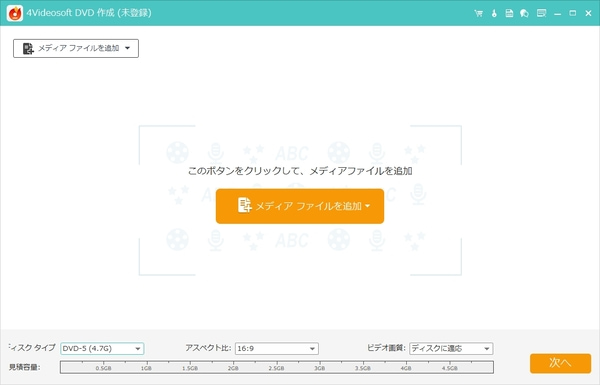
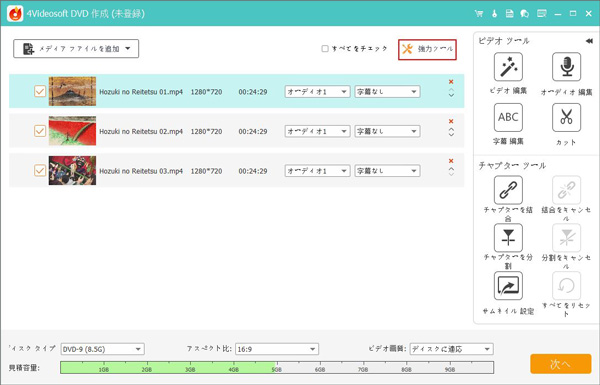
ソフトを開いたら、「メディアファイルを追加」ボタンをクリックして、DVDに書き込みたい動画(例:MP4、MOVなど)を読み込みます。表示される画面でアスペクト比(16:9 / 4:3)やビデオ画質などを設定できます。
ステップ3: 動画を編集
動画リストの右にある「強力ツール」ボタンをクリックすると、編集画面が開きます。ここで、カット、チャプターの結合・分割、回転、トリミング、効果調整などが可能です。編集が終わったら「次へ」をクリックします。
ステップ4: DVDメニューを作成
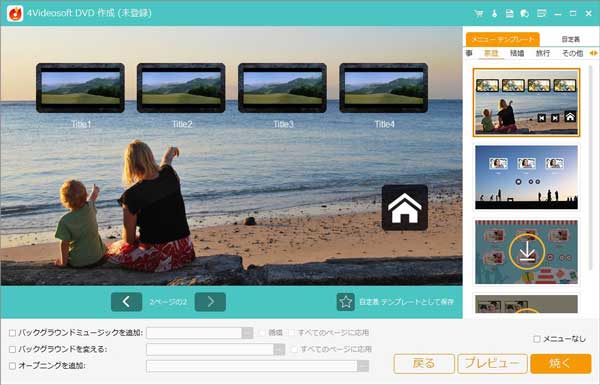
メニューテンプレート一覧から好きなDVDメニューデザインを選び、タイトルや背景画像・音楽の変更も可能です。不要な場合は「メニューなし」を選択して進めます。設定が完了したら「焼く」ボタンをクリックします。
ステップ5: DVDをオーサリング
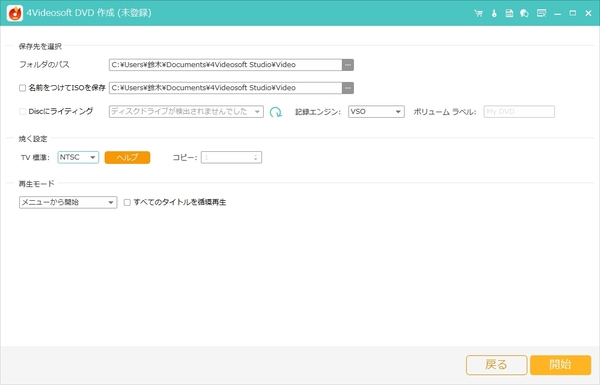
最後に保存先を選びます。DVDに直接書き込む場合は「Discにライティング」にチェックを入れ、空のディスクをセットします。DVDフォルダやISOファイルとして保存することも可能です。設定が完了したら「開始」ボタンをクリックして、DVDの作成を始めます。
無料・ロゴなしのDVDオーサリングソフト2、WinX DVD Author
WinX DVD Authorは、Digiarty Softwareが開発・提供するWindows専用の無料DVDオーサリングソフトです。MP4、AVI、MOV、MKV、FLVなど、多数の動画形式をDVD-Video形式(DVDディスク/フォルダ/VOB)に変換できます。
完全無料で、ロゴ・ウォーターマークが一切入らない点が大きな魅力です。また、DVDメニュー作成や字幕挿入、動画のカット編集など、基本的な機能を備え、初心者でも扱いやすい設計です。
| 使いやすさ | ★★★★ |
| 対応OS | Windows 11/10/8.1/8/7 |
| 日本語 | 対応 |
| 入力形式 | MKV、AVI、ASF、MP4、MPEG、MOD、MOV、WMV、FLVなど |
| 出力形式 | DVDディスク、DVDフォルダ、DVD ISOファイル |
| メニュー作成 | 対応 |
| 動画編集 | カットのみ |
メリット
- ロゴなしで完全無料
- MP4、MKV、AVI、FLV、MOV、ISO、VOBなど多数対応
- テンプレートベースでメニュー作成、字幕追加、チャプター設定など可能
デメリット
- Windows専用で、macOSでは使用できない
- ソフトの更新頻度が低い
- DVDが認識されない、書き込みに失敗するケースも報告あり
- テンプレート数は少なく、細かな調整が難しい
- 編集機能が非常に少ない
- 開発更新が止まっており、最新OSや新しい形式への対応に不安あり
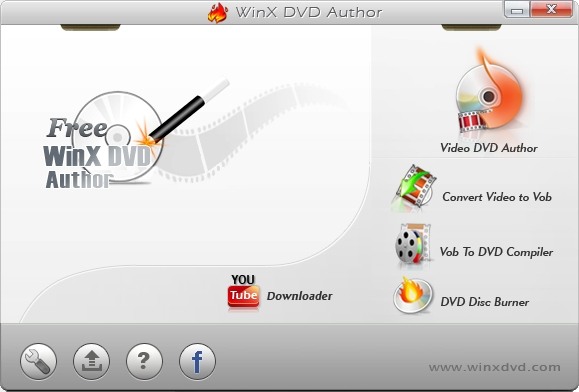
ステップ1:公式サイトからWinX DVD Authorを無料ダウンロードし、指示に従ってインストールします。ソフトを起動したら、「Video DVD Author」をクリックして作成画面に進みます。
ステップ2:「+」ボタンで動画ファイルを追加します。動画の順番変更や削除も可能です。下に表示される容量バーでDVDの空き容量も確認できます。
ステップ3:空のDVDをドライブに入れたら、「Start」ボタンをクリックし、ロゴなしでDVDが作成されます。
無料・ロゴなしのDVDオーサリングソフト3、Windows DVDメーカー
Windows DVDメーカーは、Microsoftが提供していたWindows VistaおよびWindows 7搭載の標準DVD作成ツールです。動画や写真を選んでスライドショーを組み込み、DVDメニュー画面をつけてDVD-Video形式に書き込めるシンプル設計が特徴でした。
しかし、Windows 10や11、Macでは利用できません。また、対応フォーマットや編集機能が限られている点もデメリットです。最新のWindows 10・11やMacでも使える、多機能なDVDオーサリングソフトを探しているなら、4Videosoft DVD 作成などの新しいソフトを検討するのがおすすめです。
| 使いやすさ | ★★★ |
| 対応OS | Windows Vista/7 |
| 日本語 | 対応 |
| 入力形式 | WMV、MPG、AVI、ASFなど |
| 出力形式 | DVD-Video形式 |
| メニュー作成 | 対応 |
| 動画編集 | 非対応 |
メリット
- Windows Vista・7に標準搭載されており、初心者でも簡単にDVD作成ができる
- 動画や写真からスライドショーを作成し、DVDメニューをつけて書き込み可能
- 操作がシンプルでわかりやすい
デメリット
- Windows 8以降(Windows 10、11含む)やMacには対応していない
- 対応フォーマットや編集機能が限定的で、最新の動画形式には対応が不十分
- メニューのカスタマイズや高度な編集機能が乏しい
- サポートが終了しているため、最新OSでの使用は推奨されない
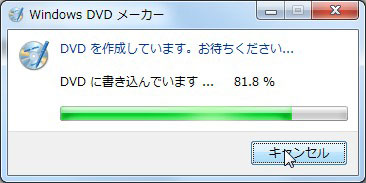
ステップ1:まずWindows DVDメーカーを起動し、画面の上部にある「項目の追加」を選んで、DVDに保存したい動画ファイルを読み込みます。
ステップ2:動画を追加したら「次へ」をクリックして、DVDメニューの編集画面へ進みます。ここではメニューのデザインを調整したり、スライドショーに好きな音楽を挿入したりすることができます。
ステップ3:作成する内容をプレビューで確認し、問題がなければ「書き込み」ボタンをクリックします。これでロゴや透かしのないクリーンなDVDの作成がスタートします。
無料・ロゴなしのDVDオーサリングソフト4、DVD Styler
DVD Stylerは、GNU GPL下で開発されているオープンソースの無料DVD書きこみソフトで、Windows・macOS・Linux環境に対応しています。無料で使用でき、ロゴや透かしが入らないクリーンなDVDを作成できる点が大きな特徴です。また、メニュー作成や音声・字幕トラック追加など、基本的なDVD編集機能を備えており、有料ソフトに引けを取らない高い汎用性が評価されています。
| 使いやすさ | ★★★ |
| 対応OS | Windows 10/8/7 または Mac 10.15 Catalina以降 |
| 日本語 | 対応 |
| 入力形式 | AVI、MOV、MP4、MPEG、OGG、WMVなど |
| 出力形式 | DVDディスク、ISOファイル |
| メニュー作成 | 対応 |
| 動画編集 | 対応 |
メリット
- MP4、AVI、MOV、MPEG、OGG、WMVなど多数の動画・音声フォーマットに対応
- ウォーターマークやロゴなしでDVDを作成できる
- メニュー・スライドショー編集が可能
デメリット
- インストーラーに不要なバンドルあり
- 操作が初心者にはやや難しい
- 出力品質に制限がある
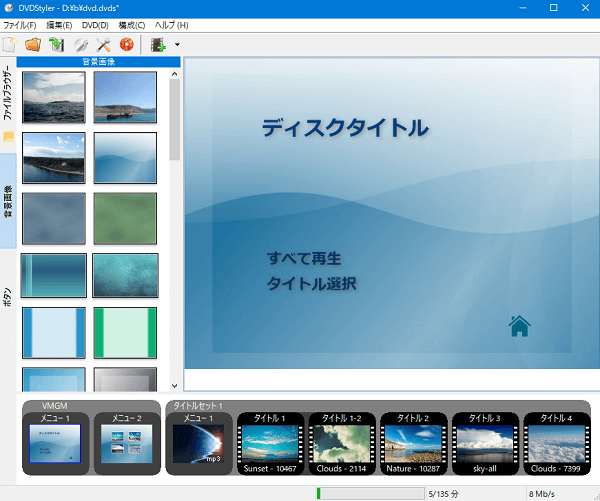
ステップ1:DVD Stylerをインストールして起動します。必要に応じて日本語に切り替えます。新しいプロジェクトを作成し、ディスクの容量や映像形式、アスペクト比などを設定します。
ステップ2:メニューテンプレートを選び、DVDに焼きたい動画ファイルを追加します。音声トラックや字幕がある場合はここで追加します。
ステップ3:すべての設定を確認し、「開始」をクリックすれば、ロゴや透かしなしのDVDが作成されます。
無料・ロゴなしのDVDオーサリングソフト5、DVD Flick
DVD Flickは、Windows向けの無料DVDオーサリングソフトで、さまざまな動画ファイルをDVD形式に変換し、家庭用DVDプレーヤーで再生可能なディスクを作成できます。対応フォーマットが豊富で、字幕や音声トラックの追加、シンプルなメニュー作成も可能です。完全無料で透かしや広告が入らない点が魅力ですが、開発が2009年に終了しているため、最新のWindows 10や11、4K動画などへの対応は不十分で、不具合が出る可能性もあります。ユーザーインターフェースもやや古く、初心者には使いづらいことがあります。
| 使いやすさ | ★★ |
| 対応OS | Windows 2000/XP/Vista/7 |
| 日本語 | 対応(日本語化必要) |
| 入力形式 | AVI、MOV、MP4、MPEG、OGG、WMVなど |
| 出力形式 | DVDディスク、ISOファイル |
| メニュー作成 | 対応 |
| 動画編集 | 対応 |
メリット
- 多くの動画・音声フォーマットに対応
- 完全無料でロゴや透かしなし
- 字幕や複数音声トラックを追加可能
- シンプルなメニュー作成機能あり
- ISOイメージの作成にも対応
デメリット
- 開発終了で最新OSや4K動画に対応していない
- 操作画面が古く初心者には使いづらい
- 日本語版が公式にないため英語表記が基本
- 日本語版の配布先はほぼ削除され、入手困難
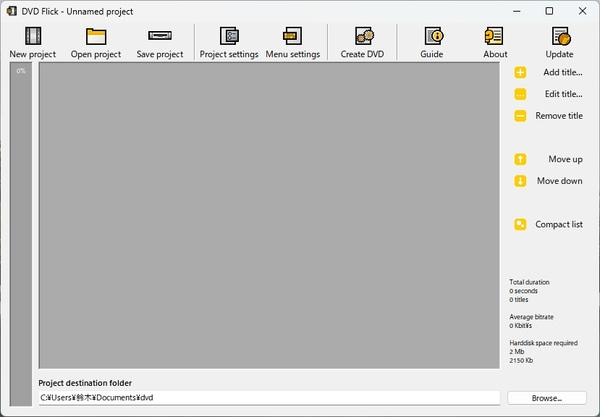
ステップ1:DVD Flickをインストールして起動し、「プロジェクト設定」でDVDのタイトルや音声、字幕を設定します。
ステップ2:「タイトル追加」をクリックして動画を読み込み、右下の「参照」から出力フォルダを指定します。
ステップ3:メニューの「DVD作成」を押し、確認画面で「はい」を選ぶと、ロゴなしのDVDオーサリングが始まります。
無料・ロゴなしのDVDオーサリングソフト6、Burn
Burnは、macOS向けの無料DVDオーサリングソフトで、誰でも簡単にCDやDVDを作成できるシンプルなツールです。動画をドラッグ&ドロップするだけで、DVD-Video形式に変換して書き込むことができ、透かしやロゴも一切入りません。MP4やMOVなどの動画を自動的にMPEG形式に変換してくれるため、事前の変換作業も不要で手軽です。特に、初心者や簡単なDVD作成をしたいユーザーに人気があります。
ただし、最新のmacOS(例:macOS Sonoma以降)では正常に動作しない可能性があり、公式のアップデートも停止しているため、使用環境には注意が必要です。また、DVDメニュー作成や字幕設定などの高度な機能は備えておらず、あくまでシンプルなディスク書き込み専用ソフトとなります。
| 使いやすさ | ★★ |
| 対応OS | macOS 10.9以降 |
| 日本語 | 対応(日本語化必要) |
| 入力形式 | AVI、MP4、MOV、MPEGなど |
| 出力形式 | DVDディスク |
| メニュー作成 | 非対応 |
| 動画編集 | 非対応 |
メリット
- 完全無料でロゴ・透かしなし
- Macに対応し、シンプルな操作性
- 自動でDVD形式(MPEG)に変換可能
- ドラッグ&ドロップ対応で使いやすい
デメリット
- 最新のmacOSでは動作しないことがある
- メニュー作成や字幕追加などの機能がない
- ソフトの更新が長年行われていない
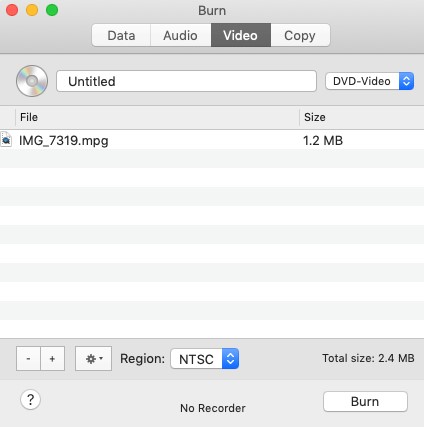
ステップ1:Burnを起動し、「ビデオ」タブを選択します。フォーマットを「DVD-Video」にし、「NTSC(日本方式)」を選びます。
ステップ2:「+」ボタンをクリックして、DVDに書き込みたい動画ファイルを追加します。空のDVDディスクを挿入し、「ディスク作成」ボタンをクリックします。
DVDオーサリングに関するよくある質問(FAQ)
無料DVDオーサリングソフトで本当にロゴが入らないの?
完全無料のDVDオーサリングソフトでも、実際にロゴなしで使えるものは存在します。例えば、「DVD Styler」「DVD Flick」などはロゴや透かしが入らなくて完全無料で利用できます。しかし、有料ソフトの無料体験版にはロゴが入ったり、機能制限されていたりするケースも多いため注意が必要です。
Blu-rayオーサリングソフトはあるの?
Blu-rayのオーサリングソフトも存在しますが、DVDに比べて技術的なライセンスが厳しいため、完全に無料でロゴが入らない「メニュー画面付き」のフリーソフトは非常に少なく、「multiAVCHD」など設定が難しいものに限られます。ただし、メニュー画面を作らずに動画データをブルーレイ形式として書き込むだけであれば、Windowsなら「BurnAware Free」や「ImgBurn」、Macなら標準機能の「Finder」を使うことで、完全無料かつロゴなしでブルーレイを作成可能です。
DVDオーサリングとDVD書き込みの違いは?
DVDオーサリングは動画・音声ファイルを、家庭用のDVDプレーヤーやレコーダーで再生できる「DVD-Video規格」のデータ構造に変換する作業です。パソコン内に「VIDEO_TS」というDVD専用のフォルダが出来上がります。一方、DVD書き込みはオーサリングによって出来上がったデータ、またはパソコンの中にあるデータファイルをDVDディスクに物理的に焼き付ける作業です。
まとめ
作成したDVDに邪魔なロゴが入らないオーサリングソフトを選ぶことは、大切な思い出やプレゼント用の動画を最高のクオリティでディスクに残すための絶対条件です。
コストを1円もかけずにロゴなしDVDを作りたいWindowsユーザーであれば、初心者向けの「WinX DVD Author」や、メニュー画面を自由にこだわり抜ける「DVDStyler」が間違いない選択肢となります。また、Macユーザーであれば、シンプルで扱いやすい「Burn」が頼もしいツールになってくれます。
しかし、無料フリーソフトは「最新OSでの動作が不安定」「書き込みエラーでディスクが何枚も無駄になる」「画質が劣化しやすい」といったリスクやデメリットを抱えているのも事実です。
そんな時、圧倒的な安定性とプロ並みのテンプレートを誇る「4Videosoft DVD 作成」を強くおすすめします。動画をそのままディスクに焼くから、メニュー画面にこだわった本格的な作成までオリジナルDVDを確実に作れます。30日の無料体験サービスを提供し、無料体験期間中に、ロゴなしのDVDを作成できます。
無料ダウンロードWindows向け
安全性確認済み
無料ダウンロードmacOS向け
安全性確認済み

編集者: 伊藤 聖子 | カテゴリ: DVD オーサリング
更新日: 2026年06月02日