
初心者でも簡単!DVDをスマホに取り込む方法まとめ「iPhone/Android」
お気に入りの映画やライブ映像のDVDを、「外出先や移動中の隙間時間にスマホで見られたら…」と思ったことはありませんか?手元にある大切なDVDをスマホに取り込むことができれば、再生機器を気にせず、いつでもどこでも自分だけのライブラリを持ち運ぶことが可能です。
しかし、いざ実践しようとすると、「コピーガードがかかっていて読み込めない」「パソコンなしでもDVDをスマホに取り込むことができるのか?」「iPhoneとAndroidで手順はどう違うのか?」といった疑問や不安に直面する方も少なくありません。
そこで本記事では、初心者の方でも迷わず進められるよう、DVDをスマホに取り込むための具体的な方法を徹底解説します。定番のソフトから、パソコンなしで直接取り込める機器を紹介します。iPhoneやAndroidスマホでDVDを手軽に楽しみたい方は、ぜひご覧ください。
目次
スマホでDVDを再生するには?基礎からチェック!
「DVDをスマホで見たいけれど、どうすればいいかわからない」──そう悩んでいる方も多いのではないでしょうか。実は、DVDに収録されている映像データは、スマホではそのまま再生できません。
なぜなら、スマホにはDVDを読み取るための光学ドライブが内蔵されていません。また、DVDの動画はMPEG-2形式であり、スマホではMP4やMOVなどの形式が一般的で、その再生するには対応できません。さらに、DVDの映像と音声を再生するための専用のデコーダーがスマホに搭載されていない原因もあります。
そのためスマホでDVDを再生するには、DVDの内容をデジタル形式に変換するか、外部専用のドライブを使って再生することが必要です。
DVDをリッピングしてデジタルファイルに変換するなら、スマホのOS(iOSとAndroid)によって、対応形式が異なります。取り込んだ動画がスムーズに再生するために、まず、iPhone・Android対応の形式をチェックしましょう。
- iPhone(iOS)対応形式:MP4、MOV、M4V、QuickTime
- Android対応形式:MP4、MOV、MKV、AVIなど
DVDをスマホに取り込む方法とは?(全体の流れ)
DVDをスマホに取り込む方法は、大きく分けて以下の2通りがあります。
方法1、パソコンでDVDをスマホに取り込む方法
DVDリッピングソフトを使い、DVDの映像をMP4などのスマホ対応形式に変換してからスマホへ転送する方法です。この方法の特徴は形式の選択肢が多く、必要に応じてカットや結合などの編集ができ、後でDVDをスマホに取り込んで、旅行や通勤中でiPhone・Androidでも問題なく再生できます。具体的な流れは以下の通りです。
- ステップ1:DVDをデジタルファイル(MP4、MOVなど)を変換できるDVDリッピングソフトをダウンロードします。
- ステップ2:DVDリッピングソフトを使ってDVDをスマホ対応の形式に変換します。
- ステップ3:変換した動画ファイルをスマホに取り込んで再生・共有などができます。
方法2、パソコンなしでDVDをスマホに取り込む方法
スマホに直接接続できるDVDドライブや、専用アプリを利用してDVDを再生・保存する方法です。こちらも実際にiPhoneとAndroidで試してみましたが、パソコン不要で手軽に使える反面、対応するディスクが限られるという印象でした。特にコピーガード付きDVDは再生できないケースが多いです。これで、この方法はパソコンの操作が苦手な方、自作のDVDをスマホで再生したい方に向いています。
パソコンでDVDをスマホに取り込む方法
パソコンでDVDをスマホに取り込む方法としては、主に2ステップに分けます。まずは、DVDリッピングソフトを利用してDVDをスマホ対応の形式に変換して、パソコンで保存されます。そして、変換した動画ファイルをスマホに転送することです。パソコンでDVDをスマホに取り込むという方法は以下のものが必要です。
必要なもの:
DVDドライブ:パソコン内蔵のDVDドライブ、外付けのDVDドライブ
パソコン:DVDをデジタル形式に変換するために使用、十分な空き容量を確保
DVDリッピングソフト:DVDの内容をデジタルするソフト
スマホのUSBケーブル:パソコンからスマホに動画を転送するため
以下で紹介されたDVDリッピングソフトは、その有効性を検証するため、筆者がさまざまなPC環境で実機テストを行いました。 テスト環境下ではソフトの動作は非常に安定しており、変換成功率は95%以上を達しています。どうぞ安心してお使いください。 以下に具体的なテスト環境を記載しますので、ご自身のパソコンスペックと照らし合わせて参考にしてください。
検証時点の環境:
- OS:Windows 10・11(64bit)、macOS 26.5.1、macOS 15
- CPU:Intel Core i7-12700、Apple M2/M4
- メモリ(RAM):16GB RAM
- GPU:NVIDIA GeForce RTX 3060 / Intel Iris Xe / Apple M4 内蔵GPU
- 光学ドライブ:外付けDVDドライブ(バッファロー DVSM-PLV8U2-BK/N)
- テストディスク:市販・レンタルDVD・自作DVD・DVDフォルダ
- 出力形式:MP4/MKV/MOVなど
- テスト項目:対応形式、リッピング速度、変換成功率、動画が再生できるかなど
ステップ1、DVDをスマホ対応形式に変換する
DVDをスマホに取り込むなら、専用のDVDリッピングソフトを使うのが最も簡単で確実です。数あるソフトの中でも特に使いやすく、実際に変換してみても仕上がりが安定していたのが4Videosoft BD-DVD リッピングです。
このソフトは、DVDをパソコンに取り込んで、iPhone・Androidで再生できるMP4やMOVに高画質のまま変換できます。操作も非常にシンプルで、DVDを読み込んでスマホの機種を選ぶだけで、最適な設定が自動で選ばれるため、初心者でも迷わず使えます。さらに、コピーガード付きの市販DVDにも対応しているので、手持ちのDVDディスクを幅広くスマホに取り込めるのも大きな魅力です。
加えて、動画の不要部分のカット、複数動画の結合、字幕・音声トラックの選択、画質の調整など編集機能も充実しており、スマホで見やすい動画に仕上げることができます。これより、DVDをスマホに取り込むプロセスにとって、DVDのデータ化・形式変換・編集が揃った最適な一本と言えるでしょう。
メリット
- DVDをスマホに取り込むために最適な動画形式に簡単に変換できる
- iPhoneやAndroidに対応した多彩な出力形式をサポート
- 最新のAMD APPやNVIDIA® CUDA™技術で高速変換が可能
- チャプターごとにリッピングでき、必要な部分だけ取り込める
- 使いやすいインターフェースで初心者でも操作が簡単
- 高画質のまま動画を変換し、スマホで安定した再生が可能
- 動画編集機能も備え、カットやトリミングができる
- 最新のDVDコピーガードを解除できる
ステップ1:4Videosoft BD-DVDリッピングのダウンロード
まず、下の無料ダウンロードボタンをクリックし、「4Videosoft BD-DVD リッピング」をダウンロードしてパソコンにインストールします。Windows・Macの両方に対応しています。
無料ダウンロードWindows向け
安全性確認済み
無料ダウンロードmacOS向け
安全性確認済み
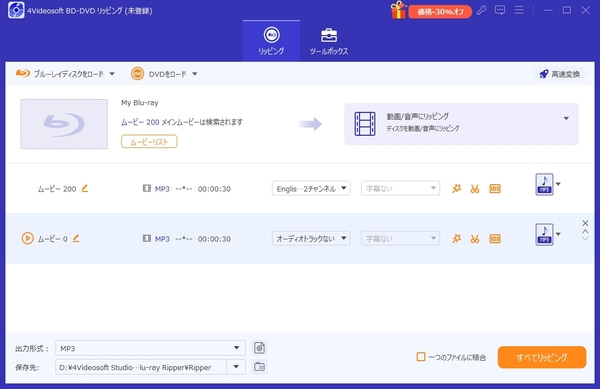
ステップ2:DVDを読み込む
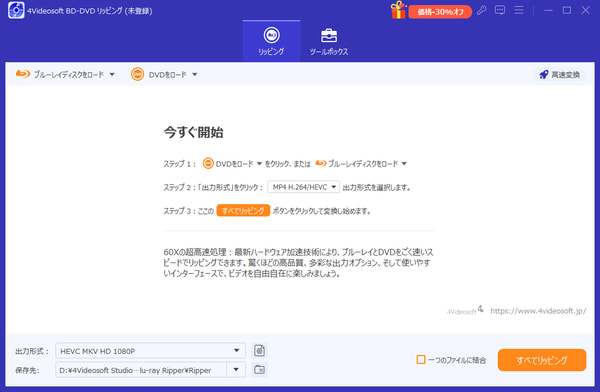
DVDディスクをドライブに挿入し、4Videosoft BD-DVD リッピングを起動します。ホーム画面で「DVDをロード」ボタンをクリックし、DVDの内容を読み込みます。
ステップ3:リッピングした動画を編集
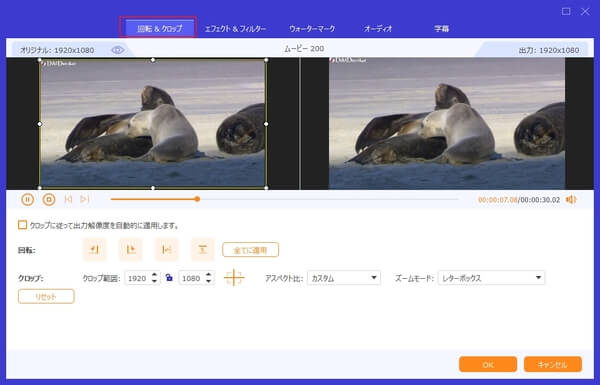
ディスクがロードした後、メイン画面で表示され、「編集」アイコンをクリックし、動画への編集ができます。動画の回転、クロップ、字幕やウオーターマーク追加などが簡単に行えます。
ステップ4:出力形式を選ぶ
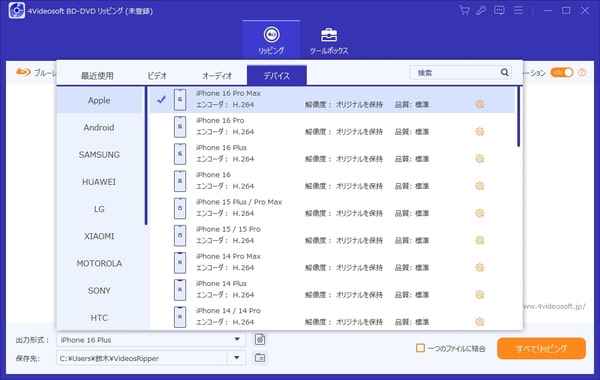
メイン画面の「出力形式」欄で「デバイス」タブをクリックします。スマホの機種に合わせて最適な出力形式が自動で表示されるため、iPhoneでもAndroidでも簡単に選べます。再生したいスマホの機種を選ぶだけで、対応形式が自動設定されるので安心です。
ステップ5:保存先を選び、変換を開始
保存先フォルダを指定し、「すべてリッピング」ボタンをクリックすると、DVD変換が始まります。変換が完了すれば、動画ファイルがスマホ対応の形式で保存されます。
ステップ2、変換した動画をスマホに転送する
DVDをスマホ対応形式に変換したら、次はその動画ファイルをスマホに転送します。iPhoneとAndroidで方法が異なるので、それぞれの手順を簡単に説明します。
DVDをiPhoneに取り込む方法は以下の通りです:
ステップ1:iPhoneをパソコンに接続し、WindowsではiTunes、MacではFinderを起動します。
ステップ2:変換した動画ファイルをiTunesまたはFinderの「ムービー」や「ファイル共有」セクションに追加します。
ステップ3:iPhoneと同期すれば、動画がiPhoneに転送され、再生できるようになります。
DVDをAndroidスマホに取り込む方法は以下の通りです:
ステップ1:AndroidスマホをUSBケーブルでパソコンに接続します。スマホの通知画面で「ファイル転送モード」を選択してください。
ステップ2:パソコンのエクスプローラーで接続したスマホを開き、内部ストレージやSDカードのフォルダを表示します。
ステップ3:変換した動画ファイルをスマホ内の任意のフォルダにコピーすれば転送完了です。
パソコンなしでDVDをスマホに取り込む方法
パソコンなしでDVDをスマホに取り込む場合は、スマホ対応のDVDドライブと、「DVDミレル」など専用の再生アプリを組み合わせて利用します。
現在、多くのメーカーがワイヤレスDVDプレーヤーやOTG接続に対応したDVDドライブを発売しており、これらのデバイスはスマホやタブレットでも使用可能です。これで、パソコンを使わずにスマホでDVDを再生できます。
市販されたスマホ対応DVDドライブが多くあります。自分の使用体験によって、以下の3つをおすすめします。
| スマホ対応DVDドライブ | 価格 | 特徴 |
|---|---|---|
| I-O DATA DVDミレル(DVRP-W8AI) | Amazon参考価格:10,000〜13,000円 | Wi-Fi経由でDVDを再生でき、アプリ「DVDミレル」で簡単操作 |
| Logitec LDR-PS8WU2R | Amazon参考価格:12,000〜15,000円 | スマホ・タブレットとWi-Fi接続してDVD視聴やCD録音ができるワイヤレスDVDドライブ |
| BUFFALO DVSM-PTV8U3-BK | Amazon参考価格:12,000〜15,000円 | USBケーブル1本で使える薄型軽量ポータブルDVDドライブ |
(ご注意するなのは、スマホ対応DVDドライブは対応しているスマホの機種やOSバージョン、利用できるアプリが製品ごとに異なります。そのため、購入前に「対応スマホ」や「対応アプリ」を必ず確認しておくことは、とても重要です。)
DVDドライブでDVDをスマホに取り込んで再生手順
ステップ1:DVDディスクを、スマホ対応の外付けDVDドライブに挿入します。
ステップ2:DVDドライブとスマホを、Wi-Fi接続またはUSBケーブルで接続します。
ステップ3:スマホに専用の再生アプリ(「DVDミレル」など)をインストールし、起動します。
ステップ4:専用の再生アプリで、DVDドライブに挿入したDVDの映像がスマホで再生できます。
パソコンなしでDVDをスマホに取り込む方法は手軽で便利ですが、実際に使ってみるといくつかの弱点がはっきり見えてきます。まず、対応ディスクの制限が大きいで、市販コピーガード付きのDVDがドライブとの相性によって読み込めないことがあります。また、再生はできてもスマホ本体に保存できないため、毎回視聴するたびに操作を繰り返す必要があります。
こうした制限を考えると、徹底的にDVDをスマホに取り込みたい場合は、パソコンを使う方法が最も安定しています。4Videosoft BD-DVD リッピングを利用して、DVDをMP4やMOVに高画質で変換でき、さらに、コピーガード付きDVDにも対応しております。変換した動画をiPhone、Androidスマホに転送し、自由に再生できるようになります。
無料ダウンロードWindows向け
安全性確認済み
無料ダウンロードmacOS向け
安全性確認済み
パソコンあり・なしでDVDからスマホに取り込む方法を比較!
| 比較項目 | パソコンなしの方法 | パソコンありの方法 |
|---|---|---|
| 必要な機器 | スマホ対応DVDドライブ、接続用ケーブル、再生アプリ | パソコン、DVDドライブ、DVDリッピングソフト |
| 対応動画形式の自由度 | 低い(アプリや機器により制限あり) | 高い(MP4、MOV、AVIなど多数に対応) |
| 画質・音質の安定性 | 機器や再生環境により不安定な場合もある | 高画質・高音質で変換可能 |
| 利便性 | パソコン不要で手軽。ただし環境構築や操作に制限あり | 慣れれば簡単。一度変換すれば何度でも視聴可能 |
| メリット | • PC不要 • すぐ再生できる • 機器をつなげるだけ |
• 高画質で変換できる • 形式の自由度が高い • 編集や圧縮も可能 |
| デメリット | • 機器やアプリの相性に依存 • 変換や保存ができない |
• パソコンとソフトが必要 • 初回の設定に少し手間がかかる |
| おすすめのユーザー | • パソコンがない人 • とにかく簡単にDVDをスマホで再生したい人 |
• 高画質で保存したい人 • 編集や形式選択したい人 • iPhone/Android両方に対応したい人 |
DVDをスマホに取り込む方法としてどちらを選ぶべきか?
パソコンでDVDをスマホに取り込む方法がおすすめな人:
- コスト削減したい方: 専用のDVDドライブより、ソフトの方がより安価です。器具の損傷を過度に心配する必要はなく、後続の費用支出を減らすことができます。
- 画質や容量を調整したい方: スマホの空き容量に合わせて、画質やファイルサイズを細かく設定したいです。
- 大量のDVDを所有している方: 一度PCに保存して、将来の機種変更時もデータを簡単に移せるようにしたいです。
パソコンなしでDVDをスマホに取り込んで再生する方法がおすすめな人:
- ソフトの操作に苦手な方: 難しい設定は抜きにして、専用アプリの操作だけで完結させたいです。
- 信頼性を重視する方: 「DVDミレル」などの国内メーカー製ドライブを使い、公式アプリで安全に楽しみたいです。
- コストにこだわらないユーザー:専用のDVDドライブ、ケーブルなどを購入するために費用がかかります。
両方のDVDをパソコンに取り込む方法を実体験した筆者の視点では、汎用性と自由度の高さから、やはりパソコンでの取り込みが最も多くの方におすすめできる方法です。4Videosoft BD-DVD リッピングを使いって、DVDを手軽にMP4やMOVなど多くのスマホ対応の形式に変換できます。変換した動画をスマホに転送するだけで、自由に再生・共有できます。
無料ダウンロードWindows向け
安全性確認済み
無料ダウンロードmacOS向け
安全性確認済み
【おまけ】DVDをスマホに取り込んで再生するときの注意事項
DVDの取り込み作業を始める前に、トラブルを避けるために必ず確認しておきたいポイントがいくつかあります。
1、コピーガードの制限:市販やレンタルのコピーガード付きのDVDをスマホに取り込みたいなら、対応のリッピングソフト(例えば:4Videosoft BD-DVD リッピング)やDVDドライブが必要です。
2、フォーマット変換の注意:DVDをスマホに取り込む際は、スマホに適した動画フォーマットに変換する必要があります。例えば、MP4は多くのスマホでサポートされており、圧縮効率が高いので便利です。
3、スマホのストレージ容量の確認:DVDからリッピングした動画ファイルは、映画やドラマなど長時間のものではファイルサイズが大きくなることがあります。スマホの空き容量が十分かを確認してから、転送を開始するようにしましょう。
4、エラーや不具合が出た場合:リッピング時に選んだフォーマットや設定を再確認してみましょう。場合によっては、リッピングの過程でエラーが生じた可能性もあります。パソコンなしの場合、スマホとドライブの相性、OTG対応、専用アプリ、接続方式の4点をチェックしてください。
DVDをスマホに取り込むに関するよくある質問「FAQ」
DVDをスマホに取り込むことは違法ですか?
DVDをスマホに取り込むことについては、内容や方法によって注意が必要です。一般的に、自作DVDやコピーガードのかかっていないDVDであれば、個人の範囲でスマホに取り込んで楽しむことに問題はありません。
しかし、市販の映画DVDやレンタルDVDの多くにはコピーガードが施されており、現在の日本の法律では、これらを回避してリッピングする行為は、たとえ私的利用の範囲であっても禁止されています。 罰則はありませんが、著作権法に触れる可能性があるため、取り扱うコンテンツの種類には十分な注意が必要です。
コピーガード付きDVDはスマホに取り込めますか?
コピーガード付きDVDは、著作権法でコピーガードの解除が禁止されているため、スマホに取り込むことは法律上できません。スマホでDVDを楽しみたい場合は、できるだけ私的利用範囲に留まることが重要です。
技術的面から言えば、可能です。4Videosoft BD-DVD リッピングを利用して、DVDのコピーカードを解除し、スマホ向けのMP4やMOVに高画質で変換できます。スマホで快適に視聴できる動画を作ります。
DVDをスマホに取り込むサービスを提供している店はありますか?
DVDをスマホに取り込むサービスを提供している店舗はあります。例えば、「カメラのキタムラ」、「ビックカメラ」、「ヤマダデンキ」などの専門店がDVDのリッピングサービスを提供します。これらのサービスを利用して、DVDをデジタルファイルに変換してUSBメモリや外付けハードディスクに保存できます。しかし、利用する際は、料金や品質、プライバシー保護、そして著作権に関するポイントを十分に確認することが重要です。
まとめ
本記事では、DVDをスマホに取り込む2つの方法を紹介しました。パソコンなしの方法は手軽に使える一方で、対応ディスクの制限や保存できないといったデメリットがあります。画質の高さや変換の安定性、そして確実にスマホへ取り込みたいという方には、パソコンでDVDを変換する方法が最も安心で実用的です。
中でも4Videosoft BD-DVD リッピングは、スマホ向けのMP4・MOV形式に簡単に高画質変換でき、処理速度も速く、iPhone・Androidどちらにも対応しているのが魅力です。初めての方でも迷わず使える操作性なので、DVDをスマホに取り込んで快適に楽しみたい方は、ぜひ無料版から試してみてください。
無料ダウンロードWindows向け
安全性確認済み
無料ダウンロードmacOS向け
安全性確認済み

編集者: 伊藤 聖子
2011年大学卒業した以来、弊社の編集チームに入れって、アイドルムービー、映画、ドラマに大興味を持っていて、DVDやブルーレイの分野が得意ですので、DVD、ブルーレーの変換、コピーまたは作成などの問題に対して、信頼できるソリューションを提供します。





筆者の使用感:
パソコンを使ってDVDをスマホに取り込む方法は、高品質な変換や柔軟な編集機能、コピーガード解除など、多くのメリットがあります。特に、映画やテレビ番組などを本格的にスマホで再生・保存したい場合や、複数のDVDを効率よくスマホに取り込みたい場合に非常に便利です。