【無料・無劣化】MKVをMP4に変換する方法まとめ!
MKV形式の動画は、映画やテレビ番組の録画、YouTubeなどの動画共有サイトからダウンロードした映像に多く採用されており、高画質で保存できる点が大きな魅力です。しかし、MKVの互換性が低く、スマホ、パソコン、ゲーム機など多くのデバイスで再生できないことがよくあります。また、動画編集ソフトがMKVに対応していないケースも多いため、MKVをMP4に変換したいというユーザーが年々増えています。
実際、インターネット上では「MKVをMP4に変換」に関する質問が非常に多く、対応ツールがない、変換方法がわからないなど、さまざまな悩みが寄せられています。本記事では、ユーザーのニーズに応えるため、フリーソフトやオンラインサイトを含む、MKVをMP4に変換できるさまざまな方法をまとめます。ぜひ、最後までお読みください。

目次
MKVとは
MKV(Matroska Video)とは、動画・音声・字幕・チャプター情報など複数のデータを1つのファイルにまとめて保存できるコンテナ形式の動画ファイルです。映画やテレビ番組の録画、動画共有サイトのダウンロード動画などで広く使われております。また、MKVは高ビットレートの映像や高音質の音声をそのまま保持できるため、4K、HDR、ロスレス音声など、品質を重視した動画保存に非常に適しています。
MKVの主な特徴:
- 高画質・高音質に対応:4K、HDR、高ビットレートなど、品質重視の動画保存に向いています。
- 複数の音声・字幕をまとめて保存できる:MKVファイルは、映像や音声だけでなく、複数の字幕ファイル、オーディオトラックをまとめて格納できます。
- オープンソースで柔軟性が高い :無料で利用でき、拡張性が高いため幅広い用途に使われています。
MKVは高画質で保存でき、複数の音声、字幕をまとめられる便利な形式ですが、日常的に使うにはいくつか大きな弱点があります。特に、スマホ、テレビ、タブレットなど、一般的なデバイスでの再生互換性が低いことが最大の問題です。また、MKVファイルのサイズも大きいため、保存に不便と感じるかもしれません。MP4は世界中で最も広く使われている動画形式で、ほぼすべてのデバイス、編集ソフト、配信サービスに対応しているため、MKVをMP4に変換することで扱いやすさが大幅に向上します。
MKVをMP4に変換する効果を検証するために、実際のテストを行います。以下は、テストの環境です。
テスト環境:
OS: Windows 11(64bit)
CPU: Intel Core i7-12700
メモリ: 16GB RAM
GPU: NVIDIA GeForce RTX 3060
テスト素材: 4K MKV(H.265 / 2.5GB)、1080p MKV(H.264 / 1.2GB)
出力形式: MP4(H.264 / H.265)
フリーソフトでMKVをMP4に変換する方法
MKVをMP4に変換する方法はいくつもありますが、画質、速度、安定性のバランスを考えると、やはり専用ソフトを使うのが最も確実です。そこで本記事では、実際の環境で検証したうえで、より高品質な変換が可能なMKVをMP4に変換できるフリーソフトを紹介していきます。
| 変換ソフト | ソフトの目的 | 安定性 | 変換速度 | 画質保持 | 編集機能 |
|---|---|---|---|---|---|
| 4Videosoft 動画変換 究極 | 動画変換専用ソフト | 非常に高い(失敗が少ない) | 高速(GPU 加速対応) | 高画質維持が得意 | カット・結合・フィルターなど豊富 |
| VLC Media Player | メディア再生ソフト(変換は付属機能) | 不安定な場合あり(音ズレ・字幕不具合) | 普通〜遅い | 設定が少なく劣化しやすい | ほぼなし |
4Videosoft 動画変換 究極「無劣化変換可能」
4Videosoft 動画変換 究極はMKVをMP4に変換したいユーザーに最も適した、総合力の高い動画変換ソフトです。最新のエンコード技術に対応しており、MKVの高画質を保ったままMP4へ高速変換できる点が大きな魅力です。H.264/H.265(HEVC)など幅広いコーデックに対応しているため、スマホ、タブレット、テレビなど、ほぼあらゆるデバイスで再生しやすい形式に変換できます。
さらに、このソフトは単に動画拡張子の変換に対応できるだけでなく、動画編集機能も豊富に搭載しています。カット、結合、クロップ、回転・フィルター追加など基本的な機能が備わっていますので、変換前に必要な調整をすべて行えるのが特徴です。
操作画面はシンプルで直感的に使えるため、初心者でも迷わず扱える点も安心です。複数ファイルの一括変換にも対応しており、大量のMKVをまとめてMP4に変換したい場合にも効率よく作業できます。これで、MKVの互換性に悩んでいる方、画質を落とさずに変換したい方にとって、4Videosoft 動画変換 究極は最もバランスの取れた選択肢です。
ステップ1: 4Videosoft 動画変換 究極をダウンロード
MKVファイルをMP4に変換するには、まず、4Videosoft 動画変換 究極をお使いのパソコンにダウンロードしてインストールします。
無料ダウンロードWindows向け
安全性確認済み
無料ダウンロードmacOS向け
安全性確認済み
ステップ2: MKVファイルを追加
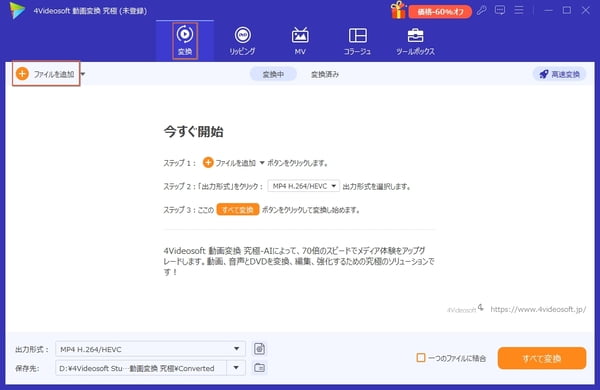
ソフトを実行して、インタフェース画面にある「変換」モードに切り替え、画面にある「ファイルを追加する」ボタンをクリックして変換したいMKVファイルをソフトにロードします。MKVファイルは画面にリストされます。
ステップ3: MKV動画を編集
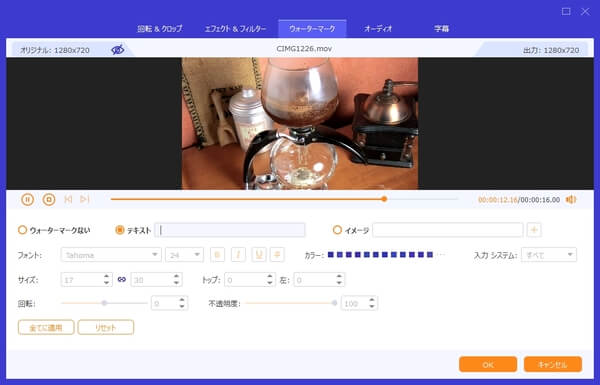
変換前に、「編集」ボタンをクリックし、動画への編集ができます。動画の回転、エフェクト追加、オーディオ調整などができます。
ステップ4: MKVからMP4変換
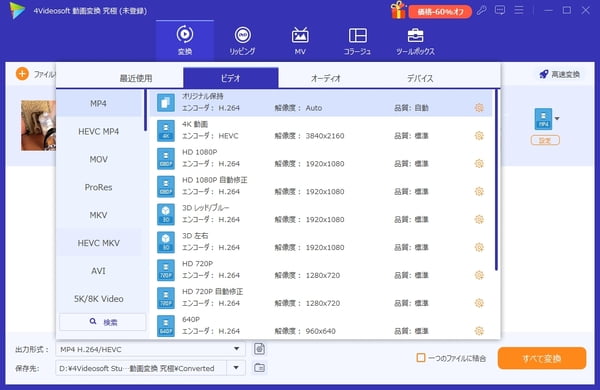
最後に、画面のボトムにある「出力形式」からMP4を選択します。「保存先」をクリックしてエクスポートするMP4ファイルの保存先を設定しましょう。それから「すべて変換」をクリックしてMKVからMP4への変換が開始します。
VLC Media Player「完全無料利用可能」
VLC Media Playerは、完全無料で利用できるオープンソースのメディアプレーヤーで、動画再生だけでなく簡単な形式変換にも対応している多機能ソフトです。MKVをMP4に変換することも可能で、追加料金や広告なしで利用できる点が大きな魅力です。軽量で動作が安定しており、Windows、Mac、Linux など幅広い環境で使えるため、手軽に動画を扱いたいユーザーに人気があります。
ただし、VLCの変換機能はあくまで「付属機能」であり、専門の動画変換ソフトと比べると設定項目が少なく、画質調整や高速変換、バッチ処理などの高度な機能は限られています。また、MKVの内容によっては音声がずれたり、字幕が正しく変換されないケースもあるため、品質を重視したい場合には注意が必要です。
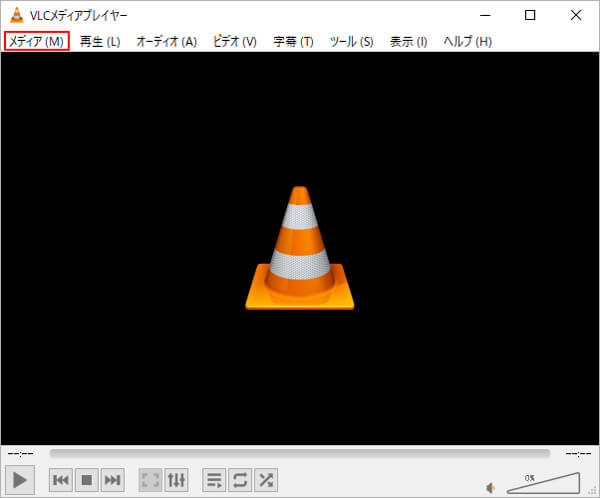
ステップ1:まずはVLC Media Playerを起動します。メニューバーで「メディア」をクリックし、「変換/保存」を選択します。
ステップ2:「ファイル」>「追加」ボタンをクリックして変換したいMKVファイルを選択します。
ステップ3:追加済みだったら、「変換/保存」ボタンをクリックし、「MP4」を選択します。そして、保存先やファイル名を設定し、「開始」ボタンをクリックすると、MKVからMP4への変換が開始します。
実際に使用すると、VLC Media Playerは無料で使えるソフトですが、インターフェースがそれほど直感ではなく、初めて使うには、使いこなすまである程度の時間が必要です。また、無劣化でMKVをMP4に変換したいユーザーにとって、物足りないかもしれません。そこで、4Videosoft 動画変換 究極の利用をよりおすすめします。初心者から上級者まで幅広いユーザーに向けて設計されます。MKVの変換についての各ニーズが十分に満足できます。
無料ダウンロードWindows向け
安全性確認済み
無料ダウンロードmacOS向け
安全性確認済み
オンラインサイトでMKVをMP4に変換する方法
インストール不要で手軽に使えるMKVからMP4への変換オンラインサイトを探しているユーザーも多いでしょう。ブラウザだけで操作できるため、パソコンのスペックに関係なく利用できる点も魅力です。以下、三つの便利なオンライン変換サイトをおすすめします。これらのツールを利用してMKVをMP4に変換する方法も紹介します。
| オンライン変換サイト | 安定性 | 変換速度 | 画質保持 | ファイルサイズ制限 |
|---|---|---|---|---|
| 4Videosoft フリー 動画変換 | 安定性高い | 速い | 高い(設定調整も可能) | 制限なし |
| Aconvert | 安定性高い | 普通 | 中程度(劣化しやすい) | 最大200m |
| Online Video Converter | 安定性低い | やや遅いことがある | 中程度 | 最大4GB |
4Videosoft フリー 動画変換
4Videosoft フリー 動画変換は、インストール不要で使える便利なオンライン変換サイトで、MKVを手軽にMP4に変換したいユーザーに向いています。ブラウザ上で動作し、MKV、MP4、MOV など多くの形式に対応しているため、初心者でも簡単に操作できます。無料ながら基本的な変換機能が揃っており、解像度やビットレートの調整も可能です。そのため、専用ソフトに負けない、無劣化の変換が可能で、品質にこだわる方にも満足できます。また、変換速度も非常に速くて、テストによって、1GBのMKVファイルのロードは1~2分間で完了、変換時間は平均5分間ほど高速に完了できます。ソフトの操作に苦手な方に、このオンライン変換サイトを強くおすすめします。
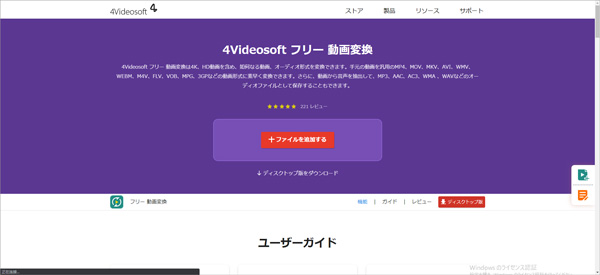
ステップ1:4Videosoft フリー 動画変換を開く、「ファイルを追加する」ボタンをクリックし、4videosoft Launcherをダウンロード、インストールします。そして、変換したいMKVファイルを追加します。
ステップ2:出力形式をMP4に選択し、また、自分のニーズによって、解像度やビットレートなどを設定することができます。「変換」ボタンをクリックし、保存先を選択すると、MKVからMP4への変換が開始します。
Aconvert
Aconvertは、ブラウザ上で利用できる無料のオンライン変換サイトで、動画、音声、画像、PDF など幅広いファイル形式に対応している点が特徴です。インストール不要で手軽に使えるため、MKVをMP4に簡単に変換したいユーザーにとって便利な選択肢です。ファイルをアップロードして出力形式を選ぶだけで変換できるため、初心者でも迷わず操作できます。
ただし、Aconvertはオンラインサイトのため、アップロード容量に制限があったり、大きなMKVファイルでは変換速度が遅くなることがあります。また、画質設定やビットレート調整などの細かいパラメータは限定的で、4Kや高ビットレート動画でテストする中で、明確な画質劣化が起こる場合もあります。
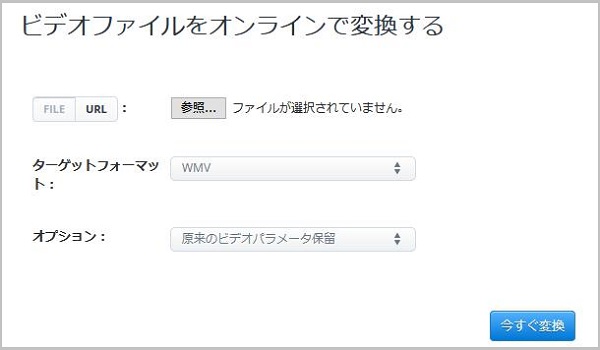
ステップ1:Aconvertの公式サイトにアクセスし、左側のメニューから「ビデオ」を選択します。
ステップ2:「ファイルの選択」ボタンをクリックし、MKVファイルを追加します。
ステップ3:「ターゲットフォーマット」のプルダウンメニューから「MP4」を選択します。「今すぐ変換」ボタンをクリックすると、MP4への変換が始まります。
Online Video Converter
Online Video Converterは、シンプルな操作性を重視したオンライン型の動画変換サイトで、ブラウザ上から MKVをMP4に変換することをはじめとする複数の形式に変換できる手軽さが特徴です。サイトにアクセスしてファイルを選ぶだけで変換が始まるため、特別な設定を必要とせず、初めて動画を扱うユーザーでも迷わず利用できます。また、インストール不要で動作するため、パソコンの環境に左右されにくく、短時間で軽い変換を行いたい場合に便利です。
一方で、オンラインサービス特有の制限もあり、大きなMKVファイルではアップロードに時間がかかったり、変換中にエラーが発生することがあります。実際に使用中に、1GBのMKVファイルのアップロード時間は10分間以上に達して、変換作業にもより多くの時間が必要です。
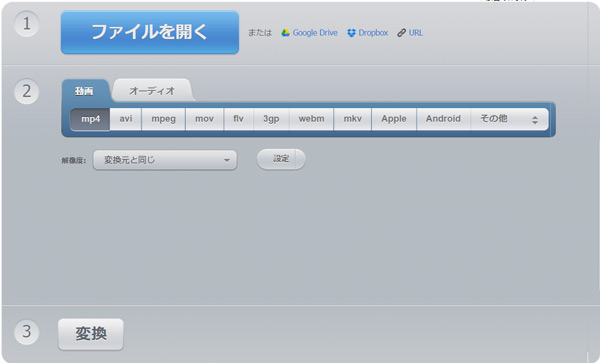
ステップ1:Online Video Converterの公式サイトを開く、「ファイルを開く」をクリックして変換したいMKVファイルを追加します。
ステップ2:Online Video Converterの公式サイトを開く、「ファイルを開く」をクリックして変換したいMKVファイルを追加します。
「おまけ」MKVの再生に対応ソフトおすすめ
MKVをMP4に変換するのが面倒だったり、画質を落とさずにそのまま再生したい場合には、4Videosoft ブルーレイプレーヤーが非常に便利です。このソフトはMKVを含む多くの動画形式をそのまま再生できるため、変換作業を一切行わずに高画質のまま視聴できます。4K・HD動画の再生にも対応しており、さらにDVD、ブルーレイ、ISOファイルの再生にも対応でき、高い互換性がが大きな魅力です。
操作画面はシンプルで、動画ファイルを開くだけで即再生できるため、初心者でも迷わず使えます。さらに、字幕切り替え・音声トラック変更・スクリーンショットなど、視聴を快適にする機能も充実しています。MKVの互換性に悩んでいるものの、変換ではなくそのまま再生したいというユーザーにとって、4Videosoft ブルーレイプレーヤーは最も手軽で確実な選択肢です。
ステップ1: 4Videosoft ブルーレイプレーヤーをダウンロード
まず、無料ダウンロードボタンを利用して、4Videosoft ブルーレイプレーヤーをダウンロード、インストールします。
無料ダウンロードWindows向け
安全性確認済み
無料ダウンロードmacOS向け
安全性確認済み
ステップ2: MKVファイルをロード
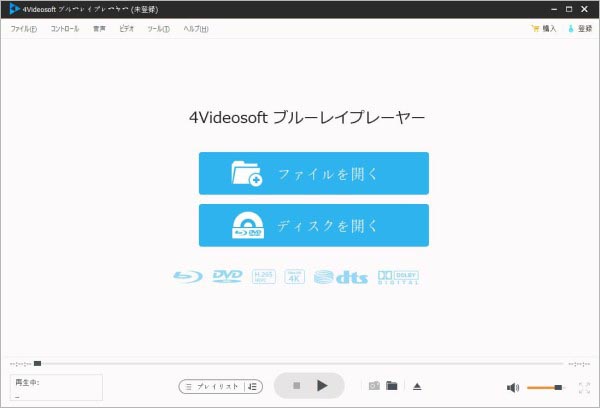
4Videosoft ブルーレイプレーヤーを起動し、ホーム画面の「ファイルを開く」ボタンをクリックし、再生したいMKVファイルを選択します。
ステップ3: MKV動画を再生
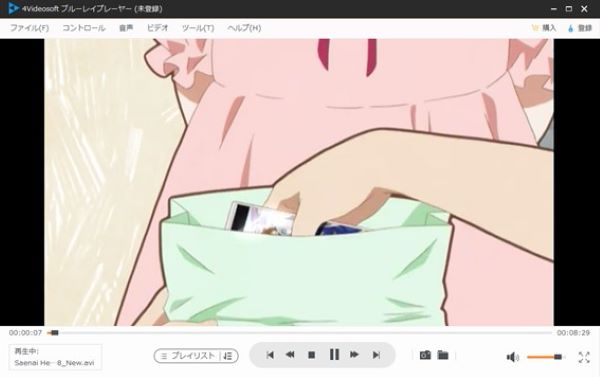
ソフトが自動的にファイルを読み込み、すぐに再生が開始されます。再生中でも、画面比率や音声トラックの変更、字幕のオンオフなど細かな設定が行えます。また、お気に入りのシーンを画像として保存(スナップショット)する機能も搭載しております。
MKVからMP4への変換に関するよくある質問(FAQ)
MKVをMP4に変換すると、画質は劣化しますか?
MKVをMP4に変換すると画質が落ちるのかという点については、適切な設定と高品質な変換ソフトを使えば、画質劣化はほとんど起こりません。ただし、低ビットレートで再エンコードしたり、オンライン変換サイトのように自動で画質を下げる仕組みを使うと、映像の細部が失われたり、元のコーデックとの違いによって品質差が出ることがあります。
つまり、画質が劣化するかどうかは「どんなツールで変換するか」に大きく左右されます。MKVの高画質を保ったままMP4に変換したい場合は、ビットレートや解像度を維持したまま高速かつ安定して処理できる 4Videosoft 動画変換 究極を利用することで、元の品質をほぼそのまま再現したMP4に仕上げることができます。
無料ダウンロードWindows向け
安全性確認済み
無料ダウンロードmacOS向け
安全性確認済み
YouTubeからダウンロードしたMKV動画ですが、Windows Media Playerで再生したいが、どうすればいいでしょうか?
YouTubeからダウンロードした MKV 動画を Windows Media Playerで再生することは、標準状態ではコーデック非対応のため難しい場合があります。コーデックパックを追加する方法もありますが、動作が不安定になったり、セキュリティ面で不安が残ることもあります。そんなん時、MKVを含む多くの形式に対応した4Videosoft ブルーレイプレーヤーを利用するのが最も手軽で確実です。このソフトはMKV、MP4、MOVなど幅広い動画を高画質のままスムーズに再生でき、字幕や音声切り替えにも対応しています。Windows Media Playerの互換性に悩む必要がなく、MKVを変換せずにそのまま快適に視聴したい方に最適な選択肢です。
MKVとMP4形式の違いは?
MKVとMP4の違いを一言でまとめると、MKVは高機能で柔軟性が高い保存向けの形式、MP4は互換性に優れた再生・編集向けの形式です。MKVは複数の音声や字幕、チャプター情報までまとめて保存でき、4Kなど高画質動画に強い一方、対応デバイスが少なく再生環境を選びます。対して MP4はスマホ、テレビなどほぼすべての機器で再生でき、動画編集ソフトや配信サービスとの相性も良く、扱いやすさが圧倒的に高いのが特徴です。また、画質面で見てみると、MP4の場合はある程度の画質を格納することが出来ますが、MKVのような高画質を格納することは出来ません。このため、保存重視ならMKV、日常的に再生、編集、共有するならMP4が適しており、多くのユーザーが MKVをMP4に変換して利用しています。
まとめ
本記事では、MKVをMP4に変換できるソフトやオンラインサイトを紹介しましたが、変換速度、画質、安定性、機能の豊富さを総合的に考えると、やはり専用ソフトを使う方法が最も確実です。
特に4Videosoft 動画変換 究極は、MKVからMP4への変換に完全対応しており、高画質を保ちながら高速で変換できる点が大きな魅力です。さらに、カット、結合、圧縮、エンコード設定などの編集機能も充実しているため、変換だけでなく動画の最終仕上げまで一本で完結できます。
MKVの扱いに困っている方や、今後もさまざまな動画を快適に利用したい方は、ぜひ、4Videosoft 動画変換 究極を活用して、ストレスのない動画環境を整えてみてください。
無料ダウンロードWindows向け
安全性確認済み
無料ダウンロードmacOS向け
安全性確認済み