
【無料】MTSをMP4に変換する方法やフリーソフト紹介「Windows10/11・Mac対応」
「ビデオカメラで撮ったMTSファイルの再生が難しい、汎用性が高いMP4に変換したい、どうすればいいのか?」というような質問は知恵袋でよく見られます。
MTSは高画質・高音質な保存には優れていますが、「デバイス間の互換性が低い」「データ容量が大きく扱いづらい」という大きな欠点があります。そこで最も現実的かつ実用的な解決策となるのが、MTSを汎用性の高いMP4へ変換することです。
本記事では、Windows 10/11やMacで誰でも簡単に、かつ安全に使えるMTS変換フリーソフトとオンラインサイトを紹介し、画質を落とさずにMTSをMP4に変換する方法も解説します。MTSファイルをより便利に管理したい方は、ぜひ、ご参考ください。

目次
MTSファイルとは?MTSをMP4に変換する理由は?
MTSファイルとは?その特徴は?
MTSファイルは、AVCHD規格に基づいた高解像度ビデオファイルで、主にHDビデオカメラやデジタルカメラで使用されます。拡張子は「.mts」で、通常、H.264という圧縮コーデックを採用し、1080pや720pの高画質映像を圧縮して保存し、音声と映像が同期された状態で録画されます。MTSファイルは高画質で鮮明な映像を提供する一方で、一般的なメディアプレーヤーでは直接再生できないこともあります。専用のソフトや変換ツールを使って再生や編集を行う必要があります。
それで、MTS形式は高精細で動画を保存する人に向いていますが、MTS動画を多数の端末で気軽に再生したり、編集したりする場合は、やはりMTSをMP4など汎用的動画ファイルに変換した方がいいです。
メリット
- H.264/AVC コーデックを採用しており、フルHDやHDで高画質録画が可能
- Dolby AC-3(5.1ch)やLPCM(未圧縮)音声に対応している
- AVCHD対応のブルーレイや再生機器で直接再生可能
デメリット
- 汎用性が低い、MP4やMOVに比べると、対応プレーヤーやデバイスが限られる
- 高画質・多チャンネル音声のため、ファイルサイズが大きい
- 一部の動画編集ソフトはMTSを直接扱えないか、読み込みが遅い場合がある
MTSをMP4に変換する理由は?
MTSからMP4へ変換する最大の理由は、デバイスを選ばずに、誰でも簡単に扱えるようにするためです。具体的には、以下の4つのメリットが主な理由となります。
1、動画の互換性を向上:MP4は、世界中で最も普及している動画フォーマットの一つです。ほとんどのデバイスやメディアプレーヤーで標準的にサポートされており、MTSファイルよりも遥かに再生互換性が高いです。
2、ファイルサイズの圧縮:MTSファイルをMP4に変換すると、特に高画質で効率的な圧縮が可能となるため、同じ映像でもファイルサイズを大幅に小さくできます。これにより、ストレージスペースを節約することができます。
3、動画編集のしやすさ:MTSファイルも編集できますが、専用のソフトやコーデックが必要となる場合があります。MP4に変換することで、一般的な動画編集ツールでスムーズに作業ができ、編集の際に問題が発生しにくくなります。
4、オンライン共有が容易:YouTubeやFacebook、Vimeo、Instagramなどの動画共有プラットフォームでは、MP4形式が最も推奨されるフォーマットです。MTSをMP4に変換することで、これらのプラットフォームへのアップロードが簡単になります。
筆者の実機検証環境
Windows10/11・MacでMTSをMP4に変換するには、専用の変換ソフトやオンライン変換サイトの利用が便利です。実際に、MTSファイルを変換するについて最適な方法を探すために、複数のソフトやオンラインサイトを試します。以下、実際の使用経験やユーザーのコメントによると、いくつかの実用的な方法をまとめます。また、検証時点の環境は以下の通りです。変換作業を行いたいなら、ご参考ください。
検証時点の環境:
- OS:Windows 10・11(64bit)、macOS 26.5.1、macOS 15
- CPU:Intel Core i7-12700、Apple M2/M4
- メモリ(RAM):16GB RAM
- GPU:NVIDIA GeForce RTX 3060 / Intel Iris Xe / Apple M2 内蔵GPU
- テスト素材:デジタルカメラで録画したMTSファイル
【Windows/Mac】高画質でMTSをMP4に変換するソフトはお薦め!
高画質でMTSをMP4に変換したいなら、専門的な動画変換ソフトの利用がおすすめです。中でも4Videosoft 動画変換 究極は、1000種類以上の動画・音声形式に対応する強力な変換・編集ソフトとして高い評価を得ています。MTSからMP4への変換はもちろん、iPhone・Android・テレビ・ゲーム機など、目的のデバイスに合わせた形式へ直接変換できる点が大きな特徴です。
さらに、最新のGPU加速技術と高度な動画処理技術を搭載しており、従来の変換速度より最大70倍高速で処理可能です。高ビットレートのMTS動画でも画質を損なわずに変換でき、4KやHD映像にも対応しています。編集機能も充実しており、動画の不要部分のカット、輝度・コントラスト・色相・飽和度の調整、ウォーターマーク追加など、動画編集ソフト並みの操作が可能です。大容量のMTSファイルを扱う際には、圧縮機能でファイルサイズを軽減できるのも便利です。
| オススメ度 | ★★★★★ |
| 価格 | 無料版と有料版両方あり |
| 対応OS | Windows 11/10/8/7、macOS 10.12またはそれ以上 |
| 上限ファイルサイズ | なし |
| 対応入力形式 | 汎用的動画・音声形式(1000以上) |
| 対応出力形式 | 汎用的動画・音声形式(1000以上) |
メリット
- 直感的な操作で、初心者でも簡単にMTS動画形式を変換できます。
- 高速変換エンジンを搭載し、高画質を保ったままスムーズにMTS変換可能です。
- バッチ処理に対応し、複数の動画を一括でMTSからMP4に変換できます。
- MTS動画変換だけでなく、カット・結合・回転などの基本編集機能も搭載しています。
- 対応形式が豊富、MP4だけでなく、デバイス別のプリセットが用意されます。
- MTS以外、AVI、MOV、MKV、WMVなど、他の主要なビデオフォーマットにも簡単に変換できます。
- 変換後のMP4ファイルの解像度、ビットレート、フレームレート設定などカスタマイズできます。
- デバイスに最適化された出力設定(iPhone、iPad、Android、PSPなど)を選択できます。
- Windows・Mac両方でMTSからMP4への変換に対応できます。
4Videosoft 動画変換 究極でMTSをMP4に変換する手順
ステップ1:4Videosoft 動画変換 究極をダウンロード
高画質でMTSをMP4に変換するために、まず、4Videosoft 動画変換 究極をお使いのパソコンにダウンロードしてインストールします。
無料ダウンロードWindows向け
安全性確認済み
無料ダウンロードmacOS向け
安全性確認済み
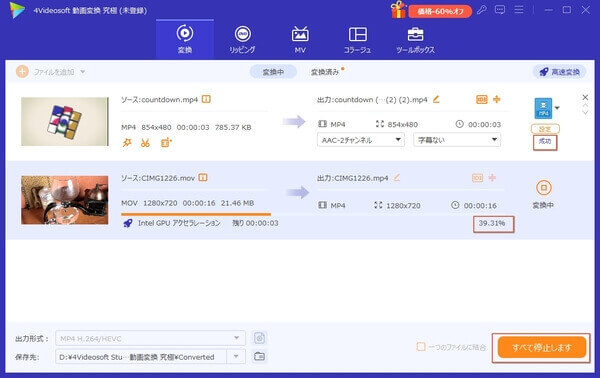
ステップ2:MTSファイルを追加
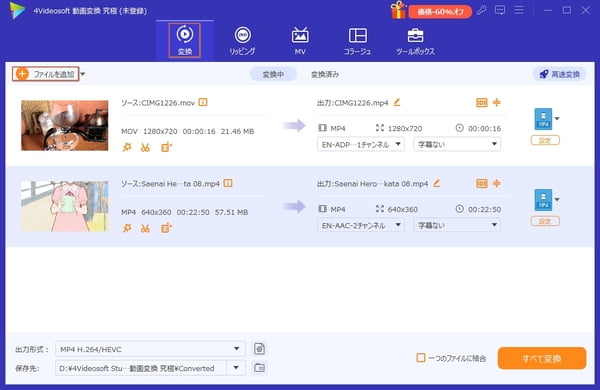
4Videosoft 動画変換 究極ソフトを立ち上げ、「ファイルを追加」ボタンをクリックすることで、すべて変換したいMTS動画ファイルをソフトまで追加します。
ステップ3:MTSファイルを編集
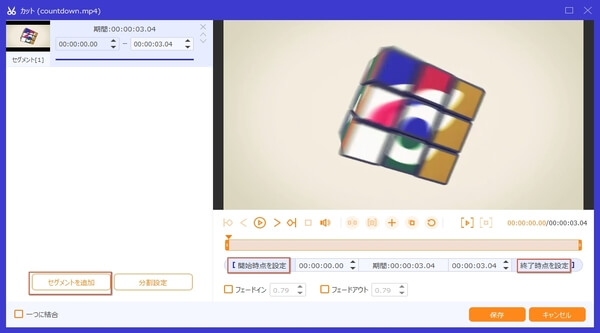
追加した動画の右にある「カット」ボタンをクリックして、「カット」画面に入ります。タイムラインをドラッグするか、開始・終了時間を設定することでMTSファイルを自由に切り取れます。
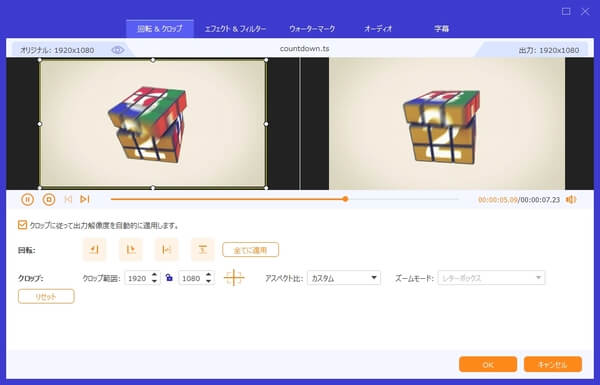
「編集」ボタンをクリックして、動画の回転、エフェクト追加、オーディオ調整など機能が利用することができます。
ステップ4:MP4形式を選択
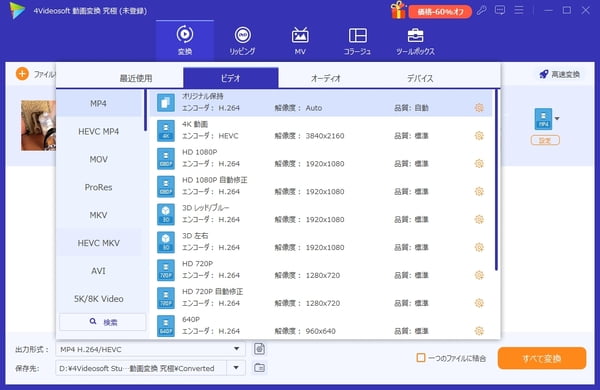
終わったら、「変換」画面に戻り、「出力形式」ドロップダウンメニューの「ビデオ」タブから「MP4」を選びます。また、必要あれば、右側の歯車のようなアイコンをクリックして、解像度やビットレート、フレームレートなどの動画設定も行えます。
ステップ5:MTSをMP4に変換
保存先を自分で指定します。変換するMTSファイルは複数あれば、右下の「1つのファイルに結合」にチェックを入れます。最後に「すべて変換」ボタンをクリックしてMTSをMP4に変換し始めます。
超便利!Windows10/11標準搭載の「フォト」でMTSをMP4に変換
Windows10/11のパソコンには標準で「フォト」アプリが搭載されています。このアプリを使えば、追加のソフトをインストールする必要なく、PCに保存されているMTS動画を簡単にMP4形式へ変換できます。OSに組み込まれている機能なので、セキュリティ面でも安心して利用でき、初心者でも迷わず操作できるシンプルな画面設計が魅力です。
ただし、フォトアプリはあくまで基本的な変換機能に限られており、カット・色補正・圧縮など動画編集機能は搭載されていません。その上、変換速度が遅く、大容量MTSファイルだと膨大な時間がかかります。さらに、処理の途中でエラーが発生し、失敗してしまうことも珍しくありません。
| オススメ度 | ★★★★ |
| 価格 | フリーソフト |
| 対応OS | Windows10/11 |
| 上限ファイルサイズ | なし(大きなファイルの場合は時間がかかる) |
| 対応入力形式 | 汎用的動画・音声・画像形式 |
| 対応出力形式 | MP4 |
メリット
- 複雑な設定が不要で、数クリックだけでMTS動画を変換できます。
- 完全無料で利用可能、基本的な動画編集機能も備えます。
- 出力MP4ファイルの品質は調整可能で、動画・音楽の再生機能も搭載されます。
デメリット
- 大きなMTSファイルを変換する際に時間がかかります。
- 出力可能な動画形式が少ないです。
- 動画の画質は調整できるが、細かい設定は不可能です。
「フォト」でMTSをMP4に変換する手順
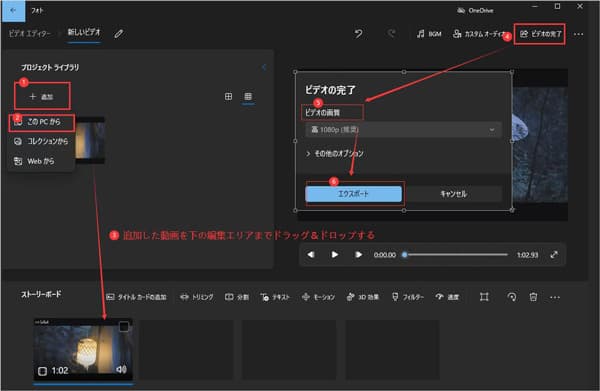
ステップ1:「フォト」アプリを実行し、右上の「新着」、「新しいビデオ プロジェクト」の順でクリックしてから、出た画面で動画の名前を指定します。
ステップ2:そして、「追加」、「このPCから」の順に押して変換するMTS動画を追加します。
ステップ3:追加した動画を下部の編集エリアまでドラッグ&ドロップします。
ステップ4:右上の「ビデオの完了」をクリック、表示される画面で「ビデオの画質」を設定して「エクスポート」ボタンを押す。すると、MTS動画はデフォルトでMP4としてPCに保存されます。

筆者の使用感
Windows標準の「フォト」アプリは、コストをかけず、たまに数本のMTS動画を変換するだけのユーザーに最適です。一方で、大量のファイルを一括処理する機能はなく、高画質・長時間の動画では動作が不安定になることもあります。
フリー!WindowsムービーメーカーでMTSをMP4に変換する方法
お使いのパソコンにWindows ムービーメーカーがインストールされている場合、このソフトを利用して無料かつ手軽にMTSをMP4へ変換することができます。追加のソフトを導入する必要がなく、シンプルな操作で素早く変換できる点が大きなメリットです。
Windows ムービーメーカーは、MTSファイルだけでなく、WMV・ASF・AVI・MPGなど複数の動画形式に対応しており、動画形式の相互変換が可能です。さらに、音声ファイルの変換や動画から音声を抽出する機能、DVD作成機能も備えているため、基本的な動画処理をまとめて行える便利なソフトです。
ただし、Windows ムービーメーカーはすでに公式サポートが終了しているため、最新のWindows10/11環境では利用できない場合があります。また、編集機能は限られているため、高画質での変換や高度な編集を求める場合、やや物足りないと感じるかもしれません。
| オススメ度 | ★★★ |
| 価格 | フリーソフト |
| 対応OS | Windows 10以前 |
| 上限ファイルサイズ | なし(大きなファイルの場合は時間がかかる) |
| 対応入力形式 | 汎用的動画・音声・画像形式 |
| 対応出力形式 | MP4、WMV、DVD |
メリット
- 無料で利用できるほか、多種類のマルチメディア形式の相互変換に対応可能です。
- MTS変換機能のほか、基本的な動画編集機能も多く備えています。
- 動画品質や解像度などの細かい設定が行えます。
- MTSをMP4に変換できだけでなく、WindowsムービーメーカーでDVDを作成することもできます。
デメリット
- 動作が重く、何かエラーで動画変換が途中で止まってしまうことがあります。
- 2017年に公式サポートが終了し、公式サイトからの入手はできません。非公式ダウンロードのリスクはウイルスやマルウェアを含んでいる可能性があります。
WindowsムービーメーカーでMTSをMP4に変換する手順
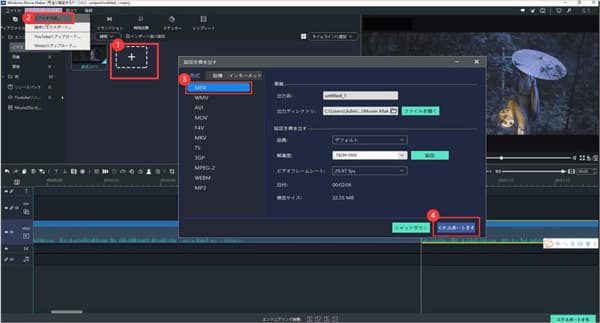
ステップ1:Windowsムービーメーカーを実行して「新しいプロジェクトファイル」ボタンをクリックします。
ステップ2:画面中央にある「+」をクリックして、MTS動画を追加します。
ステップ3:左上の「エクスポートする」、「ビデオを作成」を順にクリックします。
ステップ4:「設定を書き出す」画面の出力形式を「MP4」として選び、保存先を指定し、動画設定を行った後、右下の「エクスポート」ボタンを押します。
筆者の使用感
古いWindowsパソコンの場合、Windowsムービーメーカーを使ってMTSを変換することを試すことができます。しかし、MTSファイルを扱うには動作が不安定で、書き出しエラーも多発します。MTS変換フリーソフトを求めるなら、XMedia Recode、VLCメディアプレーヤーなどがもっと良い選択肢です。
インストール不要!オンラインフリーサイトでMTSをMP4に変換
もしソフトのインストール不要でMTSをMP4に変換したいなら、Windows標準搭載機能を利用するほか、オンライン動画変換フリーサイトも利用可能です。インターネット上には多数の変換サービスが存在しますが、セキュリティ面や安定性に不安があるものも少なくありません。
実際に複数のオンライン変換サイトを試した後、安全性・機能性からみれば、おすすめしたいのが、4Videosoft フリー 動画変換です。このオンラインサービスは、MP4への変換はもちろん、MTSをAVIなど幅広い形式に変換でき、互換性の高い動画ファイルを簡単に作成できます。さらに、複数のMTSファイルを一度にアップロードして処理できる一括変換機能を備えているため、時間を大幅に節約できます。
| オススメ度 | ★★★★ |
| 価格 | フリーサイト |
| 対応OS | 対応OSに制限なし |
| 上限ファイルサイズ | なし(大きなファイルの場合は時間がかかる) |
| 対応入力形式 | 汎用的動画・音声形式(300以上) |
| 対応出力形式 | 汎用的動画・音声形式(300以上) |
メリット
- 一切課金することなく、完全無料でMTSからMP4へ変換可能です。
- ページには他に不明な広告はありません。ウイルス感染の心配が必要なりません。
- 操作方法がシンプルで、ブラウザで僅か数回クリックだけでMTSをMP4に変換可能です。
- エンコーダー、解像度、フレームレート、ビットレートなどの細かい動画設定は行えます。
デメリット
- 通信状況の影響を受けやすく、利用中にネット状況が悪かったらスムーズに変換していけないです。
- 専門的変換ソフトに比べたら、出力形式も搭載の編集機能も少ないです。
オンラインサイト4Videosoft フリー 動画変換でMTSをMP4に変換する手順
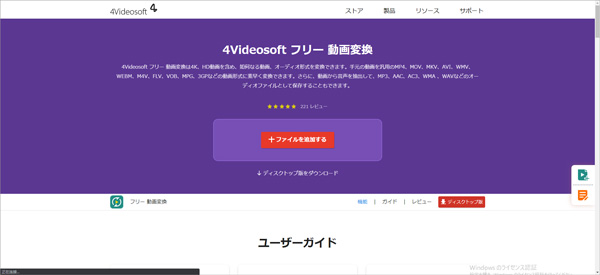
ステップ1:公式サイトにアクセスして、「ファイルを追加する」ボタンをクリックして、変換したいMTSを選択します。
ステップ2:変換するMTSファイルをロードし、出力形式をMP4に指定します。また、必要あれば、歯車のようなアイコンをクリックして、動画のために細かく設定可能です。
ステップ3:設定が終わったら、「変換」ボタンをクリックし、保存先を指定すれば、MTSからMP4への変換が始まります。変換後、自動に前に設定したフォルダに保存されています。
オンラインでMTSをMP4に変換することは安全?
オンラインでMTSをMP4に変換することには一定のリスクがあり、必ずしも安全とは言い切れません。
動画ファイルを変換するには外部サーバーにアップロードする必要があるため、個人情報が含まれている場合は情報漏洩のリスクがあります。
一部のサイトでは、アップロードした動画がサーバーに一定期間保存されることがあり、利用規約が不明確な場合は二次利用される可能性も否定できません。
したがって、より重要なMTS動画の場合は、信頼性高いのオンラインサイト(例えば、4Videosoft フリー 動画変換、Convertio)、あるいは専門的なパソコンソフト(例えば、4Videosoft 動画変換 究極)を使用する方が良いと思います。
MTSからMP4への変換に関するよくある質問
MTSファイルは直接に再生できますか?
はい、できます。Windows10/11の標準搭載された「フォト」や「Windows Media Player」を利用して、再生可能な場合があります。macOS搭載されたQuickTime Playerで再生できることがあります。或は、4Videosoft ブルーレイプレーヤーのような専門的な動画再生ソフトを利用して、高画質でMTS再生することもできます。
MTSとM2TSの違いは?
MTSとM2TSは、どちらもAVCHD規格などで採用されている高画質ビデオ形式(MPEG-2 TS)ですが、主な違いは使用シーンと保存場所にあります。MTSはビデオカメラのメモリーカード内に直接記録される「撮影直後の生データ」であるのに対し、M2TSは動画をパソコンに取り込んだ後や、ブルーレイディスクに記録・編集された際に使われる「書き出し後の形式」です。中身の映像データ自体はほぼ同じですが、M2TSの方が著作権保護技術への対応など汎用性が高く、PC環境やディスク再生により適した設計になっています。
MTSをMP4に変換すると画質や音質は落ちますか?
結論から言うと、変換方法(エンコード設定)次第で決まりますが、一般的にはわずかに劣化します。MTSからMP4への変換は、映像データを再度圧縮し直す「再エンコード」を伴うことが多いため、理論上は画質・音質ともに多少の劣化は避けられません。ただし、高ビットレートの設定で変換すれば、区別がつかないレベルの品質を維持することが可能です。もし劣化を完全にゼロにしたい場合は、再エンコードを行わずに中身のデータだけを入れ替える「無劣化変換」という方法を用いる必要がありますが、この場合は変換後のMP4の互換性が若干下がる可能性がある点に注意が必要です。
まとめ
以上はパソコンでMTSをMP4に変換する方法や必要なツールを紹介いたしました。上記の通り、もし別に変換ソフトをダウンロードすることなく、シンプル操作でMTSをMP4に変換したいなら、Windows10/11に標準搭載されている「フォト」機能を利用するか、またはMTS変換フリーサイトを利用することができます。
重要なファイルや、サイズや数が大きいファイルの場合は、4Videosoft 動画変換 究極ソフトをおすすめします。このソフトは、高画質・高速でMTS動画が変換できます。無料体験版が用意されているため、より効率的に行いたい方は、ぜひ一度試してみてください。
無料ダウンロードWindows向け
安全性確認済み
無料ダウンロードmacOS向け
安全性確認済み

編集者: 谷 美咲
自分が考えていることや興味を持っていること、日常生活で起きたことなどを動画で配信したVloggerです。素晴らしい動画、ビデオの製作や、動画形式の変換、音声変換と様々な使いやすいビデオ変換、編集ソフトの紹介に中心して、優れる記事を提供いたします。









筆者の使用感
4Videosoft 動画変換 究極の最大の魅力は、高速かつ無劣化に近い変換できるという点です。ハードウェア加速技術により、大きなMTSファイルも一瞬で高画質のままMP4化できます。動作も極めて安定しているため、無料ソフトで頻発するエラーに悩まされません。