「2026最新」Mac対応のDVDリッピングフリーソフトおすすめ10選!
「せっかく借りたDVDをMacに取り込んで、スマホやタブレットでも楽しみたい、どうすればいい?」「貴重なDVDをバックアップしておきたいけど、Macで使えるDVDリッピングソフトが見つからない」――そんな悩みを抱えていませんか?
Windowsでは多くの無料DVDリッピングソフトが見つかりますが、Mac用のDVDリッピングフリーソフトは意外と少なく、さらに、多くのソフトが「DVDコピーガード解除に対応していない」「リッピング時間が数分しかない」「画質が低い」などの制限が存在します。
そこで、本記事では、無料かつ制限なしでDVDコピーガードの解除に対応できるMac用のDVDリッピングフリーソフトを10つをおすすめします。さらに、DVDのコピーガードを解除してMP4やISOファイルに変換し、Macに取り込み方法もわかりやすく解説します。
目次
MacでDVDをリッピングする際の注意点
DVDリッピングとは、DVDに収録された映像や音声データをパソコンに取り込み、MP4やAVIなどのデジタルファイル形式に変換・保存する作業のことです。通常、DVDリッピングソフトを使って行い、自作DVDのバックアップやモバイル端末での視聴などを目的に利用されます。MacでDVDをリッピングする際の注意点は、いくつか重要なポイントがあります。ここでは、リッピングを行う前に確認しておくべき注意点を説明します。
1、コピーガードの解除について:ほとんどの市販やレンタルDVDにはコピーガードがかかっていることが多く、これを解除してリッピングするのは法律で違法とされることが多いです。したがって、MacでDVDをリッピングを行う際は、コピーガード解除に対応した安全なソフトを使用したり、私的利用範囲にとどまります。
2、安全なMac用のDVDリッピングソフトの選び:「Mac DVD リッピング」に対応のソフトは多数ありますが、中には広告が多かったり危険なものもあります。信頼性のある無料ソフトを選ぶことが重要です。Reddit、Trustpilotなどのサイトからソフトのレビューや評価をチェックします。もし無料ソフトに不安がある場合は、有料版のソフトを検討するのも一つの方法です。
3、DVDドライブの準備:最近のMacはDVDドライブが内蔵されていないため、外付けDVDドライブを用意する必要があります。USB接続でMacに対応したものを選びましょう。
4、リッピング時間と保存容量:DVD1枚のリッピングにかかる時間は使用するソフト、DVDの内容、リッピング設定、Macの性能に依存されます。私たちが各種のデバイスでテストした結果、標準的なDVDのリッピング時間は15分から45分の間です。また、リッピング後のファイルサイズも大きくなる可能性があるため、保存先の容量を確認しておくことが大切です。
Mac用DVDリッピングソフト3選「無料体験可能」
「MacでDVDをリッピングしたいけれど、どのソフトが安全で使いやすいのか分からない…」そんな方のために、ここではMac対応のDVDリッピングソフトの中から、無料体験が可能で、コピーガード付きDVDにも対応したおすすめソフト3選をご紹介します。
Mac DVD リッピングソフトおすすめ1、4Videosoft BD-DVD リッピング Mac
MacでDVDをリッピングするなら、まず最初におすすめしたいのが「4Videosoft BD-DVD リッピング Mac」です。
このソフトは自作DVDからRCA、CSS、APSなどのコピーガード付きの市販・レンタルDVDまで、ほぼすべてのDVDのリッピングに対応できます。対応形式はMP4、MOV、M4V、AVI、MKVなど豊富で、iPhone、iPad、Apple TV、Androidスマホなど様々なデバイス用に最適化された出力プリセットも充実しています。
また、GPU加速機能が搭載されており、リッピング速度が非常に速いです。実際のテストによって、macOS 26の環境で2時間の市販DVDへのリッピングが最低5分間だけで完了できます。さらに、出力された映像は非常に鮮明で、DVDの元の画質をしっかり保たれています。加えて、字幕・音声トラックの追加・削除、チャプターの選択、動画のカットや画質調整なども自由にでき、初心者から上級者まで使いやすい設計になっています。
さらに、MacOSとの互換性が抜群で、古いのmacOS 10.12 Sierraや最新のmacOS 26.5.1両方で実際に使用する中に、インストールからリッピングまでの流れが非常にスムーズで、DVDを読み込む速度が速く、リッピング開始後はすぐに処理が進むため、時間の無駄がありません。これより、Mac用のDVDリッピングソフトの安定さや性能に注目するユーザーにとって、4Videosoft BD-DVD リッピング Macは最適です。
| オススメ度 | ★★★★★ |
| 価格 | 無料版と有料版あり |
| 日本語対応 | 可能 |
| 対応OS | mac OS X 10.12 或いはそれ以上 (macOS Tahoe 26を含む)とWindows 11/10/8.1/8/7 |
| 対応コピーガード | DVDにかかっている最新のRC、RCA、CSS、APS、RipGuard、RCE、UOPs、ARcc OSなどのコピーガード |
| 入力形式 | 自作、市販、レンタルDVDディスク、DVDフォルダ、ブルーレイディスク、ブルーレイフォルダ |
| 出力形式 | MP4、MKV、MPG、MOV、MP3、AVI、VOB、AAC、FLAC、MWV、WMAなど500+の動画や音声形式をサポート |
メリット
- macOSに完全対応
- 市販・レンタル・自作DVDに対応、DVDコピーガード解除も可能
- MP4/MOV/AVI/MKVなど多形式に変換可能
- 字幕・音声トラックの追加、カット、クロップなど動画編集機能がある
- DVD全体/特定チャプターのリッピングに対応
- 無料体験版あり、操作も直感的で初心者に優しい
- DVDだけでなく、ブルーレイでもリッピングできる
デメリット
- 完全な無料ソフトではない
ステップ1:4Videosoft BD-DVD リッピング Macをダウンロード
まずダウンロードボタンをクリックして4Videosoft BD-DVD リッピング Macを無料にMacパソコンにインストールして、立ち上げましょう。
無料ダウンロードWindows向け
安全性確認済み
無料ダウンロードmacOS向け
安全性確認済み
ステップ2:DVDを追加
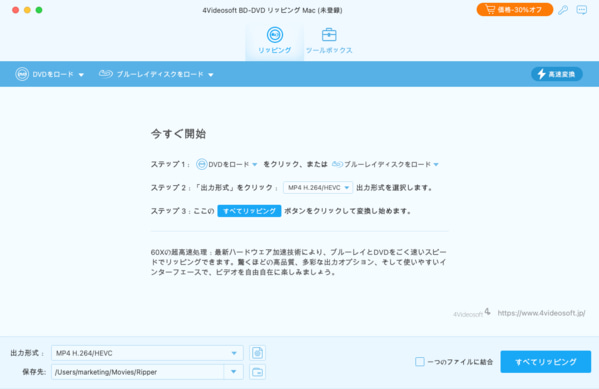
リッピングしたいDVDディスクをMacに挿入します。そしてソフトの左上の「DVDをロード」ボタンをクリックします。ご注意するのは、MacパソコンはDVDドライブを搭載していないため、Mac用の外付けDVDドライブを購入する必要があります。
ステップ3:DVD動画を編集
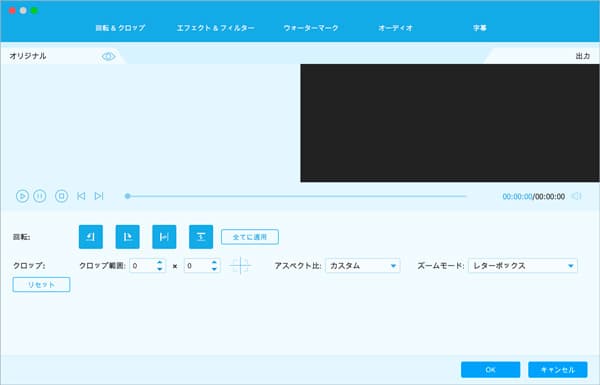
DVDがロードしてから、「編集」ボタンをクリックし、動画への編集ができます。ここで、動画の回転、エフェクト追加、オーディオ調整などができます。
ステップ4:MacでDVDをリッピング
DVDがロードされたら、全てのムービーが画面に表示されます。次に出力形式からターゲット動画形式を選択します。また、Macに適したMOV形式を選択するだけでなく、iPhone、iPadなどのデバイスに適する出力プリセットも提供されます。それから「すべてリッピング」ボタンをクリックするとMacでのDVDリッピングが開始できます。
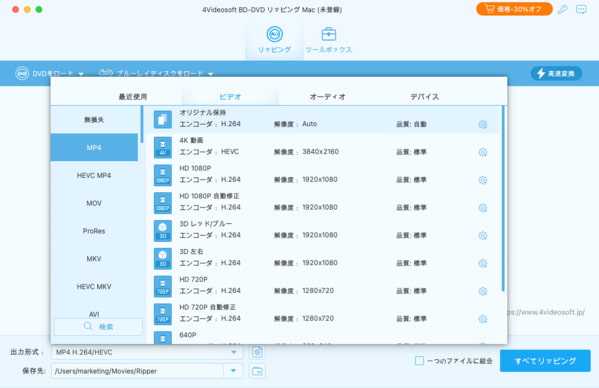
もし、MacでDVDを再生するだけでなく、自分のiPhoneやiPad、Apple TVなどのデバイスで視聴したいなら、4Videosoft BD-DVD リッピング Macはこれらのデバイス向けに最適化された設定を提供します。つまり、iPhoneやiPadの画面サイズや解像度に合わせて、動画を自動的に調整してくれるので、デバイスに適した最良の再生体験を提供してくれるということです。
無料ダウンロードWindows向け
安全性確認済み
無料ダウンロードmacOS向け
安全性確認済み
Mac DVD リッピングソフトおすすめ2、DVDFab DVD リッピング for Mac
DVDFab DVD リッピング for Macは、Macに対応した高性能なDVDリッピングソフトです。市販DVDやレンタルDVDのコピーガード解除に対応しており、CSS、リージョンコード、UOPなどの保護技術を自動で解除して、MP4・MOV・MKVなどの動画形式に変換することができます。
操作画面は直感的で、初心者でも簡単にDVDをMacに取り込むことができるのが魅力です。また、字幕・音声トラックの選択や編集機能、画質・解像度のカスタマイズ、チャプターごとのリッピングなども可能です。
ただし、実際の使用体験で、そのインストールには時間がかかります。また、多機能で、初めて使うなら、一定の時間をかけて習う必要があります。その価格もやや高め、8620円は市販の類似Mac用のDVDリッピングソフトよりも高いです。
| オススメ度 | ★★★★ |
| 価格 | 無料体験可能な有料ソフト |
| 日本語対応 | 可能 |
| 対応OS | macOS 10.10 - 15.xとWindows 11/10/8.1/8/7 (32/64 bit) |
| 対応コピーガード | CSS、リージョンコード、RCE、UOPs、APSなど |
| 入力形式 | DVDディスク、DVDフォルダ、ISOファイル |
| 出力形式 | MP4、MKV、MP3、AACなど |
メリット
- コピーガード解除に強く、幅広いディスクに対応
- 出力形式とデバイスプリセットが豊富
- 字幕や音声トラックの編集・選択が可能
- 初心者にも使いやすいUI、日本語対応あり
デメリット
- インストールにやや時間がかかる
- 無料版は機能制限あり、フル機能利用には有料版が必要
- 有料版の価格がやや高め
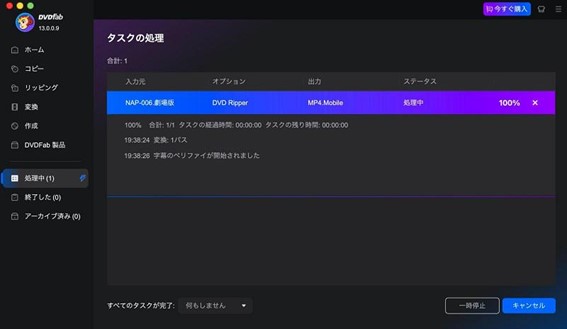
DVDFabは高性能ですが価格が高めのため、手頃な価格で機能も充実している4Videosoft BD-DVD リッピング Macが、MacでのDVDリッピングの便利さやコストパフォーマンスを重視する方には断然おすすめです。
無料ダウンロードWindows向け
安全性確認済み
無料ダウンロードmacOS向け
安全性確認済み
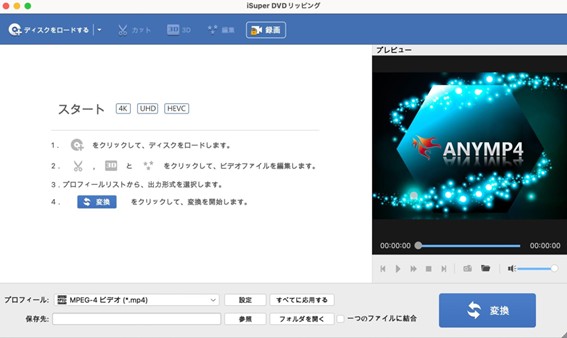
Mac DVD リッピングソフトおすすめ3、iSuper DVD リッピング
iSuper DVD リッピング for Macは、手軽にDVDをMP4やMOVなどの動画形式に変換できるMac対応のDVDリッピングフリーソフトです。自作DVDに対応し、Appleデバイス向けの出力形式も豊富で、初心者にも扱いやすいインターフェースが魅力です。さらに、字幕や音声トラックの選択、トリミングなどの基本編集機能も備えています。
ただし、市販やレンタルDVDなどコピーガード付きのDVDには対応していない点には注意が必要です。また、リッピング後に音声と映像のズレが発生したり、処理の安定性がやや低いこともあります。そこで、お使いのMacには比較的高いスペックが必要かもしれません。
それでも、簡単なMacでのDVDデータ化を無料で試したいユーザーにとって、iSuper DVD リッピングは扱いやすく便利なソフトです。DVDコピーガード解除やより高品質な出力を求める場合は、4Videosoft BD-DVD リッピング Macなどのソフトの使用を検討してみてください。
| オススメ度 | ★★★ |
| 価格 | 無料版と有料版あり |
| 日本語対応 | 可能 |
| 対応OS | macOS 10.7以降 |
| 対応コピーガード | 非対応 |
| 入力形式 | 自作DVD、DVDフォルダ、ISOファイル |
| 出力形式 | MP4、MOV、MKV、AVI、M4Vなど |
メリット
- Macに完全対応した無料のDVDリッピングソフト
- 多彩な出力形式とAppleデバイスへの最適化
- 字幕・音声選択、トリミングなどの基本編集が可能
デメリット
- コピーガード付きDVDには非対応(市販・レンタルDVDは不可)
- 映像と音声のズレが起こる場合がある
- 高度な機能や安定性は有料ソフトに劣る
Mac用DVDリッピングフリーソフト7選「完全無料」
MacでDVDを無料でリッピングしたい方のために、完全無料で使えるMac対応DVDリッピングフリーソフト7選を紹介します。使いやすく、初心者にもおすすめです。
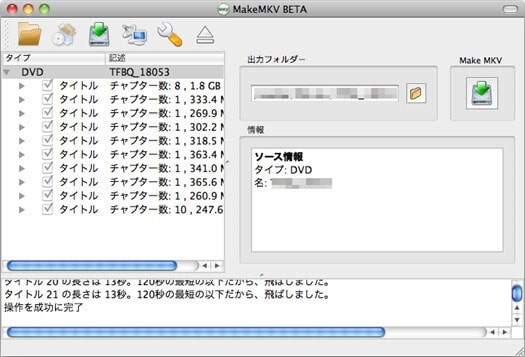
Mac用DVDリッピングフリーソフト1、MakeMKV
MakeMKVは、Mac対応のDVDリッピングフリーソフトとして、DVD、さらにブルーレイを高画質のままMKV形式にリッピングできる無料ソフトです。市販DVDやレンタルDVDのコピーガード解除にも対応しており、複数の音声・字幕トラックをそのまま保持してDVDをMacに取り込むことできます。動画を劣化なしでリッピングしたい方におすすめです。動画を劣化なしでリッピングしたい方におすすめです。
ただし、出力形式がMKVのみに限定されており、MacOSに標準対応のMOV形式に変換するなら、ほかのDVDリッピングソフト(例えば:4Videosoft BD-DVD リッピング Mac)が必要です。さらに、対応するコピーガードは限定的で、すべての市販DVDに対応しているわけではありません。
| オススメ度 | ★★★ |
| 価格 | 無料 |
| 日本語対応 | 可能 |
| 対応OS | macOS 10.7以降 |
| 対応コピーガード | CSS、AACS、BD+(CPRMやAVCRECなどには未対応) |
| 入力形式 | DVDディスク、ISOファイル、DVDフォルダ |
| 出力形式 | MKVのみ |
メリット
- 無料で使える
- 高画質のままDVD・ブルーレイをリッピング
- 一部のコピーガード解除できる
デメリット
- 出力形式はMKVのみでほかの形式に変換できない
- 編集機能がないため、カットやトリミング不可
- すべてのコピーガードに対応しているわけではない
- スマホやタブレットで再生するには別途変換ソフトが必要
- 公認コードの取得には時間と手間がかかる
Mac用DVDリッピングフリーソフト2、HandBrake
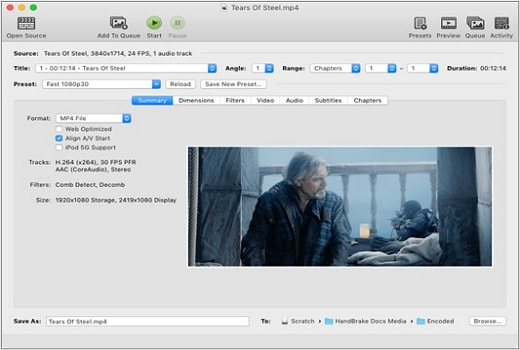
HandBrakeは、MacでDVDををMP4やMKVなどの形式に変換できる無料リッピングソフトです。iPhoneやiPodなどのモバイルデバイス向けに最適化された動画ファイルを作成できるのが特徴です。
動画の縦横比や解像度、画質・音質の細かい設定が可能で、トリミングやクロップなどの編集機能も豊富です。多機能なMac用のDVDリッピングフリーソフトを探している方に特におすすめです。
また、Mac OSだけでなくWindowsやLinuxにも対応しており、幅広い環境で使えます。ただし、最新暗号化技術にあまり対応できません。さらに操作画面が英語のみで、日本語に対応していません。
| オススメ度 | ★★★ |
| 価格 | 無料 |
| 日本語対応 | 非対応 |
| 対応OS | macOS 10.13またはそれ以降 |
| 対応コピーガード | UOPs、リージョンコードなど) |
| 入力形式 | DVDディスク、ISOファイル、DVDフォルダ |
| 出力形式 | MP4、MKV、MPEG-2、MPEG-4、H.264、H.265など |
メリット
- 完全無料で使えるMac DVDリッピングフリーソフト
- 画質・音質・解像度など細かい設定が可能
- Mac・Windows・Linuxで利用可能
- トリミングや字幕追加など編集機能が豊富
デメリット
- 最新暗号化技術にあまり対応できない
- 操作画面が英語のみで、日本語に対応していない
- 初心者には設定が多く、使いこなすのにやや時間がかかる
HandBrakeは無料で便利ですが、すべてのコピーガードに対応しておらず、設定項目も多くて複雑、日本語非対応のため英語が苦手な方には使いにくいです。そのため、MacでのDVDリッピングを簡単に行いたい方には、コピーガード解除もできる「4Videosoft BD-DVD リッピング Mac」をおすすめします。このソフトは、直感的な操作でDVDのリッピングができ、複雑な設定なしでスムーズにコピーガードを解除することが可能です。
無料ダウンロードWindows向け
安全性確認済み
無料ダウンロードmacOS向け
安全性確認済み
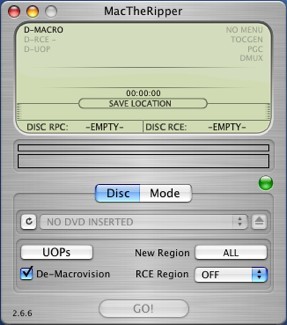
Mac用DVDリッピングフリーソフト3、MacTheRipper
MacTheRipperは、Mac向けDVDリッピングフリーソフトです。軽量かつ動作が軽快で、容量の小さいDVDであれば数分でMacに抽出できます。DVDのメニューやチャプター構造を保持したままデータとして保存することが可能です。
ただし、日本語には対応しておらず、すべて英語表記のため、英語に不慣れな方にとっては使い方が少々わかりにくいと感じるかもしれません。また、MacTheRipperのアップグレードはすでに停止され、無料版のバージョンはMacTheRipper2.6.6にとどまります。Mac OS X 10.6以降対応できなくなり、実際にインストールしてみると、実行できないということです。
| オススメ度 | ★★ |
| 価格 | 無料 |
| 日本語対応 | 非対応 |
| 対応OS | Mac OS X 10.5と10.6のみ |
| 対応コピーガード | CSS、マクロビジョンなど |
| 入力形式 | DVDディスク |
| 出力形式 | ISOファイル、VOBなど |
メリット
- 完全無料で使えるMac用DVDリッピングフリーソフト
- メニュー付きのDVD構造をそのままコピーできる
- 自作DVDや一部の市販DVDに対応
デメリット
- 日本語非対応(英語表記のみ)
- 新しいコピーガード付きDVDには対応できない
- 最新のmacOSでは動作不安定または非対応
- 開発・更新が停止しておる
- MacTheRipper 2.6.6以降のバージョンは有料となる
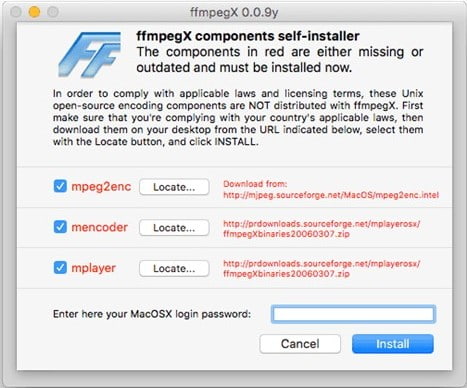
Mac用DVDリッピングフリーソフト4、ffmpegX
ffmpegX(エフエフエムペグエックス)は、MacでDVDをさまざまな動画形式(MP4、AVI、MPEG、MOVなど)に変換できる強力なエンコーダーツールです。GUI(グラフィカルユーザーインターフェース)を備えており、初心者でも比較的操作しやすい設計が特徴です。
DVDのリッピング機能に加えて、画質やビットレートの細かい設定、字幕や音声トラックの選択も可能で、動画編集に慣れている方には非常に自由度の高いソフトといえます。
DVDのリッピング機能に加えて、画質やビットレートの細かい設定、字幕や音声トラックの選択も可能で、動画編集に慣れている方には非常に自由度の高いソフトといえます。
| オススメ度 | ★★ |
| 価格 | 無料 |
| 日本語対応 | 非対応 |
| 対応OS | Mac OS X 10.7 (Lion) 以降 |
| 対応コピーガード | 非対応 |
| 入力形式 | 自作DVD |
| 出力形式 | AVI、MP4、MP3、AACなど |
メリット
- Mac専用のGUIで操作が比較的簡単
- DVDリッピングや動画変換を一括で行える
- 無料で利用可能
デメリット
- 開発が停止しており、最新のmacOSや新しいフォーマットに対応していない
- コピーガード付きDVDには対応していない
- 一部操作がやや複雑で初心者には使いにくい場合がある
ffmpegXは無料で使えますが、コピーガード付きDVDや最新のMacには対応が弱いです。もし、機能がより強力、MacOSとの互換性が高いDVDリッピングソフトを探しているなら、4Videosoft BD-DVD リッピング Macを試してみることをおすすめします。操作が簡単で、安全にMacでDVDをリッピングできますよ。
無料ダウンロードWindows向け
安全性確認済み
無料ダウンロードmacOS向け
安全性確認済み
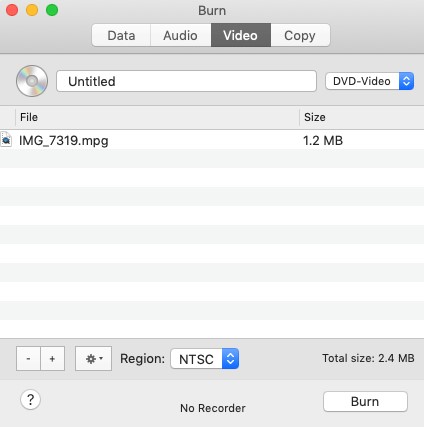
Mac用DVDリッピングフリーソフト5、Burn
Burnは、MacでDVDやCDを簡単に作成・コピーできる無料のライティングツールです。私が実際にテストしたところ、動画ファイルや音楽ファイルを使って、新しいDVDを作成することが可能で、DVDのバックアップにも対応していることを確認します。そのバックアップ機能にはDVDへのリッピング(DVD の内容を動画ファイルとして抽出する機能)ではなく、DVDディスクからほかのディスクへの書き込みです。
このソフトはインターフェースは非常にシンプルで、日本語にも対応しているため、初めてのユーザーでも直感的に操作できます。特に、家庭用で作成したDVDやコピーガードのないディスクであれば、Mac上でスムーズにコピーできます。
| オススメ度 | ★★ |
| 価格 | 無料 |
| 日本語対応 | 可能 |
| 対応OS | macOS Catalina (10.15) 以降 |
| 対応コピーガード | 非対応 |
| 入力形式 | DVDディスク |
| 出力形式 | DVDディスク、ISOファイル、DVDフォルダ |
メリット
- 完全無料で使える
- DVDやCDの作成・コピーが簡単にできる
- 日本語対応で分かりやすい操作画面
デメリット
- コピーガード付きDVDのには非対応
- MP4などの動画形式に変換できない
- 動画の編集機能や画質設定機能がない
- 開発は一時的に停止している
Mac用DVDリッピングフリーソフト6、RipIt for Mac
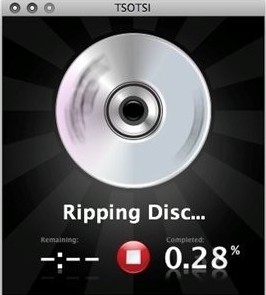
RipIt for Macは、DVDのリージョンコードやCSS保護を回避して、簡単にDVDをMacのハードドライブにバックアップできる軽量かつ無料のMac対応リッピングソフトです。ブルーレイディスクのリッピングにも対応しており、操作は非常に簡単で、安定した動作を提供します。
ただし、最新のDVDコピーガードには対応していないため、最新のレンタルDVDには使用できない場合があります。また、日本語非対応のため、英語に不安があるユーザーにはやや操作が難しいかもしれません。それでも、安定性と使いやすさが評価されており、MacでDVDのリッピングを行いたい方におすすめの無料ソフトです。
| オススメ度 | ★★ |
| 価格 | 無料 |
| 日本語対応 | 非対応 |
| 対応OS | Mac OS X10.6 Snow Leopard または以降 |
| 対応コピーガード | DVDリージョンコード、UOPs、APS、CSS、ソニーARccOSなど |
| 入力形式 | DVDディスク |
| 出力形式 | AVI、MP4、MKV、WMVなど |
メリット
- 無料で利用できる
- 動作が軽く安定している
- シンプルで使いやすい
デメリット
- リッピング後の出力形式が少ない
- コピーガード対応が限られているため、一部のDVDはリッピングできない
- 最新のMac OSでの動作が不安定な場合がある
- 日本語に非対応
- 無料で利用できる回数が10回までに制限される
Mac用DVDリッピングフリーソフト7、VLCメディアプレーヤー
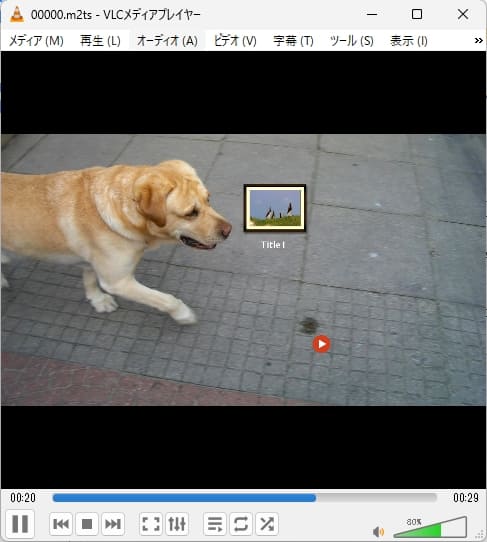
VLCメディアプレーヤーは、動画や音楽の再生に広く使われている無料のメディアプレーヤーで、MacでもDVDリッピング機能が利用できます。実際にテストすると、家庭用で作成したDVDであれば問題なく読み込み、MP4 などの一般的な動画形式へ変換できました。操作もシンプルで、特定のシーンだけを抜き出して保存したいときには特に便利です。
ただし、最新のコピーガード付きDVDには対応していないため、市販DVDやレンタルDVDの変換には不向きです。また、変換が途中で失敗したり、映像と音声がずれるといった不具合が起こることもあります。テスト環境でも長時間のDVDを変換した際に処理が失敗するケースがあり、安定性を重視するユーザーには注意が必要だと感じます。
| オススメ度 | ★★ |
| 価格 | 無料 |
| 日本語対応 | 可能 |
| 対応OS | macOS 10.7.5 (Lion)以降 |
| 対応コピーガード | DVDリージョンコード |
| 入力形式 | DVDや動画ファイルや音声ファイル |
| 出力形式 | AVI、MP4、MKV、WMVなど |
メリット
- 完全無料で使用可能
- Macだけでなく、WindowsやLinuxにも対応
- 再生+DVDリッピング機能を1つのソフトで利用できる
デメリット
- コピーガード付きDVD(市販・レンタル)に非対応
- 変換失敗や映像・音声のズレが発生しやすい
- リッピング操作が複雑で初心者には難しい
ソフト選びに迷わない!Mac向けのDVDリッピングソフトを比較
MacでDVDリッピングソフトを選ぶとき、私自身いくつかのツールを試してみて感じたのは「使いやすさ」や「安定して使えるかどうか」が一番大事だということです。例えば、あるソフトは変換速度が速いものの、長時間のDVDでは途中で止まってしまうことがあります。これで、作業効率に影響を与える可能性があり、さらにはDVDディスクの損傷を引き起こすこともあります。また、「使いやすさ」という点には、一般的に、自宅でDVDをリッピングしたい方は、便利さを重視することが多いです。もしソフトが非常に使いやすければ、専門的な知識がなくても簡単にDVDをリッピングすることができます。
Mac用のDVDリッピングソフトを選択する際に、注目すべきポイントは以下のようになります。
- 対応範囲:コピーガード付きDVDに対応しているか、家庭用DVDだけか
- 変換形式:MP4やMOVなど、よく使う動画形式に変換できるか
- 操作性:初心者でも直感的に使えるか、設定が分かりやすいか
- 安定性:長時間のDVDでも途中で止まらず、映像と音声がずれないか
- 速度と画質:変換にかかる時間と、画質の劣化が少ないか
以下は今回紹介したMac対応のDVDリッピングソフトの比較ですので、ご参考ください。
| Mac用のDVDリッピングソフト | オススメ度 | 価格 | 対応OS | 日本語対応 | 対応コピーガード | リッピング速度 | 動画編集 | 入力形式 | 出力形式 |
|---|---|---|---|---|---|---|---|---|---|
| 4Videosoft BD-DVD リッピング Mac | ★★★★★ | 無料版と有料版あり | mac OS X 10.12 或いはそれ以上 (macOS Tahoe 26を含む)とWindows 11/10/8.1/8/7 | 可能 | DVDにかかっている最新のRC、RCA、CSS、APS、RipGuard、RCE、UOPs、ARcc OSなどのコピーガード | 超高速 | 対応 | 自作、市販、レンタルDVDディスク、DVDフォルダ、ブルーレイディスク、ブルーレイフォルダ | MP4、MKV、MPG、MOV、MP3、AVI、VOB、AAC、FLAC、MWV、WMAなど500+の動画や音声形式をサポート |
| DVDFab DVD リッピング for Mac | ★★★★ | 無料体験可能な有料ソフト | macOS 10.10 - 15.xとWindows 11/10/8.1/8/7 (32/64 bit) | 可能 | CSS、リージョンコード、RCE、UOPs、APSなど | 高速 | 対応 | DVDディスク、DVDフォルダ、ISOファイル | MP4、MKV、MP3、AACなど |
| iSuper DVD リッピング | ★★★ | 無料版と有料版あり | macOS 10.7以降 | 可能 | 非対応 | 普通 | 対応 | 自作DVD、DVDフォルダ、ISOファイル | MP4、MOV、MKV、AVI、M4Vなど |
| MakeMKV | ★★★ | 無料 | macOS 10.7以降 | 可能 | AACS、BD+(CPRMやAVCRECなどには未対応) | 普通 | 非対応 | DVDディスク、ISOファイル、DVDフォルダ | MKVのみ |
| HandBrake | ★★★ | 無料 | macOS 10.13またはそれ以降 | 非対応 | UOPs、リージョンコードなど | 高速 | 対応 | DVDディスク、ISOファイル、DVDフォルダ | MP4、MKV、MPEG-2、MPEG-4、H.264、H.265など |
| MacTheRipper | ★★ | 無料 | mac OS X 10.5と10.6のみ | 非対応 | CSS、マクロビジョンなど | 遅め | 非対応 | DVDディスク | ISOファイル、VOBなど |
| ffmpegX | ★★ | 無料 | mac OS X 10.7 (Lion) 以降 | 非対応 | 非対応 | 普通 | 対応 | 自作DVD | AVI、MP4、MP3、AACなど |
| Burn | ★★ | 無料 | macOS Catalina (10.15) 以降 | 可能 | 非対応 | 遅め | 非対応 | DVDディスク | DVDディスク、ISOファイル、DVDフォルダ |
| RipIt for Mac | ★★ | 無料 | mac OS X10.6 Snow Leopard または以降 | 非対応 | DVDリージョンコード、UOPs、APS、CSS、ソニーARccOSなど | 普通 | 非対応 | DVDディスク | AVI、MP4、MKV、WMVなど |
| VLCメディアプレーヤー | ★★ | 無料 | macOS 10.7.5 (Lion)以降 | 可能 | DVDリージョンコード | 遅め | 非対応 | DVDや動画ファイルや音声ファイル | AVI、MP4、MKV、WMVなど |
便利性、安定性、そして機能の豊富さの三つの方面で、4Videosoft BD-DVD リッピング Mac非常に優れたMac対応のDVDリッピングソフトです。直感的なインターフェースで操作が簡単で、専門的な知識がなくても誰でもスムーズにDVDやブルーレイをリッピングできます。また、Mac環境に最適化されており、大きなファイルや長時間のリッピングでも安定して動作します。さらに、コピーガード解除機能や動画編集機能も搭載されており、あらゆるニーズに対応できる点が魅力です。
無料ダウンロードWindows向け
安全性確認済み
無料ダウンロードmacOS向け
安全性確認済み
MacでDVD リッピングに関するよくある質問(FAQ)
DVDリッピングは違法ですか?
DVDリッピングが違法かどうかについては、国や地域によって異なりますが、日本ではコピーガードを解除してDVDをリッピングする行為は基本的に違法とされます。特に、商業用DVDをリッピングして配布したり販売したりする行為は、著作権法に違反するため、法的リスクに直面する可能性が高いです。ただし、自作DVDやコピーガード解除せず場合には問題ありません。または、私的範囲で使用するなら、コピーガード付きのDVDをリッピングしても、罰則されることが少ないです。
レンタルDVDをリッピングしたらバレますか?
通常、私的使用の範囲内であれば、レンタルDVDへのリッピングがばれることは少ないです。ただし、リッピングした内容を第三者に共有したり、インターネットで公開したりする場合は、著作権侵害が発覚する可能性が高く、法的措置を受けるリスクが大きくなります。特に、コピーガードの解除を行う行為自体が違法となる可能性があり、注意が必要です。
MacでDVDは再生できますか?
はい、MacでDVDを再生することが可能です。Macの標準アプリ「DVDプレーヤー」を利用することができます。ご注意するなのは、近年のMacにはDVDドライブが標準搭載されなくなります。そこで、外付けのドライブを準備しておくかもしれません。
また、高画質でDVDをそのまま再生したいなら、4Videosoft ブルーレイプレーヤーも優れた選択肢です。実際の使用体験では、このソフトは「DVDプレーヤー」より再生品質が優れています。4kや1080pの高解像度のコンテンツを再生しても非常にスムーズで、音声と映像の同期も優れており、画質の劣化がほとんどありません。再生画質や音質に重視するMacユーザーとって特におすすめします。
まとめ
以上、Macで使えるDVDリッピングの無料・有料ソフトを紹介します。中には、多くの無料ソフトはDVDコピーガードへの対応が不十分で、高品質なリッピングに制限があり、十分な機能を提供していないことがあります。
そんな時は、4Videosoft BD-DVD リッピング Macのような専門DVDリッピングソフトの利用がおすすめです。日本語対応で使いやすく、最新のDVDコピーガードの解除やMacOSにも対応します。DVDをMP4やMOVなどに高画質で変換できるので、初心者にも安心です。
もし、DVDをリッピングしMacに取り込みたいなら、4Videosoft BD-DVD リッピング Macをぜひお試しください。
無料ダウンロードWindows向け
安全性確認済み
無料ダウンロードmacOS向け
安全性確認済み