MacTheRipperの使い方・評判のレビュー!代わりのリッピングソフトおすすめ!
Mac向けのDVDリッピングソフトであるMacTheRipperは、DVDのデータを簡単にリッピングしてパソコンに保存することができる便利なソフトです。長年にわたって、Macユーザーの間で愛用されます。
近年、MacTheRipperのアップデートが停止しており、その使用に不安を感じる人が増えています。確かに、MacTheRipperは依然として特定のニーズに応えられます。では、このソフトの現状は一体どうなっているのでしょうか?
この記事では、MacTheRipperの基本情報、ダウンロード・インストール方法、使い方、有料版との違いを紹介し、さらにはMacTheRipperが起動しない場合や使えない場合のベストな代替MacDVDリッピングソフトについてもおすすめします。また、よくある質問やDVDリッピングの法的側面についても検討します。MacTheRipperの使い方や評価を知り、DVDコレクションを簡単にデータ化しましょう。

目次
MacTheRipperとは
MacTheRipper(MTR)はMacOS用のDVDリッピングソフトで、主にDVDの映像や音声をデータ化してバックアップや再生用に保存するために使われます。シンプルな操作画面や効率的リッピングで多くのMacユーザーに愛用されます。MacTheRipperの強力な機能の一つは、DVDに施されたコピーガード(主にCSSやRCE)、リージョンコードを解除する機能です。これにより、著作権保護されたDVDをリッピングすることができ、ユーザーが法的に正当な目的でバックアップを作成する際に重宝します。
MacTheRipperは2010年代初頭を最後に大きな更新が止まり、現在はほとんどサポートされていません。しかし、MacTheRipper 2.6.6バージョンにはMac OS X 10.6の古い環境でも利用可能です。MacOS 10.14 Mojave以降の新しいMacOSバージョンでは、互換性に問題が生じることがあり、動作しない場合もあります。さらに、DVDのコピーガードにはCSS、RCEなど基本的なのに対応できるが、最新のコピーガード(ARccOS、Disney X-Project)にサポートしません。現在、MacTheRipperの最新バージョンは有料版の6.0バージョンとなります。
MacTheRipper無料版と有料版の違い
MacTheRipperの初期バージョン2.6.6は完全に無料利用できますが、MacTheRipper3.0から開発者は配布方法を変更し、4.0版では、完全に有料になります。その入手も変えて、ユーザーは公式サイトから直接にダウンロードできず、開発者に「寄付(Gift)」を送る必要があります。有料版には機能上にある程度のアップグレードがあり、ここで、両方の違いをまとめてご参考ください。
| ソフト | 無料版 MacTheRipper 2.6.6 | 有料版 MacTheRipper |
|---|---|---|
| 対応MacOS | Mac OS X 10.6 Snow Leopard以前のみ対応 | MacOS 10.14 Mojave 以降対応 |
| 機能 | DVDリッピングのみ | DVDリッピング、ISO形式出力、字幕/音声抽出など |
| 入手方法 | 配布サイトから | 購入・寄付制 |
| 対応コピーガード | CSS、リージョンコード、RCEなど基本的なコピーガードのみ対応 | ARccOS、Disney X-Projectなど最新のコピーガード対応 |
| 価格 | 無料 | 約40ドル~60ドル(日本円で6000円~9000円) |
MacTheRipperのダウンロード・インストール方法
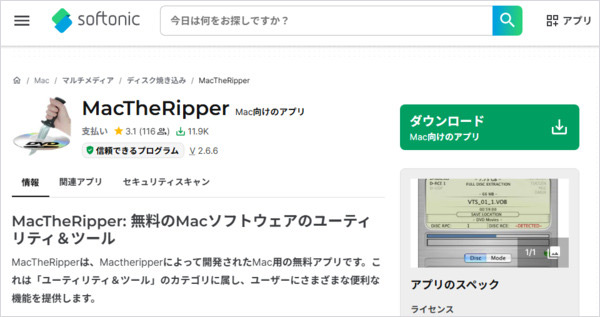
MacTheRipper2.6.6は、現在Softonic公式サイトから安全にダウンロードできます。ご注意するなのはMacTheRipper2.6.6はかなり古いソフトであるため、Mac OS X 10.6またはそれ以前のバージョンしか対応できません。ダウンロードする前に、自分のMacOSバージョンをチェックしたほうがいいです。以下、MacTheRipperのダウンロード・インストール手順を紹介します。
ステップ1:Softonic公式サイトにアクセスし、MacTheRipperを検索します。あるいは、ブラウザで直接に検索します。
ステップ2:そして、表示された画面で「ダウンロード」ボタンをクリックすると、MacTheRipperのダウンロードが開始します。「mactheripper266.dmg」というファイルがダウンロードされます。
ステップ3:ダウンロードしたファイルをダブルクリックして解凍します。ポップアップウィンドウが表示されたら、MacTheRipperのアイコンを「アプリケーション」フォルダにドラッグし、インストールします。また、初めて実行する際に警告される場合には、「システム設定」>「セキュリティとプライバシー」>「一般」から、「開く」をクリックします。これで、今後は正常にソフトを起動して使用できるようになります。
おまけ:MacTheRipperの有料版は公式サイトからの直接ダウンロードはできないため、寄付を行う必要があります。まず、MacTheRipperの公式サイトにアクセスします。PayPalなどを使用して開発者に寄付(通常、一定額)を送ります。寄付が完了した後、開発者からMacTheRipperのダウンロードリンクが提供されることが一般的です。メールなどでリンクが届く場合もありますので、確認しましょう。
MacでDVDをリッピングする|MacTheRipperの基本的な使い方
MacTheRipperは、Macユーザー向けの優れたDVDリッピングソフトです。この使いやすいツールを使用したら、DVDから映画やビデオを簡単にバックアップし、デジタルフォーマットに変換することができます。MacTheRipperを使うことで、手軽にMacでDVDをコピーしたり、お気に入りの映画をストリーミング可能な形式に変換したりできます。以下では、MacTheRipperの使い方について解説します。
ステップ1:まず、DVDを挿入してMacTheRipperを起動します。画面中央左の「DISC RPC」の箇所に「2」、右の「DISC RCE」の箇所に「-CLEAR-」と表示されるように設定します。次に「GO!」ボタンをクリックします。
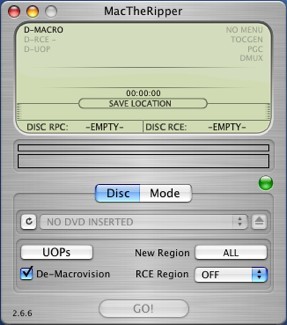
ステップ2:そして、画面下部の保存先フォルダのパスが表示されます。保存先を変更したいなら、「File」>「Save To…」から調整できます。
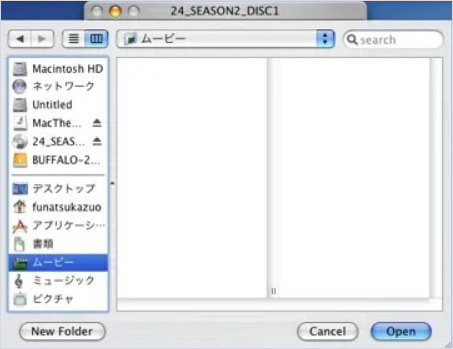
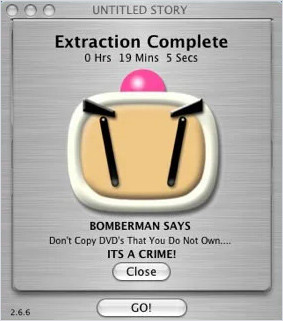
ステップ3:画面右下の「Open」ボタンをクリックして、リッピングが開始します。完了するまでは時間がかかりますので、少しお待ちください。「Extraction Complete」と表示されれば成功に完了します。
MacTheRipperの評価、メリット・デメリットまとめ
MacTheRipperに対するユーザー評価は、主に以下のように分かれています。シンプルで使いやすく、DVDのリッピングを迅速に行える点が高く評価されています。特に、DVDコピーガード解除機能や、DVDの品質をほぼそのまま保持したバックアップが可能な点が好評です。
しかし、最新のコピーガード技術やブルーレイには対応しておらず、最新のMacOSでは動作しないことが多いため、互換性に問題があります。また、ソフトが長期間更新されていないことや、「寄付」方式での有料化が一部ユーザーには不満を抱かせています。そのため、古いDVDのリッピングには適しているものの、最新技術に対応した他のツールを検討する必要があります。
これから、自分自身の実際の体験やユーザーの評価を基に、MacTheRipperのメリット・デメリットをまとめ、参考にしていただけるようにします。
メリット
- 非常にシンプルで直感的なインターフェースを提供して、初心者でも簡単にDVDをリッピングできる
- DVDに施された基本的なコピーガード(CSS、RCEなど)を解除でき、古いDVDにも対応
- MacTheRipperのバージョン2.6.6は完全無料で利用可能で、基本的なリッピング機能を提供
- リッピング作業の速度が速く、短時間で完了できる
デメリット
- MacTheRipperは更新が停止しており、その後のバージョンアップや機能追加がない
- 日本語化が不完全で、英語に下手な方にとって少し使いにくい
- MacTheRipperは、最新のDVDコピーガードには対応できない
- MacOSの最新バージョンに非対応で、特にMacOS 10.14 Mojave以降では動作しない場合が多い
- MacTheRipper3.0以降は、「寄付」という形で有料提供されており、公式サイトから直接ダウンロードできない
MacTheRipperが起動しない、使えない時の代わりになるソフト
MacTheRipperのアップデートが停止で、使用するMacで起動できない、最新のDVDコピーガードに対応できないといった問題に迷っていることは多いでしょうか。こうした場合、MacTheRipperの代替ソフトとして4Videosoft BD-DVD リッピングを強くおすすめします。
4Videosoft BD-DVD リッピングは名前通り、DVDをMP4、AVI、MKV、MOV、WMVなど様々なデジタルフォーマットに変換することができます。これより、DVDデータのバックアップや後の再生により便利になります。また、ブルーレイのリッピングにもサポートできます。
さらに、簡単な操作で初心者にも使いやすく、リッピング後の映像や音声の品質も非常に高いため、元のDVDディスクの品質を保ったままデジタルバックアップを作成できます。高速なリッピング速度と高画質の出力を実現しており、編集機能も豊富で、映像のカスタマイズが可能です。
MacTheRipperの機能制限に対して、4Videosoft BD-DVD リッピングは最新のMacOSにサポートし、また、AACS、BD+、CSS、UOPs、ARccOS、CPRMなど各種のDVDコピーガードを解除できます。これらの点で、MacTheRipperよりも多機能で柔軟性があり、特にDVDやBlu-rayのリッピングを行いたいMacユーザーには最適な代替ソフトと言えます。
メリット
- 最新のMacやWindows両方に対応、安定的に動作できる
- DVD/ブルーレイをMP4、AVI、MKV、MOV、WMV、FLVなどの形式に変換し、パソコンで保存や再生可能
- 最新のDVD/ブルーレイのコピーガードを解除でき、MacTheRipperでリッピングできない新しいDVDにも対応
- 非常に高速なリッピングを提供し、約2時間のディスクは最低5分間でリッピング可能
- リッピング後の映像と音声の品質が非常に高く、元のディスクを損なうことなく出力できる
- 直感的なインターフェースを提供しており、初心者でも簡単に操作できる
- リッピング後、映像のトリミング、カット、字幕追加、オーディオの変更など、動画編集が可能
- 複数のDVDやブルーレイディスクを一度に処理するバッチモードをサポートする
ステップ1:4Videosoft BD-DVD リッピングをダウンロード
下のMacOS向けの無料ダウンロードボタンを直接にクリックして、4Videosoft BD-DVD リッピングをダウンロード、パソコンにインストールします。
無料ダウンロードWindows向け
安全性確認済み
無料ダウンロードmacOS向け
安全性確認済み
ステップ2:リッピングしたいDVDをロード
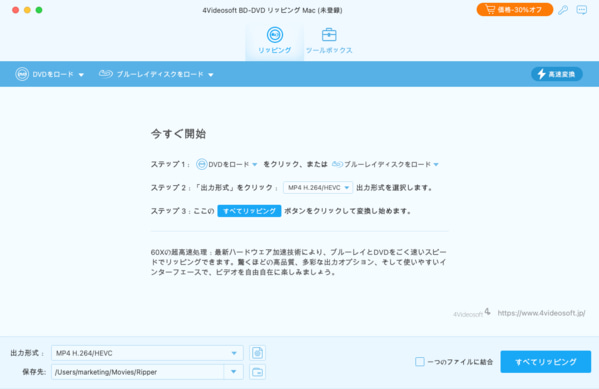
4Videosoft BD-DVD リッピングを起動して、DVDをドライブに挿入します。ソフトのホームページで「DVDをロード」ボタンをクリックし、DVDをロードします。
ステップ3:DVD動画を編集
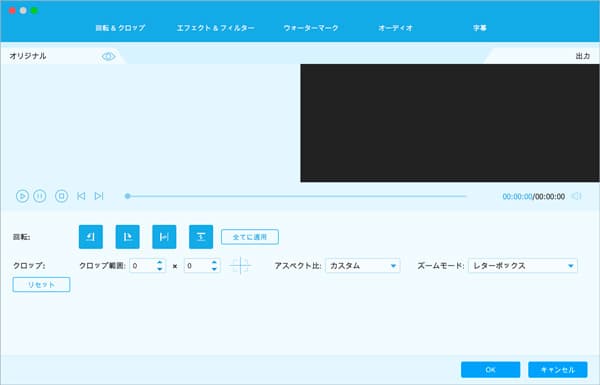
DVDがロードしてから、インターフェースで表示されます。「編集」ボタンをクリックし、動画への編集ができます。ここで、動画の回転、エフェクト追加、オーディオ調整などができます。
ステップ4:DVDをリッピングしMacに保存
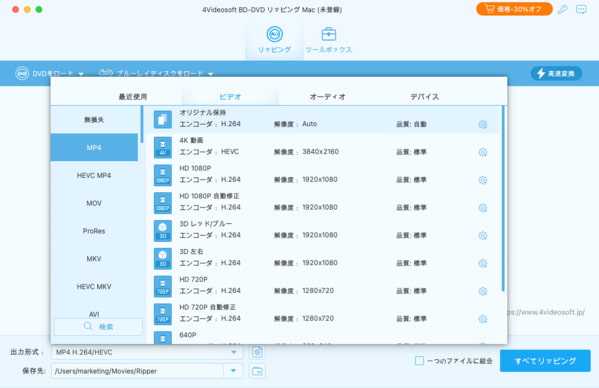
編集した後、インターフェースに戻ります。そして「出力形式」や「保存先」を自分のニーズによって選択します。「すべてリッピング」ボタンをクリックすると、保護されたDVDであれば、コピーガードを自動に解除しリッピングが開始します。数秒後、変換したファイルが指定した保存先に保存されます。
MacTheRipperに関するよくある質問(FAQ)
DVDリッピングとDVDコピーの違いは?
DVDリッピングとDVDコピーの違いは、リッピングがDVDのコンテンツをデジタルファイル(例えばMP4やISOファイル)に変換して保存することです。一方、コピーはDVDコピーソフトで元のDVDディスク全体を別のDVDディスクに物理的にコピーすることです。DVDリッピングは主にバックアップや視聴を目的とし、DVDコピーはオリジナルDVDと同じ内容を持つ別のディスクを作成するためです。要するに、リッピングは「データ化」、コピーは「物理的複製」といった感じです。
MacTheRipperでDVDをリッピングするには違法ですか?
MacTheRipperでDVDをリッピングすること自体は技術的に違法ではありませんが、著作権保護されたDVDをリッピングすることは違法行為に該当する場合があります。一般的に、著作権法によって保護されたコンテンツを無断で複製することは違法です。特に、商業的な利用や第三者への配布は著作権侵害に該当し、罰則される可能性が高いです。ただし、自分が所有しているDVDのバックアップを目的としてリッピングする場合や、著作権者から許可を得た場合は合法的です。また、一般的に、リッピングしたDVDのコンテンツが私的利用に限るなら、罰を受けることが少ないです。
MacTheRipperでDVDリッピングが失敗する原因は?
MacTheRipperでDVDリッピングが失敗する原因はさまざまですが、主な原因は3つと考えられます。一つ目は、MacTheRipperは更新が停止しているため、バグや不具合などのソフト自体の問題でリッピングがうまくいかないことがあります。または、ソフトの設定が不適切な場合、リッピング失敗することもあります。2つ目は、MacTheRipperは最新のMacOSと互換性がないため、ソフトが動作できない、または不安定になる可能性があります。3つ目は、MacTheRipperはコピーガードを解除する機能を持っていますが、最新のコピーガードに対応できないことがあります。そのため、最新のDVDのリッピングが失敗することがあります。
まとめ
本記事では、MacTheRipperの現状、使い方、評判などの情報をわかりやすく紹介します。MacTheRipperのアップデートが停止するため、現時点でこのソフトを使ってDVDをリッピングするには、一部のユーザーにとって物足りないと感じるかもしれません。そんな場合、より強力なMac対応のDVDリッピングソフト4Videosoft BD-DVD リッピングはMacTheRipperの代わりソフトとして、非常に優れた選択肢と言えます。
4Videosoft BD-DVD リッピングは高い互換性を持ち、最新のMacOSで安定的に動作できます。また、コピーガード解除機能も強力で、最新のDVDコピーガードにも対応できます。また、直感的で使い方、高速度・高品質のリッピングで、MacTheRipperが利用できない場合の理想的な代替ソフトとなります。
無料ダウンロードWindows向け
安全性確認済み
無料ダウンロードmacOS向け
安全性確認済み