【徹底解説】MacでDVDをコピーする方法を解説!
映画や音楽、資料などをDVDで保存している方は多いでしょうか?DVD破損でデータの紛失を防ぎ、外出先でも再生できるように、MacでDVDをコピーすると思うことはよくありませんか?
一般的に、MacでDVDコピーにはDVDディスクをそのままダビングする方法と、DVDのデータをパソコンに取り込み、バックアップする方法に分けられます。そこで、Macユーザーにとって、自分のニーズに応じて、適切な方法を選ぶことは重要な課題となります。
そこで、本記事では、Mac標準アプリや専用のDVDコピーソフトを活用して、DVDをコピーしたり、リッピングしたりする方法を詳しくご紹介します。自作のDVDでも、レンタルDVDでも、それぞれに対応の方法があります。

目次
Mac標準アプリでDVDをコピーする方法【自作DVDのみ】
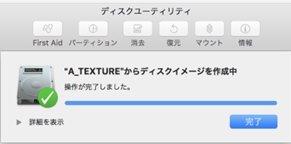
ディスクユーティリティ(Disk Utility)は、Macに標準で搭載されている便利なアプリです。このツールは、DVDのバックアップ及びディスクイメージの作成に利用できます。具体的には、DVDのコンテンツをお使いのMac上でディスクイメージとしてコピーすることができますので、物理的ディスクがなくてもデータの保存も実現できます。また、ディスクの消去・複製・復元、ディスクパーティション作成、エラーチェックなどディスク管理に関する機能も備えます。
しかし、ディスクユーティリティはコピーガード付きの市販、レンタルのDVDのコピーに対応できませんので、Macで自作のDVDをコピーしたいユーザーに適しています。
メリット
- Mac標準搭載されたアプリで、インストール不要
- 完全無料で、すべてのユーザーに追加費用なしで利用できる
- DVDの内容をディスクイメージとして保存でき、ディスク全体をバックアップできる
- 使い方が簡単で、初心者にも対応
デメリット
- コピーガードで保護されたDVDに非対応
- 自作のDVDのみ対応できる
- 多機能性の反面、誤った操作によりデータが失われる可能性がある
ステップ1:コピーしたいDVDをドライブに挿入し、「ディスクユーティリティ」アプリを実行します。
ステップ2:アプリの左側に挿入したDVDが表示され、右クリックして「“DVDの名称”からイメージを作成」を選択します。
ステップ3:「フォーマット」から「DVD/CDマスター」を選択し、名前と保存先を指定します。最後に、「保存」をクリックすると、イメージファイルの作成が開始します。
Mac対応のDVDコピーソフトでDVDをコピーする方法【コピーガード解除可能】
4Videosoft DVD コピー【DVDを1:1の比率でコピー】
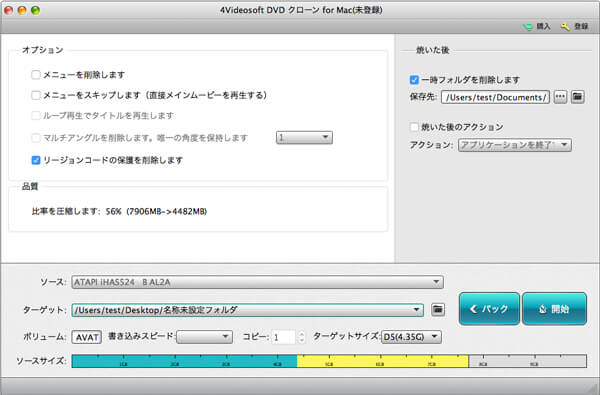
4Videosoft DVDコピーはMacでDVDをコピーしたいユーザーにとって、強力なソフトです。DVDをそのままディスクにコピーするだけでなく、オリジナルDVDと同じ品質で無損傷の1:1コピーを作成できます。これ以上、商業用DVDにかかっているコピーガードを解除する機能を備えており、コピーガード付きのDVDも問題なくコピーすることができます。
さらに、DVDを物理的にコピーするだけでなく、DVDの内容をISOイメージファイルやDVDフォルダにバックアップすることもできます。これより、DVD内容の再生により便利になります。また、柔軟なコピーオプションを提供し、フルディスクコピーやメインムービーコピー、さらにはカスタマイズコピーが可能です。
操作が非常にシンプルで、簡単なステップでコぴを開始できるため、専門知識がなくても問題なく利用できます。
メリット
- DVDを1:1比率で、無損失で空のDVDディスクに書き込むことができる
- 自作のDVDはもちろん、コピーガード付きのDVDのコピーにも対応
- 最新のWindowsとMacOSで安定に動作できる
- 加速技術を搭載し、超高速で処理できる
- バッチ処理機能で、複数のDVDの処理も対応でき、効率化させる
- 直感的なインターフェースで、簡単な操作手順、初心者にも手軽に利用できる
ステップ1: 4Videosoft DVDコピーをダウンロード
下の無料ダウンロードボタンをクリックすると、4Videosoft DVDコピーをダウンロードし、お使いのパソコンにインストールします。
無料ダウンロードWindows向け
安全性確認済み
無料ダウンロードmacOS向け
安全性確認済み
ステップ2: コピーしたいDVDを選択
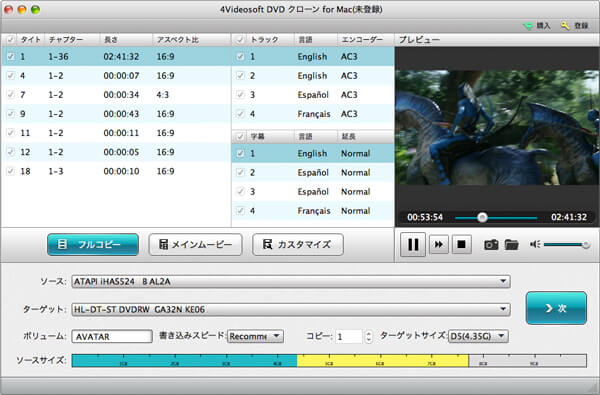
コピーしたいDVDをドライブに挿入します。4Videosoft DVDコピーを起動し、インターフェースの「ソースDVDを選択する」から挿入したDVDを選択し、追加します。
ステップ3: コピーモードを選択
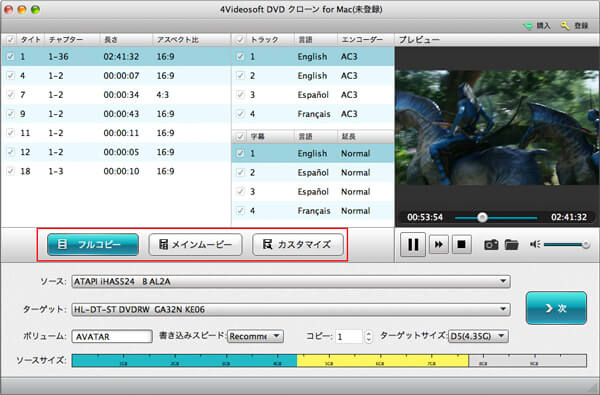
このソフトはフルコピー、メインムービー、カスタマイズの3つのコピーモードを提供します。コピーモードを選択できるだけでなく、出力ボリューム、書き込みスピード、コピー数、DVD-9/DVD-5みたいなターゲットサイズも設定できます。
ステップ4: MacでDVDコピーが開始
そして、「次」をクリックして、メニュー、フォルダーなどを設定し、「開始」ボタンをクリックすれば、MacでDVDをコピーすることが始まります。
4Videosoft BD-DVD リッピング【DVDデータをバックアップ】
4Videosoft BD-DVD リッピングはWindowsとMacでDVDをパソコンに取り込み、様々な形式に変換するための強力なソフトです。DVDのコンテンツをリッピングして、パソコンに保存することによって、MacでDVDのコピーや転送に柔軟化されます。
また、ピーガードを解除できる機能を備えており、商業用DVDにかかっているコピーガードを回避して、保護されたコンテンツを簡単にリッピングできる点が大きな特徴です。そのうえで、DVDディスクを高品質なMP4、AVI、MKV、MP3などの形式に変換し、特定のデバイスに最適化した出力を提供します。
MacでDVDリッピング中に超高速処理や、動画の編集機も備えており、ユーザーは必要に応じてコンテンツをカスタマイズできます。DVDの管理を大幅に効率化するソフトと言えます。
メリット
- Mac版を提供し、MacOSで安定に動作できる
- DVDのコピーガードを解除でき、保護されたコンテンツも問題なくリッピングし、バックアップできる
- MP4、AVI、MKV、MP3など、様々な形式に変換可能で、再生機器に合わせた最適化ができる
- リッピング前に、動画のトリミングやクロッピング、字幕の追加、エフェクトの適用など、動画を編集することができる
- 複数のDVDディスクを同時にリッピングする機能を提供しており、大量のディスクを一度に処理できる
- 簡単に操作でき、初心者でも数クリックでDVDのリッピングを開始できる
ステップ1: 4Videosoft BD-DVD リッピングをダウンロード
以下のボタンを利用して4Videosoft BD-DVD リッピングのMac版をダウンロードし、画面の指示に従ってインストールします。
無料ダウンロードWindows向け
安全性確認済み
無料ダウンロードmacOS向け
安全性確認済み
ステップ2: DVDディスクをロード
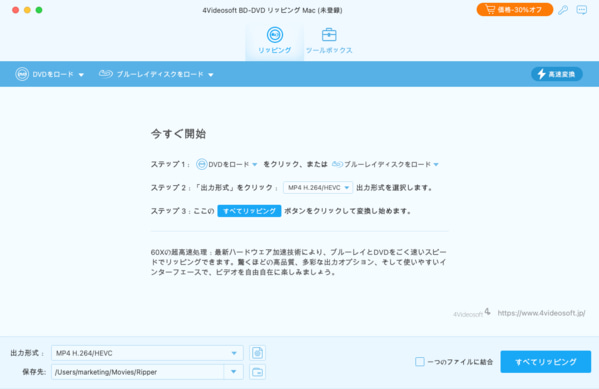
リッピングしたいDVDディスクをドライブに挿入します。ソフトを実行し、画面で「DVDをロード」ボタンをクリックし、DVDディスクを選択して読み込みます。
ステップ3: 動画を編集
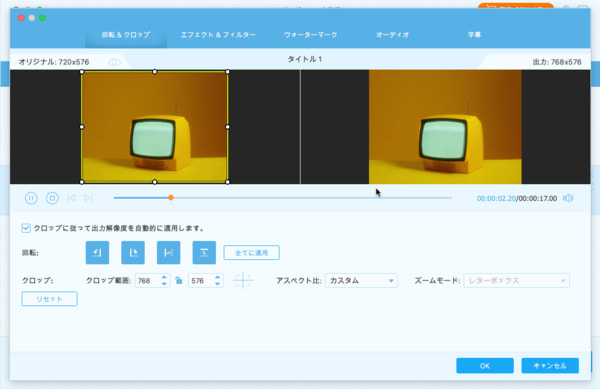
ソフトの編集機能を利用して、動画のカットやトリミング、クロップ、音声・字幕選択などの編集も可能です。
ステップ4: DVDをリッピング
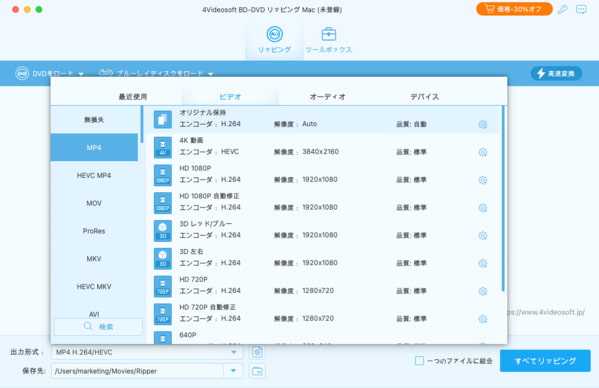
出力形式と保存先を指定した後、「すべてリッピング」ボタンをクリックします。コピーガード解除と同時にリッピングが始まります。数秒を待って、リッピング作業が完了され、ファイルが指定の保存先に保存されます。
Handbrake【コピーガード解除に非対応】
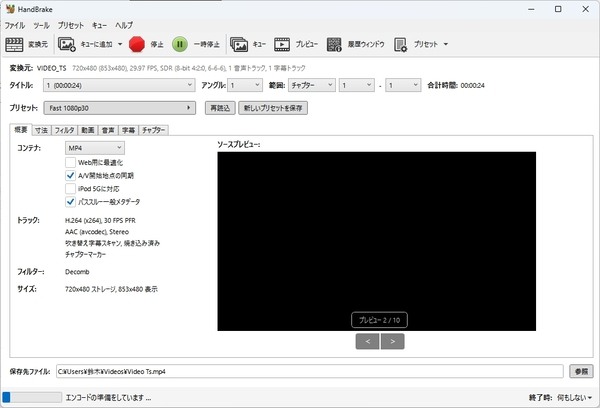
HandBrakeはWindowsとMacに対応のオープンソースで無料なエンコードソフトです。特に、DVDをデジタルファイルに変換して、パソコンやスマホで保存できるようにするため、MacでDVDのコピーソフトとして利用できます。また、出力動画の解像度、ビットレート、フレームレートなどを細かく設定できるため、画質やファイルサイズを調整したいユーザーにとっては非常に便利です。
しかし、HandBrakeの制限と言えば、無料ソフトとして、コピーガードを自動に解除する機能を備えていないため、レンタルDVDのコピーに対応できなく、事前に別のツールでコピーガードを解除する必要があります。
メリット
- WindowsとMac両方に対応、オープンソースで完全無料で利用できる
- 解像度、ビットレート、フレームレートなどを細かく設定できる
- DVDをMP4やMKVなど、さまざまな動画フォーマットに変換でき、DVDデータのコピーが可能
デメリット
- コピーガードや地域コードなどを解除できない
- インターフェースがややシンプルで、初心者には操作に慣れるまで時間がかかる
- 特定のフォーマットや機能を使用するためには、別途コーデックをインストールする必要がある
ステップ1:DVDをドライブに挿入します。HandBrakeを起動したら、「ソース選択」画面でコピーしたいDVDディスクを選択します。
ステップ2:「プリセット」欄から「Fast 480p30」や「HQ 720p30」など、ニーズに応じた設定します。「コンテナ」で出力形式を選択します。
ステップ3:画面上部にある「エンコード開始」ボタンをクリックしたら、DVDをコピーしてMacへの取り込みは始まります。
MacでDVDコピーに関するよくある質問【FAQ】
MacでDVD動画を再生できますか?
MacではDVD動画を再生することが可能です。Mac標準アプリ「DVDプレーヤー」やほかのDVD再生ソフトを利用して実現できます。ただし、多くの新しいMacには、光学ドライブが搭載されていないため、外付けのDVDドライブが必要です。DVD再生プレーヤーには、4Videosoft ブルーレイプレーヤーを強くおすすめします。自作、市販、レンタル、録画などのDVDに対応でき、高品質で再生できますので、自宅で、映画のような映像体験をお楽しみいただけます。
無料ダウンロードWindows向け
安全性確認済み
無料ダウンロードmacOS向け
安全性確認済み
MacでDVDをコピーできない原因は?
MacでDVDをコピーできない原因はいくつかあります。以下に主要な原因を説明します。
1、コピーガードの存在:多くの商業DVDには、コピーガードが施されています。これにより、DVDの内容をコピーしたり、他の形式に変換することが制限されます。
2、Macに適切なソフトがインストールされていないこと:Macには、DVDをコピーするための専用ソフトが標準でインストールされていません。ディスクユーティリティなどのツールはDVDデータの取り込みが可能ですが、DVDディスクのダビングには対応できません。
3、ディスクの傷や汚れ:DVD自体に傷や汚れがある場合、コピーを試みても正常に読み取れない、コピーエラーが発生ことがあります。
4、DVDドライブの問題:MacのDVDドライブの設定やファームウェアの不具合によって、DVDが正常に認識されないことがあります。あるいは、使用したDVDドライブがDVDの種類に対応できません。
DVDコピーとDVDリッピングとの違いは?
DVDコピーとDVDリッピングは、似たような作業を指すことが多いですが、実際には異なるプロセスです。それぞれの違いを簡単に説明します。
DVDコピーは、DVDの物理的な複製を作成することを指します。このプロセスでは、元のDVDディスクの内容を別のDVDメディアに直接書き込むことが行われます。DVDコピーは基本的にオリジナルのDVDディスクを別のDVDディスクにコピーする方法であり、元のディスクの形式やファイルがそのまま複製されます。
DVDリッピングは、DVDに保存されている動画や音声のデータを、別の形式のファイルとしてパソコンに取り込むことを指します。通常、リッピングというプロセスは、物理ディスクの内容をデジタルファイルに変換することが主な目的です。
DVDをコピーするのは違法ですか?
DVDのコピーが違法かどうかは、国や地域の法律によって異なりますが、一般的にはコピーガードを解除してコピーする行為は違法とされています。多くの国では、私的コピーには限定的に認められていることがありますが、コピーガードを解除することや、コピーを第三者と共有・配布することは著作権侵害となり、違法行為として扱われる可能性があります。したがって、DVDをコピーする場合は、個人的な使用にとどめることが基本的なルールです。
まとめ
本記事では、MacでDVDをコピーする方法について紹介します。1つはMacに標準搭載されているアプリを使用する方法、もう1つは専門的なDVDコピーソフトを利用する方法です。Macに搭載されている「ディスクユーティリティ」は基本的なDVDデータのバックアップ機能を提供しますが、機能が限られており、特にコピーガードがかかったDVDに対応できない場合があります。
それに対して、専用のDVDコピーソフト4Videosoft DVDコピーの使用を強くお勧めします。このソフトは、DVDを1:1で無損傷でコピーできるだけでなく、DVDのコピーガードを解除して保護されたコンテンツをコピーすることができます。シンプルなインターフェースと、高速な処理性能を備えており、初心者でも簡単に使いこなすことができ、MacでDVDを手軽にコピーできます。
無料ダウンロードWindows向け
安全性確認済み
無料ダウンロードmacOS向け
安全性確認済み