
Windows10でDVDコピーを無料で実現!標準機能の使い方とおすすめソフトを徹底解説!
「Windows10標準機能でDVDをコピーする操作手順は?おすすめのDVDコピーフリーソフトがあるの?」Windows10でDVDをコピーしようとした際、思うように進まず困っていませんか?
特に、Windows 10のオペレーティングシステムに更新されると、以前の「Windows DVDメーカー」が標準搭載されなくなります。これで、Windows 10でDVDの内容を直接コピーすることに困難を感じることがあります。
では、代わりとしてWindows 10ではエクスプローラーからDVDコピー標準機能が提供されています。また、市場に多くのDVDコピーソフトがあります。そこで、本記事では、Windows10の標準機能を使った自作DVDのコピー方法を解説します。また、Windows10標準機能で対応できないコピーガード付きのDVDをコピーするための無料・有料DVDコピーソフトをおすすめします。最適なコピー方法を見つける手助けとして、この記事をぜひ最後までご一読ください。
目次
Windows10の標準機能でDVDをコピーする方法「コピーガード非対応」
Windows 10には、追加のソフトを使わずにDVDのデータをパソコンやほかのDVDディスクにコピーできる標準機能が搭載しています。この機能は、コピーガードがかかっていない自作DVDのみ適用可能です。市販やレンタルのコピーガード付きDVDは対象外なので注意が必要です。
方法1:ディスクイメージ(ISO)をDVDにコピー方法
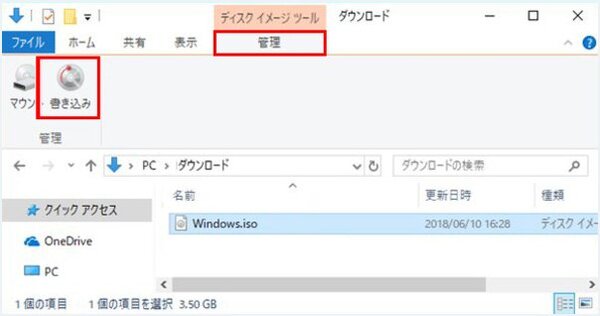
ステップ1:空DVDディスクをドライブに挿入します。そして、Windows10でDVD書き込みたいISOイメージをエクスプローラーで選択します。
ステップ2:メニューから「管理」を選択して、表示される「書き込み」ボタンをクリックします。すると、「Windowsディスクイメージ書き込みツール」という新しいウィンドウが表示されます。
ステップ3:ここで、挿入した空のDVDディスクを選択し、「書き込み」ボタンをクリックしてISOファイルからDVDディスクへのコピー作業が開始します。
方法2:ファイルをコピー&貼り付けて新しいDVDディスクに書き込む
ステップ1:DVDをセットすると、自動再生のポップアップが表示される場合がありますが、表示されない場合はエクスプローラーを開いてDVDドライブを選択してください。DVD内には通常「VIDEO_TS」フォルダや「AUDIO_TS」フォルダがあり、これらを丸ごとコピーすることが基本です。
ステップ2:コピーしたいフォルダやファイルを選択し、「右クリック」→「コピー」を選びます。複数ファイルは「Ctrl」キーを押しながら選択可能です。パソコン内の任意のフォルダを開き、右クリックして「貼り付け」を選択します。ファイルサイズによってはコピーに時間がかかることがあります。
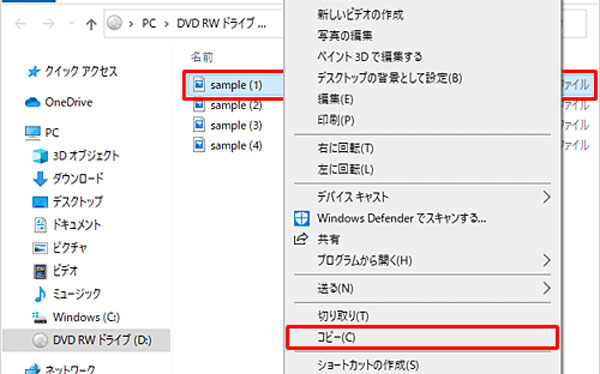
ステップ3:コピーが終わったら、元のDVDを取り出し、空のDVDを入れます。PCに保存したフォルダを開き、中身のファイルをすべて選択して右クリック>「送る」>「DVDドライブ」を選択します。
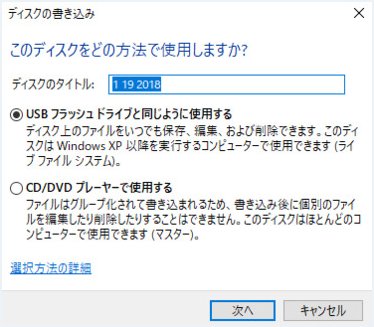
ステップ4:「ディスクの書き込み」ウィンドウが表示されるので、「CD/DVDプレイヤーで使用する」を選んで「次へ」をクリックします。画面上部の「書き込みを完了させる」をクリックし、指示に従えば完了です。
「おまけ」Windows11標準機能でDVDコピー方法
Windows 11の標準機能を使ってDVDコピー・書き込み手順はWindows 10との操作がほぼ同じです。以下、具体的な流れを紹介します。
ステップ1:DVDディスクをドライブにを挿入し、エクスプローラーを開き、DVDドライブを右クリックして「開く」を選択します。中身(VIDEO_TSフォルダなど)を全選択し、デスクトップに作成した新しいフォルダにドラッグ&ドロップしてコピーします。
ステップ2:元のDVDを取り出し、空のDVDをパソコンのドライブに挿入します。「PC」を開き「DVD RWドライブ」をダブルクリックします。
ステップ3:表示された「ディスクの書き込み」ウィンドウから「CD/DVDプレーヤーで使用する」を選択し、「次へ」ボタンをクリックします。
ステップ4:「DVD RWドライブ」のウィンドウが開き、先コピしたファイルをドラッグし追加します。「書き込みを完了する」>「次へ」をクリックすると書込みが開始されます。これで、元のDVDのコンテンツを他のDVDディスクにコピーできます。
Windows標準機能でDVDコピーのメリット・デメリット
Windows10の標準機能によるDVDコピーは、無料かつシンプルで自作DVDのバックアップには十分実用的です。ただし、最新のWindows10/11環境でもコピーガード付きDVDには一切対応していないため、一般的な市販DVDをコピーしたいユーザーには向きません。また、ビデオDVD(プレイヤー再生用)の作成はできず、データ用として保存されます。
したがって、Windows10の標準機能は「手軽に自作DVDのデータを保存したい人向け」と位置づけられます。一方、市販やレンタルDVDのコピーなどコピーガード対応を求める場合は、専用のDVDコピーソフトの利用が現実的な選択肢です。
良いところ
- 追加ソフトを入れずに、標準の機能だけでコピーできる。
- 右クリックでコピー&貼り付けするだけ。初心者でもすぐ使える。
- 自分で作ったDVDのデータをパソコンにバックアップできる。
残念な点
- 市販やレンタルDVDはコピーできない。
- コピーしたDVDは「ビデオDVD」ではなく、「データDVD」として作成する。
- DVDをそのままコピーするだけで、編集や調整は不可。
Windows10でDVDをコピーする方法「コピーガード対応」
標準機能ではコピーガード付きDVDをコピーできませんが、市販DVDやレンタルDVDをコピーしたい場合は、専用のDVDコピーソフトが必要です。ここでは、コピーガードに対応したWindows10/11対応のDVDコピーソフト「4Videosoft DVD コピー」をおすすめします。
4Videosoft DVDコピーは、Windows 10/11をはじめとする最新のWindows環境で安定的に動作できる高性能なDVDコピーソフトです。市販DVDやレンタルDVDなどコピーガードが施されたディスクにも対応しており、初心者から上級者まで幅広く支持されています。
このソフトは、DVDディスクを1:1の高画質で完全コピーするだけでなく、DVD-9からDVD-5への圧縮コピーや、ISOイメージファイル・DVDフォルダへのバックアップも簡単に行えるのが特長です。操作も非常にわかりやすく、3つのコピーモード(フルコピー・メインムービー・カスタマイズ)を選ぶだけで、目的に応じたコピー作業がすぐに始められます。
また、Windows版だけでなくMac版も提供されており、両OSに対応しているのも魅力です。市販や録画DVDを高品質でバックアップしたい方、コピーガードに悩まされている方にとって、非常に信頼性の高いソリューションです。
| オススメ度 | ★★★★★ |
| 対応OS | Windows 11/10/8.1/8/7とMac OS X 10.9 或いはそれ以上 (macOS Tahoe 26を含む) |
| 日本語対応 | 可能 |
| 対応DVDコピーガード | AACS、CSS、UOPs、APS、RC、DADC、Cinavia、CPRMなど |
| 入力形式 | DVDディスク、DVDフォルダ、ISOイメージファイル |
| 出力形式 | DVDディスク、DVDフォルダ、ISOイメージファイル |
メリット
- コピーガード付きDVDも簡単にコピーできる
- 映像の圧縮保存も可能(DVD-9→DVD-5)
- メニュー構成も保持しながらフルコピーできる
- 高速かつ高画質でのバックアップが可能
- 初心者でも扱いやすい日本語対応のUI
- 強力なDVDコピーガード解除機能
- WindowsとMac両方で利用可能
デメリット
- 完全無料ではない(体験版あり・価格は他ソフトより手頃)
4Videosoft DVD コピーを使ってWindows10でDVDをコピーする方法
-
ステップ1: 4Videosoft DVDコピーをダウンロード
下の無料ダウンロードボタンをクリックすると、4Videosoft DVDコピーをダウンロードし、お使いのWindows10にインストールします。
無料ダウンロードWindows向け
安全性確認済み
無料ダウンロードmacOS向け
安全性確認済み
-
ステップ2: DVDを読み込む
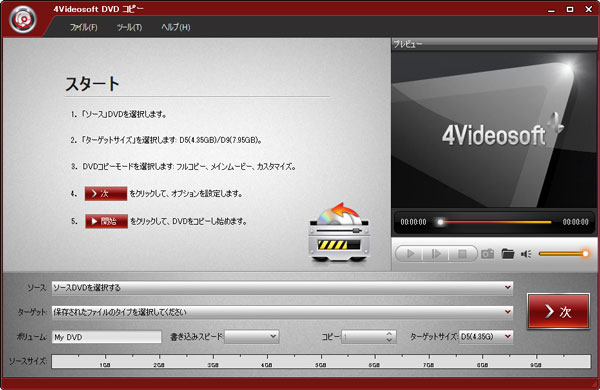
コピーしたいDVDをパソコンのDVDドライブに挿入し、4Videosoft DVD コピーを起動します。ソフトが自動的にDVDを読み込まない場合は、「ソースDVDを選択する」ボタンをクリックして、DVDディスク、DVDフォルダ、またはISOファイルを手動で追加します。読み込んだDVDの情報が画面に表示されます。
-
ステップ3: コピーモードを選択
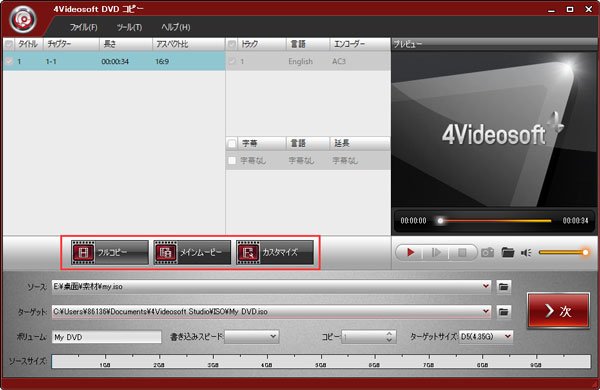
「ターゲット」で後の出力形式を選びます。ISOイメージファイル、DVDフォルダ、または空のDVDディスクへのコピーから選択可能です。その後、コピーモードを選択します。「フルコピー」「メインムービー」「カスタマイズ」という三つのコピーモードを提供しますので、自分のニーズによって選択します。
-
ステップ4: Windows10でDVDをコピー
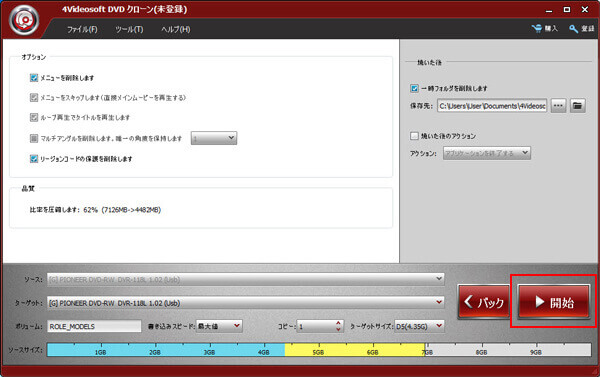
コピーモードを選んだら、「次へ」をクリックします。ここで詳細オプションが表示されます。メニューの削除やスキップ、ループ再生の設定、マルチアングルの保持などの設定を必要に応じて行います。設定がすべて終わったら、「開始」ボタンをクリックしてコピーを開始します。
Windows10対応のDVDコピーフリーソフトおすすめ4選
ここでは、Windows10で利用できる無料のDVDコピーソフトを4つご紹介します。それぞれの特徴やメリット・デメリットを比較しながら、自分に合ったソフトを見つけましょう。
DVD Shrink「無料・古いDVDのバックアップに向け」
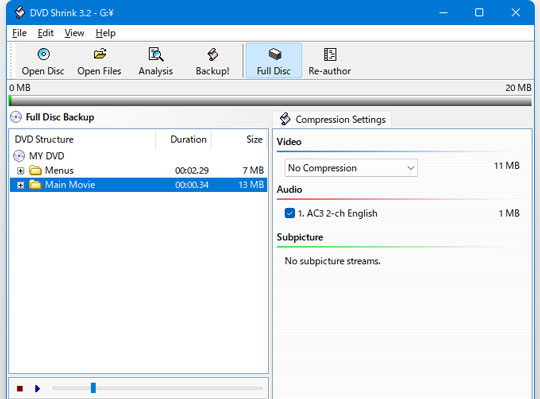
DVD Shrinkは、古くから人気のある無料のDVD圧縮・バックアップソフトです。特にDVD‑9をDVD‑5にリサイズして保存する機能に優れており、メニューやチャプターを選んでコピーできる再構成機能も備えています。軽量で動作が軽く、シンプルな操作感のため、自作DVDのバックアップに使いやすいツールです。ユーザーからは操作が直感的で、細かく不要部分を除外できる点が評価されています。
| フリーソフト 100の評価 | 4.71/5.0(評価数:7件 / レビュー投稿数:9件) |
| 対応OS | Windows XP/Vista/7/8/10/11 |
| 日本語対応 | 可能 |
| 対応DVDコピーガード | CSS、UOPs、リージョンコードの基本解除のみ(最新保護方式は非対応) |
| 入力形式 | DVDディスク、VIDEO_TS、ISO |
| 出力形式 | VIDEO_TSフォルダ、ISO |
メリット
- 無料で使えるDVD圧縮&再構成機能が強力
- 不要な音声や字幕、チャプターを除いて効率的にバックアップ可能
- 一部の基本的なコピーガード(CSS、UOPs、リージョンコード)を解除できる
デメリット
- 2005年以降更新が停止されており、Windows10/11では動作が不安定な報告あり
- 最新のコピーガードには対応しておらず、市販DVDのバックアップには不向き
- 自力で書き込み機能はなく、別の書き込みソフトが必要

筆者の使用感:
DVD Shrinkはシンプルかつ強力な、DVDコピーと圧縮の定番フリーソフトです。古いDVD資産を整理したい人や、複雑な設定抜きで直感的にディスクのバックアップを取りたい人に最適です。
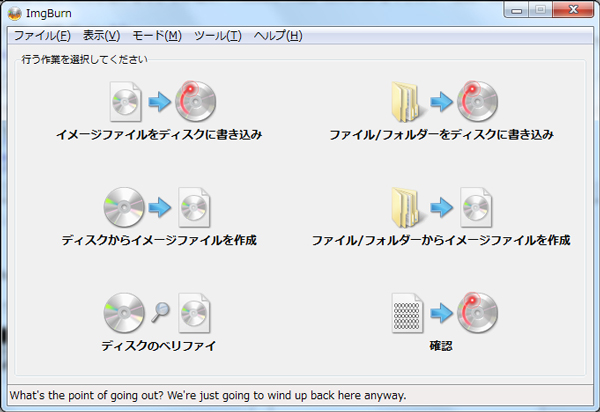
ImgBurn「ISOファイルとしてバックアップ向け」
ImgBurnは、DVDやISOイメージの作成および書き込みに特化した無料ソフトです。Windows10でも安定動作し、VIDEO_TSフォルダやISOファイルからDVDを焼ける点で広く用いられています。軽量でインターフェースもシンプル、初心者でも迷わず使えるのが特徴です。信頼できる公式サイトからダウンロードすれば安心で、安定した書き込み性能が高く評価されています。
| フリーソフト 100の評価 | 3.49/5.0 (評価数:37件 / レビュー投稿数:59件) |
| 対応OS | Windows 2000〜10(64bit含む) |
| 日本語対応 | 可能 |
| 対応DVDコピーガード | 非対応 |
| 入力形式 | DVDディスク、DVDフォルダ、ISOイメージ |
| 出力形式 | DVDディスク、DVDフォルダ、ISOファイル |
メリット
- 完全無料でWindows10でDVDコピー可能
- シンプル操作でISO作成およびDVD書き込みが可能
- 軽量かつ動作が安定しており、初心者でも扱いやすい
デメリット
- CSSを含むコピーガード付きDVDには非対応
- 過去に非公式版でマルウェア混入の報告あり、信頼できる配布元から入手が必須
筆者の使用感:
ImgBurnは軽量ながら驚くほど多機能な、光学メディア書き込み・イメージ作成ツールです。自作DVDを作りたい人、あるいは光学ディスクをデータとして精密にバックアップ・管理したい中~上級者に最適です。
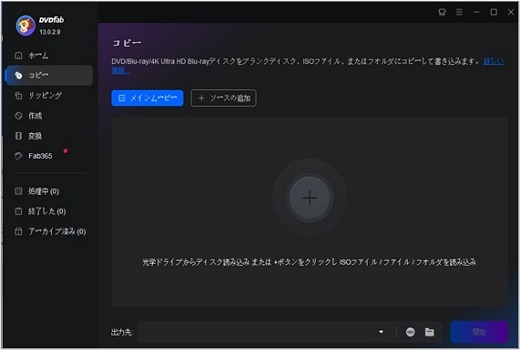
DVDFab HD Decrypter「DVDコピー・リッピング対応、無料版制限あり」
DVDFab HD Decrypterは、DVDFab公式の無料版で、Windows10/11でDVDのコピー・リッピングを対応できます。古いコピーガード付きDVDやBlu-rayの解除・コピーに対応しています。最新版も提供されており、Full DiscモードやMain MovieモードでISOやフォルダへ出力が可能です。MKV/MP4形式への変換や簡易ビデオ編集機能も一部備えており、柔軟にバックアップできます。ユーザーからは「古いDVDのバックアップに最適」「比較的扱いやすい」との評価が多い一方、「一部動画が音ズレした」「最新ガードには対応しきれない」などの報告もあります。
| フリーソフト 100の評価 | 4.63/5.0(評価数:8件 / レビュー投稿数:13件) |
| 対応OS | Windows 7〜11 |
| 日本語対応 | 可能 |
| 対応DVDコピーガード | CSS、ARccOS、UOPs、リージョンコードなど主なDVD/Blu‑ray保護に対応(2018以降の一部最新方式非対応の可能性あり) |
| 入力形式 | DVDディスク、DVDフォルダ、ISOファイル |
| 出力形式 | DVDディスク、DVDフォルダ、ISOファイル |
メリット
- 多くのコピーガード(CSS、ARccOS、UOPs、リージョンコード等)に対応
- DVD/Blu-rayともにISOやフォルダ保存が可能
- 無料で使える上にMKV/MP4変換や簡易編集機能も利用可
デメリット
- 最新保護方式には対応できない場合あり
- 平均的なコピー速度で、音声・画質にズレが生じることもある
筆者の使用感:
DVDFab HD Decrypterは有料版「DVDFab」の機能を一部制限した無料版で、DVDだけでなくBlu-rayにも対応している点が最大の特徴です。コピーガードとの対応が不十分で、特定のDVDを簡単な操作でコピーしたい初心者に最適です。
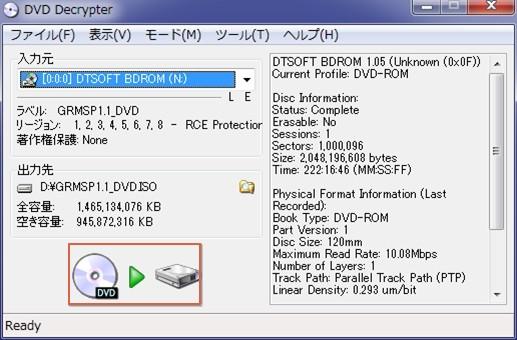
DVD Decrypter「古いDVDのリッピングパソコンでコピー」
DVD Decrypterは、かつて人気だったDVDコピー用フリーソフトで、CSSやUOPs、リージョンコードなどのコピーガード解除機能を備えていました。ISOまたはVIDEO_TS形式で出力でき、DVD Shrinkと組み合わせて使われることもあります。現在は開発が停止しており、Windows10以降での安定性は保証されていません。動作する場合もありますが、エラーや環境依存の問題が報告されています。
| フリーソフト 100の評価 | 4.3/5.0(評価数:7件 / レビュー投稿数:10件) |
| 対応OS | Windows 98〜7(互換性モードでWindows10稼働可) |
| 日本語対応 | 可能 |
| 対応DVDコピーガード | CSS、UOPs、リージョンコードなど基本解除対応(最新保護方式には弱い) |
| 入力形式 | DVDディスク |
| 出力形式 | ISO、VIDEO_TS フォルダ |
メリット
- 基本的なコピーガード解除に対応(CSS/UOPs/リージョンコード)
- ISOやVIDEO_TSとしてDVD全体を保存できる
デメリット
- 開発終了後久しいため、Windows10/11での動作が不安定
- Blu-ray未対応、最新ガードには弱い
- 書き込みや変換機能はなく、他ソフトとの併用が必要
筆者の使用感:
DVD DecrypterはDVDリッピング、ディスクを丸ごとISO化することに特化したフリーソフトです。DVDの内容を劣化させずにそのままデータ化(バックアップ)したい人や、ImgBurnなどの書き込みソフトと連携してディスクの複製を行いたいユーザーに最適だと思います。
Windows10対応のDVDコピーソフトの比較一覧表
| Windows10対応のDVDコピーソフト | 主な用途 | Windows 10での動作 | DVD読込スピード | CPU使用率(テストの環境) | コピーガード対応 |
|---|---|---|---|---|---|
| 4Videosoft DVDコピー | DVDからDVDでぃすく/フォルダへのコピー・圧縮・ISOファイル作成 | 非常に安定(定期にアップデートし、最新のWindows11やMac両方対応) | 速い(10秒) | 8%ぐらい | 強力 (随時更新) |
| DVD Shrink | DVDリッピング・圧縮 | 古いソフトとして、Windows10で動作が不安定ことがあり | 普通(1~2分ぐらい) | 7%ぐらい | 弱い (2005年まで) |
| ImgBurn | DVDからISOファイルに作成、イメージファイルからディスクに書き込み | 動作が安定的 | 速い(読み取り特化15秒) | 7%ぐらい | なし |
| DVDFab HD Decrypter | DVDリッピング・コピー | 動作が安定的 | 速い(10秒) | 10%ぐらい | CSS、リージョンコードなど基本だけ(有料版必要) |
| DVD Decrypter | DVDリッピング | 古いソフトとして、Windows10で動作が不安定ことがあり | 普通(1~2分ぐらい) | 7%ぐらい | 弱い (2005年まで) |
4Videosoft DVD コピー:Windows 10/11に完全最適化されており、クラッシュが少なく最も安定しています。最新のコピーガードにも対応しているため、「とりあえずこれ一本で完結させたい」人向けです。
DVD Shrink/DVD Decrypter:20年前のソフトですが、今でも根強い人気があります。Windows 10では「管理者として実行」や「互換モード(Windows XPなど)」に設定しないと動作が不安定になることがあります。
ImgBurn:書き込み機能に特化しており、DVDをISOファイルとしてコピしたい、また、ISOファイルを物理メディアに焼く際に役立ちます。
DVDFab HD Decrypter:無料でありながらDVDリッピングやコピーが非常に強力です。ただし、ソフト自体が巨大なため、低スペックPCでは動作が重く感じることがあります。また無料版の制限が多い、DVDFab製品版を購入する前の試用として最適です。
無料ダウンロードWindows向け
安全性確認済み
無料ダウンロードmacOS向け
安全性確認済み
まとめ
Windows10でDVDをコピーする方法には、標準機能を使ったシンプルな方法から、コピーガードに対応した専門ソフトまで、さまざまな選択肢があります。自作DVDを簡単にバックアップしたいなら標準機能で十分ですが、市販DVDやレンタルDVDなどコピーガード付きのディスクを扱う場合は、専用のDVDコピーソフトが必要です。
中でもおすすめなのが4Videosoft DVD コピーです。このソフトは、CSS、CPRM、リージョンコードなど幅広いコピーガードに対応しており、1:1の高画質コピーやDVD-9からDVD-5への圧縮、ISO出力など多機能です。さらに初心者でも使いやすいインターフェースで、スムーズに操作できます。
「失敗せずにDVDを丸ごとコピーしたい」「高画質でバックアップしたい」という方は、ぜひ4Videosoft DVD コピーを試してみてください。無料体験版もあるので、まずは気軽にお試しを!
無料ダウンロードWindows向け
安全性確認済み
無料ダウンロードmacOS向け
安全性確認済み

編集者: 伊藤 聖子
2011年大学卒業した以来、弊社の編集チームに入れって、アイドルムービー、映画、ドラマに大興味を持っていて、DVDやブルーレイの分野が得意ですので、DVD、ブルーレーの変換、コピーまたは作成などの問題に対して、信頼できるソリューションを提供します。








筆者の使用感:
有料ソフトとして、4Videosoft DVDコピーは使いやすさと強力なコピーガード解除機能を兼ね備えた、コスパの良い実力派ソフトです。無料ソフトで対応できない新しいDVDディスクのコピーや最新のWindows10/11との互換性の不足について非常に良い補足になります。