【超簡単】レンタルDVDコピー・ダビング方法とおすすめソフト6選!
「レンタルDVDをコピーして手元で長期保存したい、これで返却後も自宅でも自由に再生できます。ではどうやって安定かつ効率的にレンタルDVDをダビングのできるのか?」ーー知恵袋にはそんな疑問に見たことがあります。
一般的には、DMMや、ゲオ、ツタヤなどの店からレンタルしてきたDVDにはコピーガードがかかっていることが多いので、それらのコピー・ダビングには容易ではありません。そのうえで、レンタルDVDコピーの行為が違法かどうかについて、多くの人は不安を抱いているかもしれません。
そこで、本記事では、レンタルDVDコピー・ダビングの法的な注意点を整理しつつ、実際に利用されているDVDコピー、リッピングソフトでレンタルDVDをダビングする方法を詳しくご紹介します。安全性と効率性を重視しながら、自分に合った方法を選びたい方はぜひご参考ください。

目次
レンタルDVDをコピーするのは違法か?バレるか?
国や地域によりますが、一般的にレンタルDVDをコピーすることは著作権に触れる可能性が高いです。特にDVDコピーガードを解除する行為は違法とされることが多いです。日本では2012年の著作権改正により、コピーガード(技術的保護手段)を回避してダビングする行為は、私的使用目的であっても違法となります。
ただし、実際の状況を考慮すると、コピーした内容が自己使用に限られている場合、法的に処罰されることは少ないです。しかし、その内容をインターネットに公開したり、他人に販売するなどの営利目的で使用すると、法的な処罰を受けることになります。
レンタル店にバレることについては、一般的にはレンタル店がそのディスクをコピーしたかどうかを直接知ることはほとんどありません。店側が持つ検査でコピーの有無を判定する手段は通常なく、返却されたディスクにキズや書き込み、ラベル貼付などの物理的な改変があれば気づかれる可能性があります。しかし、コピーしたファイルをネットにアップロードして広めれば、店や権利者に発覚することがあります。
レンタルDVDをコピー・ダビングする必要なもの
レンタルDVDをコピーまたはダビングするためには、いくつかの必要なものがあります。DVDのコピー作業を順調に進めるために、以下のものをチェックしておきましょう。
- DVDドライブ:DVDを読み込むためのDVDドライブが必要です。最近のノートPCには搭載されていない場合もあるので、外付けのDVDドライブを購入する必要があるかもしれません。
- DVDコピーソフト:コピーガードがかかっているレンタルDVDをコピーするためには、専用のソフトや設定が必要になることがあります。こうしたソフトには、コピーガードを回避する機能が搭載されています。
- 十分なストレージスペース:レンタルDVDのコンテンツをパソコンに取り込んでコピーする場合、十分なハードディスクまたはSSDの空き容量が必要です。常、DVD1枚のデータは数GB程度であるため、保存先にはかなりの容量が必要です。
- DVDコピーに対応したディスク:コピーしたデータを保存するための空のDVDディスク(DVD-R、DVD-RWなど)が必要です。
実際にレンタルDVDのコピー作業を行うと、以下のパソコン環境では主なDVDコピー・リッピングソフトの動作がサポートすることができます。
テスト環境:
OS:Windows 10・11(64bit)、macOS 26.5.1、macOS 15
CPU:Intel Core i7-12700、Apple M2/M4
メモリ(RAM):16GB RAM
GPU:NVIDIA GeForce RTX 3060 / Intel Iris Xe / Apple M2、M4 内蔵GPU
テスト素材:レンタルDVD
出力形式:DVDディスク、ISOファイル、MP4、MOVなど
お薦め!レンタルDVDをコピー・ダビングする方法6選
4Videosoft DVD コピーでレンタルDVDをコピー「1:1比率コピー可能」
レンタルDVDを丸ごとに自分が準備した空DVDディスクにコピーしたいユーザーに、4Videosoft DVDコピーというDVDコピーソフトの使用を特におすすめします。
専用のDVDコピーソフトとして、高品質でレンタルDVDディスクを1:1完全コピーすることができます。コピーガードがかかられたレンタルDVDのダビングにも対応でき、さらに、自分のニーズによって、フルコピー、メインムービーコピー、カスタマイズコピーという三つもコピーモードを選択できます。
また、レンタルDVDをISOイメージファイルとしてコピーしたり、DVDフォルダとしてコピーすることもでき、ダビングや後での焼き直しに便利です。
初心者でも使いやすいように、インターフェースはシンプルで直感的に操作できるため、特別な知識がなくても簡単にレンタルDVDコピー作業を行うことができます。また、複数のDVDを一度にコピーできるバッチ処理機能もあり、大量のDVDを短時間でダビングすることができます。高機能かつ使いやすいDVDコピーソフトとして、非常に実用的です。
メリット
- オリジナルDVDの画質を最大限に維持しながら、最高品質でコピーが可能です。
- ユーザーフレンドリーなインターフェースで、誰でも簡単に操作でき、初心者にも適しています。
- 「フルディスクコピー」「メインムービーコピー」「カスタマイズコピー」などのコピーモードを自由に選べます。
- 最新の技術により、平均より60倍速い高速で動作でき、時間を節約し、効率的に作業を行えます。
- コピー後、ISOファイルまたはDVDフォルダとして保存できるので、後で別のDVDに書き込みが可能です。
- DVDに施された地域コードを解除できるため、異なる地域のDVDも問題なくコピーできます。
- AACS、CSS、UOPs、APS、RC、DADC、Cinavia、CPRMなど様々なDVD コピーガードの解除に対応できます。
- 高画質で片面2層(DVD-9)から片面1層(DVD-5)に簡単にコピーできます。
- DVDファイルから字幕とオーディイオトラックをプレビューしながら、その全部か特定の内容を選択できます。
ステップ1: 4Videosoft DVDコピーをダウンロード
下のダウンロードボタンをクリックすると、4Videosoft DVDコピーをダウンロードします。そして、提示画面でお使いのパソコンにインストールします。
無料ダウンロードWindows向け
安全性確認済み
無料ダウンロードmacOS向け
安全性確認済み
ステップ2: ソースとターゲットを選択
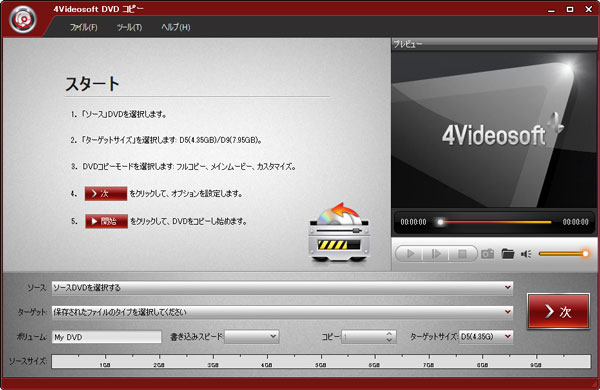
4Videosoft DVDコピーを起動し、「ソース」メニューからポップアップフォルダ内のコピーしたいDVDを選択して、「ターゲット」メニューからターゲットを選択してから、「次」ボタンをクリックします。
ステップ3: コピーモードを選択
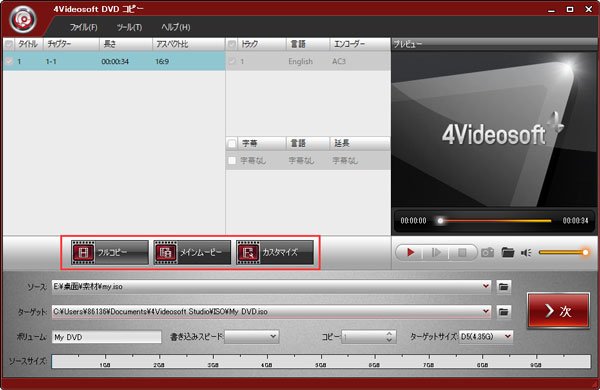
インタフェースの「フルコピー」「メインムービー」「カスタマイズ」の三つから一番相応しいコピーモードを選択します。それから、「次」ボタンをクリックします。
ステップ4: レンタルDVDをDVDにコピー
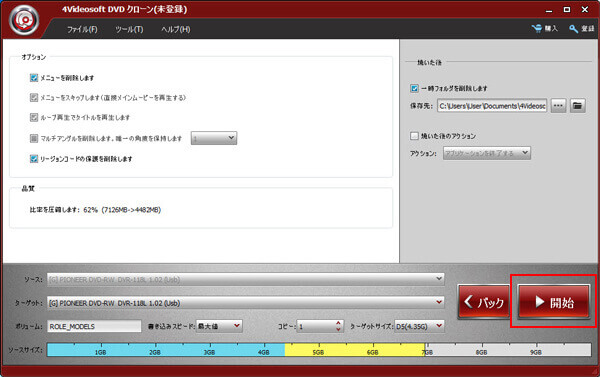
出た画面でメニューを削除、メニューをスキップすることなど、出力DVDのパラメータを設定できます。設定が終わったら、開始ボタンをクリックすれば、DVDのコピーが始まります。
4Videosoft BD-DVD リッピングでレンタルDVDをリッピング「DVDのデジタル化可能」
レンタルDVDのコンテンツを抽出してパソコンにコピーし、デジタルファイルとしてバックアップしたい場合、4Videosoft BD‑DVD リッピングの利用を試すことができます。
このソフトは、ブルーレやDVDの映像を柔軟にリッピングし、MP4、MKV、MOV、AVIなど汎用性の高いファイル形式に変換することができ、また、DVDの音声だけを抽出して、MP3で保存する機能も備えています。これらの機能を使えば、レンタルDVDのコンテンツをデジタルファイルに変換し、パソコンでダビングするニーズに満足させます。
それ以外、編集機能で動画のカット、字幕や音声トラックの切り替えなどなできます。これより、レンタルDVDのをそのままコピーすると同時に、DVDの動画を自由に調整することもできます。
さらに、最新の技術を搭載されているので、レンタルDVDを無損失でリッピングして、超高速で出力でき、作業の効率を大幅に向上させます。
メリット
- ブルーレイディスクとDVD両方に対応しており、DVDやブルーレイを簡単にリッピングしてコピーできます。
- リッピング後もオリジナルの画質を保つことができ、フルHDや4K解像度の高画質を維持したまま変換が可能です。
- リッピング後、MP4、AVI、MKV、MOV、MP3など、多くの人気フォーマットに変換することができます。
- 市販のコピーガードやリージョンコードを解除できるため、外国製のディスクや暗号化されたディスクも問題なくリッピングできます。
- リッピング時にオーディオトラックを自由に選択可能で、不要な音声トラックを削除したり、必要なものだけを残したりできます。
- 直感的で使いやすいインターフェースにより、初心者でも簡単に操作でき、わずかな手順でリッピングを完了できます。
ステップ1: 4Videosoft BD‑DVD リッピングをダウンロード
以下のボタンを利用して、4Videosoft BD-DVD リッピングを無料ダウンロードし、インストールします。
無料ダウンロードWindows向け
安全性確認済み
無料ダウンロードmacOS向け
安全性確認済み
ステップ2: レンタルDVDをロード
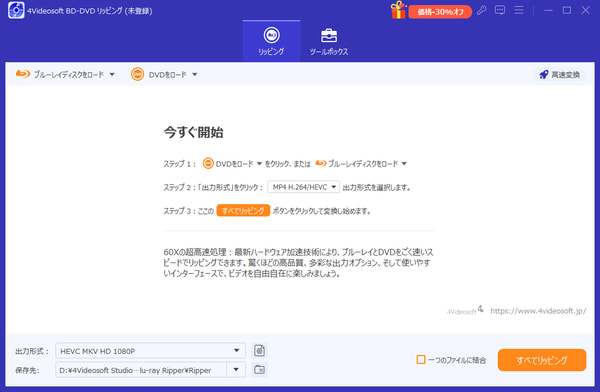
レンタルDVDをDVDドライブに挿入し、インターフェースの「DVDをロード」ボタンをクリックして、レンタルDVDを追加します。
ステップ3: 出力形式を設定
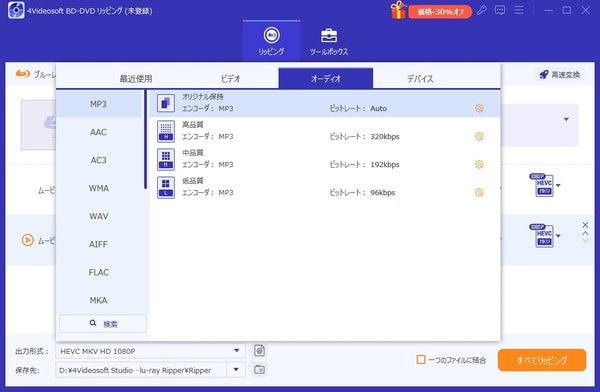
「出力形式」から変換したい形式を選択し、「保存先」から、出力するフォルダを指定します。
ステップ4: レンタルDVDをリッピング
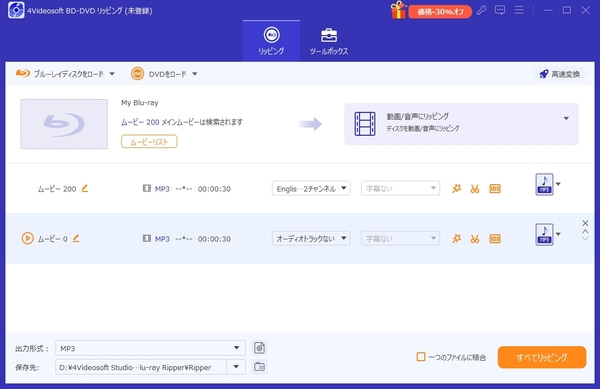
すべての設定が終わってから、インターフェースの右下の「すべてリッピング」ボタンをクリックすると、レンタルDVDをリッピングする作業が始まります。
DVD ShrinkでレンタルDVDをダビング「DVDコンテンツバックアップ可能」
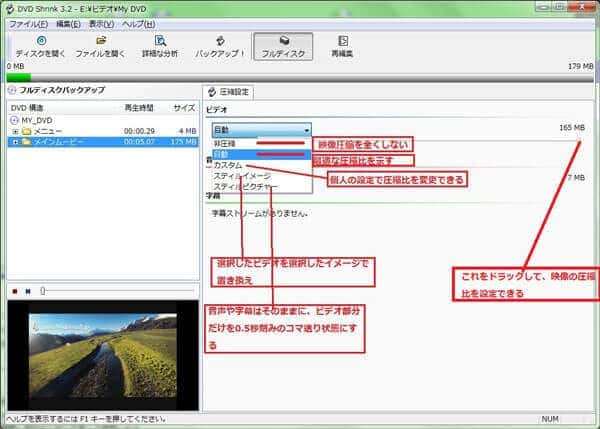
初めてレンタルDVDコピーを行いユーザーには、まずフリーソフトで試してみたいかもしれません。そんな時、おすすめなのはDVDのバックアップ作成、圧縮に対応の無料ソフトDVD Shrinkです。
レンタルDVDディスク全体を1:1でコピーすることや、メニューや不要チャプターを不要で一部だけを抽出すること、さらに容量の大きい二層ディスクを単層に圧縮してコピーできることなどを手軽な操作で行えるのが長所です。プレビュー再生でコピー前に内容を確認でき、出力はDVDフォルダやISOイメージとして保存できます。
無料でレンタルDVDをコピー・ダビングできるが、欠点も明確です。まず、開発が長い間更新されていないため新しいコピーガードや最新OSとの互換性に乏しく、最新版の保護がかかったレンタルDVDでは正常にコピーできないことが多い点、コピー後の画質低下が避けられない点、メニュー構造の完全再現や出力フォーマットも限られる点といった制約があります。また、実際に使用してみると、DVD Shrinkにエラーが発生する頻度が高いということもあります。
メリット
- 完全に無料で提供されており、コストをかけずにDVDのコピーやバックアップを行うことができます。
- インターフェースがシンプルで、初心者でも迷わず使えるデザインです。
- ディスクの容量を圧縮して、空き容量を節約しながらコピーを作成できます。
- コピーしたDVDをISOファイルとして保存できるので、後で書き込みやバックアップが可能です。
デメリット
- 最新のコピーガードには対応していないため、最近のディスクに対しては使えない場合があります。
- 新しいオペレーティングシステム(Windows 10や11など)では動作しない場合があります。
- 圧縮機能を使用すると、映像や音声の品質が劣化することがあります。
DVD DecrypterでレンタルDVDをリッピング「DVD内容をISOイメージやファイルとして保存可能」
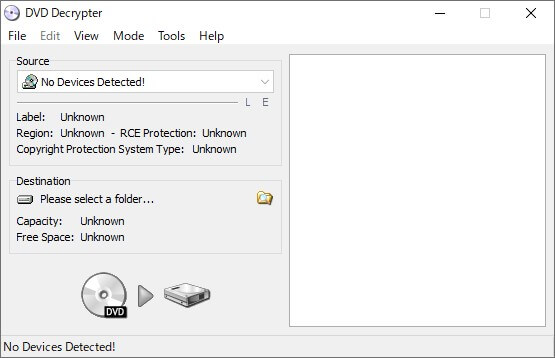
WindowsのユーザーはレンタルDVDコピーソフトを探している中に、DVD Decrypterというソフトを見ることがあるかもしれません。筆者自分も実際にこのソフトを使用したことがあります。
DVD DecrypterはWindows向けのDVDのリッピング、書き込みフリーソフトです。CSS、RC、RCEなど一般的なコピーガードに対応でき、レンタルDVDの内容をISOイメージファイルとしてダビングしたり、VIDEO_TSフォルダとしてディスクにコピーしたりすることができます。また、ディスク全体を丸ごとバックアップするのではなく、必要な部分だけを選んでコピーできる点が便利です。そこで、レンタルDVDのコピーにとって非常に便利なソフトと言えます。
しかし、このソフトの開発が停止されており、最近のレンタルDVDや商業DVDに、施されたAACSやBD+など強力なコピーガードに対応できません。また、ソフトのインターフェースが少し古く、初心者には使いにくい可能性があります。多機能ですが、操作には慣れが必要で、使い方を理解するには多少の学習が不可欠です。
メリット
- 高機能なツールが無料で使える点は大きな魅力です。
- DVDをISOファイルとして保存できるため、後で別のDVDに書き込むことができます。
- 軽量なソフトウェアで、非常に高速に動作します。
デメリット
- 開発が停止しており、公式サポートもありません。そのため、新しいDVDコピーガードには対応できないことがあります。
- インターフェースは非常にシンプルですが、少し古く感じる部分もあります。
- DVD DecrypterはWindows専用で、MacやLinuxユーザーには利用できません。
最新のWindows10/11・Macで安定に動作できるソフトを求めるなら、4Videosoft DVDコピーをおすすめします。このソフトは定期にアップデートするため、最新のコピーガード技術で保護されたレンタルDVDも手軽にダビングできます。公式のサポートも十分で、作業中に遭った問題を即座に解決できます。
無料ダウンロードWindows向け
安全性確認済み
無料ダウンロードmacOS向け
安全性確認済み
Leawo DVDコピーでレンタルDVDをコピー「DVDのバックアップ、コピー可能」
Leawo DVDコピーは有料のレンタルDVDコピーソフトとして、主な機能には、DVDそのままコピー、主映画だけのコピー、圧縮して容量を抑えたコピー、ISOファイルやDVDフォルダとして保存、さらにはDVDの書き込みなどが可能です。音声トラックや字幕の選択、不要な部分のカットもできるため、ユーザーは自分のニーズに合わせて細かく設定でき、非常に柔軟なレンタルDVDダビングが実現できます。
このソフトは無料版と有料版がありますが、無料版には、機能制限があり、例えば、コピーできる長さなどに制限があります。特定の最新または特殊なDRM保護には対応していない場合があり、コピーできないケースも発生することがあります。それで、フル機能を体験したいなら、有料版の購入が必要です。
メリット
- 複数のコピーオプションがあり、ニーズに合わせた選択ができます。
- インターフェースは直感的でシンプルなので、初心者でも簡単に操作できます。
- DVDのコピーを高速に行うことができ、長時間の待機を避けることができます。
- コピーガードを解除する機能があり、市販DVDやレンタルDVDを問題なくコピーできます。
デメリット
- 有料ソフトとして無料版もありますが、フル機能を使うには有料版を購入する必要があります。
- Mac版も提供されていますが、Windows版に比べて一部機能が制限されている場合があります。
- 機能が豊富なため、初めて使うユーザーにとっては少し複雑に感じることがあります。

Disk UtilityでレンタルDVDをコピー「Mac向け、コピーガードなしのレンタルDVD」
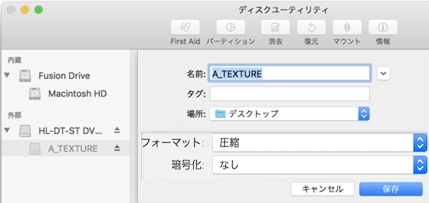
Macユーザーにとって、標準搭載されているディスクユーティリティを利用して、DVDのバックアップを実現できます。Disk Utilityを使ってDVDをコピーする場合、直接的な「コピー」機能は提供されていませんが、ディスクのイメージ作成やディスクのクローン作成が可能です。例えば、DVDをISOイメージとして保存した後、そのISOファイルを使って再度DVDに書き込むことができます。このように、DVDのバックアップを取るための基本的なツールとして利用できます。
しかし、レンタルDVDをコピーする場合には大きな制約があります。このアプリはコピーガードに対して対応していません。多くのレンタルDVDにはこれらのコピー防止技術が施されており、これらのディスクに対してDisk Utilityを使用しても、内容を抽出することはできません。そこで、このアプリは自作のDVDあるいは、コピーガードなしのレンタルDVDのダビングに適しています。
メリット
- MacOSに標準で搭載されているため、追加の購入やインストールが不要で、すぐに無料で使用できます。
- 他のアプリケーションと同様に、Disk Utilityは直感的でシンプルなインターフェースを持っています。
- DVDをISOファイルに変換する機能があり、これによりDVDをバックアップしたり、後で再度書き込むことができます。
デメリット
- DVDコピーに特化した機能はありません。そのため、レンタルDVDを他のディスクもコピーしたい場合には、別の専用ソフトが必要です。
- 市販のDVDやレンタルDVDに施されたコピーガードを解除する機能がありません。
- 機能が限られており、圧縮やトリミング、カスタマイズしたコピーオプションなどが利用できません。
- Mac専用のツールであり、Windowsでは使用できません。
レンタルDVDコピーソフトの比較一覧
| DVDコピーソフト | 価格 | コピーガード対応 | 特徴・機能 | 向いているユーザー |
|---|---|---|---|---|
| 4Videosoft DVDコピー | 有料版と無料版あり | 最新のコピーガードにも対応 | DVDを丸ごとコピー可能;ISOやフォルダー形式で保存。高画質維持 | レンタルDVDをそのまま保存したい人;初心者~中級者 |
| 4Videosoft BD‑DVD リッピング | 有料版と無料版あり | 最新のコピーガードにも対応 | DVD/BDから音声抽出・動画変換;MP4/AVIなど多形式対応。編集機能あり | 動画・音声を抽出してパソコンでバックアップしたい人 |
| DVD Shrink | 無料 | 最新コピーガード非対応 | 無料でDVDを圧縮・コピー;古くから定番 | 無料で試したい人;古い環境で使う人 |
| DVD Decrypter | 無料 | 一部古いコピーガード対応 | 無料でDVD音声抽出・コピー可能。 | 無料で音声抽出を試したい人;古いWindows環境 |
| Leawo DVDコピー | 有料版と無料版あり | 多くのコピーガードに対応 | DVDを1:1コピー可能;ISO保存や圧縮機能あり | 最新環境で安定したコピーをしたい人 |
| Disk Utility(Mac標準) | 無料 | × コピーガード非対応 | Macに標準搭載。ISO作成やディスクコピー可能 | Macユーザー;シンプルにコピーしたい人 |
レンタルDVDをコピーしたい、あるいは音声だけを抽出したいと考える人におすすめできるのが4Videosoft DVD コピーと4Videosoft BD-DVD リッピングです。両者は同じシリーズですが、用途に応じて選び方が変わります。
4Videosoft DVDコピーは、レンタルDVDをそのまま高画質で保存したい人に最適です。DVDディスク、ISOファイルやフォルダー形式で1:1コピーができるため、長期保存やバックアップ用途に向いています。
4Videosoft BD‑DVD リッピングは、DVDやBlu-rayから音声や映像を抽出して、デジタルファイルに変換できるのが特徴です。これで、レンタルDVDのコンテンツをパソコンでバックアップできます。
無料ダウンロードWindows向け
安全性確認済み
無料ダウンロードmacOS向け
安全性確認済み
レンタルDVDコピーについてよくある質問【FAQ】
パソコンなしでレンタルDVDをコピーする方法は何ですか?
パソコンなしでDVDをコピーする方法としては、専用のDVDコピー機を使用する方法があります。しかし、パソコンソフトでレンタルのDVDコピーガードを解除しておく必要があります。
もう一つの方法はDVDプレーヤーとレコーダーを繋いで録画することです。それで、レンタルDVDをDVDプレーヤーで再生しながら、その映像をレコーダーで録画します。だが、こういう方法は、画質の落ちる問題が避けられません。
そこで、専用のDVDコピーソフト4Videosoft DVDコピーを使って、レンタルDVDをそのままダビングする方法を強くおすすめします。
無料ダウンロードWindows向け
安全性確認済み
無料ダウンロードmacOS向け
安全性確認済み
DVD宅配レンタルサービスとは何ですか?
DVD宅配レンタルサービスとは、オンラインでDVDやブルーレイのレンタルを申し込み、郵送で自宅に届けてもらい、視聴後に返却するサービスのことです。そのメリットは、店舗に出向くことなく、自宅でDVDを受け取り、視聴後に返却することができるので、時間や場所に縛られることなく利用できます。代表的なサービスには、「TSUTAYA DISCAS」「ゲオ宅配レンタル」「DMM宅配レンタル」「ぽすれん」などがあります。
この4社のDVD宅配レンタルのそれぞれのプランは以下の通りです。掲載されているデータは現時点までのものです。具体的な価格は公式サイトのリアルタイムの価格に基づきます。
「TSUTAYA DISCAS」:定額プランは、月額料金が「定額レンタル8ダブル」で2,200円(税込)、「定額レンタル4」で1,100円(税込)です。無料お試し期間もプランによって異なり、定額レンタル8ダブルは最大30日間、定額レンタル4は最大14日間です。
「ゲオ宅配レンタル」:定額プランは、月額料金が「スタンダード4」で990円(税込)、「スタンダード8」で2,046円(税込)です。無料お試し期間が最大30日間です。
「DMM宅配レンタル」:定額プランは、月額料金が「ベーシック4シングル」で1,449円(税込)、「ベーシック8シングル」で2,086円(税込)です。無料お試し期間が最大30日間です。
「ぽすれん」:定額プランは、月額料金が「スタンダード4」で9,95円(税込)、「スタンダード8」で2,046円(税込)です。「スタンダード4」には無料お試しサービスがなく、「スタンダード8」の無料お試し期間が最大30日間です。
レンタルDVD をコピーすると音質や画質に影響しますか?
レンタルDVDをコピーする際、コピー方法によって音質や画質に影響が出ることがあります。もし圧縮を行わず、直接コピーする場合は、画質や音質の劣化はほとんどありません。しかし、圧縮やエンコードを行うと、特に高画質なDVDの場合、画質や音質が劣化することがあります。圧縮によって、動画のディテールが失われたり、音質が低下することがあります。もちろん、専用なコピーソフトを使用することで、これらの影響を最小限に抑えることができます。
まとめ
本記事では、専用のソフトでレンタルDVDをコピー・ダビングする方法を詳細に紹介します。レンタルDVDのコピーについては、最大の課題は、DVDコピーガードを解除することです。一般的に専用のDVDコピーソフトが必要になります。
もし、レンタルDVDをそのまま別の空DVDディスクにコピーする場合、4Videosoft DVDコピーというソフトを強くおすすめします。このソフトはオリジナル品質を保って市販やレンタルのDVDをコピーできます。
無料ダウンロードWindows向け
安全性確認済み
無料ダウンロードmacOS向け
安全性確認済み
レンタルDVDのコンテンツをパソコンに取り込み、バックアップする場合、専用のDVDリッピングソフト4Videosoft BD‑DVD リッピングの利用を推奨します。レンタルDVDのコピーガードを解除し、無劣化かつ超高速でDVDを動画、音声形式にリッピングできます。
無料ダウンロードWindows向け
安全性確認済み
無料ダウンロードmacOS向け
安全性確認済み
これらの方法によって、レンタルDVDの内容をダビングし、長期保存や再生環境の整備ことを実現できます。さっそくこれらの方法を試してみましょう!