HandBrakeの使い方を徹底解説!日本語版のダウンロード、DVDリッピングまで完全ガイド
HandBrakeは無料の動画変換ソフトとして、DVDのリッピング、動画ファイルの変換などのシーンでよく利用されます。無料で人気が高い一方、「設定が難しそう」「日本語での使い方が知りたい」「コピーガード付きDVDはどうなるの?」と不安を感じるユーザーも少なくありません。
そこで、本記事では、初めて使う方でも迷わず操作できるよう、HandBrakeの使い方、日本語版のダウンロード、危険性を分かりやすく解説します。また、HandBrakeを利用して、DVDを高画質でリッピングしてMP4などへの変換、設定方法も紹介します。さらに、HandBrakeがうまく使えない時の代替ソフトもおすすめします。初めて使うの方でも、この記事を読めばすぐに使いこなせるようになります。
目次
HandBrakeの基礎情報
HandBrake(ハンドブレイク)は、動画のエンコードや変換を目的とした無料のオープンソースソフトウェアで、Windows・macOS・Linuxの各OSに対応しています。2003年にBeOS向けに開発が始まり、もともとはDVDをデジタル化するためのツールとして開発され、現在ではMP4やMKVなど幅広い動画ファイルの変換にも対応しております。さらに、動画圧縮・画質調整・字幕追加など多機能な点が特徴です。
ただし、現在のHandBrakeはコピーガード付きDVDのリッピングには対応していないため、市販DVDやレンタルDVDを読み込んでもエラーになるケースが多く見られます。また、機能が豊富な分、設定項目が多く、初心者には「HandBrakeの使い方はそれほど簡単ではない」という声も多いのが実情です。
HandBrakeは長年にわたって海外製ソフトとして根強い支持を集めてきましたが、日本語環境では使いにくさを感じていたユーザーも多かったのが現状です。しかし最新の1.6.1以降では完全な日本語UIに対応し、2025年2月に公開された1.9.2ではより洗練された機能性が提供されています。これにより「無料でも高機能で、日本語で安心して使える動画変換ソフト」として、さらに活用しやすくなったと言えるでしょう。
実際の使用経験やユーザーのコメントによると、HandBrakeのメリット・デメリットをまとめます。このソフトを使用したいなら、まずその特徴を把握しておきましょう。
メリット
- HandBrakeは完全にオープンソースで無料で提供されており、誰でも自由に使用できます。
- MP4、MKV、WebMなど、多くの入力・出力フォーマットをサポートしており、さまざまなデバイスに最適な形式に変換できます。
- コピーガードなしのDVD/ブルーレイを簡単にリッピングし、データ化できます。
- Windows、macOS、Linuxなどの環境で動作できます。
- 解像度の変更、動画の圧縮、字幕の追加、チャプター設定などが利用できます。
デメリット
- 設定が複雑で、細かい設定を変更する際には操作が煩雑に感じることがあります。
- コピーガードが施されているDVD/ブルーレイのリッピングに対応できません。
- 高解像度の動画の場合、変換に時間がかかることがあり、他の商用ソフトに比べて遅いことがあります。
- HandBrakeは動画のカットや結合、字幕追加などの編集機能は備えていません。
- DVDをリッピングする中に、突然エラーが発生するケースがあります。
HandBrakenの危険性
HandBrakeの危険性と言えば、ソフト自体は安全ですが、利用環境や入手方法によってトラブルが発生しやすい点にあります。まず大きな問題として、HandBrakeのダウンロードには公式サイト以外にも多数の「偽ダウンロードサイト」が存在し、そこから入手したファイルにウイルスやマルウェアが仕込まれていたという報告が実際にあります。
また、HandBrakeはオープンソースであるため、非公式の改変版が出回りやすいという点もリスクの一つです。見た目は同じでも内部に悪意あるコードが含まれている可能性があり、セキュリティに詳しくないユーザーほど被害に遭いやすくなります。
さらに、HandBrakeを使ってコピーガード付きDVDをリッピングしようとすると、プラグインや外部ツールが必要で、結果的に危険なファイルをダウンロードしてしまうケースもあります。設定項目が多く、誤った設定を行うとパソコンに高負荷がかかり、動作が重くなる・フリーズするといったトラブルにつながることもあります。
そのため、HandBrakeの危険性を最小限に抑えると、公式サイトからダウンロードし、使用ガイドによって正しく設定し使用します。
HandBrake日本語版のダウンロードと初期設定方法
以前は英語版のみ提供されていますが、HandBrake最新版(v1.6.1以降)では日本語表示に正式対応し、日本語化パッチを使わずとも、そのまま日本語環境で使用できるようになっています。通常はシステム言語に従って自動で日本語表示されます。もし英語で表示された場合は、手動で調整できます。
ここでは、HandBrake日本語版のダウンロード手順と初期設定方法を詳しく解説します。
ステップ1:HandBrakeの公式サイトにアクセスします。使用しているOS(Windows/macOS/Linux)に合ったインストーラーを選び、クリックしてダウンロードします。ダウンロードしたファイルを開き、画面の指示に従ってインストールを進めます。特別な設定は必要なく、数分で完了します。
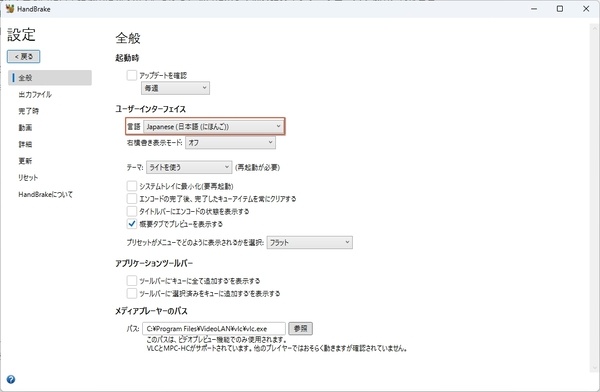
ステップ2:HandBrakeはOSのシステム言語を自動的に読み取る仕様となっているため、通常はインストール後に起動するだけで自動的に日本語表示になります。しかし、場合によっては英語のインターフェースで表示されることがあります。そのような場合は、画面下部にある「Preferences(設定)」をクリックし、左側メニューから「General(全般)」を選択してください。
ステップ3:続いて、「User Interface(ユーザーインターフェース)」の「Language(言語)」項目で「Japanese(日本語)」を選択し、HandBrakeを再起動することで、日本語表示に切り替えることができます。
英語版HandBrakeを日本語化する方法「旧バージョン向け」
HandBrakeの英語版(1.6.0以前など)の場合、日本語版を使用するなら、ソフトをアンインストールして最新版の日本語版をダウンロードすることができます。また、日本語化パッチを導入することで英語版をそのまま日本語化することもできます。以下、英語版HandBrakeを日本語化する手順を紹介します。
ステップ1:使っているHandBrakeのバージョンに合った日本語パッチを、信頼できる配布サイト(例:窓の杜、Vector、GitHubなど)から入手します。
ステップ2:ダウンロードした日本語化パッチのZIPファイルを解凍し、同梱されている「README」などの説明書を確認しましょう。日本語化には主に2通りの方法があります。ひとつは、実行形式のパッチ(.exeや.batファイル)を右クリックで「管理者として実行」し、自動的に日本語ファイルをインストールフォルダへ適用する方法です。もうひとつは、手動で言語ファイル(.po形式など)をHandBrakeの「i18n」フォルダにコピーして上書きする方法です。
ステップ3:パッチ適用後、HandBrakeを再起動すると、メニューや設定項目が日本語表示に切り替わっているはずです。
注意すべき:日本語化パッチは非公式の改造手段のため、対応バージョンの確認やファイルの安全性には十分注意してください。また現在、公式版HandBrakeはバージョン1.6.1以降で完全に日本語対応済みです。セキュリティと安定性を重視するなら、最新版の日本語対応版を再インストールことを強くおすすめします。
HandBrakeの使い方|DVDをMP4などに変換する方法
HandBrakeを利用して自作のブルーレイやDVDをリッピングしMP4やMKV形式に変換できます。しかし、ご注意するなのは、無料の動画変換ソフトとしてHandBrakeはコピーガード付きのDVDのリッピングには対応していません。コピーガード解除が必要な場合は後述するHandBrakeの代替DVDリッピングソフトをご参照ください。
ここでは、初心者でも簡単に実行できるHandBrakeの使い方を丁寧に解説します。
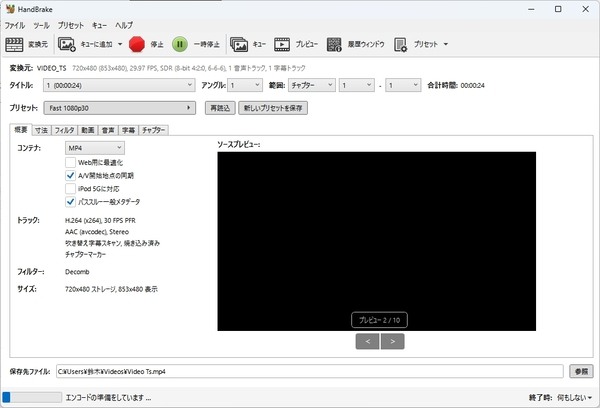
ステップ1:HandBrakeを起動したら、トップ画面の「変換元」ボタンをクリックして、変換したいDVDを読み込みます。DVDディスクをドライブに挿入するか、DVDフォルダ(VIDEO_TS)やISOファイルを指定することで、HandBrakeが自動的にディスクをスキャンしてタイトルを検出します。
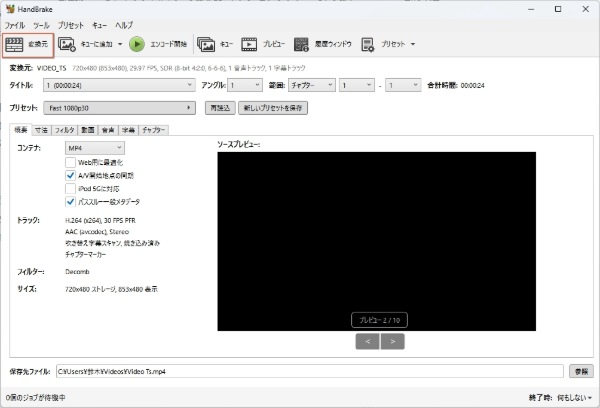
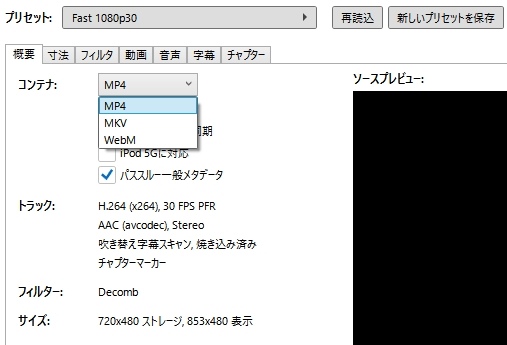
ステップ2:DVDを読み込んだら、次に変換する動画の出力形式を選びます。「プリセット」欄から「Fast 480p30」や「HQ 720p30」など、目的に応じた設定を選ぶのがおすすめです。出力形式はMP4またはMKVから選べますが、汎用性の高いMP4が一般的です。
ステップ3:「動画」タブでは画質を設定する項目があり、固定品質(RF)を18〜22の範囲に設定することで、画質とファイルサイズのバランスを調整できます。初めての方はプリセットをそのまま使うと失敗しにくいです。
ステップ4:変換した動画ファイルをどこに保存するかを「保存先ファイル」欄で指定します。すべての設定が完了したら、画面上部の「エンコード開始」ボタンをクリックして変換を開始します。進行状況は画面下部のプログレスバーに表示され、処理時間は動画の長さやパソコンの性能によって異なります。変換が完了すると、指定した保存先にMP4ファイルが出力されます。
HandBrakeの設定ガイド|字幕の追加、画質調整、圧縮設定など
HandBrakeは多機能で細かい設定が可能ですが、初心者には少し難しく感じることもあります。ここでは、字幕追加や画質調整、圧縮設定などHandBrakeの設定をわかりやすく解説します。
1、字幕の追加・設定
HandBrakeでは、動画やDVDに含まれる字幕を簡単に追加・編集できます。
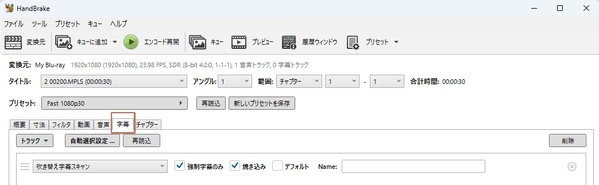
字幕ファイルの追加:既存字幕の場合、「トラック」ボタンから動画内の字幕を選択します。外部字幕の場合、トラック > 「SRTを追加(Import SRT)」を選択しパソコン上のSRTファイルを読み込みます。
字幕の設定:字幕を追加した後、「字幕」のリストに追加したファイルが表示されます。「焼き込み字幕」として字幕を動画に埋め込む場合は、チェックボックス「焼き込み」をオンにします。「強制字幕のみ」をオンにして、特定の箇所のみ字幕を表示させたいことができます。「デフォルト」オプションを有効にすると、動画を再生したときに字幕が自動的に表示されるようになります。
2、画質調整とエンコード設定
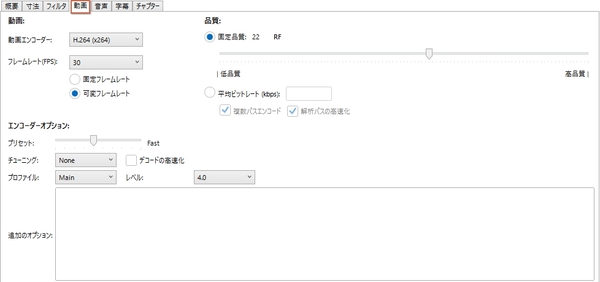
HandBrakeの「動画」タブでは画質と圧縮の設定ができます。動画コーデックは「H.264 (x264)」が一般的で使いやすいです。フレームレートは「Same as source」にすると元の動きを保てます。
画質は「固定品質(RF)」で調整し、値が小さいほど高画質ですがファイルサイズが大きくなります。RF18〜22がバランスの良い設定です。初心者はプリセットを使うだけでも十分です。だが、RFの値が小さくなるほど、エンコード時間が長くなることを注意する必要があります。
また、HandBrakeには、エンコードの速度に関するプリセットがあります。これにより、変換のスピードと画質を調整できます。Fast(速い)はエンコード速度が速いが、画質は少し犠牲になることがあり、Slow(遅い)はエンコード速度は遅いが、より高品質な結果が得られます。
3、動画の解像度・リサイズ設定
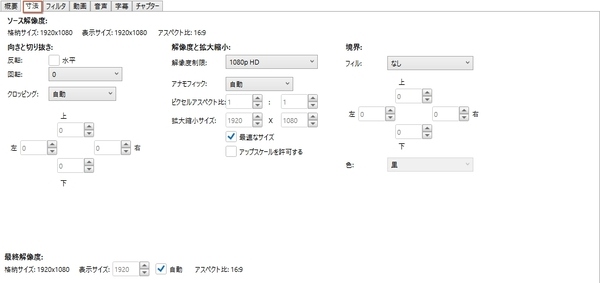
「寸法」タブで動画の解像度を変更できます。「解像度制限」から 任意の解像度を指定できます。これで、フルHD(1920×1080)動画を720pや480pにリサイズすることで、ファイルサイズを削減しつつスマホやタブレットでもスムーズに再生できるようになります。
アスペクト比は維持するのが一般的ですが、必要に応じて変更可能です。「アナモルフィック」は基本的に「自動(Automatic)」または「Loose」を選択すると、動画の縦横比を自動的に調整してくれます。 動画のトリミングやクロップもこのタブから操作できます。
HandBrakeがうまく使えない時の代替ソフト
HandBrakeは無料で使える便利な動画変換ソフトですが、市販DVDやレンタルDVDに採用されているコピーガードには対応していないため、読み込みエラーや変換失敗が起こりやすく、初心者には扱いづらい場面が多いのが実情です。また、最新のブルーレイディスクのリッピングにも制限があり、変換後の動画に音ズレや字幕が表示されない問題が発生するケースも報告されています。これらの理由から、HandBrakeだけでDVDリッピングのニーズを満たすのは難しいケースが少なくありません。
こうした課題を解決したい方におすすめなのが4Videosoft BD-DVD リッピングです。このソフトはDVD・Blu-ray のリッピングを簡単かつ高品質に行えるよう設計された、日本語対応の多機能リッピングソフトです。市販やレンタルディスクに使われている 最新コピーガード(AACS、BD+、CSS、ARccOSなど)に幅広く対応しており、HandBrakeでは読み込めないDVDディスクでもスムーズにリッピングできる点が大きな特徴です。DVD・ブルーレイをMP4・MKV・MOV・AVIなど500種類以上の形式に変換でき、iPhone・iPad・Android・テレビなどデバイス別の最適化プリセットも豊富に用意されています。
操作画面はシンプルで、ディスクを読み込んで形式を選ぶだけで変換できるため、初心者でも迷わず使えるのが魅力です。さらに、GPU加速による高速変換、画質劣化を抑えるエンコード技術、字幕・音声トラックの選択、動画カット・結合・強化など編集機能も充実しており、動画制作用途にも対応できます。HandBrakeのように複雑な設定を調整する必要がなく、安定性も高いため、確実にDVDをMP4へ変換したいというユーザーにとって非常に頼れるDVDリッピングソフトです。
メリット
- 最新のブルーレイやDVDのコピーガードを解除可能で、高品質リッピングできる
- GPUアクセラレーション対応で高速変換、2時間のDVDでも5~10分間ぐらいで変換できる
- DVDやブルーレイをMP4やMKV、MP3など多様な動画・音声形式に変換できる
- 字幕や音声トラックを自由に選択・追加可能
- 動画編集(トリミング、クロップ、回転など)機能あり、リッピングする前に、動画のカスタマイズが可能
- 日本語対応で、インターフェースがシンプルで初心者でも手軽に利用できる
- Windows・Mac両対応、低スペックのパソコンでも安定的に動作できる
- 実際のテストによると、エラーが発生する頻度は低い
4Videosoft BD-DVD リッピングでDVDをリッピングする方法
ステップ1:4Videosoft BD-DVD リッピングをダウンロード
以下の無料ダウンロードボタンをクリックして、「4Videosoft BD-DVD リッピング」を無料でダウンロードして、お使いのパソコンにインストールします。
無料ダウンロードWindows向け
安全性確認済み
無料ダウンロードmacOS向け
安全性確認済み
ステップ2:DVDを読み込む
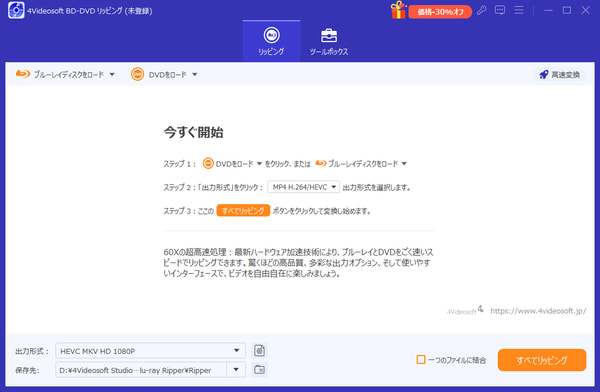
ソフトを起動したら、市販・レンタル・自作を問わず変換したいDVDをパソコンのドライブに挿入します。画面上の「DVDをロード」をクリックすると、自動的にメイン動画を検出して表示してくれます。
ステップ3:DVD動画を編集
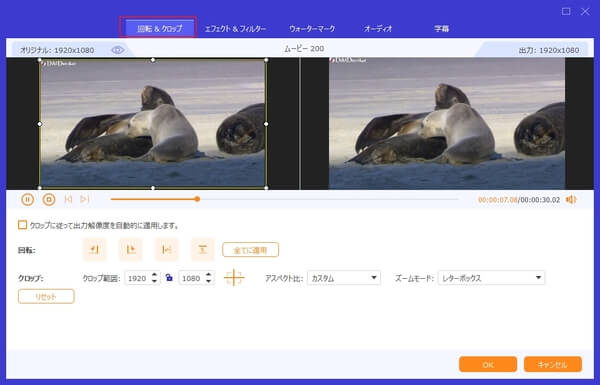
DVDを読み込んだ後、編集したいタイトルの「編集」ボタンをクリックすると、編集画面に移動できます。ここでカット、クロップ、字幕追加、ウォーターマーク挿入などができます。動画のプレビューを見ながら調整でき、操作も直感的です。
ステップ4:出力形式を選ぶ
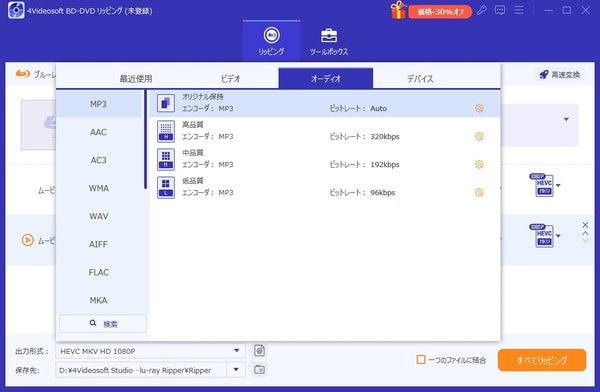
「出力形式」からMP4、AVI、MOVなど希望の形式を選択します。スマホ用(iPhone、Android)やテレビ用のプリセットも豊富に用意されており、初心者でも迷いません。必要に応じて、日本語字幕や音声トラックを選択することも可能です。また、チャプターの分割保存や一括変換にも対応しています。
ステップ5:保存先を設定し、DVD変換開始
保存先フォルダを指定し、「すべてリッピング」ボタンをクリックすると、GPU加速により高速かつ高画質でDVD変換が始まります。数分程度でDVDのMP4変換が完了します。
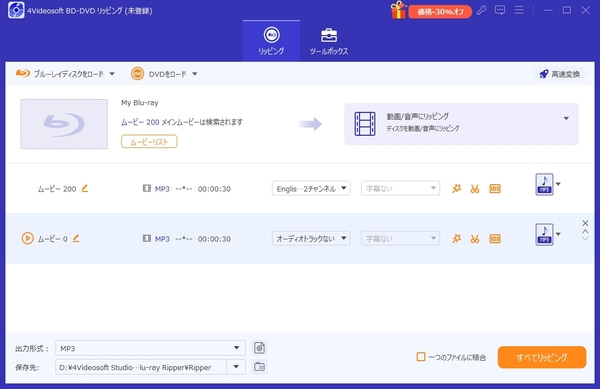
このように、4Videosoft BD-DVD リッピングなら、操作に迷うことなく簡単にDVDをMP4などの動画ファイルに変換できます。HandBrakeでエラーが出る、コピーガードが解除できない、設定が難しいと感じる方には特におすすめです。まずは無料体験版をダウンロードして、その使いやすさをぜひ体感してみてください。
無料ダウンロードWindows向け
安全性確認済み
無料ダウンロードmacOS向け
安全性確認済み
HandBrakeと4Videosoft BD-DVD リッピングを徹底比較「比較表あり」
| 項目 | HandBrake | 4Videosoft BD-DVD リッピング |
|---|---|---|
| 使いやすさ | ★★★ | ★★★★★ |
| 対応OS | Windows 11/10/8/7/ Vista、Mac OS、Linux | Windows 11/10/8.1/8/7、mac OS X 10.12 或いはそれ以上 (macOS Tahoe 26を含む) |
| 価格 | 無料 | 有料(無料体験版あり) |
| 入力形式 | DVDディスク、DVDフォルダ、ISOファイル、ブルーレイディスク、ブルーレイフォルダ | ブルーレイディスク、ブルーレイフォルダ、DVDディスク、DVDフォルダ、ISOファイル |
| 出力形式 | MP4、MKV、WebM | MP4、MOV、M4V、AVI、WMV、MKV、MP3、OGG、WAV、WMAなど |
| コピーガード解除 | 非対応 | 最新のコピーガード対応(AACS、CSS、UOP など) |
| 動画編集 | 字幕合成・解像度変更・画質設定など基本のみ | トリミング、カット、ウォーターマーク追加など編集機能充実 |
| 動作の安定性 | やや不安定、変換エラーの報告あり | 安定性高い、高速処理と高画質出力が可能 |
| 初心者向け操作性 | 設定が多くて難しい | プリセット豊富、初心者でも直感的に使える |
多くのユーザーからは「HandBrakeは無料で便利だけれど、設定が複雑で思い通りに変換できない」「字幕が表示されない」「音ズレが起きる」といった声が寄せられており、特に初心者にとっては扱いづらいソフトという印象が強くあります。さらに、HandBrakeには非公式サイトからのダウンロードによるウイルス感染リスクという問題もあり、実際に「偽サイト版を入れてパソコンが不調になった」という報告も確認されています。安全性と操作性の両面を考えると、HandBrakeの代わりとして、より簡単で日本語に完全対応した4Videosoft BD-DVD リッピングの方が安心して使える選択肢です。コピーガード付きDVDにも対応し、初心者でも迷わず高画質でMP4変換が可能です。まずは無料版で使い心地を試してみると、作業のストレスが大きく減るはずです。
無料ダウンロードWindows向け
安全性確認済み
無料ダウンロードmacOS向け
安全性確認済み
まとめ
以上、HandBrakeの基本情報、使い方、設定方法をわかりやすく紹介します。HandBrakeは無料で便利な反面、設定が複雑で初心者には扱いにくいことや、コピーガード付きDVDをリッピングできないという大きな制限があります。
その点で、HandBrakeの代替ソフトとして、4Videosoft BD-DVD リッピングの使用を強くおすすめします。このソフトは市販・レンタルDVDやBlu-rayにも対応し、コピーガード解除からMP4変換までスムーズに行えるため、初心者でも迷わず操作できます。画質設定や字幕調整、圧縮などの作業も直感的に扱えるため、HandBrakeよりも効率よく目的を達成できます。まずは無料で試せるので、ぜひ一度体験してみてください。
無料ダウンロードWindows向け
安全性確認済み
無料ダウンロードmacOS向け
安全性確認済み