DVDをダビングできない原因および対策をご紹介
お気に入りのDVDディスクの紛失を防ぐため、それをダビングして、バックアップとして保存したことがありますか。しかし、実際にやってみれば、DVDをうまくダビングできないやダビングしたDVDを再生できないといったトラブルが起きたことがあるでしょう。そのため、本文は、DVDをダビングできない原因を説明して、その対処方法もご紹介します。必要あれば、ぜひ本文までご参考ください。

 目次
目次DVDをダビングできない原因は?
DVDがデジタル放送の録画に対応していない
デジタル放送をDVDにダビングしたい場合は、CPRMに対応しているディスクまたはVRモードでフォーマットしたディスクが必要となります。そうではなければ、デジタル放送はそのDVDには記録できないことになります。そのため、事前に取扱説明書でデジタル放送が録画可能なDVDであるかどうかをご確認ください。
DVDディスクの録画可能回数に制限がある
DVDディスクの種類はたくさんあります。例えば、繰り返し書き込みができるものや1度しか書き込みができないものなど。1回のみ録画可能なDVDを使えば、未使用メディアであるかどうかをご確認ください。もし過去すでに録画したことであれば、ダビングできないこともあります。
コピーワンス、ダビング10によるダビング制限がある
録画したものをDVDにダビングしたいがダビング失敗した場合は、ダビング制限がある可能性があります。一般的には、「コピーワンス」と「ダビング10」という二種類があります。「コピーワンス」は1回しかDVDへのダビングができません。「ダビング10」はHDDに録画した映像をDVDに10回ダビング可能です。回数制限を超えると、録画した映像消去される可能がありますので、ご注意ください。
使用するディスクには十分な空き容量がない
この点は無視しやすいかもしれませんが、使用するディスクには十分な空き容量がない場合は、ダビング失敗した可能性もあります。だから、十分の空き容量を確保してください。他には、傷、そり、記録面の汚れがあるディスクを使えば、同じくダビングできません。
最適なDVDダビングソフトおススメ
4Videosoft DVD コピーはWindowsおよびMac OSで完璧にDVDダビングの作業ができるソフトです。専用のDVDダビングソフトとして、お気に入りのDVDディスクからDVDディスクへのコピーだけでなく、DVDフォルダーやISOイメージファイルからDVDディスクへのコピーも対応しています。また、フルコピー、メインムービーコピー、カスタマイズコピーという三つのコピーモードを提供していますので、おニーズに応じて活用できます。更に、DVD-9からDVD-5に圧縮することもサポートできます。では、このソフトを使って、DVDをダビングする手順を見ましょう。
無料ダウンロード
Windows向け
 安全性確認済み
無料ダウンロード
macOS向け
安全性確認済み
上記のダウンロードボタンにより、このDVDコピーソフトをダウンロードしインストールして、起動します。そして、「ソースDVDを選択する」ボタンをクリックして、ダビングしたいDVDディスクをソフトにロードします。続いて、「ターゲット」プールダウンリストからお必要な出力形式を選択てください。
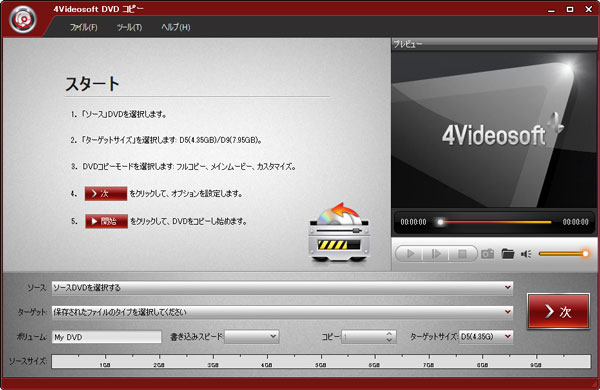
上記で言ったように、ソフトには「フルコピー」、「メインムービー」、「カスタマイズ」という3つのコピーモードがあり、インタフェースから一番適当なモードを選択します。「フルコピー」では全てのタイトルを含めるフルディスクをコピーできます。「メインムービー」は映像の予告編などを取り除き、DVDに含まれている最長のタイトルをコピーできます。「カスタマイズ」を選択すれば、お気に入りのタイトル、チャプターを選択してコピーできます。
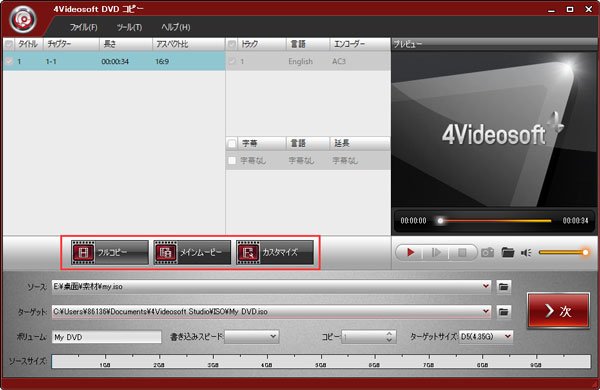
それから、「次」をクリックして、出力DVDの各パラメータを自由に設定しましょう。問題なければ、「開始」ボタンをクリックすることでDVDをダビングし始めます。
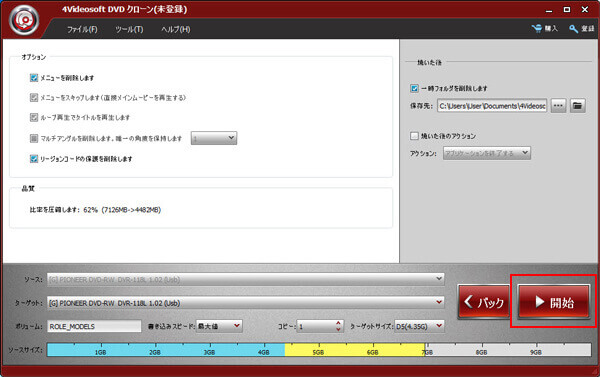
DVDをダビングできるほか、4Videosoft DVD コピーはISOファイルをDVDに書き込むことやMacでDVDデータのバックアップも対応可能です。必要なら、試してみてくださいね。
ダビングしたDVDが見られない?対処法はこれだ!
ようやくDVDをダビングした後、不明な原因でダビングしたDVDを視聴できないなら困りますね!ディスク自体に傷や汚れなどがない場合は、心配しないで、対処法があります!4Videosoft ブルーレイプレーヤーは DVD ディスク/フォルダをパソコンで流暢に再生するには最善の選択を提供しています。このソフトを使って、必要に応じて、特定のタイトルまたはチャプターだけ再生できます。更に、オーディオトラック、オーディオチャンネルおよび字幕などを自由に選択して再生可能です。では、このソフトを利用して、ダビングしたDVDを再生する手順を説明します。
無料ダウンロード
Windows向け
安全性確認済み
無料ダウンロード
macOS向け
安全性確認済み
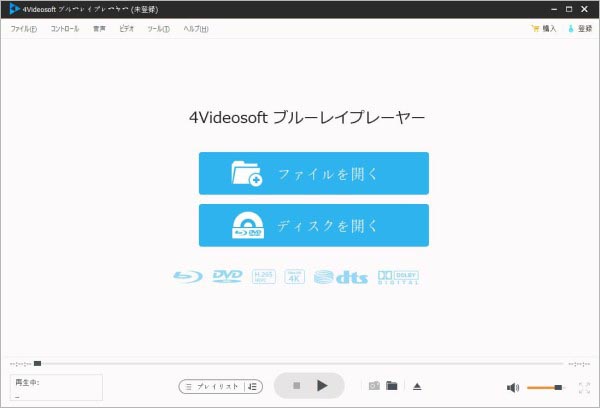
このDVD再生ソフトをお使いのパソコンにインストールして、起動してください。インターフェースにある「ディスクを開く」をクリックして、再生したいDVD ディスクを選択します。
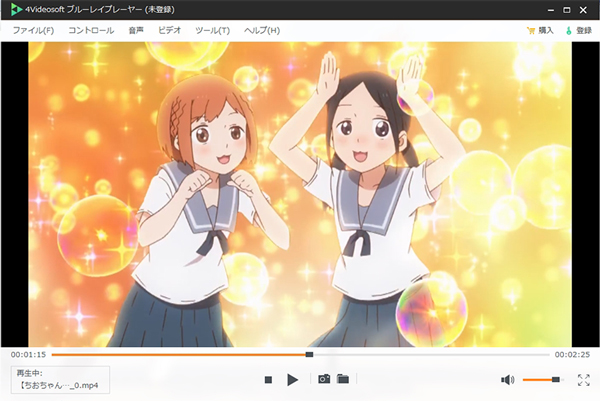
追加されたディスクのロードが終了次第、自動的に再生し始まります。再生する時、おニーズに応じて、動画効果を調整したり、字幕やオーディオなどを切り替えたりして再生することができます。
結論
以上は、DVDをうまくダビングできない原因、ダビングできない時の対処方法およびダビングしたDVDを再生できない際の対策の紹介です。これから、好きなDVDを複製やバックアップしているうちに問題がある時、本文でご紹介した可能な原因および対処法をご参考ください。また、ダビングではなく、手持ちのビデオや動画ファイルなどをDVDに書き込んで保存したいなら、Windows10 DVD 作成というガイドまでご参考ください。
よくある質問
質問 1:DVDのコピーガードは一体何ですか。
答え 1:ウェキペディアによりますと、コピーガードとは、DVDなど各種メディアにおける無断複製を防止するため、その著作物が複製出来なくなるように処理することです。簡単に言えば、DVDのコピーガードはDVDの複製や視聴を制限するための技術です。また、一般的には、DVDのデータは「コピーコントロール」と「アクセスコントロール」二つのコンテンツ保護技術でガードしています。
質問 2:コピーガードがかかっているDVDをダビングするのは違法ですか。
答え 2:市販やレンタルのDVDディスクは一般的にはコピーガードがかかっています。そのような暗号化されたDVDのコピーガードを解除してコピーすることは違法です。しかし、自宅で個人で視聴するためDVDディスクをコピーするだけで、営利目的に利用しないなら、大丈夫だと思います。また、法律に触れないように、商用目的でDVDのコピーをしないでください。
質問 3:ダビングしたDVDはなぜ見られませんか。
答え 3:ダビングしたDVDが再生できない、見られない場合は、様々な原因が考えられます。下記は、いくつかよくある原因を紹介します。ディスク自体に傷や汚れがついている、DVDディスクの種類は再生機器に対応していない、DVDディスクの記録形式が再生機器に対応していないなど。もし、ダビングしたDVDはダビング作業をしたレコーダーでは再生できるが、他の機器では再生できない場合は、ファイナライズ処理がされていない可能性があります。
無料ダウンロード
Windows向け
安全性確認済み
無料ダウンロード
macOS向け
安全性確認済み