【2026最新】ISOをDVDに書き込む方法「Windows10/11・Mac」
ISOファイルをDVDに書き込むことが求められる場面は多いでしょうか。例えば、重要なデータのバックアップや、友人との共有、ソフトインストール用のディスク作成をしたいとき、ISOファイルをDVDに書き込む必要があります。
しかし、WindowsとMacでISOファイルをDVDに書き込む方法を知らないと、つまずいてしまうこともあるでしょう。特に、どのソフトを使うべきか、書き込み時の手順はどうすればいいのかなど、初心者には少し敷居が高く感じるかもしれません。
このような悩みを解決するために、この記事では、Windows10/11とMacの両方でISOファイルをDVDに書き込む手順を詳しく解説します。中には、パソコン標準機能や、専用のDVD書き込みソフトでDVD作成方法が含まれます。ぜひ、ご参照ください。

目次
ISOファイルとは
ISOファイルとは、CD、DVD、ブルーレイディスクのコンテンツを一つのファイルに保存したディスクイメージで、拡張子は「.iso」です。ディスクのバックアップやコピー、仮想ドライブでの使用に便利です。ISOファイルをパソコンで利用する場合は、仮想ドライブを使って直接読み込むことができ、ディスクを物理的に挿入することなくコンテンツを利用できます。
ISOをDVDに書き込むことには、使用シーンに応じた書き込み方や変換が求められます。ISOファイルをプレーヤーで再生するなら、DVD-Video形式に変換してから書き込み必要があります。データ保存の目的には、データDVD形式で書き込んでもいいです。
ISOファイルをより効率的でDVDに書き込むために、以下、WindowsとMac両方で書き込み方法を詳しく紹介します。
Windows標準機能でISOをDVDに書き込み方法
Windows10標準機能でISOファイルをDVDに書き込む
Windows10の標準機能を使用してISOファイルをDVDに書き込む方法は以下の通りです。この方法では、特別なソフトウェアをインストールすることなく、Windowsに搭載されている書き込みツールを使ってISOファイルをDVDに焼くことができます。ただし、書き込み速度など詳細な設定機能は搭載されていません。さらに、DVD書き込みエラーが発生する頻度が高いこともあります。
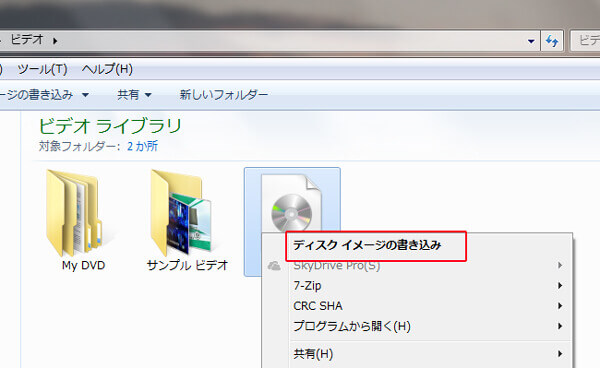
ステップ1:空のDVDディスクをパソコンのDVDドライブに挿入します。ISOファイルを右クリックして、表示されたメニューから「ディスクイメージの書き込み」を選択します。
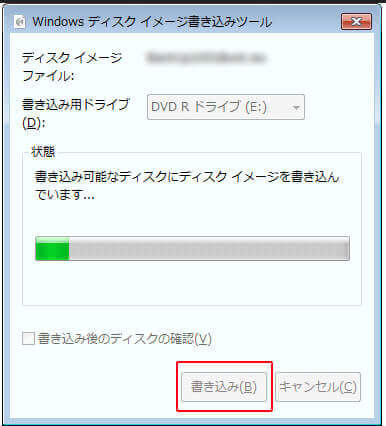
ステップ2:「書き込み用ドライブ」を確認し、DVDドライブが選択されていることを確認します。「書き込み後のディスクの確認」というチェックボックスにチェックを入れます。
ステップ3:設定が終わったら、「書き込み」ボタンをクリックすると、ISOをDVDに書き込み作業が開始します。書き込みが完了した後、「ディスクイメージはディスクに正常に書き込まれました」というメッセージが表示されます。
Windows11標準機能でISOファイルをDVDに書き込む
以上のISOファイルをDVDに書き込む方法は、Windows11でも、Windows 10とほぼ同じです。それ以外、Windows11専用のディスク書き込み機能も搭載しています。その使い手順は以下の通りです。
ステップ1:DVDディスクをパソコンに挿入し、パソコンの「デバイスとドライブ」から、挿入したDVDディスクをクリックすると、「ディスクの書き込み」機能を起動します。
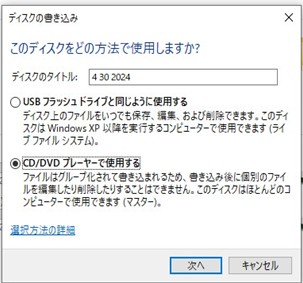
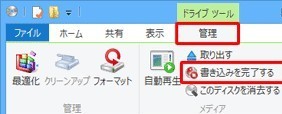
ステップ2:表示された「ディスクの書き込み」画面で「CD/DVDプレーヤーで使用する」を選択します。ISOファイルをDVDドライブにドラッグ&ドロップし、「ドライブツール」から「書き込みを完了する」をクリックします。
ステップ3:後は、「ディスクタイトル」や「書き込み速度」を設定し、「次へ」ボタンをクリックして、ISOファイルのDVD書き込みが開始します。
Mac標準機能でISOをDVDに書き込み方法
Mac標準ツールFinderでISOファイルをDVDに書き込む
Finderは、AppleのMacOSにおいて、ファイルやフォルダを管理するための標準的なアプリケーションです。MacOSの環境では、Finderを使用して、パソコン内のファイルやフォルダの検索、移動、コピー、削除、整理を行うことができます。また、FinderでISOファイルをDVDに書き込む作業も実現できます。
その使い方は以下の通りです。
ステップ1:DVDドライブをMacに接続して、空のDVDディスクをドライブに挿入します。Finderを起動します。
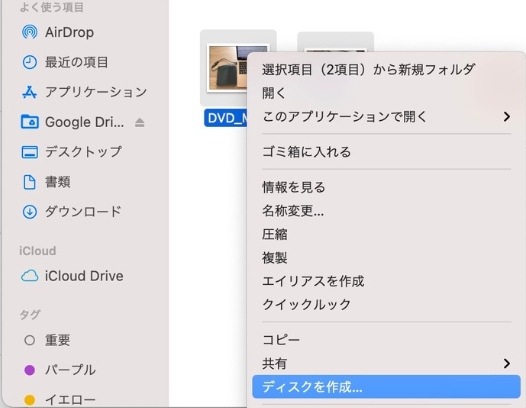
ステップ2:ISOファイルを右クリックして、「ディスクを作成」を選択します
ステップ3:DVDタイトルと書き込み速度を設定し、「ディスクを作成」をクリックします。ISOファイルをDVDに書き込むプロセスが始まります。
Mac標準アプリDisk UtilityでISOファイルをDVDに書き込む
もう一つの方法はMacに標準搭載されたアプリディスクユーティリティ(Disk Utility)を利用することです。このアプリはディスクの消去、コピー、復元、書き込みなどの機能があります。
以下、MacのDisk UtilityでISOファイルをDVDに書き込む方法をご紹介します。
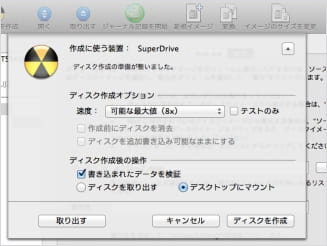
ステップ1:空のDVDディスクをDVDドライブに挿入します。「アプリケーション」から「ディスクユーティリティ」アプリを起動します。
ステップ2:ISOファイルをディスクユーティリティにドラッグ&ドロップします。ディスクユーティリティの左サイドバーに、挿入した空のDVDと、書き込みたいISOファイルの両方が表示されています。
ステップ3:ISOファイルを選択し、ツールバーの「ディスクを作成」ボタンをクリックします。書き込み先のドライブを確認し、「ディスクを作成」をクリックすると、書き込み作業が開始します。
専用のソフトでISOをDVDに書き込み方法「WindowsとMac対応」
パソコンに搭載されている標準機能でもISOファイルをDVDに書き込むことは可能ですが、書き込み設定には限界があり、エラーが発生する頻度も高いです。そのため、ISOファイルをDVDに書き込み際は、専用のソフトを使用することをお勧めします。
4Videosoft DVDコピーはDVDコピーソフトとして、便利な機能が多数備わっています。DVDデータをバックアップするために、物理的ディスクの1:1の比率でコピー機能以外、完璧にDVD中のコンテンツと構造をISOイメージファイルにコピーでき、ISOファイルもDVDに書き込むこともできます。
具体的には、ISOファイルを直接選択し、簡単な操作でDVDに書き込むことができ、特別な設定なしでスムーズにコピーを実行できます。さらに、ISOファイルが映画やビデオコンテンツが含まれる場合、このソフトはISOファイルをDVD-Video形式に変換してからDVDに書き込むことができますので、家庭用DVDプレーヤーで再生可能なDVDを作成できます。
4Videosoft DVDコピーはカスタマイズ可能な書き込みオプションを提供しており、書き込み速度やメディアタイプ、ディスク容量の設定を自由の調整できます。これで、書き込み時にエラーを最小限に抑えるため、安定した動作が実現できます。
これから、ISOファイルをDVDに書き込みの操作手順を紹介します。ご参考なればように!
ステップ1: 4Videosoft DVDコピーをダウンロード
まずは、以下の「ダウンロード」ボタンをクリック、4Videosoft DVDコピーをパソコンにダウンロード、インストールしましょう。
無料ダウンロードWindows向け
安全性確認済み
無料ダウンロードmacOS向け
安全性確認済み
ステップ2: ISOファイルをロード
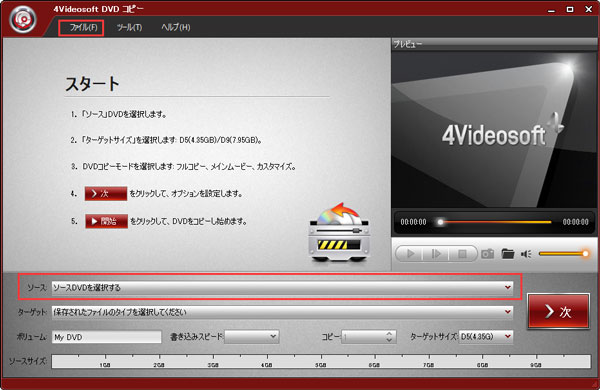
ソフトを起動し、ソースメニューから「ISOを開く(*・iso)」をクリックすると、ローカルからISOファイルを追加します。ターゲットメニューからDVDのタイプを選択します。
ステップ3: コピーモードを選択
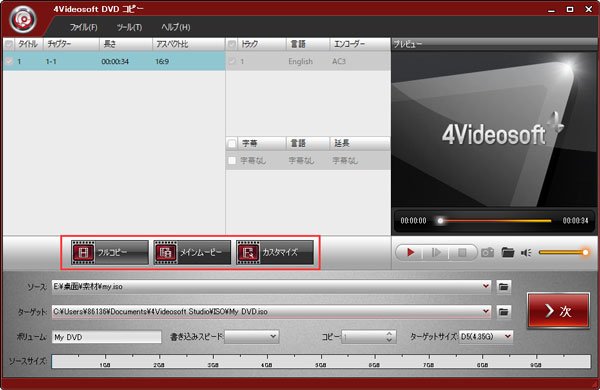
必要に応じで、インタフェースから一番相応しいコピーモードを選択できます。
フルコピー(全てのタイトルを含めるフルディスクをコピー);
メインムービー(DVD映画の予告編などを取り除き、DVDに含まれている最長のタイトルをコピー);
カスタマイズ(お気に入りのタイトル、チャプターを選択してコピー)。
ステップ4: ISOファイルをDVDに書き込み
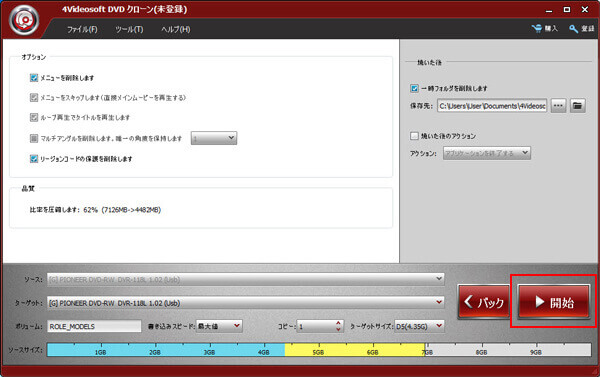
次ボタンをクリックして、できたウィンドウでは、メニューを削除、メニューをスキップなど、焼いた後のアクションなどを設定できます。以上の設定が終わったら、「開始」ボタンをクリックして、ISOファイルをDVDに書き込むことが始まります。
もし、パソコンで保存された動画、音声などをDVDに書き込みたいなら、4Videosoft DVD 作成というDVD作成に特化したソフトを強くおすすめします。ほぼ、すべての動画、音声フォーマットに対応し、高速で、高品質で、動画をDVDに書き込むことができます。さらに、編集機能も豊かで、書き込み前に、動画のカット、動画効果の調整、さらに、DVDメニューの作成なども簡単に行えます。
無料ダウンロードWindows向け
安全性確認済み
無料ダウンロードmacOS向け
安全性確認済み
ISOをDVDに書き込みに関するよくある質問
ISOファイルをDVDに焼いてもプレーヤーで再生できない原因は何か?
ISOファイルをDVDに焼いたのに、プレーヤーで再生できない原因として考えられる点はいくつかあります。以下の要因が一般的です。
1、ISOをそのままDVDに焼くと、DVDが「データDVD」として書き込まれます。この場合、家庭用のDVDプレーヤーはそのままでは再生できません。なぜなら、DVDプレーヤーは通常、DVD-Video形式で保存されたコンテンツを再生するように設計されているからです。
2、書き込み速度が速すぎると、書き込みエラーが発生したり、プレーヤーが正しくディスクを読み取れないことがあります。
3、一部の古いDVDプレーヤーは、特定のメディアや書き込み方式に対応していないことがあります。
DVDが再生できないの対処法としては、専用のDVD再生プレーヤー4Videosoft ブルーレイプレーヤーの利用をおすすめします。ブルーレイやDVDの再生に特化したメディアプレーヤーとして、ほぼ各種のDVDディスクに対応でき、高品質な再生効果を提供できます。
無料ダウンロードWindows向け
安全性確認済み
無料ダウンロードmacOS向け
安全性確認済み
ISOをDVDに書き込み中にエラーが発生するの対処法?
ISOファイルをDVDに書き込む際にエラーが発生する場合、一般的な対処法は以下のいくつかをわかりやすくまとめます。
1、ディスクの品質や状態の問題:信頼できるメーカーのディスクを使用します。書き込み前に、ディスクの表面に汚れがないために、柔らかい布で軽く拭き取ります。
2、書き込み速度が速すぎる:「最高速度」や「自動」を避けて、書き込みソフトの設定で、4倍速や8倍速の低速に設定します。
3、ISOファイル自体が破損:ISOファイルのハッシュ値(MD5 / SHA1)をチェックして、破損していないか確認します。もし、破損があれば、ISOファイルを再ダウンロードまたは再作成したほうがいいです。
4、DVDドライブの状態が悪い:レンズクリーナーでドライブの内部を清掃し、ドライブのファームウェアを最新バージョンに更新します。あるいは、ほかのパソコンや外付けDVDドライブで書き込みを試してみましょう。
ISOファイルとDVDの違いは?
ISOファイルは、CDやDVD、ブルーレイディスクの内容を1つの仮想的なファイルとして保存したもので、主にバックアップやソフトの配布に使われます。一方、DVDは実際の物理的なディスクで、データや映像を保存して、DVDプレーヤーやパソコンで再生されるメディアです。要するに、ISOファイルはディスクのイメージファイル、DVDは実際のメディアであり、ISOをDVDに焼くことで物理的なディスクとして利用できるようになります。
まとめ
本記事では、Windows10/11とMacに搭載された標準機能を利用して、ISOファイルをDVDに書き込む方法をご紹介します。これらの方法は基本的な操作として十分ですが、特定のニーズや高品質な書き込みを求める場合には、ある制限があることもあります。
そのため、4Videosoft DVDコピーという専用のソフトを強くおすすめします。このソフトは、柔軟性と互換性を兼ね備えており、様々なフォーマットに対応し、WindowsとMac両方で安定に動作できます。ISOファイルを高品質でDVDに書き込むための最適なソフトと言えるでしょう。ぜひ、一度お試しください。
無料ダウンロードWindows向け
安全性確認済み
無料ダウンロードmacOS向け
安全性確認済み