DVDFabの購入は危険!違法か?安全で購入する方法について徹底解説!
DVDやBlu-rayのバックアップソフトとして、広く知られているDVDFabは非常に多機能で便利な反面、ネット上では「DVDFabの購入は危険ですか?」「ソフトの安全性に問題はない?」「そもそも違法なのでは?」といった懸念の声も少なくありません。
特に海外製のソフトということもあり、セキュリティ面や支払いの安全性との兼ね合いを不安に思うのは自然なことです。
そこで本記事では、DVDFabの安全性や違法性について、実際の調査や使用経験と照らし合わせながら徹底検証します。そして、DVDFabを安全に購入するための注意事項や各バージョンの違いを詳しく解説します。さらに、より安全でより強力な代わりソフトもご紹介します。DVDFabの購入を迷っている方は、ぜひこの記事をお読みください。

目次
DVDFabとは?できることや特徴
DVDFabとは?
DVDFabは中国メーカーによって開発されたブルーレイやDVDを処理する一連のソフトです。もともとはDVDコピーソフトですが、技術の発展につれて、より多くの機能を備えます。中にはDVDFab DVD コピー、DVDFab Blu-rayリッピング、DVDFab Blu-ray 作成などのDVDダビングソフトがありますます。主な機能には、DVD/Blu-ray/UHDソースのリッピング、コピー、作成という基本的な機能があるだけでなく、さらにDVDから音声を抽出すること、動画を編集することもできます。クロップ、トリミング、回転など多くの編集機能を備えます。DVDFabは多様な機能や高速な処理速度で、たくさんのユーザーに使用されています。
DVDFabできること:
DVD・Blu-ray・UHDを空のディスク/ISO/フォルダにコピー
DVD・Blu-rayをリッピング、デジタルファイルに変換
動画をDVD・Blu-rayディスクに作成
コピーガードやリージョンコードの解除
動画形式の変換やデバイス最適化
動画のトリミング、結合、オーディオの調整、字幕の追加など基本的な編集
DVDFabの特徴
多彩な機能を備えるDVDFabですが、実際に利用しているユーザーの評価は驚くほど多岐にわたります。「これ一つであらゆるディスクを処理できる」と長年愛用するファンがいる一方で、価格や便利さ、あるいは動作の重さについて厳しい意見を投じるユーザーも少なくありません。
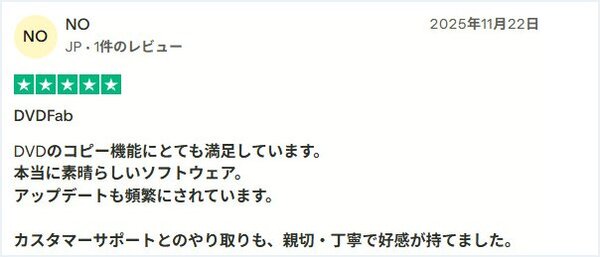
例えば、「DVDのコピー機能にとても満足しています。アップデートも頻繁にされています」という機能やサポートへの好評があります。
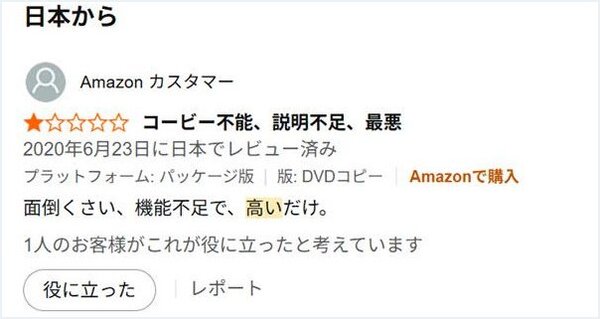
その一方で「価格が高い」というコストパフォーマンスの低さを指摘するコメントも複数見られます。
ここで、ユーザーのコメントや筆者自分の使用体験によると、DVDFabのメリット・デメリットをまとめてご参考ください。
メリット
- ソフトの機能が多い、DVD/Blu-rayコピー、リッピング、DVD作成などがあります。
- 最先端ディスク技術を搭載し、常にアップデートします。
- AI技術でDVDやブルーレイを高画質化し、SDRをHDRに変換できます。
- 超高速センサーを搭載し、処理の待ち時間を最小限に抑えることができます。
デメリット
- 無料版は機能の制限があって、製品版の料金が高いです。
- 返金ポリシーで、返金できない可能性があります。
- 機能が多すぎて、初めて使うには学習時間が必要です。
- 多機能の原因で、ソフトの動作が重いことがあり、パソコンへの負担が高いです。
DVDFabの購入は危険か?
海外製のソフトウェアやクラック版の存在のせいで、DVDFabの購入は危険だと考える人が多いですが、結論から言うと、DVDFabの購入するは危険ではありません。公式サイトから購入すれば、安全性は保証されます。
公式サイトから購入すれば、注文は安全に処理され、支払い後すぐにライセンスキーと使い方がメールで届きます。「自分のパソコンでちゃんと動くかな?」と心配な方は、いきなりお金を払うのではなく、まずは無料版を入れて機能を試してみるのが一番安心な方法です。
DVDFabの購入が「危険」とされる理由
DVDFabの購入を検討する際、多くのユーザーが「危険」と感じるのには、主な懸念点として挙げられる「4つのリスク」があります。
1、決済・セキュリティのリスク:「海外サイトにクレジットカード情報を入力するのが怖い」という心理的障壁があります。実際、過去にはフィッシングサイトなどの偽サイトで購入してしまい、情報が盗まれる被害も報告されています。
2、返金手続きの難易度:返金交渉がスムーズに進まない場合や条件を満たさない場合、返金が認められないことがあります。
3、購入の安全性と法的なリスクの混同:購入自体の安全性を確認したい人が多い一方で、検索結果にはディスクのコピーやリッピングの違法性の話も混ざりやすいため、不安が増幅しやすくなっています。
4、クラック版の存在:ネットに出回っている「DVDFabクラック版」や正規版の見分けがつきにくいため、ユーザーが誤って海賊版を購入してしまう危険性があります。
総じて言えば、DVDFabの購入に関しては、公式サイトなどの正規ルートから購入する限り、基本的には安全性が保障されています。
DVDFabを安全に購入する注意点
DVDFabの購入自体は危険ではありませんが、購入時に注意すべき点がいくつかあります。
返金問題
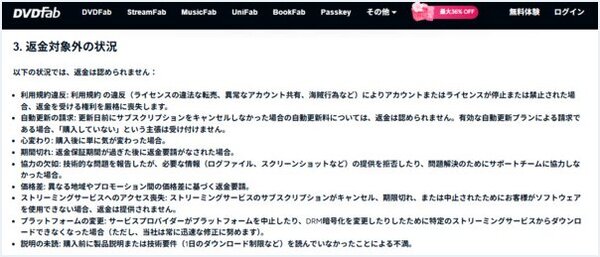
DVDFabの購入において、最もトラブルに発展しやすいのが「返金」に関する問題です。特に注意すべきなのは、多くのユーザーが「理由を問わず30日以内なら返金される」と誤解しがちですが、実際にはDVDFabには厳しい返金ポリシーがあります。そのため購入前に公式サイトから返金ポリシーをよく確認しておくことが大切です。
支払い方法
クレジットカード情報を直接販売サイトに入力することに抵抗がある場合は、PayPalの利用をおすすめします。PayPalが仲介するため、販売元にカード番号を知られることがありません。万が一、商品が届かないなどのトラブルがあった際、PayPal経由で返金異議を申し立てることができるため、直接決済よりも安全性が高いです。
価格やパッケージ構成
DVDFabは「オールインワン」など、多くの機能をセットにして販売する傾向があります。複雑な価格体系のため、購入時に機能を選ぶのが難しく、購入したパッケージに必要とする機能が含まれていない可能性があり、結果として費用がかさむ可能性があります。自分に必要な機能(ブルーレイコピー、DVDリッピングなど)だけの単品購入が可能か、しっかり確認しましょう。無料版で自分のパソコンで動くか、お使いのディスクが読み込めるかなどを確かめることが有効です。
自動更新の設定をチェックする
DVDFabのサブスクリプション(月額・年額版)を購入する場合、デフォルトで自動更新が有効になっていることがあります。 1回だけ使いたい場合は、購入後すぐにマイページから自動更新をオフにするか、買い切り版(無期限版)を選択するようにしましょう。
DVDFabの違法性や安全性
DVDFabは違法か?
DVDFabにはBDのコピーガード解除の機能があるため、コピーやリッピングに使用すると著作権侵害の可能性があります。米国連邦裁判所は、DVDFabが著作権法に違反していると判断し、米国内での運営を禁止しました。しかし、他の国ではこのような判決が出ていないため、DVDFabは引き続き運営されています。
違法かどうかは、具体的な行為によって異なります。日本国内において2012年の著作権法改正により、CSSやAACSといった「技術的保護手段(コピーガード)」を回避して複製することは、たとえ自分一人で楽しむためであっても禁止されます。コピーガードを解除して自分のPCに保存するだけであれば、現時点では罰則はありません。 しかし、複製したものを他人に譲渡・販売したり、ネットにアップロードしたりすると、厳しい刑事罰の対象となります。
自作のビデオなど、コピーガードがかかっていないディスクをコピーする行為については、法的な問題はありません。
DVDFab使用の安全性
DVDFab使用の安全性と言えば、公式サイトからダウンロードした正規版であれば、ウイルスやマルウェアが仕込まれていることはありません。20年以上の歴史がある老舗ソフトであり、世界中にユーザーがいます。
ネット上で配布されている「無料でフル機能が使える」と謳うクラック版は、ウイルス感染や個人情報流出の温床です。これに手を出して被害に遭うケースが多いため、「DVDFabは危ない」という噂の一因になっています。
DVDFabバージョン別の違い
DVDFabクラック版
DVDFabクラック版は著作権を違法に解除されたDVDFabの無料版であり、非公式のWebサイトに配布されます。
無料で使用できますが、安全性が低く、マルウェアやウイルス感染のリスクが高くなります。公式版とは機能が異なり、公式版のすべての機能が利用できません。
実質的にはDVDFabクラック版は違法ソフトウェアです。しかしながら、実際には、公式版の価格が高いため、DVDFabクラック版を使用する人もいます。使用を検討している場合は、潜在的なセキュリティリスクにご注意ください。
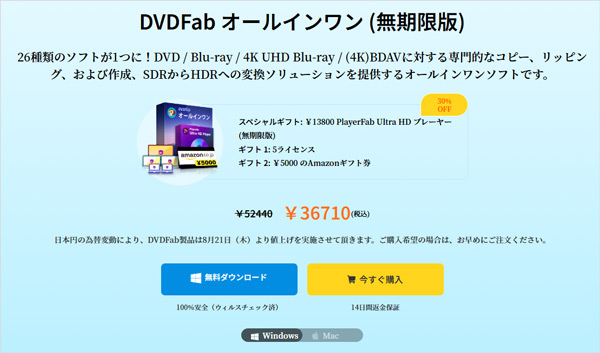
DVDFabオールインワン(無期限版)
DVDFab オールインワン(無期限版)は、DVD/Blu-ray/4K UHD Blu-ray/(4K)BDAVのコピー、リッピング、オーサリングソリューションなど26種類のソフトがあります。
DVDFab オールインワン(無期限版)はより強力な機能を実現できますが、価格が高すぎるため、個人や家族にとって大きな負担となります。
DVDFab HD Decrypter
DVDFab HD DecrypterはDVDFabの無料版です。DVDFab オールインワン(無期限版)の無料体験期間や体験回数が上限を超えた場合に、自動的に無料版のDVDFab HD Decrypterに切り替わります。
DVDFab HD DecrypterはDVDFabの無料版として有料版と比べて、DVD/ブルーレイのコピー、リッピング、ディスクからデータの抽出などの機能が備えますが、制限もあります。例えば、作成機能の利用、古いDVD/BDの処理、UHDのコピーやリッピングに対応できません。DVDをMP4に変換する場合、画質は480pまでです。
DVDFab無料版の制限
DVDFabには30日間の無料試用版が用意されていますが、無料利用期間には、実用面では非常に多くの制限がかかります。
- 機能の制限:動画の時間制限、変換回数制限、動画の長さの制限、コピーガード対応の制限など、ソフトの機能が大幅に制限されます。
- 出力品質の制限:HDコンテンツの処理が制限され、出力される動画の解像度が低下することがあります。また、出力ファイルにウォーターマークが付くこともあります。
- 処理速度の制限:有料版と比較して処理速度の差が明確です。特に大容量のファイルを扱う際に、この差がより顕著になります。
- 特定の機能の制限:バッチ処理機能、DRM解除、特定フォーマットへの変換など一部の高度な機能の使用に制限されます。
これらの制限により、DVDFab無料版では長期的な使用や本格的な作業には適していません。そこで、以下、DVDFabの代わりとして、より安価、安全、安定の代替ソフトをおすすめします。
DVDFabの代わりソフトオススメ
DVDFab HD Decrypterの代替ソフト ー 4Videosoft BD-DVD リッピング
DVDFabの安全性、公式版の高額な価格、無料版の機能制限を懸念する声がよく聞かれますので、代わりソフトとして、より安全で高性能、そして安価な4Videosoft BD-DVD リッピングというソフトをお勧めします。
4Videosoft BD-DVD リッピングは無劣化かつ超高速度でブルーレイやDVDを動画、音声形式にリッピングできます。市販/レンタル/自作のブルーレイ/DVDをリッピングして、制限なしで各デバイス、メディアプレーヤー、ホームシアターで再生できます。例えば、DVDをiPhoneに取り込むことができます。これによって、お気に入ったDVD動画をいつでもどこでもiPhoneで楽しむことができます。
または、100% 安全な購入を保証するだけでなく、無料のアップグレードとテクニカルサポートのサービスも提供し、価格もより安価なので、より幅広いユーザーが利用しやすくなります。
メリット
- Blu-rayやDVDをMP4、MKV、MP3、WMAなど500以上の形式に変換できます。
- 最新ハードウェア加速技術を搭載し、超高速でBlu-rayやDVDをリッピングできます。
- 市販/レンタルDVDのコピーガードを解除できます。
- 使用方法が簡単で、初心者でも手軽に利用できます。
- 回転、カット、字幕追加など多くの動画編集機能を提供します。
- 無料に最新バージョンのソフトをアップデートできます。
ステップ1: 4Videosoft BD-DVD リッピングをダウンロード
まずは、以下の無料ダウンロードボタンをクリックして、4Videosoft BD-DVD リッピングを無料ダウンロードし、お使いのパソコンにインストールします。
無料ダウンロードWindows向け
安全性確認済み
無料ダウンロードmacOS向け
安全性確認済み
ステップ2: ブルーレイ、DVDをロード
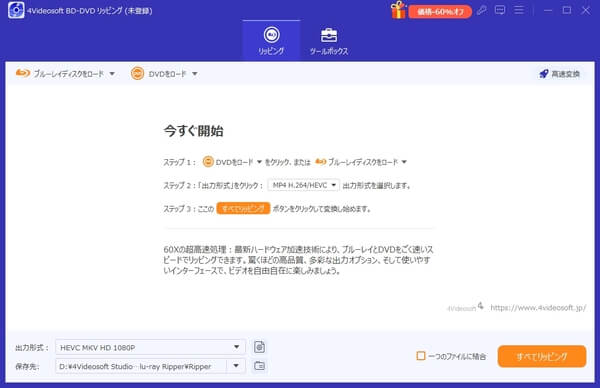
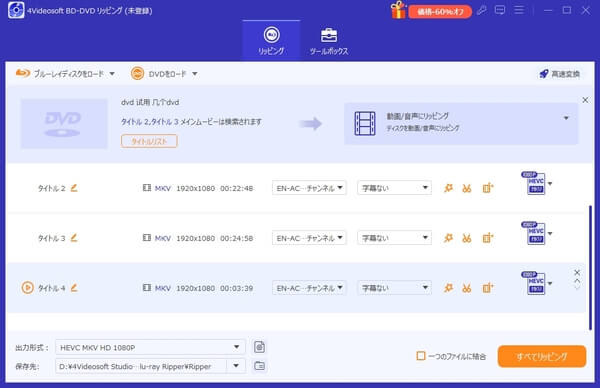
4Videosoft BD-DVD リッピングを起動して、自分のニーズで「ブルーレイディスクをロード」ボタン、あるいは「DVDをロード」ボタンをクリックします。変換したいブルーレイディスク、ブルーレイフォルダ、DVDディスクやDVDフォルダを選択します。
ステップ3: ブルーレイ、DVDを編集
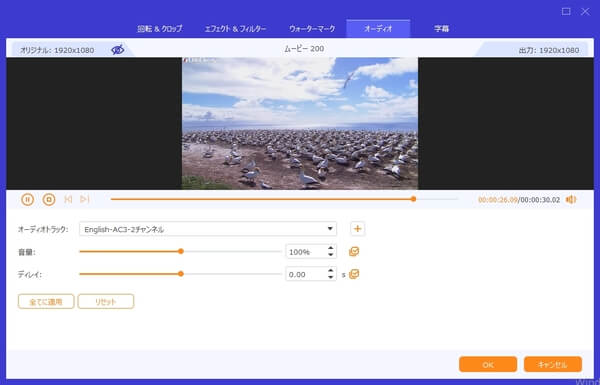
「編集」ボタンをクリックすれば、回転、クロッブ、エフェクト、フィルターなどの機能を利用することができます。
ステップ4: 出力形式を設定
「出力形式」ボタンをクリックして、その中でビデオ、オーディオ、デバイスの出力形式を選択することができます。全部編集した後、「すべてリップ」ボタンをクリックし、そのブルーレイやDVDのリッピングが全部完了します。
DVDFab DVD コピーの代替ソフト ー 4Videosoft DVDコピー
DVDFab DVD コピーの有力な代替ソフトとして知られる「4Videosoft DVDコピー」は、シンプルながらも強力なコピー機能を備えた軽量なツールです。主な機能として、DVDディスクから空のディスクへの1:1ロスレスコピーはもちろん、DVD9(2層式)からDVD5(1層式)への高画質圧縮コピー、さらにはディスクの内容をISOイメージファイルやDVDフォルダとしてPC内に保存する機能を搭載しています。
最大の特徴は、DVDFabに比べてインターフェースが非常に直感的で分かりやすく、動作が非常に軽快である点です。最新のDVDコピーガードの解除にも迅速に対応しており、複雑な設定を必要とせず数クリックで作業を完了できるため、「多機能すぎて使いにくいソフトよりも、コピーに特化した使い勝手の良いソフトを求めている」というユーザーに最適な選択肢となっています。
特徴:
操作がシンプルでディスクを入れて、モードを選んで、開始ボタンを押すというわずか3ステップで作業が完了できます。
市販のDVDやレンタルDVDに施されている最新のコピーガード(CSS、リージョンコード、RCE、UOPsなど)を解除できます。
フルコピー、メインムービー、カスタマイズという十分な3つのモードを搭載します。
高品質な圧縮(DVD9からDVD5へ)、圧縮による画質の劣化を最小限に抑えます。
空のディスクに焼くだけでなく、DVDフォルダとしてPCに保存、ISOイメージファイルとして出力できます。
ステップ1: 4Videosoft DVDコピーをダウンロード
下の無料ダウンロードボタンをクリックすると、4Videosoft DVDコピーをダウンロードし、インストールします。
無料ダウンロードWindows向け
安全性確認済み
無料ダウンロードmacOS向け
安全性確認済み
ステップ2: ソースとターゲットを選択
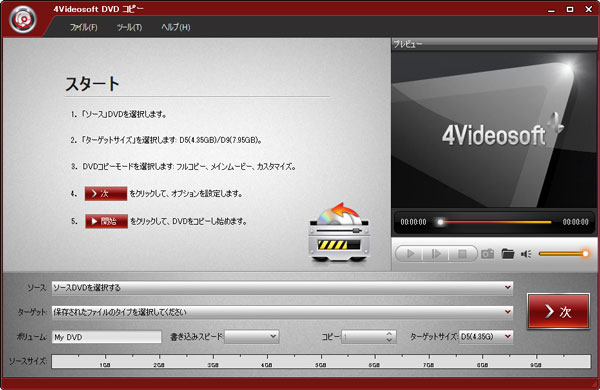
DVDディスクをドライブに挿入します。ソフトのメイン画面で「ソース」からコピーしたいDVDを選択して、「ターゲット」メニューからターゲットを選択してから、「次」ボタンをクリックします。
ステップ3: コピーモードを選択
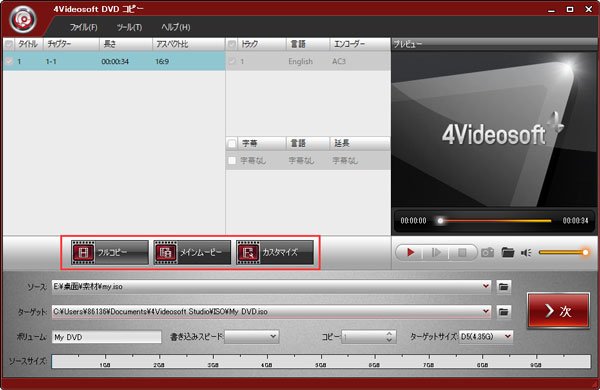
「フルコピー」「メインムービー」「カスタマイズ」という三つのコピーモードがあり、お目的によって選択しましょう。それから、「次」ボタンをクリックします。
ステップ4: DVDをコピー
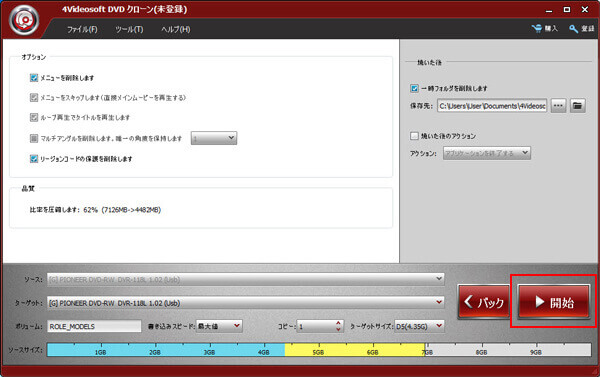
最後に、メニューを削除、メニューをスキップすることなど、出力DVDのパラメータを設定します。後は「開始」ボタンをクリックすると、DVDをコピーします。
上記で紹介された4VideosoftBD-DVDリッピング、4Videosoft DVDコピー以外にも、4Videosoft系のほかのソフトもコスパや性能のバランスをよく取れるものです。例えば、DVD作成用の4Videosoft DVD 作成、ブルーレイコピーに特化した4Videosoft ブルーレイ コピーなどのソフトがあります。ご自身のニーズに合わせて、、特定のソフトウェアを自由にお選びいただけます。
DVDFabについてよくある質問(FAQ)
なぜDVDFabはもういらないと言われるの?
「DVDFabはもういらない」という声が聞かれる背景には、主にコストパフォーマンスと利便性への不満があります。全機能を揃えようとすると高額になる価格体系に加え、多機能化が進んだことでソフト自体の動作が重くなり、特定の作業だけを素早く済ませたいユーザーにとっては「オーバースペックで使いにくい」と感じる場面が増えています。今、複雑な設定を必要とする多機能ソフトよりも、直感的に操作できるシンプルで軽量なツールを求めるユーザーが増えていることも大きな要因となっています。
DVDFabは30日後にどうなる?
DVDFabの製品版の30日間の無料期限が切れたら、「DVDFab HD Decrypter」というモードに自動的に切り替わります。このモードはDVD・Blu-ray コピー/リッピングの基本機能を永久無料で利用できます。また、機能が大幅に制限されていて、最新のコピーガードに非対応、一部の機能がロックされることがあります。
DVDFabを無料で使い続けられるか?
結論から言うと、30日間のフル機能体験期間が終わった後は、自動的に無料版(DVDFab HD Decrypter)に切り替わり、期限なしで使い続けることができます。また、一部のサイトでは、DVDFabのクラック版も提供していますが、マルウェアやウイルスに感染する危険性が高いことを注意する必要があります。
まとめ
この記事では、DVDFabの主な機能を紹介し、DVDFabの購入が危険か、違法かについて説明します。また、いくつかのバージョンについても解説し、それぞれのメリットと制限事項を説明します。DVDFabを購入する前に、これらの質問をよく考えてください。
それでもまだ心配があれば、この記事ではより安全で安価なBD-DVDリッピングソフトとして4Videosoft BD-DVD リッピングも紹介します。このソフトはBD-DVDを人気の動画、音声形式にリッピングできて、MP4、MKV、MP3など500以上の形式に変換できます。特に、初心者にも使いやすいので、ぜひ試してみてください。
無料ダウンロードWindows向け
安全性確認済み
無料ダウンロードmacOS向け
安全性確認済み

編集者: 伊藤 聖子 | カテゴリ: ブルーレイ リッピング
更新日: 2026年04月29日