【2026最新】ブルーレイコピーガード解除ソフトおすすめ10選!有料・無料を比較
レンタルや市販のブルーレイディスクには、著作権保護のためにAACSやBD+などのコピーガードが施されています。そのため、そのままではパソコンへの取り込みや他のデバイスでの再生ができないケースが多くあります。
ブルーレイコピーガードを解除したいけれど、「どのソフトを選べばいいの?」「無料でも解除できる?」と悩んでいませんか?実は、使用するソフトによって解除の成功率や画質、対応できるコピーガードの種類などが大きく異なります。
そんな悩みを解決するために、本記事ではブルーレイコピーガードを解除できる無料・有料ソフト10選を厳選して紹介します。それぞれの特徴や使い方を紹介しています。
安全にコピーガードを解除し、ブルーレイ映像を自由に保存・再生したい方は、ぜひ最後までご覧ください。

目次
コピーガードとは?ブルーレイコピーガードの種類を徹底解説
コピーガードとは
ブルーレイのコピーガードは、ディスクに保存された映画や音楽などのデジタルコンテンツが無断で複製されるのを防ぐための技術的です。
コピーガードは主に暗号化技術、リージョン制限、デジタル透かし、デジタル著作権管理などの技術的手段で実現されます。これより、その解除は非常に困難なことです。
出典: フリー百科事典『ウィキペディア(Wikipedia)』
一般的に、市販やレンタルのBlu-rayディスクには、著作権保護のためにさまざまなコピーガードが施されています。また、不正コピーやリッピングを防ぐため、これらのコピーガード技術は常に進化し続けています。そのため、最新の保護技術に迅速に対応できる、更新頻度の高いソフトウェアが不可欠です。
ブルーレイコピーガードの種類
市販やレンタルのブルーレイには複数のコピーガードが施されており、通常の方法ではデータを取り出すことができません。ここでは、代表的なブルーレイコピーガードの種類について解説します。
| コピーガード | 説明 |
| AACS(Advanced Access Content System) | もっとも一般的なコピーガードで、暗号化技術を使用してコンテンツを保護します。 |
| BD+(Blu-ray Disc Plus) | AACSを補強する技術で、動的な暗号化を採用し、より強固な保護を実現しています。 |
| Cinavia | 音声に透かしを埋め込み、特定のデバイスでの無許可再生を防ぐ技術です。 |
| CPRM(Content Protection for Recordable Media) | 主にテレビ録画用のブルーレイに使用されるコピーガードで、特定のデバイス以外での再生を制限します。 |
技術的な難しさや法的制限によって、ブルーレイコピーガードの解除には容易ではありません。
ブルーレイコピーガードを解除して、そのコンテンツを自分のデバイスで視聴しやすくするための管理や変換を行う場合、専用のブルーレイリッピングソフトやコピーソフトを利用する必要があります。両者の主な違いは出力形式です。前者はMP4などの通常の動画ファイルとして出力するのに対し、後者は主にデータをあるディスクから別のディスクへ転送します。
この記事では、「リッピング」と「コピー」の2つに分けて、ブルーレイのコピーガードを解除できるソフトを詳しく紹介します。ご自身の用途に合った方法を選択してください。
ブルーレイコピーガード解除ソフトの検証環境と比較のポイント
検証環境
筆者は製品を選定する際に、人気度と性能の両方を調査しています。掲載内容はすべて、編集チームによる実機テストの結果と、実際のユーザーデータに基づく客観的な評価をもとにしています。
なお、使用するディスクの種類やお使いのパソコン環境によって処理結果異なる場合があります。結果はあくまで参考情報としてご覧ください。ご購入を検討される際は、本記事に加えて、他のレビューや情報源もあわせてご確認いただくことをおすすめします。
テスト環境:
OS: Windows 11(64bit)、macOS 26.5.1
CPU: Intel Core i7-12700、Apple M2
メモリ: 16GB RAM
GPU:Intel UHD Graphics 730、Apple M2の内蔵GPU
テストディスク:4枚AACS / BD+など付ける市販やレンタルBD(うち2枚は今年発売のもの、残り2枚は数年前に発売されたものです)。
出力形式:MP4、MOV、MKVなど
比較のポイント
自分に最適なソフトの選び方がわからない?ここでは、ブルーレイのコピーガードを解除できるソフトを選ぶ際に、押さえておきたい重要なポイントをいくつかご紹介します。
1、最も重視すべきはコピーガードへの対応力であり、AACSやBD+、Cinaviaといった主要な保護技術に対応しているか、さらに最新の市販ブルーレイでも安定して解析・解除できるかが大きな判断基準となります。
2、リッピングやコピーの処理速度も重要で、1本の映画をどの程度の時間で処理できるのか、GPU加速や一括変換に対応しているかによって作業効率が大きく変わります。
3、出力時の画質や音質も見逃せないポイントであり、オリジナルの映像品質を維持できるか、多言語音声や5.1ch音声をそのまま保持できるかといった点も確認が必要です。
4、MP4やMKVなどの出力形式の豊富さや、スマホ向けの最適化プリセットの有無も利便性に影響します。
5、操作面では、日本語対応の有無やインターフェースの分かりやすさなど、初心者でも簡単に扱えるかどうかも見逃せません。
6、安全性や信頼性の面ではウイルスリスクや広告の有無、公式サイトの信頼性もチェックすべきであります。
また、無料版の機能制限や透かしの有無、最終的な価格とコストパフォーマンスも含めて総合的に比較することで、自分に最適なソフトを選ぶことができます。
ブルーレイコピーガードを解除できるリッピングソフト7選
ここでは、ブルーレイコピーガードを解除してMOV、WMV、MP4など普通動画形式に変換できるブルーレイリッピングソフト7選を紹介いたします。
- 強力なコピーガード解除機能と豊富な出力形式に対応 → 4Videosoft BD-DVD リッピング
- 最新コピーガードにも対応した高性能解除ソフト → AnyDVD HD
- 基本的な解除機能を求める方 → DVDFab Passkey Lite
- 完全無料で限定ブルーレイコピーガードを解除する → HandBrake
- 無料でブルーレイコピーガード解除してMKVに出力したい方 → MakeMKV
- 初心者でも簡単にBDをコピーガード解除できるソフト → VideoByte BD-DVDリッピング
- 多機能なブルーレイコピーガード解除ソフト → Leawo Blu-ray変換
ブルーレイコピーガード解除リッピングソフトおすすめ1、4Videosoft BD-DVD リッピング
4Videosoft BD-DVD リッピングは強力なブルーレイコピーガード解除機能を備えたブルーレイリッピングソフトです。このソフトはブルーレイのデータを抽出し、多様な動画・音声フォーマットに変換できる点が最大の特徴です。
最新のAACS、BD+などのブルーレイコピーガード解除に対応し、MP4、AVI、MKV、MOV、WMVなど500種類以上のフォーマットへ変換可能です。さらに、iPhone、Android、PS5、スマートTV向けの最適化プリセットも搭載し、さまざまなデバイスでの再生をサポートします。
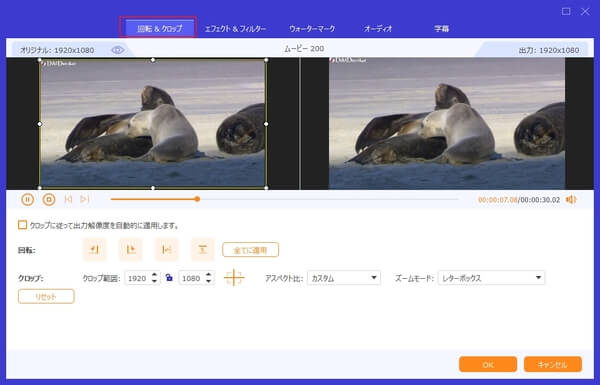
また、内蔵の動画編集機能により、トリミング、クロップ、エフェクト調整、字幕追加などが可能です。Blu-rayリッピングだけでなく、好みに応じた動画編集も手軽に行えます。
さらに、複数のブルーレイディスクを同時にリッピングすることができるバッチ処理機能を搭載しています。リッピング後の映像品質を損なうことなく、オリジナルの高画質を保ちつつ、コンテンツを変換することができます。これより、高画質でのリッピングと多機能性を兼ね備えたブルーレイコピーガード解除ソフトとして、柔軟にブルーレイをMP4などに変換したい方に最適です。
| オススメ度 | ★★★★★ |
| 対応OS) | Windows 11/10/8.1/8/7、mac OS X 10.12 或いはそれ以上 (macOS Tahoe 26を含む) |
| 日本語対応 | 対応 |
| コピーガード | AACS、BD +、BD-J、リージョンコードなど最新のブルーレイコピーガードに対応 |
| 入力形式 | ブルーレイディスク、ブルーレイフォルダ、DVDディスク、DVDフォルダ |
| 出力形式 | MP4、AVI、MKV、MOV、WMV、MP3、AACなど500以上動画、音声形式 |
メリット
- AACS、BD+などのコピーガードに対応し、市販やレンタルBDのリッピングが可能
- MP4、AVI、MKV、MOV、WMVなど500種類以上のフォーマットに対応
- 4K/1080pの高画質を維持しながら、GPUアクセラレーションによる高速変換
- トリミング、クロップ、エフェクト調整、字幕追加などの動画編集機能がある
- 使いやすいインターフェースと日本語サポート付きで初心者でも安心
- WindowsとMac両方では利用できる
- 無劣化でブルーレイをリッピングできるだけではなく、DVDをMP4などに変換できる
デメリット
- 無料版には制限あり
ステップ1:4Videosoft BD-DVD リッピングを無料ダウンロード
以下のダウンロードボタンを利用してこのブルーレイコピーガード解除できるソフトを無料ダウンロード、インストールして、実行します。
無料ダウンロードWindows向け
安全性確認済み
無料ダウンロードmacOS向け
安全性確認済み
ステップ2:ブルーレイをロード
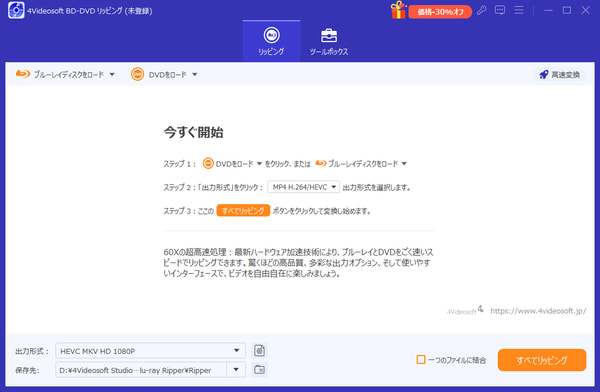
ブルーレイをパソコンに挿入、インタフェースの「ブルーレイディスクをロードする」ボタンをクリックして、BDを読み込めます。「出力形式」からご希望の出力形式を選択します。
ステップ3:ブルーレイを編集
ブルーレイのロードが終わった後、インターフェースで表示されます。「編集」アイコンをクリックすると、編集ウインドウに入ります。ここで、動画の回転、クロップ、ウオーターマーク、字幕の追加などのツールを利用できます。
ステップ4:ブルーレイコピーガードを解除してリッピング
編集してから、メインページに戻り、「すべてリッピング」ボタンをクリックして、ブルーレイのコピーガードを解除、指定された出力形式でリッピングすることが始まります。
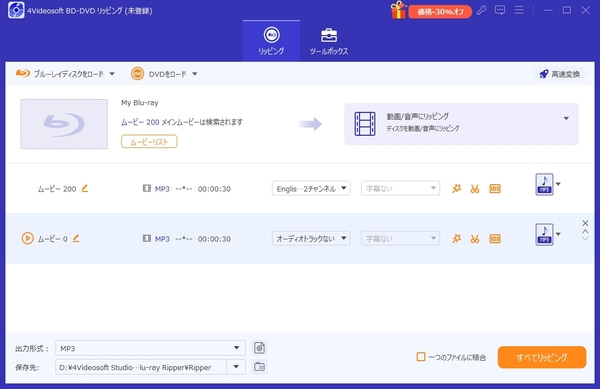
実際にいくつかのソフトを試してみた中で、一番使いやすく、安心してブルーレイのコピーガードを解除できたのが「4Videosoft BD-DVD リッピング」です。最新のコピーガード解除技術を搭載しており、市販・レンタルBlu-rayの多くに対応します。直感的な操作画面と豊富な出力形式で、初心者でも簡単に扱えます。まずは無料体験版を試して、その実力を実感してみてください。
無料ダウンロードWindows向け
安全性確認済み
無料ダウンロードmacOS向け
安全性確認済み
ブルーレイコピーガード解除リッピングソフトおすすめ2、AnyDVD HD
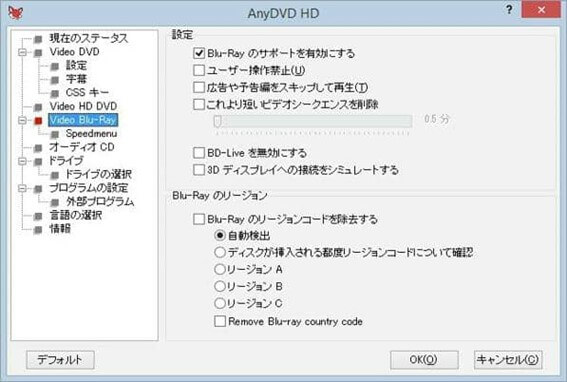
AnyDVD HDは、Windows向けのブルーレイやDVDのコピーガードをリアルタイムで解除できるソフトです。バックグラウンドで動作し、ディスクをパソコンに挿入するだけでAACSやBD+などのコピーガード解除を自動で行います。専用のリッピング機能も備えており、ISOファイルへの変換や、他のリッピングソフトと組み合わせて使用することも可能です。
ただし、このソフトは無料版がなく、継続的に利用するにはライセンス購入が必要です。また、開発元の公式サイトが閉鎖されているため、新しいコピーガード技術の対応が遅れる場合もあります。
| オススメ度 | ★★★★ |
| 対応OS) | Windows |
| 日本語対応 | 対応 |
| コピーガード | AACS、BD+、Cinavia、リージョンコード解除 |
| 入力形式 | Blu-rayディスク、DVDディスク |
| 出力形式 | ISOファイル |
メリット
- ブルーレイのコピーガードを解除でき
- ブルーレイをISOファイルに変換し、バックアップ可能
- リージョン制限を解除し、異なる国のBD/DVDも再生可能
- バックグラウンドで動作するため、コピーガードの解除中にも他の作業の動作も可能
デメリット
- 無料版はなく、継続的に利用するにはライセンス購入が必要、その価格がやや高め
- Windows専用ソフトのため、Macユーザーは使用不可
- MP4やMKVなどへの直接変換は不可、別途エンコードソフトが必要
- 新しいプロテクトが追加されたブルーレイでは解除できない可能性ある
ステップ1:ソフトを起動して、タスクバーにアイコンが表示されます。コピーしたいブルーレイディスクをドライブに挿入します。AnyDVD HDがディスクを自動的に解析し、コピーガードを解除します。タスクバーのアイコンが赤から緑に変わります。
ステップ2:コピーしたいデータを選択し、リッピング機能を使ってハードドライブに保存します。通常、右クリックメニューから「コピー」を選択します。リッピングが完了したら、データを新しいディスクに焼いたり、メディアプレイヤーで再生したりできます。
ブルーレイコピーガード解除リッピングソフトおすすめ3、DVDFab Passkey Lite
DVDFab Passkey Liteは無料のブルーレイコピーガード解除ソフトです。AACSのV10までを無償で解除でき、ブルーレイのBD-Live、UOPsなどのコピーガードに対応できます。ブルーレイディスクを挿入するだけで、自動に解除できますので、ブルーレイコピー無料ソフトやブルーレイリッピング無料ソフトとして利用可能です。
ただし、無料版の「Lite」では対応できるコピーガードが限定されており、最新のブルーレイコピーガードでは解除できないこともあります。基本的な解除機能を求めるユーザーには十分ですが、より高度な機能を必要とする場合は、有料版「DVDFab Passkey」へのアップグレードを検討する必要があります。
| オススメ度 | ★★★ |
| 対応OS) | Windows |
| 日本語対応 | 対応 |
| コピーガード | 一部のAACS、BD+(最新プロテクトやCinavia非対応) |
| 入力形式 | Blu-rayディスク、DVDディスク |
| 出力形式 | ISOファイル/フォルダ |
メリット
- 完全無料で利用できる
- DVDとブルーレイの両方に対応しており、各種ディスクにサポート
- インターフェースがシンプルで、ディスクを挿入するだけで自動的にコピーガードを解除
- DVDやブルーレイをISOファイル/フォルダにリッピングできる
デメリット
- 最新のAACSやBD+、Cinaviaなどには対応せず、一部のブルーレイでは解除不可
- ディスクのコピーガードを解除するのみで、MP4やMKVなどへの直接変換は不可
- Windows専用で、Macでは使用不可
- より強力なコピーガード解除には、有料版へのアップグレードが必要
ステップ1:DVDFab Passkey Liteをインストールして実行します。Passkeyが自動的に通知領域に格納されます。
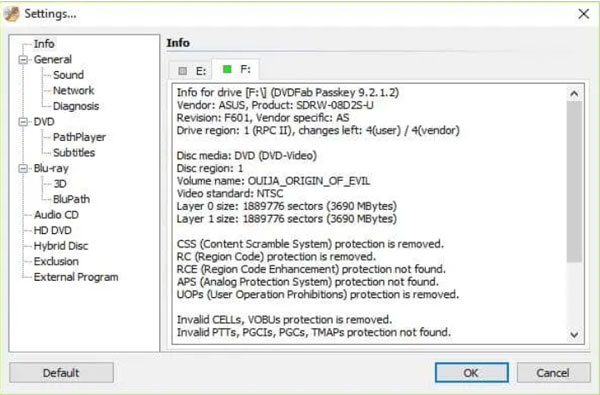
ステップ2:ドライブにソースDVD/ブルーレイを挿入します。そのDVD/ブルーレイがPasskey Liteで対応されている場合、数秒で復号化されます。その後、右画面にドライブ、ソースディスク、および削除されたコピーガード種類が表示されます。
ステップ3:復号化が完了したら、任意のDVD/Blu-rayプレーヤーでソースDVD/Blu-rayを再生できます。次に、次のポップアップウィンドウで出力ターゲットを選択して、「リッピング」ボタンをクリックすると、ブルーレイコンテンツの抽出が開始します。
各種のブルーレイコピーガードの解除に対応し、ブルーレイを高画質のままにMP4などに変換したい方には、4Videosoft BD-DVD リッピングがおすすめです。初心者でも使いやすく、リッピングから変換までスムーズに行えます。まずは無料で体験してみてください!
ブルーレイコピーガード解除リッピングソフトおすすめ4、HandBrake
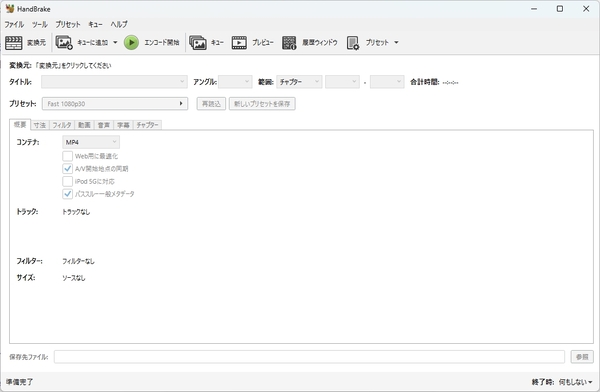
HandBrakeは無料で使えるオープンソースの動画変換ソフトで、ブルーレイのコピーガード解除機能は直接的には備えていませんが、特定のプラグインを使うことでブルーレイをリッピングできます。動画の画質やコーデックを細かく設定でき、カスタマイズ性が高い点が特徴です。
しかし、コピーガード解除には、別途プラグイン(例:libdvdcss)をインストールする必要があるため、それに手間がかかるかもしれません。また、最新のコピーガードへの対応が不十分で、エンコードの速度が遅いことがあります。
| オススメ度 | ★★ |
| 対応OS) | Windows、Mac、Linux |
| 日本語対応 | 対応 |
| コピーガード | UOPs、リージョンコードのコピーガード対応 |
| 入力形式 | Blu-rayディスク、ブルーレイ ISO、BDフォルダ |
| 出力形式 | MP4、MKV |
メリット
- オープンソースのフリーソフトで追加料金なし
- 画質・ビットレート・字幕・チャプター設定など細かい調整が可能
- Windows、Mac、Linuxで使用可能
- プラグインの導入でブルーレイコピーガードの解除に対応できる
デメリット
- AACSやBD+を解除できないため、市販・レンタルBDのリッピングには不向き
- 音声保護技術Cinaviaの解除機能はなし
- ディスク全体のバックアップはできず、タイトル単位での変換のみ可能
- プラグインのインストール、エンコードの設定を細かく調整する場合、少し技術的な知識が必要
- 高解像度の動画や複雑なエンコーディング設定を使用する場合、エンコードの速度が遅くなることがある
ステップ1:HandBrakeを公式サイトからダウンロードしてインストールします。libdvdcssをインストールします。これは、コピーガードを解除するためのライブラリです。オペレーティングシステムに応じた手順に従ってインストールしてください。
ステップ2:コピーしたいブルーレイディスクをドライブに挿入します。HandBrakeを起動し、ディスクアイコンをクリックしてブルーレイディスクを選択します。HandBrakeがディスクを解析するのを待ちます。解析が完了すると、タイトルが表示されます。コピーしたいタイトルを選択します。
ステップ3:出力フォーマットや解像度などを設定します。必要に応じて、音声や字幕の選択も行います。設定が完了したら、「開始」ボタンをクリックしてリッピングを開始します。
ブルーレイコピーガード解除リッピングソフトおすすめ5、MakeMKV
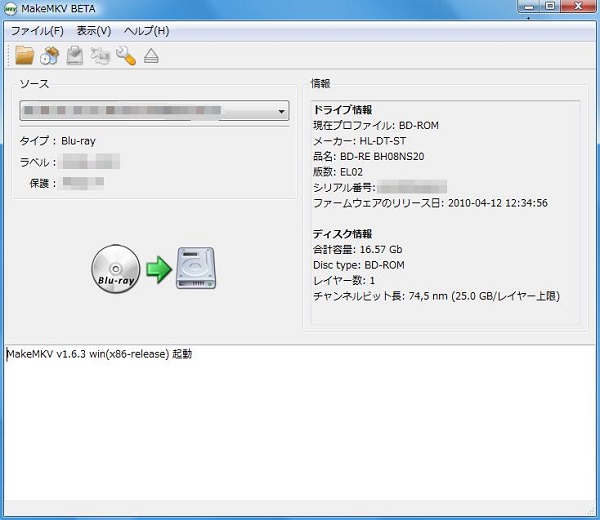
MakeMKVはブルーレイのコピーガードを解除し、MKV形式に変換できる無料ソフトです。特に、AACSやBD+といった一般的なコピーガードを解除可能であり、シンプルな操作でブルーレイのリッピングができます。そのうえで、再エンコードを行わないため、元の画質を維持することができます。
無料版でもブルーレイのリッピングが可能ですが、最新のブルーレイコピーガードには対応していないことがあります。また、出力形式がMKVのみ対応します。
| オススメ度 | ★★ |
| 対応OS) | Windows、Mac、Linux |
| 日本語対応 | 対応 |
| コピーガード | AACS、BD+対応(Cinavia非対応) |
| 入力形式 | ブルーレイディスク、ブルーレイ ISOファイル、フォルダー |
| 出力形式 | MKV |
メリット
- 無料ソフトで、AACS、BD+などの解除ができる、ブルーレイを制限なしでリッピングできる
- 操作がシンプルで、初めて使う人も、短時間で使いこなすことができる
- WindowsとMac両方で、安定に動作できる
デメリット
- 出力形式がMKVのみ
- 最新ブルーレイコピーガードには対応していない場合がある
- 公式サイトで期間限定の無料ベータキーを取得する必要がある
- 必要な字幕や音声を選択できるが、編集機能は物足りない
- ソフトの開発が終了しているため、技術的なサポートが不十分
ステップ1:MakeMKVをダウンロードし、インストールします。インストール後、ソフトを起動します。リッピングしたいブルーレイディスクをドライブに挿入します。MakeMKVが自動的にディスクを解析します。解析が完了すると、リッピング可能なタイトルの一覧が表示されます。
ステップ2:リッピングしたいタイトル(通常は一番長いもの)を選択します。音声トラックや字幕も選択可能です。出力フォルダを設定します。リッピングしたファイルが保存される場所を指定します。
ステップ3:「Make MKV」ボタンをクリックしてリッピングを開始します。処理が完了するまで待ちます。リッピングが終了すると、指定したフォルダにMKVファイルが保存されます。
MakeMKVは基本的なコピーガード解除とMKV形式への変換に便利ですが、最新のブルーレイや多様な出力形式には対応していないため、その使いに制限があります。もっと簡単にMP4などへ高画質で変換したい方には、4Videosoft BD-DVD リッピングが最適です。多機能で直感的に操作でき、初心者にもおすすめです。
無料ダウンロードWindows向け
安全性確認済み
無料ダウンロードmacOS向け
安全性確認済み
ブルーレイコピーガード解除リッピングソフトおすすめ6、VideoByte BD-DVDリッピング
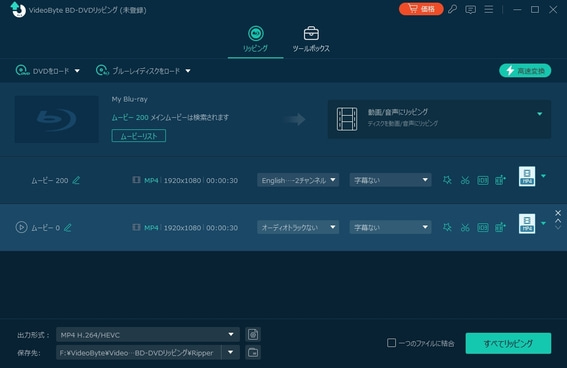
VideoByte BD-DVDリッピングは、DVDおよびBlu-rayのリッピングソフトで、コピーガード解除、ディスク内容の抽出、そして様々なフォーマットへの変換を行うための強力なツールです。AACS、BD+、CSS、リージョンコードなどブルーレイディスクに施されたコピーガードに対応できます。高速リッピング機能が搭載されており、ブルーレイディスクからデータを素早く抽出できます。
しかし、これは有料ソフトであり、価格がやや高めです。特に、個人利用目的でバックアップを行いたい場合に、コストが気になることがあります。
| オススメ度 | ★★★★ |
| 対応OS) | Windows、Mac |
| 日本語対応 | 対応 |
| コピーガード | AACS 、Cinavia、BD+など |
| 入力形式 | Blu-rayディスク、Blu-ray フォルダ、Blu-ray ISOファイル |
| 出力形式 | MP4、MKV、AVI、WMV、FLV、MP3、AACなど |
メリット
- 直感的なインターフェースで、複雑な設定は必要なく、ブルーレイコピーガードの解除が可能
- ブルーレイだけでなく、DVDのコピーガード解除にもサポート
- 高速なリッピング性能で、大量のディスクを処理する場合便利
- 出力するときに、動画の解像度、ビットレート、フレームレートなどの設定ができる
デメリット
- 有料ソフトとして、その価格は比較的に高い
- 最新のブルーレイコピーガードに関して、完全に対応できないことがある
ステップ1:お使いのパソコンに、ブルーレイディスクに挿入し、ソフトを起動します。
ステップ2:インターフェースで、「ブルーレイディスクをロード」ボタンを選択し、挿入されたブルーレイディスクをロードします。
ステップ3:画面の左下で、「出力形式」や「保存先」から、出力したい形式を選択します。「すべてリッピング」ボタンをクリックすると、ブルーレイのコピーガードを自動に解除し、リッピングします。数秒を待って、抽出したコンテンツが指定された保存先に保存されます。
ブルーレイコピーガード解除リッピングソフトおすすめ7、Leawo Blu-ray変換
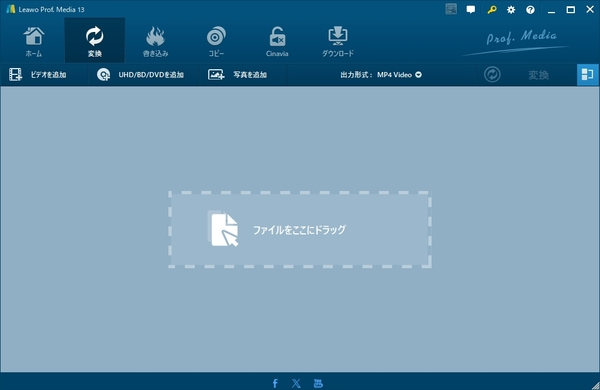
Leawo Blu-ray変換は名前通り、ブルーレイのコピーガードを解除し、簡単にMP4などに変換できるソフトです。直感的なインターフェース、高画質な変換、さまざまな出力形式に対応している点が特徴です。特に、複数のオーディオトラックや字幕を選択できる機能は、多言語コンテンツを楽しむユーザーにとって非常に便利です。
しかし、最新のコピーガードに対応するまで、時間がかかる場合があります。また、複雑なブルーレイディスク、特に4kの高解像度のディスクを変換する場合、処理が重くなることがあります。Windows向けのソフトで、MacやLinuxで使用できない点にも注意が必要です。
| オススメ度 | ★★★★ |
| 対応OS) | Windows |
| 日本語対応 | 対応 |
| コピーガード | AACS、BD+、MKB (最新版を含む)、リージョンコード、Cinaviaなど |
| 入力形式 | Blu-rayディスク、 Blu-rayフォルダ、Blu-ray ISOイメージファイル |
| 出力形式 | MP4、MKV、AVI、MOV、WMV、FLV、 MP3、AAC、M4A、FLACなど |
メリット
- ブルーレイ/DVDのコピーガードを解除し、MP4、MKV、AVIなど様々な形式に変換できる
- 変換後の動画が高画質で、元のブルーレイの画質を保持できる
- ハードウェアアクセラレーションにより、変換速度が速い
- オーディオトラックや字幕を複数選択でき、言語の選択肢が豊富
デメリット
- 完全に無料ではなく、無料版に機能制限がある
- ブルーレイのコピーガードは頻繁に更新されるため、最新のコピーガードへの対応に時間がかかる
- Windows専用のソフトで、使い環境に限定がある
- 高解像度のコンテンツを処理する時に、パソコンの性能によって、処理が重くなることがある
ステップ1:ソフトを起動し、ブルーレイドライブに コピーガードが施されたブルーレイディスクを挿入します。
ステップ2:ソフト画面上部の「BD/DVDを追加」ボタンをクリックします。ドライブを選択し、ディスクのロードが始まります。
ステップ3:ロードが終わった後、自動にブルーレイのコピーガードを認識し、解除します。最後に、「出力形式」から、MP4、MKV、MOVなどを指定し、「変換」ボタンをリッピングすると、ブルーレイへの変換が開始します。
ブルーレイコピーガード解除リッピングソフトの比較一覧
| ソフト名 | オススメ度 | 更新頻度 | 最新保護対応 | 無料版の制限 | UI日本語対応 | 録画BD(BDAV)対応 | 対応OS | 入力形式 | 出力形式 |
|---|---|---|---|---|---|---|---|---|---|
| 4Videosoft BD-DVD リッピング | ★★★★★ | 比較的頻繁 | AACS、BD +、BD-J、リージョンコードなど含め、最新のブルーレイコピーガードに対応 | 変換時間制限あり | 対応 | 対応 | Windows、Mac | ブルーレイディスク、ブルーレイフォルダ、DVDディスク、DVDフォルダ | MP4、AVI、MKV、MOV、WMV、MP3、AACなど500以上動画、音声形式 |
| AnyDVD HD | ★★★★ | 定期更新 | 最新コピーガード対応 | 期間限定、最新コピーガードが解除できない | 日本語化やや弱い | 対応 | Windows | Blu-rayディスク、DVDディスク | ISOファイル |
| DVDFab Passkey Lite | ★★★ | 定期更新 | 一部のAACS、BD+(最新プロテクトやCinavia非対応) | 解除範囲限定 | 対応 | 一部対応 | Windows | Blu-rayディスク、DVDディスク | ISOファイル/フォルダ |
| HandBrake | ★★ | 低頻度 | コピーガード解除不可(単体) | 完全無料 | 日本語化可能 | 非対応(別途解除必要) | Windows、Mac、Linux | Blu-rayディスク、ブルーレイ ISO、BDフォルダ | MP4、MKV |
| MakeMKV | ★★ | 安定更新 | AACS対応(β版で継続対応) | ベータ期間は無料 | 日本語未完全 | 対応 | Windows、Mac、Linux | ブルーレイディスク、ブルーレイ ISOファイル、フォルダー | MKV |
| VideoByte BD-DVDリッピング | ★★★★ | 比較的安定 | 最新保護に対応 | 変換時間制限あり | 対応 | 対応 | Windows、Mac | Blu-rayディスク、Blu-ray フォルダ、Blu-ray ISOファイル | MP4、MKV、AVI、WMV、FLV、MP3、AACなど |
| Leawo Blu-ray変換 | ★★★★ | 定期更新 | AACS、BD+、MKB (最新版を含む)、リージョンコード、Cinaviaなど | 出力は5分間のみ、透かしがあり | 対応 | 対応 | Windows | Blu-rayディスク、 Blu-rayフォルダ、Blu-ray ISOイメージファイル | MP4、MKV、AVI、MOV、WMV、FLV、 MP3、AAC、M4A、FLACなど |
上記では7つのソフトの違いを比較しました。ご自身のニーズに合わせて、最適なBDリッピングソフトをお選びください。
HandBrakeやMakeMKV、DVDFab Passkey Liteなどは完全無料使えますが、対応しているコピー保護方式が限られており、市販のブルーレイディスクの多くは対応していません。
「Leawo Blu-ray変換」は編集機能が充実しているものの、コピーガード解除性能や総合力では他の有料ソフトにやや劣ります。
総合的に比較した結果、4Videosoft BD-DVD リッピングがおすすします。このソフトは、最新のAACS、Cinavia、BD+など多様なコピーガードに対応し、高画質でブルーレ映画をMP4などの普通動画形式に出力できます。豊富な編集機能やパラメータのカスタマイズ機能を備えております。コストパフォーマンスの面から見れば、これが最も適しています。
無料ダウンロードWindows向け
安全性確認済み
無料ダウンロードmacOS向け
安全性確認済み
ブルーレイコピーガードを解除できるコピーソフト3選
ここでは、ブルーレイコピーガードを解除し、他の空ブルーレイディスクにコピーできるソフト3選を紹介いたします。
- 最新コピーガード対応、1:1の高画質コピーできる → 4Videosoft ブルーレイコピー
- 強力な機能が搭載、高画質圧縮してピーできる → DVDFab Blu-ray コピー
- 直感的なインターフェースと安定した動作できる → Leawo Blu-rayコピー
ブルーレイコピーガード解除コピーソフトおすすめ1、4Videosoft ブルーレイコピー
4Videosoft ブルーレイコピーはブルーレイディスクのコピーを簡単かつ迅速に行うための強力なソフトです。このソフトを利用して、ブルーレイのコピーガード解除、ディスクの内容をオリジナル品質を保ちながらバックアップ、コピーすることができます。フルディスクコピー、メインコピー、クローン、データを書き込むという4つのコピーモードを提供しています。
ブルーレイコピーガードに対して、AACS、BD+、リージョンコードなど最新のものに対応できますので、市販やレンタルのブルーレイを個人用ににコピーできます。
4Videosoft ブルーレイコピーは丸ごとにブルーレイを空白のディスクにコピーできるだけでなく、ISOイメージファイルやブルーレイフォルダーとしてコピーを作成することもできます。
初心者にも優しい直感的なインターフェースを備え、簡単な操作でブルーレイのコピーガードを解除し、スムーズにバックアップを作成可能。安全で安定した動作を求める方に最適なブルーレイコピーソフトです。
| オススメ度 | ★★★★ |
| 対応OS) | Windows 11/10/8.1/8/7 |
| 日本語対応 | 対応 |
| コピーガード | AACS、BD+、MKBなどのコピーガードやA/B/C、0~6のリージョンコード付きのブルーレイに対応 |
| 入力形式 | Blu-rayディスク、Blu-rayフォルダ、Blu-ray ISOイメージファイル |
| 出力形式 | ブルーレイディスク、ブルーレイフォルダ、ブルーレイ ISOイメージファイル |
メリット
- Windows 11/10/8.1/8/7で利用できる
- BD+、AACSなどのブルーレイコピーガード解除に対応し、市販やレンタル、自作のブルーレイディスクをコピー可能
- フルディスクコピー、メインコピー、クローン、データを書き込むという4つのコピーモードが搭載
- 高度なコピー技術を採用し、オリジナルのブルーレイ画質(1080p/4K)を保持しながら高速処理
- ブルーレイディスクをブルーレイディスク、ISOファイル、BDフォルダとして保存できる
- シンプルなインターフェースで、初心者でも簡単にブルーレイのコピーガードを解除できる
- ブルーレイを圧縮できる
- 内蔵されたプレイヤー機能がある
デメリット
- Macでは利用できない
ステップ1:4Videosoft ブルーレイコピーを無料ダウンロード
ブルーレイのコピーガードを解除するには、まずは、以下のダウンロードボタンを利用して4Videosoft ブルーレイコピーソフトを無料ダウンロード、インストールして、実行します。
無料ダウンロードWindows向け
安全性確認済み
ステップ2:ターゲットを選択
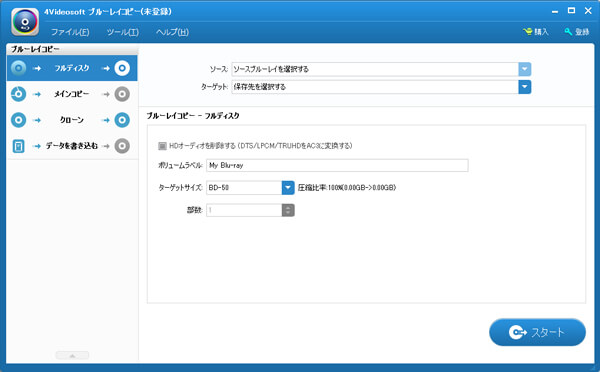
コピーガードが施されるブルーレイをパソコンに挿入します。そして、ソフトのインタフェースの「ソース」->「ソースブルーレイを選択する」からBDをロードします。「ターゲット」のドロップダウンをクリックして、ブルーレイフォルダとして保存するかISOとして保存するかを選択します。
ステップ3:ブルーレイのコピーガードを解除、コピー開始
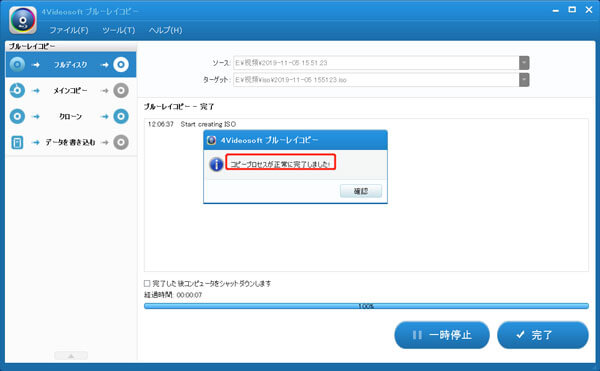
「スタート」ボタンをクリックすると、BDのコピーガードを解除しはじめ、BDをBDディスク、フォルダ、ISOファイルとして保存できます。
ブルーレイコピーガード解除コピーソフトおすすめ2、DVDFab Blu-ray コピー
DVDFab Blu-ray コピーは、ブルーレイディスクのバックアップ、コピーガード解除、リッピングを簡単かつ高品質で行うための優れたソフトです。ブルーレイディスクをISOファイルやフォルダにバックアップすることができます。また、ディスクの内容を 1:1コピー で完全に複製することも可能です。オリジナルのブルーレイディスクと同じ品質で、保存または再生することができます。それ以外、BD25やBD50など、ブルーレイディスクのサイズを圧縮してDVD5やDVD9に書き込むことができます。
しかし、一部のブルーレイディスクに関して、読み込みエラーや認識しない問題が発生することがあります。また、ブルーレイを圧縮する場合、画質低下が見られることもあります。
| オススメ度 | ★★★ |
| 対応OS) | Windows |
| 日本語対応 | 対応 |
| コピーガード | AACS (最新バージョンを含む)、BD+ (最新バージョンを含む)、BD-J、Cinavia、RC(リージョンコード)など |
| 入力形式 | Blu-rayディスク、Blu-rayフォルダ 、Blu-ray ISOファイル |
| 出力形式 | Blu-rayディスク、Blu-rayフォルダ、ISOイメージファイル |
メリット
- 直感的で簡単に操作できるインターフェースを提供しており、初心者でも迷わず使用できる
- 元のブルーレイディスクと同等の品質でバックアップを作成できる
- 頻繁にアップデートが提供されるため、新しいブルーレイコピーガードに対応
- フルディスクコピー、メインムービーコピー、カスタマイズコピーなどのコピーモードを提供
デメリット
- 無料版には機能制限があり、フル機能を利用するなら、有料版の購入が必要
- ブルーレイディスクの読み込みやコピーにエラーが発生するケースがある
- 高解像度のコンテンツを圧縮すると、画質の劣化がある
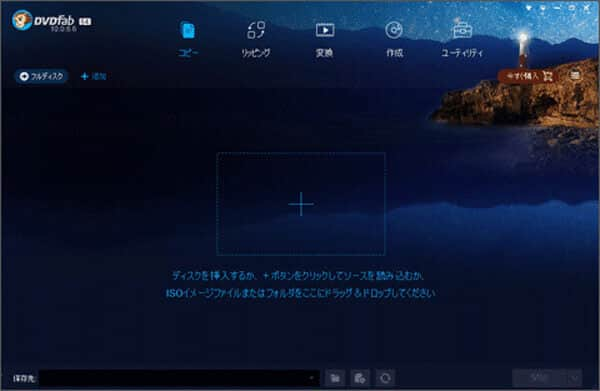
ステップ1:ブルーレイディスクをブルーレイライブに挿入します。ソフトを起動し、インターフェースの「+」をクリックし、ブルーレイディスクを読み込みます。
ステップ2:ディスクの解析が完了した後、コピーモードを選択します。そして、画面下部の「保存先」からどこに保存するかを選択します。
ステップ3:「開始」ボタンをクリックし、ブルーレイコピーモードを解除し、コピーすることが開始します。
ブルーレイコピーガード解除コピーソフトおすすめ3、Leawo Blu-rayコピー
Leawo Blu-rayコピーは、ブルーレイディスクのコピーガードを簡単に解除し、コピーする便利なソフトです。使いやすいインターフェース、高品質なコピー、高速処理が特徴で、最新のコピーガードにも対応しています。特に、複数のコピーオプションや柔軟な設定が可能で、個人のニーズに合わせてディスクをバックアップすることができます。
ただし、有料版であるためコストがかかる点や、最新のコピーガードに対する対応が遅れることがある点は注意が必要です。それでも、ブルーレイのバックアップやコピーガード解除を行いたいユーザーには非常に有用なソフトです。
| オススメ度 | ★★★ |
| 対応OS) | Windows、Mac |
| 日本語対応 | 対応 |
| コピーガード | AACS、BD+、最新のMKB、リージョンコード、Cinaviaなど |
| 入力形式 | Blu-rayディスク/フォルダ、Blu-ray ISOイメージファイル |
| 出力形式 | Blu-rayディスク/フォルダ、ISOイメージファイル |
メリット
- コピー作業を簡単に実行でき、複雑な設定は不要
- ブルーレイディスクを元の品質でバックアップできる
- AACS、BD+、リージョンコードなどのブルーレイコピーガードの解除に対応
- 加速技術により、ブルーレイのコピー作業を迅速に行える
デメリット
- ブルーレイを処理するには、パソコンの性能に依存し、高性能なパソコンが必要
- 無料版には制限があり、一部のブルーレイコピーガードに対応できない
ステップ1:公式サイトからソフトをダウンロード、インストールします。そして、ソフトを起動し、メイン画面で「コピー」モジュールを選択します。
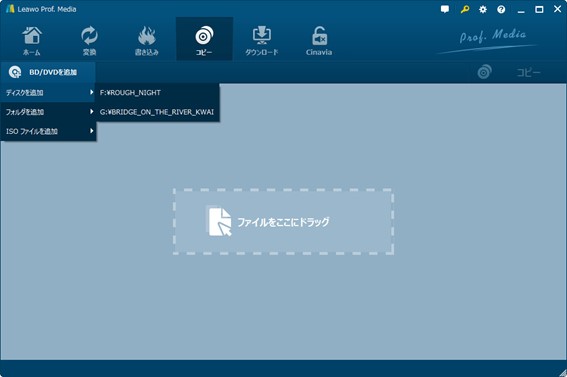
ステップ2:ブルーレイディスクをドライブに挿入します。「BD/DVDを追加」ボタンをクリックし、ブルーレイディスクをロードします。
ステップ3:コピーモードや保存先を指定し、画面右上の「コピー」ボタンをクリックします。これで、ブルーレイコピーガードの解除やコピー作業が開始します。
ブルーレイコピーガード解除コピーソフトの比較一覧
| ソフト名 | オススメ度 | 更新頻度 | 最新保護対応 | 無料版の制限 | UI日本語対応 | 録画BD(BDAV)対応 | BD50→BD25圧縮 | 対応OS | 入力形式 | 出力形式 |
|---|---|---|---|---|---|---|---|---|---|---|
| 4Videosoft ブルーレイコピー | ★★★★★ | 高い | AACS、BD+、MKBなどの最新コピーガードやA/B/C、0~6のリージョンコード付きのブルーレイに対応 | 15日間無料利用可 | 対応 | 対応 | 対応 | Windows | Blu-rayディスク、Blu-rayフォルダ、Blu-ray ISOイメージファイル | ブルーレイディスク、ブルーレイフォルダ、ブルーレイ ISOイメージファイル |
| DVDFab Blu-ray コピー | ★★★ | 低め | AACS (最新バージョンを含む)、BD+ (最新バージョンを含む)、BD-J、Cinavia、RC(リージョンコード)など | 30日間無料利用可、最大3枚まで/td> | 対応 | 対応 | 対応 | Windows | Blu-rayディスク、Blu-rayフォルダ 、Blu-ray ISOファイル | Blu-rayディスク、Blu-rayフォルダ、ISOイメージファイル |
| Leawo Blu-rayコピー | ★★★ | 普通 | AACS、BD+、最新のMKB、リージョンコード、Cinaviaなど | 全機能体験可能ですが、コンテンツの冒頭5分のみ | 対応 | 対応 | 対応 | Windows、Mac | Blu-rayディスク/フォルダ、Blu-ray ISOイメージファイル | Blu-rayディスク/フォルダ、ISOイメージファイル |
DVDFab Blu-ray コピーは無劣化でブルーレのコピーガードを解除したいなら、動画の設定も自由にカスタマイズ可能です。ただし、価格がやや高めで、初心者にとっては操作が複雑に感じられる評価があります。
Leawo Blu-ray コピーは、直感的なインターフェースと安定した動作が魅力ですが、Cinavia保護には対応していない点に注意が必要です。
4Videosoft ブルーレイコピーは、最新のAACS・BD+・Cinaviaといった主要なコピーガードに幅広く対応しておます。コピーガードを解除したうえで、そのまま別のディスクへ高品質に複製したい方には、非常に適したソフトといえるでしょう。実際のテストの結果、新旧どちらのディスクもコピーできることが確認されました。コンテンツは完全に1対1でコピーされ、成功率は非常に高いです。
無料ダウンロードWindows向け
安全性確認済み
ブルーレイコピーガード解除に関するよくある質問(FAQ)
ブルーレイのコピーガードを解除するには違法ですか?
日本では、著作権法に基づき、市販・レンタルブルーレイのコピーガード解除は違法とされています。たとえ私的使用を目的とした場合であっても、技術的保護手段を回避して行うコピーやバックアップは法律で禁止されています。
そのため、著作権で保護された映像や音声を、個人視聴の範囲を超えて利用する行為や、著作権を侵害する行為は認められていません。これらに違反した場合、権利者からの損害賠償請求や、刑事罰の対象となる可能性があります。
ブルーレイのコピーガードを解除したらバレる?
コピーガードを解除したことが直接検出されることはありませんが、違法にコピー・配布した場合は発覚する可能性があります。特に、ネット上で共有するとIPアドレスなどから追跡されるリスクが高まります。違法行為にならないよう、私的利用の範囲を守ることが重要です。
ブルーレイのコピーガードを確認する方法は?
ブルーレイのコピーガードの有無や種類を確認するには、一部のブルーレイにはレーベルやパッケージにコピーガードの種類が明記されます。具体的には、「コピーガード」「コピープロテクト」「CPRM対応」などの文言が記事された場合、コピー防止措置は施されていることがわかります。
もし、コピーガードの種類をより正確に判別するには、専用のDVDリッピングソフトを利用することができます。ディスクをパソコンに挿入し、ソフトを利用してブルーレイディスクを解析します。これより、コピーガードの有無や種類を簡単に確認できます。
まとめ
AACS・BD+・Cinaviaなどブルーレイコピーガードを解除し、普通動画形式や他のブルーレディスクにコピーすることができます。本文では、ブルーレイコピーガード解除に対応する無料・有料ソフトを厳選し、それぞれの特徴を紹介いたします。解除結果は、ソフトウェアのサポート範囲、アップデートの状況、出力形式などによって大きく異なる場合があります。自分のニーズに最適なものをお選びください。
も機能の豊富性や操作の利便性を求めるなら、4Videosoft BD-DVD リッピングを利用できます。このソフトは、最新のコピーガード技術に常時対応し、高画質リッピングを実現できます。MP4やMOV、AVIなど多くの形式に変換できますので、ブルーレイの再生環境を整えたいユーザーに最適します。
無料ダウンロードWindows向け
安全性確認済み
無料ダウンロードmacOS向け
安全性確認済み
4Videosoft ブルーレイコピーは、コピーガードを解除してブルーレイディスクを丸ごと別のディスクやISOファイル、フォルダとしてバックアップしたい方に向いています。画質を落とさずにコピーできるため、大切な映画や映像をそのまま保存したい方におすすめです。
無料ダウンロードWindows向け
安全性確認済み
どのソフトも操作が非常に簡単で、初心者でもすぐに使いこなすことができます。また、無料試用版が提供されているので、まずはダウンロードして試してみてください。きっと、皆様のニーズを満たすことができると存じます。

編集者: 伊藤 聖子 | カテゴリ: ブルーレイ リッピング
更新日: 2026年03月20日