
【2026最新】AnyDVDはもう使えない?現状・危険性・使い方と安全な代替ソフトご紹介!
「レンタルしてきたDVDやBlu-rayをパソコンでバックアップしたい」と考えたとき、かつて定番ソフトとして必ず名前が挙がっていたのが「AnyDVD」です。ディスクをドライブに挿入するだけで自動的にコピーガードを解除できるその圧倒的な便利さは、多くのユーザーに愛用されていました。
しかし、2024年以降、運営元(RedFox)の公式サイトが突然アクセス不能となり、ソフトのアップデートも完全に停止してしまいました。この状況を受けて、「今でもAnyDVDは使い続けられるの?」「公式以外のサイトからダウンロードすると、ウイルスに感染する危険があるの?」といった不安の声が急増しています。
そこで本記事では、AnyDVDの最新の現状と、使用の危険性を徹底的に検証・解説します。また、これから試してみたい方に向けて、AnyDVDの機能・評判・使い方も紹介します。もしその危険性について不安がある場合は、より安全で実用的な代替ソフトもおすすめします。
目次
AnyDVDとは?AnyDVDとAnyDVD HDの違い
AnyDVDは、DVDやBlu-rayディスクに施されたコピーガードやリージョンコードなどの保護をリアルタイムで自動的に解除するWindows向けソフトです。パソコンにディスクを挿入するだけで保護を無効化し、ディスクの中身をそのまま再生したり、リッピングソフトでバックアップしたりできるのが最大の特徴です。通常版はDVDに対応し、上位版の「AnyDVD HD」ではBlu-rayやHD DVDの保護(AACS、BD+など)にも対応しています。かつてはシンプルで強力なソフトとして広く使われていました。
| AnyDVD | AnyDVD HD | |
|---|---|---|
| 対応ディスク | DVDのみ | DVD、Blu-ray |
| コピーガード対応 | CSS、PUO、ARccOS、リージョンコードなど | CSS、PUO、ARccOS、RipGuard、リージョンコード、AACS、BD+、Cinaviaなど |
| 更新状況 | 停止 | 停止 |
| 日本語対応 | 部分的対応 | 対応 |
| 主な用途 | DVDのコピーガード解除・リッピング補助 | DVD/Blu-rayのコピーガード解除・リッピング補助 |
| 特徴 | 軽量で動作が速いが、Blu-rayコピーガードには非対応 | Blu-rayコピーガード対応が最大のメリット。UHD Blu-rayにも一部対応 |
AnyDVDは本当に使えない?最新の現状は?
AnyDVDは、元々SlySoftという会社が開発していましたが、2016年2月に著作権法に基づく問題でSlySoftは突然活動を停止しました。これにより、AnyDVDの公式サポートと販売も一時的に中断されました。その後、開発者はRedFoxという新しいプロジェクトを立ち上げ、AnyDVDの開発を継続することを発表しました。AnyDVD HDという名前で、RedFoxから販売されており、DVD・ブルーレイのコピーガード(AACS、BD+、Cinaviaなど)にも対応しています。
しかし、2024年5月以降、開発元RedFoxの公式サイト(redfox.bz)が突如アクセス不能となり、ソフトのアップデート、ライセンス認証、サーバーとの通信が全て停止しました。この結果、最新のコピーガードに対応できなくなり、新しいDVDやBlu-rayの解除が困難になっています。
また、AnyDVDはオンラインのキーサーバーを通じて保護を解除する仕組みのため、サーバーが停止したことで正常動作が保証されなくなりました。現在では旧バージョンの入手や再インストールも難しく、さらに、現在ネット上に流通しているインストーラーや破解版(クラック版)は、ウイルス感染などのリスクが極めて高く、パソコンの安全性も保証されないということです。
総じて、AnyDVD/AnyDVD HDは現在ほぼ実用できない状態です。今後も安全にディスクを扱いたい場合は、AnyDVD代替ソフトの導入が現実的な選択となっています。
AnyDVDの安全性と危険性について
AnyDVD/AnyDVD HDは、かつてコピーガード解除ツールとして高い人気を誇りましたが、現在は安全性・実用性の両面で深刻な問題を抱えています。
1、ウイルス感染のリスク:開発元のSlySoftが閉鎖したことで公式サイトからの入手が不可能になり、ユーザーは非公式サイトに頼らざるを得ません。これらの配布元は信頼性が低く、実際にウイルス混入やマルウェア感染の報告も多く、ダウンロード自体が大きなリスクとなっています。
2、動作不安定:ソフトのアップデートが完全に停止しているため、最新のAACS、BD+、BD-Jなどのコピーガードに対応できず、2020年以降の市販DVD・ブルーレイでは読み込みエラーや解析失敗問題が頻発します。加えて、AnyDVDは古いドライバを使用しているため、Windows 10/11ではインストールエラーや起動不能などの不具合が多発し、安定して動作しません。
3、個人情報流出のリスク:ネット上に流通している「AnyDVDクラック版」や非公式のダウンロード版は、ウイルスやマルウェアが仕込まれた極めて危険な偽物です。これらを配布するサイトは個人情報の窃盗やPCの破壊を狙うフィッシング・詐欺サイト化しており、ダウンロードやアクセス自体が重大なセキュリティリスクとなります。
こうした複数のリスクが重なり、現時点でAnyDVDを利用するメリットはほぼありません。安全性と実用性の両面から見ても、利用は強く非推奨と言わざるを得ない状況です。
AnyDVDのダウンロードと使い方
AnyDVDはかつて公式サイトから直接ダウンロードできましたが、2024年5月以降、公式サイトが突如閉鎖され、現在は新しいバージョンの配布や正規ライセンスの発行は行われていません。そのため、現在入手できるのは過去に公開された旧バージョンのみとなります。
現在、一部の第三者ソフト配布サイトから、AnyDVDのインストーラーをダウンロードすることが可能です。そこで今回は、本ソフトが最新OS上で動作するのか、またコピーガードを正常に解除できるのかを検証すべく、実際にダウンロードしてテストを行いました。なお、以下で紹介するダウンロード・インストール手順は、安全性を確認済みの比較的信頼できるルートのみに厳選します。具体的な検証環境は以下の通りです。
テスト環境:
- OS:Windows 11(64bit)
- CPU:Intel Core i7-12700
- メモリ(RAM):16GB RAM
- GPU:Intel UHD Graphics 730
- テスト素材:市販・レンタルのコピーガード付きDVD/ブルーレイディスク、ブルーレイ/DVDフォルダ
- 検証内容:コピーガード解除の成功率、動作の安定性、処理速度
AnyDVDのダウンロードとインストール手順
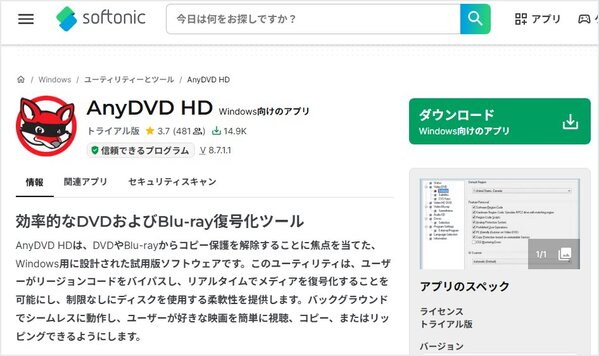
現在、AnyDVDをダウンロードしたい場合は、SoftonicやFileHorseなどの一部のソフト配布サイトから入手する方法があります。以下、具体的なダウンロード・インストール手順を解説します。
ステップ1:ソフト配布ページ(https://anydvd-hd.softonic.jp/『提供元:Softonic』)ににアクセスし、AnyDVDのインストーラーをダウンロードします。
ステップ2:ダウンロードが完了したら、保存された「SetupAnyDVD.exe」ファイルをダブルクリックしてインストールを開始します。利用規約の画面が表示されたら、内容を確認し、「同意する」を選択して次へ進みます。インストーラーの案内に従い、「次へ」をクリックしてインストール作業を進めます。
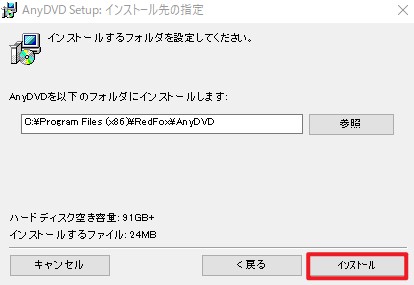
ステップ3:インストール先のフォルダはデフォルトで「C:\Program Files (x86)\RedFox\AnyDVD」となっています。必要に応じて「参照」をクリックして保存先を変更することも可能です。
ステップ4:その後、「インストール」をクリックします。確認のポップアップが表示されたら「はい」をクリックします。インストールが始まり、完了後は「閉じる」をクリックして終了します。必要に応じてPCの再起動を行ってください。
AnyDVDの使い方ガイド
AnyDVDを使うための基本的なガイドを以下にまとめます。AnyDVDはDVDのコピーガードを解除し、リッピングやバックアップを行うためのツールですが、使用方法を理解しておくと便利です。
ステップ1:まず、AnyDVDを起動します。その後、ドライブにDVDディスクを挿入します。AnyDVDは自動的にディスクのコンテンツを読み込み、解析します。このプロセス中に、「現在のステータス」ウィンドウにディスクの情報が表示されます。
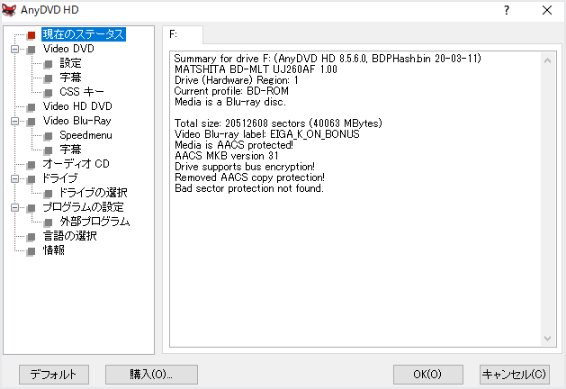
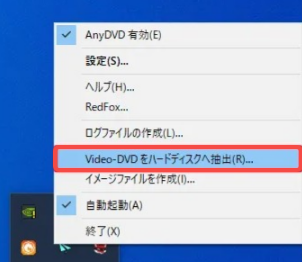
ステップ2:「現在のステータス」ウィンドウを閉じます。次に、タスクバーにあるAnyDVDのアイコンを右クリックし、「Video-DVDをハードディスクへ抽出」を選択します。
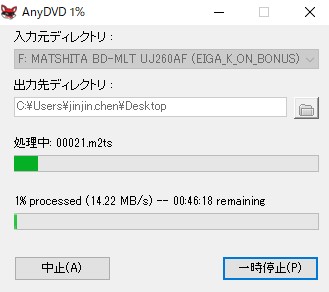
ステップ3:出力先フォルダを選択した後、「DVDをコピー」をクリックしてリッピングを開始します。リッピングが完了するまでしばらくお待ちください。通常は10分から20分程度かかります。
AnyDVDの評判と口コミまとめ
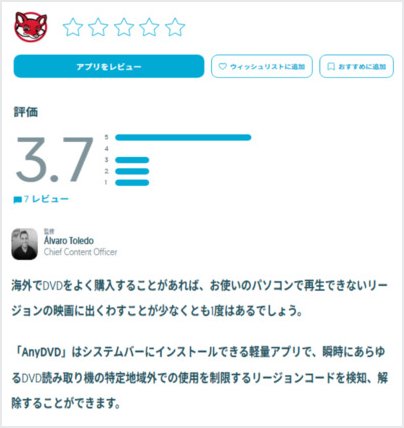
AnyDVDは、その優れたコピーガード解除機能や使いやすさ、高い信頼性で多くのユーザーから高評価を得ているソフトです。「CSS、RC、RCE、APS、UOPなどのDVDのコピーガード解除にも対応していて、商業用DVDやBlu-rayを問題なくリッピングできる。」(出典:jp.trustpilot.com)、「ディスクを挿入するだけで自動的に解除が始まり、非常に便利だ」(出典:x.com)といった好評が多くみられます。
しかし、その一方で、「公式サイト閉鎖後は非公式版しか入手できないため、ウイルス感染を心配する」「インストール後にパソコンの動作が重くなった」(出典:x.com)というネガティブ声も圧倒的に多く見られます。これから、ネット上の評判や実際の使用体験を基に、AnyDVDのメリットとデメリットをまとめます。
メリット
- DVDディスクに施されたコピーガードを自動的に解除し、商業用ディスクでも問題なくバックアップを取ることができる
- DVD/Blu-rayをISOファイルやフォルダに簡単にリッピングできる
- 日本語にも対応しており、直感的で使いやすいインターフェースが提供する
- DVDやBlu-rayを挿入すると自動的にコピーガードを解除し、バックアップやリッピングを迅速に開始できる
デメリット
- AnyDVDは有料ソフトであり、特にライセンス料が高めで、長期間使用するとコストが積み重なる
- 一部の古いドライブや最新のオペレーティングシステムで不具合が生じる場合がある
- 主にコピーガードの解除を行うソフトであり、実際のリッピング機能(MP4やMKVへの変換など)は含まれない
- Windows向けのコピーガード解除ソフトで、Macで利用できない
- 現在、正規ライセンスを受けられないため、アップデートやサポートを受けることができない
おすすめのAnyDVD代替ソフト:4Videosoft DVD リッピング
AnyDVDの安全性やサポート停止の問題を踏まえると、現在は信頼できる代替ソフトを選ぶことが最も重要です。その中でも、安定性・使いやすさ・対応力のバランスが優れているとして多くのユーザーから高く評価されているのが4Videosoft DVD リッピングです。
4Videosoft DVD リッピングはDVDリッピングソフトとして、AACS、CSS、RCE、など最新のDVDコピーガードに幅広く対応しており、読み込みエラーが起きにくいのが大きな強みです。実際に市販DVDをMP4へ変換した際も、90分の映画を約5〜10分ほどでリッピングでき、画質の劣化もほとんど感じません。MP4、AVI、MOV、WMV、MKVなど再生できるファイルを簡単に作成できます。また、カット・結合・トリム・字幕追加・音声トラック変更などの編集機能も充実しており、動画編集ソフトを別途用意する必要がありません。
安全性の面でも、公式サイトから直接ダウンロードできるため、AnyDVDのように非公式サイト経由でウイルス感染のリスクを心配する必要がありません。最新のWindows 11やMacでも安定して動作し、サポートも継続して提供されています。さらに、定期的なアップデートにより新しいコピーガードにも迅速に対応しているため、長期的に安心して利用できます。
メリット
- 最新のDVDコピーガード(CSS、RC、RCE、APS、UOPなど)に対応できる
- DVDからMP4、AVI、MKV、MOV、WMV、FLV、MP3など、さまざまな動画・音声形式への変換に対応
- 高度なエンコード技術を使用して、DVDを高速かつ高画質でリッピングできる
- ユーザーインターフェースが日本語に対応しており、直感的で使いやすい設計になっている
- ソフトは定期的にアップデートされ、最新のDVDコピーガードや新しい動画・音声形式への対応が追加される
- インターフェースはシンプルで視覚的に分かりやすく、初心者でも迷わずに操作できる設計される
- 動画編集機能があり、トリミングやクロップが可能
- リッピング時に、DVDに含まれる複数の字幕や音声トラックを自由に選択できる
- 動画の解像度、ビットレート、フレームレート、ビットレートなど、出力に関する詳細な設定ができる
- WindowsとMacの両方のオペレーティングシステムに対応しており、どちらの環境でも使用することができる
ステップ1: 4Videosoft DVD リッピングをダウンロード
まず下の無料ダウンロードボタンを利用して4Videosoft DVD リッピングをダウンロードし、インストーラーを実行してパソコンにインストールします。
無料ダウンロードWindows向け
安全性確認済み
無料ダウンロードmacOS向け
安全性確認済み
ステップ2: DVDを読み込む
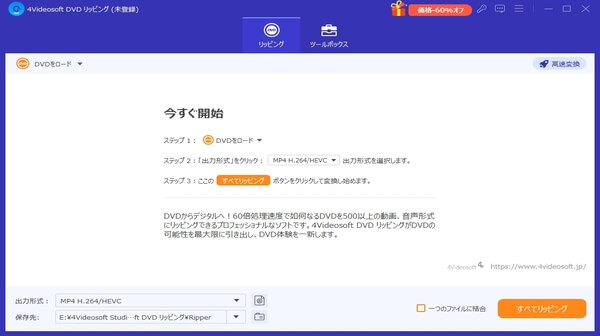
パソコンのDVDドライブにリッピングしたいDVDディスクを挿入します。ソフトを起動後、「DVDをロード」ボタンをクリックし、挿入したDVDを読み込みます。DVDを読み込むだけで、コピーガードも自動で解除されるため、初心者でも安心して使えます。
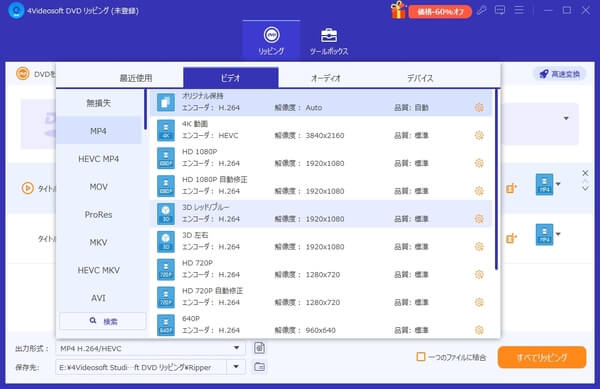
ステップ3: 出力形式を選択
「出力形式」から、変換したい動画・音声形式(例:MP4、AVI、MOV、MP3など)を選びます。iPhoneやPS5などのデバイス別のプリセットも選択可能です。
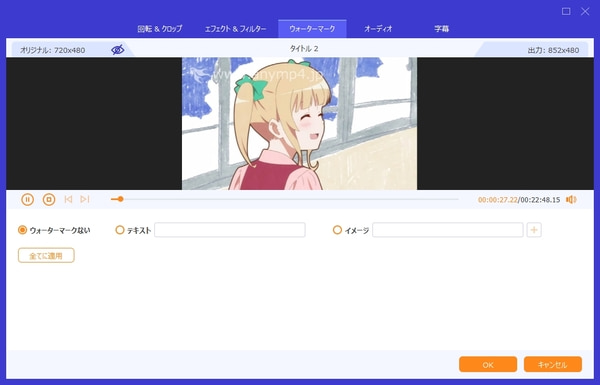
ステップ4: DVD動画を編集
必要に応じて、好きな字幕や音声トラックを選択できます。字幕なしの出力も可能です。編集機能で、動画のトリミング、クロップ、ウォーターマーク追加、明るさ調整などができます。
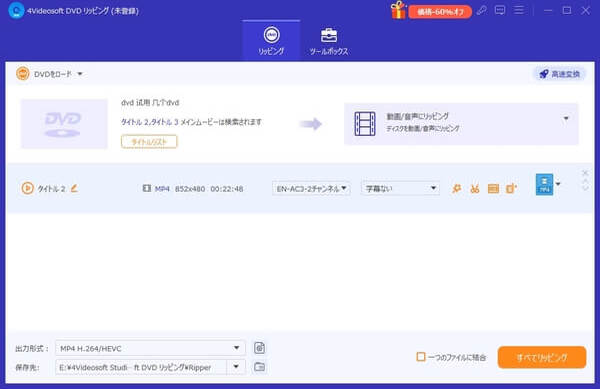
ステップ5: DVDをリッピング
最後に、変換後のファイル保存場所を指定し、「すべてリッピング」ボタンをクリックすると、DVDリッピングが開始されます。
おすすめのAnyDVD HD代替ソフト:4Videosoft BD-DVD リッピング
DVD向けには「4Videosoft DVD リッピング」が手軽で使いやすい選択肢ですが、AnyDVD HDのようにBlu-rayにも対応した代替ソフトを探している方には、より高機能なブルーレイリッピングソフトとして「4Videosoft BD-DVD リッピング」がおすすめです。
このソフトは、DVDとブルーレイの両方を1本で扱えるだけでなく、AACS、BD+、BD-J、Cinaviaなど最新のブルーレイコピーガードにも自動解除できます。実際に市販ブルーレイを読み込んだ際も、解析エラーが出ることなくスムーズに処理でき、AnyDVD HDよりも安定した動作が印象的です。さらに、4K UHD Blu-rayのリッピングにも対応しており、対応範囲の広さではAnyDVD HDを大きく上回っています。
変換速度も優秀で、GPUアクセラレーションを活用することで、画質を保ちながら高速にリッピングできます。出力形式はMP4、MKV、MOV、AVIなど主要形式を網羅し、iPhone、iPad、Android、PS5、テレビなどデバイス別プリセットも豊富です。操作性も非常に優れており、インターフェースは直感的で、初めてブルーレイリッピングを行う人でも数クリックで作業が完了します。
メリット
- ブルーレイディスクやDVDのコンテンツを簡単にリッピングしたり、他のフォーマットに変換したりできる
- 最新のコピーガード(AACS、BD+、Cinaviaなど)に自動的に対応し、保護されたBlu-rayやDVDのコンテンツをリッピングできる
- 4K UHD Blu-rayディスクのリッピングにも対応し、高解像度の4K動画を効率的にリッピングできる
- ブルーレイやDVDからMP4、MKV、AVI、MOV、WMV、FLV、MP3、AACなど、様々な動画・音声形式への変換に対応
- ブルーレイやDVDを高画質でかつ高速に変換でき、複数のファイルを同時に変換できる「バッチ処理」機能がある
- リッピング時に、DVDやブルーレイに含まれている複数の字幕や音声トラックから任意のものを選択できます。
- 直感的な操作で、DVDやBlu-rayのリッピングが簡単にできるため、初心者でも安心して使用できる
- このソフトは定期的にアップデートされ、新しいDVDやブルーレイディスクのコピーガードやリッピング形式に対応
- カット・結合・トリム・字幕追加・音声トラック変更などの編集機能も充実
- 公式サイトから直接ダウンロードでき、安全性が保証される
ステップ1: 4Videosoft BD-DVD リッピングをダウンロード
まず以下のダウンロードボタンを利用して4Videosoft BD-DVD リッピングソフトをダウンロード・インストールして起動しましょう。そしてDVDをパソコンのDVDドライブに挿入します。
無料ダウンロードWindows向け
安全性確認済み
無料ダウンロードmacOS向け
安全性確認済み
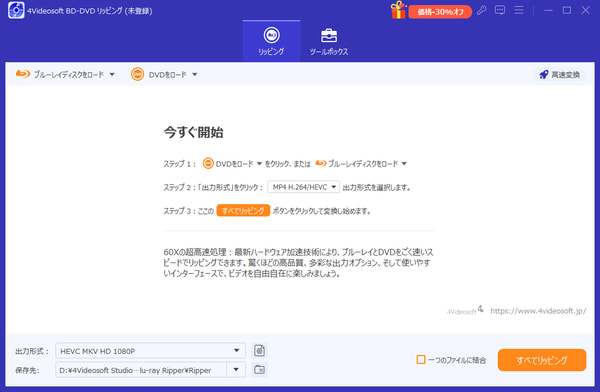
ステップ2: DVD/ブルーレイをロード
メイン画面で「DVDをロード」「ブルーレイディスクをロード」の選択肢があります。ディスクの種類によって選択し追加します。
ステップ3: 動画を編集
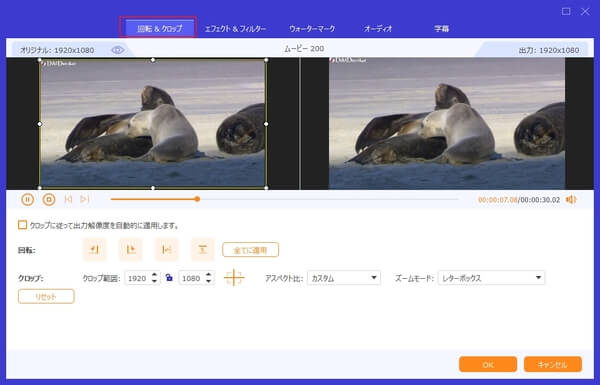
ディスクのロードが終わった後、「編集」ボタンをクリックすると、動画編集ウインドウに入ります。ここで、動画の回転、クロップ、エフェクト追加、ウォータマーク追加、オーディオ調整などができます。
ステップ4: 出力形式を選択
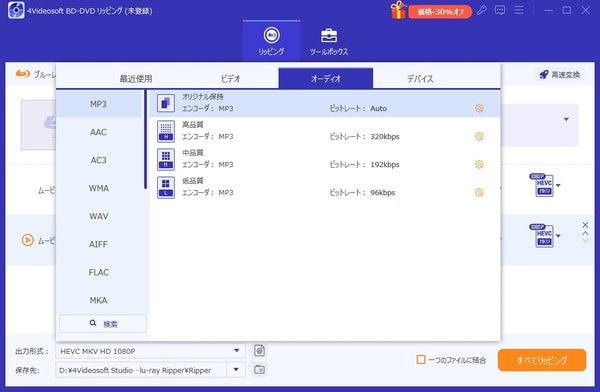
「出力形式」から変換したい形式(MP4、MOV、MP3など)を選択し、設定ボタンをクリックすると、ビデオエンコーダー、解像度、ビットレートなどの設定もできます。さらに、iPhone、iPad、Android、PS5、などデバイス別プリセットも用意します。自由に選択できます。
ステップ5: ブルーレイ/DVDをリッピング
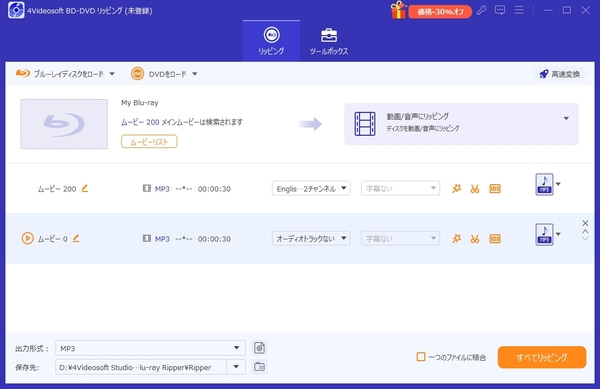
設定が完了したら、「すべてリッピング」ボタンをクリックします。これで、ブルーレイ/DVDのコピーガードを解除しリッピングします。
AnyDVDとおすすめ代替ソフトの比較一覧「どちらを選ぶべきか?」
| 比較項目 | AnyDVD | AnyDVD HD | 4Videosoft DVD リッピング | 4Videosoft BD-DVD リッピング |
|---|---|---|---|---|
| 対応ディスク | DVDのみ | DVD/Blu-ray | DVDのみ | DVD/Blu-ray |
| 現在の開発・運営状況 | 【危険】開発完全停止 | 【危険】開発完全停止 | 【安全】現在も頻繁に更新 | 【安全】現在も頻繁に更新 |
| 対応OS | Windows | Windows | Windows・Mac | Windows・Mac |
| セキュリティ(ウイルスリスク) | 高い(要警戒) | 高い(要警戒) | 安全(公式サイトから安全にダウンロード可能) | 安全(公式サイトから安全にダウンロード可能) |
| コピーガード解除力 | 低い | 低い | 非常に高い(CSSやCPRMなど、ほぼ全てのDVDガードを解除) | 最強クラス(CSS、AACS、BD+、Cinaviaなど最新のDVD・BDガードにも対応) |
| 主な機能 | コピーガードのバックグラウンド解除のみ | コピーガードのバックグラウンド解除のみ | コピーガード解除+動画変換+動画編集 | コピーガード解除+動画変換+動画編集 |
| 日本語サポート | なし(現在は問い合わせ不可) | なし(現在は問い合わせ不可) | 完全日本語対応 | 完全日本語対応 |
| おすすめのユーザー層 | おすすめしません | おすすめしません | DVDを安全・高速にスマホやPCに取り込みたい人 | Blu-rayもDVDも、これ1本で丸ごとデジタル化したい人 |
AnyDVDについてのよくある質問(FAQ)
AnyDVDは現在どうなっていますか?
AnyDVDは、開発元「RedFox」の公式サイト閉鎖と認証サーバーの停止により、現在は新規購入・ライセンス認証・アップデートがすべて不可能な状態にあります。ネット上に存在する非公式のダウンロードルートやクラック版はマルウェア感染の危険性が非常に高いため、利用を避け、他の現行リッピングソフトへ移行するのが現在の主流となっています。
AnyDVDはWindows 11に対応していますか?
AnyDVD(RedFox版)は、Windows 11でも動作自体は可能ですが、2024年に開発元のRedFox 社が閉鎖され更新が完全に止まっているため、最新のコピーガードには対応できません。現在は公式サイトも消滅しており、ライセンス認証やサーバー接続が困難なことから、安全面や実用性の観点でも4Videosoft BD-DVD リッピングなどの現行ソフトへ移行することをおすすめします。
AnyDVDは有料ですか?
AnyDVDは元々約1万円〜2万円弱(永久版)の有料ソフトとして販売されています。試用版も提供されていますが、無料体験期間(21日間)が終了した後はフル機能を使用するために購入が必要です。しかし、2024年に開発元のRedFox社が突如閉鎖されたため、現在は公式サイトが消滅し、正規のライセンス購入や認証が一切できない状態にあります。
AnyDVD HD 破解版は違法ですか?
はい、AnyDVD HDの破解版(クラック版)は法律違反になる可能性があります。日本を含む多くの国では、著作権保護を回避する行為や、それを目的としたソフトの無断使用は違法とされています。さらに実際なリスクとして、開発元のRedFox社が消滅している現在、ネット上に流通しているクラック版はウイルスやマルウェアを仕込まれる危険性が非常に高く、パソコンの乗っ取りや個人情報流出を招く恐れがあります。そこで、現在も公式なサポートと更新が続いている信頼性の高い代替ソフトを使用するほうがよりおすすめします。
まとめ
総合的に見ると、AnyDVD/AnyDVD HDは、かつては便利なコピーガード解除ソフトでしたが、現在は公式サイトの閉鎖・更新停止・不安定動作・非公式ダウンロードの危険性など、利用リスクが非常に大きくなっています。こうした理由から、今あえてAnyDVDを使い続けるメリットはほとんどなく、安全性と安定性を重視するなら、現行の環境に最適化された代替ソフトを選ぶ方が良いです。
中でも4Videosoft BD-DVD リッピングは、最新コピーガードへの対応が早く、Windows11でも安定して動作し、ブルーレイ/DVDリッピングの超高速と高画質維持が魅力です。初心者でも扱いやすい操作性と豊富な編集機能を備えているため、これからDVD・Blu-rayを安全かつ手軽にリッピングしたい方には最も信頼できる選択肢と言えるでしょう。
無料ダウンロードWindows向け
安全性確認済み
無料ダウンロードmacOS向け
安全性確認済み

編集者: 伊藤 聖子 | カテゴリ: ブルーレイ リッピング
更新日: 2026年06月04日






筆者の使用感
かつて定番だったAnyDVDは、公式サイト閉鎖に伴い開発が完全に停止しており、現在は最新のコピーガードに対応できないだけでなく、ネット上の偽配布サイトによるウイルス感染の危険性が極めて高いため使用はおすすめできません。これに対し、現在も頻繁にアップデートされている「4Videosoft」であれば、最新の保護技術を安全に解除できるだけでなく、動画への変換や編集までがこれ1本で完結します。安全・確実にDVDをバックアップしたいユーザーには、4Videosoftへの移行が最も賢く確実な選択です。