【完全レビュー】MPC-HCとは?使い方・安全性・代替ソフトを紹介!
MPC-HCはWindows向けのメディアプレーヤーとして、動作の軽快さや無料利用可能の特徴で、長年多くのユーザーに利用されます。しかし、初めてMPC-HCを使う人には、「今まだ使用できるか?」「MPC-HCの設定や使い方は?」といった問題を持っているかもしれません。
そこで、本記事では、MPC-HCの主な機能から、ダウンロード方法・基本的な使い方までわかりやすく解説します。さらに、使えない時により強力な代替ソフトもおすすめします。このソフトを使ってみようと考えている場合は、ぜひ本記事をご参考ください。

目次
MPC-HCとは?機能と特徴
MPC-HC(Media Player Classic - Home Cinema)は、Windows向けの軽量かつオープンソースで無料なメディアプレーヤーです。MP4、MOV、MP3などの一般的な動画音声フォーマットに対応しており、別途コーデックをインストールなしでそのまま快適に再生できるのが大きな特徴です。さらに、非暗号化のDVDやブルーレイも再生可能です。動画再生機能も豊富で、再生リスト、画面キャプチ、字幕調整などが備えされます。軽量のソフトとして、古いパソコンでも軽快に動作できます。
しかし、公式の開発は終了します。その後、有志による派生バーションも登場します。今ネットでは、主に「MPC-HC」と「MPC-BE」があります。今、このソフトをダウンロードしたい場合は、信頼できるサードパーティのサイトからダウンロードしてください。
メリット
- オープンソースで完全無料に利用できる
- 軽量で古いパソコンや低スペックで正常に動作できる
- 多様な動画、音声フォーマットやDVD/BD(非暗号化)の再生に対応できる
- 機能が充実、外部字幕の読み込み、スクリーンショット、再生リストなどがある
デメリット
- 公式の開発は停止、最新のフォーマットに対応できない可能性がある
- インターフェースがやや時代遅れ、使いこなすには時間がかかる
- 機能が充実だが、高度な機能が不十分
- 公式サイト以外の非公式なダウンロードサイトには、ウイルス感染の可能性がある
MPC-HCはまだ使える?その危険性・安全性は
MPC-HCは、公式開発は2017年に終了していますが、有志によってメンテナンスされたバージョンや、後継であるMPC-BEを利用することで、現在でも最新のWindows10/11で動作できます。
懸念点:
- 古いバージョン(v1.7.13以下)を使い続けている場合は、最新のコーデックに対応できず、脆弱性が放置されているため危険です。
- 広告を埋め込んだり偽のインストーラーを配布する非公式サイトが多くあり、不審な経路からMPC- HCをダウンロードするとマルウェア混入のリスクがあります。
安全性:
- 脆弱性対策やバグ修正、内蔵デコーダー(LAV Filters)の更新が頻繁に行われており、セキュリティ面でのリスクは一般的なソフトと同等に抑えられています。
- 長年にわたり多くのユーザーに利用されてきた実績があり、特に信頼性のあるプレイヤーとされています。
- シンプルなインターフェースと高い動作安定性で、基本的な再生用途には問題なく使えることが多いです。
結論としては、最新バーションのMPC-HCを使用している限り、危険性は極めて低く、Windows 10/11でも安全に使用できる優れた軽量プレーヤーです。ただし、開発が活発なMPC-BEの方がよりモダンな機能を取り込んでいるため、こだわりがなければBE版に移行することをお勧めします。
テスト環境:
OS: Windows 10/11(64bit)
CPU: Intel Core i7-12700
メモリ: 16GB RAM
GPU:Intel UHD Graphics 730
テスト素材 : 自作の古いDVD、市販・レンタルのコピーガード付きのDVD、MP4、MOV、MP3など
MPC-HCのダウンロード、インストール(日本語化版)
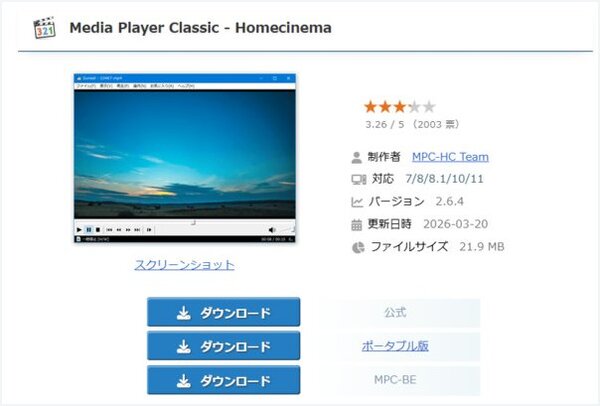
公式サイトからはダウンロードできなくなりましたが、有名なソフトウェアダウンロードプラットフォームからダウンロードできます。ただし、ウイルス感染などのセキュリティの問題に注意する必要があります。一般的に「mpc-hc x64」バージョンを提供します。
ステップ1:まず、信頼できる配布ページからMPC- HCのインストーラーファイルをダウンロードします。exeファイルをダウンロードした後、ファイルをダブルクリックして、インストール画面を入ります。
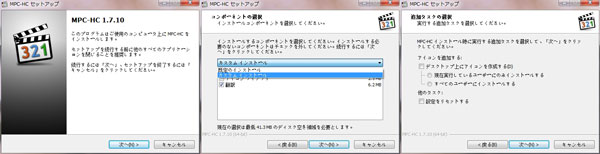
ステップ2:セットアップに使用する言語の選択というポップアップが表示され、ここで、日本語を選択します。後は、「コンポーネントの選択」のところで「アイコンライブラリ」と「翻訳」を選択します。これで、MPC- HCを日本語で利用できます。
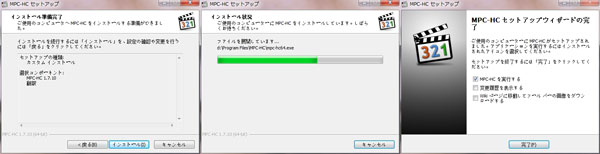
ステップ3:これから、提示に従って「次へ」ををクリックして問題なしです。最後に、「インストール準備完了」の画面で「インストール」をクリックし、インストールは始まります。数秒後、MPC-HCのインストールが完了します。
これで、MPC- HCのダウンロード・インストールが完了します。ご注意するなのは、「MPC- HCのダウンロード」を検索すると、様々な配布ページがあるかもしれません。一部にはマルウェアや広告が含まれていることがあるため、特に注意が必要です。
MPC-HCの事前設定
MPC-HCはインストールした後、より便利に利用できるように、事前に必要な設定をしたほうがいいです。以下、MPC-HCの初期設定の手順を説明します。
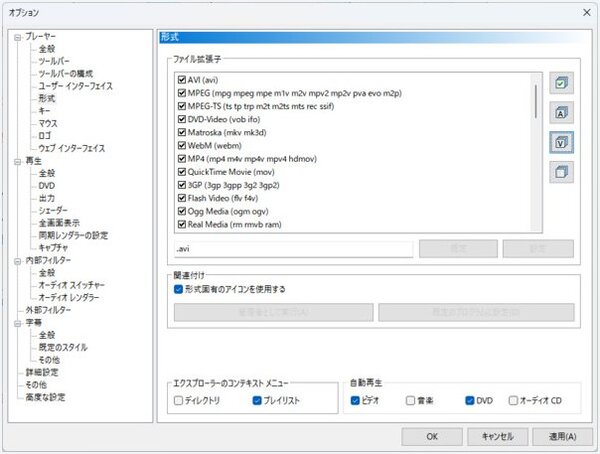
1、ファイルの関連付け設定:「表示」>「オプション」>「プレーヤー」>「形式」からファイル拡張子を選択します。これで、MPC-HCを指定形式のデフォルトのプレーヤーにします。
2、字幕の設定:「表示」>「オプション」>「字幕」>「既定のスタイル」からデフォルトの字幕サイズ、フォント、枠線の色を調整します。
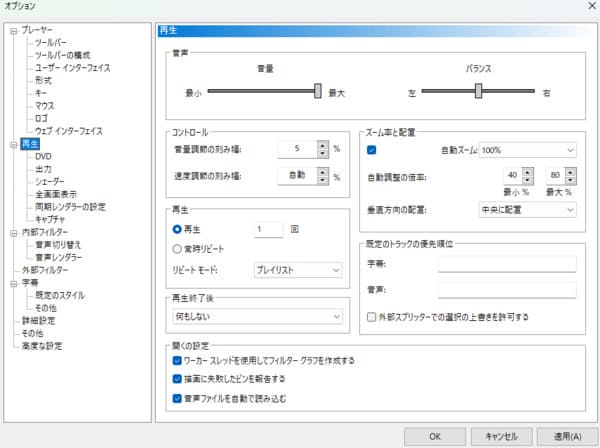
3、再生設定:「表示」>「オプション」>「再生」から再生音量、再生回数、再生終了後に自動的に終了するかどうか、再生位置を記憶するかどうかなどを設定します。
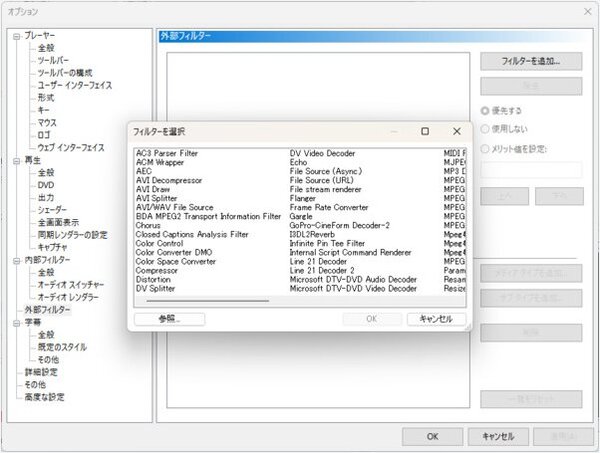
4、ffdshowとの連携設定: HCはffdshowと連携することで、デコード速度を向上させ、対応形式も多くなります。設定手順は「表示」>「オプション」>「外部フィルタ」>「フィルタを追加」>「ffdshow Audio Decoder」と「ffdshow Video Decoder」を追加します。フィルタ一覧に表示されない場合は、「参照」を選択し、ffdshowフォルダー内の「ffdshow.ax」を指定します。
5、新しいウィンドウでの再生設定:動画を新しいウィンドウでMPC-HCを開きたいなら、メニューの「表示」>「オプション」>「プレイヤー」>「開くオプション」>「再生するメディアファイルに新しいプレイヤーを開く」にチェックを入れます。これで、動画ごとに独立したウィンドウで再生できるようになります。
MPC-HCの使い方
MPC-HCの使い方も非常に簡単です。数クリックで動画やDVD、BDをスムーズに再生できます。
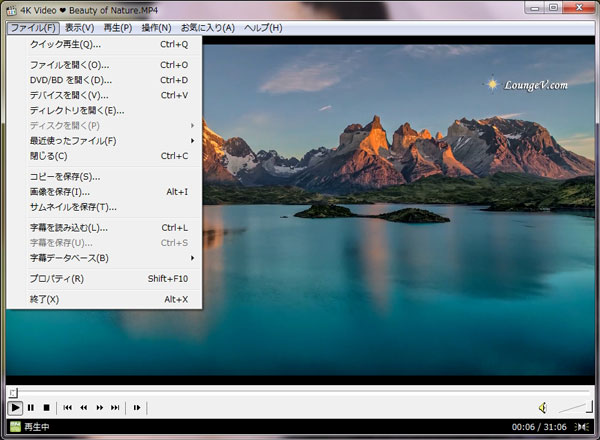
方法1:MPC- HCを起動し、上部のメニューから「ファイル」をクリックし、「クリック再生」オプションを選択します。そして、再生したいファイルを追加し、ロードした後、自動に再生できます。DVD/BDを再生する場合、「ファイル」>「DVD/BDを開く」または「ディスクを開く」を選択します。これで、パソコンに挿入したDVDやブルーレイディスクを再生できます。
(注意:DVD/BD再生にはコピーガード付きのディスクの場合、MPC- HCが対応できません。)
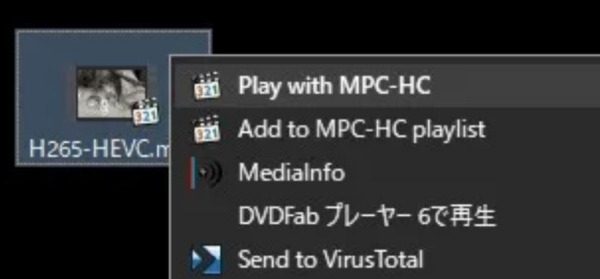
方法2:動画ファイルを右クリックすると、「play with MPC-HC」や「Add to MPC-HC playlist」というオプションがあります。おニーズによって選択して再生できます。
方法3:再生したい動画ファイルを直接にMPC- HCにドラッグ&ドロップします。ロードが終わった自動に再生できます。
再生中に、再生画面サイズ、再生速度、一時停止、音声トラックなど一般的動画プレーヤーで備えた再生機能が搭載されます。
MPC-HCで再生できない時におすすめの代わりソフト:4Videosoft ブルーレイプレーヤー
MPC-HCの公式開発は停止したため、有志によるのアップデートの頻度が低く、サポートも不十分です。そこで、ソフトの再生エラーが即座に解決できません。MPC- HCで再生できない時の対処法として、より高性能の動画プレーヤーの利用を推奨します。ここで、一番おすすめなのは4Videosoft ブルーレイプレーヤーというソフトです。
このソフトは普通の動画音声形式以外、最新のH.264/MPEG-4 AVC、H.264などにも対応できます。暗号化されたDVD、ブルーレイも高品質に再生できます。また、DTS-HDやDolby TrueHDといった高音質音声、高解像度の4k動画の再生もスムーズに実行できます。
直感的な操作性で、すべての利用者が自由に動画を再生でき、画面サイズの調整、 字幕の切り替え、スクリーンショットなどの細かい設定もできます。また定期に公式アップデートするので、何か問題があれば、すぐに解決できます。MPC- HCの代わりソフトとして、より高度な機能を備えており、最強の代替品と言えます。
メリット
- ほぼすべての動画、音声形式やDVD、ブルーレイに対応できる
- 字幕や音声トラックの切り替えなど、カスタマイズ可能
- 4k、DTS-HDやDolby TrueHDなど高品質の動画、音声に対応できる
- 定期にアップデートし、サポートが十分、安全面に問題がない
- 使い方が簡単で、誰も手軽に利用できる
- WindowsだけでなくMacにも対応できる
- 全機能を試せる無料体験版を提供している
ステップ1: 4Videosoft ブルーレイプレーヤーをダウンロード
安全性を確保するために、公式サイトから4Videosoft ブルーレイプレーヤーをダウンロードしてください。あるいは、下のダウンロードボタンをクリックして直接にダウンロードします。
無料ダウンロードWindows向け
安全性確認済み
無料ダウンロードMacOS向け
安全性確認済み
ステップ2: 再生したいファイルを追加
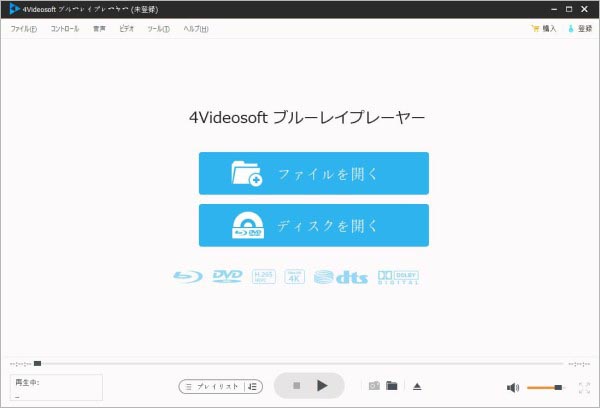
ソフトを起動してから、インターフェース画面に「ファイルを開く」「ディスクを開く」という二つのボタンがあり、自分のニーズによって選びます。再生したいファイルを追加します。
ステップ3: 追加ファイル再生開始
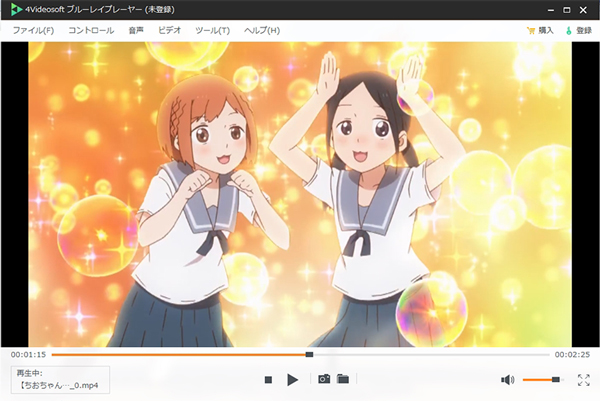
ロードが終わった後、再生が自動的に開始します。再生中で、アスペクト比の変更や音声トラックの切り替え、字幕の表示、非表示などの細かい再生設定ができます。
「MPC-HC」と「4Videosoft ブルーレイプレーヤー」の比較一覧
「MPC-HC」と「4Videosoft ブルーレイプレーヤー」はどっちを選ぶべきかに迷っていませんか?ここで、二つのソフトの特徴を表で比較します。ご参考ください。
| 項目 | MPC-HC | 4Videosoft ブルーレイプレーヤー |
|---|---|---|
| 料金 | 完全無料・オープンソース | 有料(体験版あり) |
| 対応ディスク | DVD・Blu-ray 再生可能(コピーガードなし) | 市販 Blu-ray・DVD に完全対応、コピーガード解除可(AACS/リージョンコードなど) |
| 対応ファイル形式 | 基本的な動画/音声形式(MP4、MKV、AVI、FLV、MP3,等) | Blu-ray/DVD 再生以外、ほぼ全ての動画/音声形式対応(MP4、MKV、AVI、FLV、MP3、AAC 等) |
| 操作性 | シンプルだが設定項目が多く中級者向け | ワンクリックで再生開始、初心者でも扱いやすい |
| 機能の豊富さ | 字幕同期、音声切替、動画フィルタ(設定が必要) | 再生・スクリーンショット・音声/字幕切替など |
| 動作の軽さ | 非常に軽量、低スペックPCでも快適 | 動作が安定している、軽量さ |
| 更新状況 | 開発終了済みだが有志が継続更新(MPC-BEなど派生あり) | 継続的に更新・サポートあり |
| 主なメリット | 無料・広告なし・軽量 | 市販 Blu-ray/DVD対応・コピーガード解除・初心者でも簡単 |
MPC-HCは無料で軽量なプレイヤーとして、幅広い動画ファイルを扱いたい上級ユーザーや低スペックPCで快適に再生したい人に向いています。ただし、最適化ための設定が複雑で、さらに、市販Blu-ray/DVDの再生には対応していないため、ある程度の制限があります。
一方、4Videosoft ブルーレイプレーヤーは、市販ブルーレイやDVD、動画ファイルの再生に十分対応できる有料ソフトで、CSSやAACS、BD+などのコピーガード解除に対応しています。初心者でもワンクリックで再生できるシンプルな操作性が魅力で、家庭で映画を楽しみたい人や最新ディスクを確実に再生したいユーザーにおすすめです。
無料ダウンロードWindows向け
安全性確認済み
無料ダウンロードMacOS向け
安全性確認済み
MPC-HCに関するよくある質問「FAQ」
MPC-HCとMPC-BEの違いは?
MPC-HCとMPC-BEは「Media Player Classic (MPC)」から派生したオープンソースのメディアプレーヤーです。それらの違いと言えば、MPC-HCは余計な機能を追加せず、軽量さと安定性が特徴です。また、MPC-HCは開発が終了しており、新機能の追加は行われていません。
一方で、MPC-BEはMPC-HCの後継として機能拡張と更新を重視しています。MPC-BEはMPC-HCのコードを引き継ぎ、さらに多くの機能や設定オプションを追加しており、最新のフォーマットやコーデックにも対応しています。
総じて、MPC-HCは、シンプルで軽量、基本的な再生機能があれば十分というユーザー向けです。 MPC-BEは、MPC-HCに比べて多機能であり、細かい設定を好むユーザーや、最新のコーデックやフォーマットへの対応を重視するユーザーに適しています。
MPC-HCでffdshowが使えないのはなぜですか?
MPC-HCで ffdshow が利用できない主な理由は、ソフトの進化に伴い「LAV Filters」が標準の内蔵デコーダーとして優先されているからであり、これを回避するには内部フィルターを無効化した上で、外部フィルター設定からffdshowを追加し「優先する」に指定する必要があります。また、ffdshow 自体の開発が2010年代初頭で止まっているため、最新の64bit環境やH.265/AV1といった次世代コーデック、GPU加速との互換性に欠けるという技術的障壁も存在します。
MPC-HCがカクつく原因は何ですか?
MPC-HCで動画がカクつく主な原因は、高解像度や高ビットレート動画に対するパソコンスペック不足、内蔵デコーダーとGPUの連携設定の不備、または他のアプリケーションがリソースを占有していることが考えられます。また、グラフィックドライバや再生ソフトの設定ミス、ハードウェアアクセラレーションが有効になっていないことも影響します。解決策としては、コーデックのアップデートや設定を見直し、ハードウェアアクセラレーションを有効にする、PCの性能に合わせて再生設定を調整する、または軽量なフィルターを使用することが有効です。
まとめ
無料の動画再生ソフトとして、MPC-HCは日常的な再生ニーズを十分に満たしてくれます。しかし、特殊なファイル形式の再生や、よりカスタマイズ性高い再生設定を求めるユーザーにとっては、このソフトでは物足りない場合もあるかもしれません。
そこでおすすめしたいのが、4Videosoft ブルーレイプレーヤーという多機能な動画再生ソフトです。ほとんどの動画音声形式やディスク形式に対応しており、映像や音声の細かい調整も可能です。さらに、高画質映像や高音質音声、保護されたディスクの再生にも対応しているため、ご自宅で映画館に匹敵する臨場感あふれる視聴体験を楽しむことができます。このソフトをぜひお試しください。
無料ダウンロードWindows向け
安全性確認済み
無料ダウンロードMacOS向け
安全性確認済み