DVDチャプターとは?DVDチャプターの作り方、おすすめソフトを紹介!
「自分で撮影した動画をDVDに書き込むことになったですが、市販されているようなDVDのチャプターを作成にはどうすればいいですか?」知恵袋にはこうした質問を見たことがあります。
複数動画や長い動画のDVD焼きには、DVDチャプターの作成で、視聴者が見たい部分を素早く再生できるだけでなく、視聴体験を向上させ、DVDの内容をより整理されることもできます。
そこで、本記事では、DVDチャプターは一体、どういうものかを紹介します。そのうえで、DVD作成ソフトをいくつか紹介し、また、これらのソフトを使ってDVDチャプターの作り方を説明します。より洗練されたDVDを簡単に作り出すための手助けをします。

DVDチャプターとは
DVDチャプターは、DVDの中で特定の位置に設定された「セクション」や「区切り」のことを指します。DVDチャプターを作成することで、視聴者は特定のシーンや場面にすぐにアクセスできます。例えば、アニメの場合、チャプターを利用して、最初から探し直さずにエピソードを自由に切り替えることができます。これより、DVDの視聴体験を向上させる重要な要素であり、長時間のコンテンツを効率よく楽しむために便利な機能と言えます。
一般的に、DVDメニュー作成の際、設定したチャプターを選択するためのボタンが表示されます。そこで、メニュー作り画面で自分のニーズによって、各チャプターを追加します。
また、DVDチャプターの作成には、専用のDVD作成ソフトを利用することが一般的な方法です。これから、DVDチャプター付きのDVDを作成できるソフトを5つ紹介し、これらを利用して、DVDチャプターの作り方もわかりやすく説明します。
DVDチャプター作成おすすめソフトや作成方法
4Videosoft DVD 作成でDVDチャプター作成【カスタマイズ性が高い】
4Videosoft DVD 作成はDVDの作成を簡単に行える強力なソフトです。このソフトはDVDチャプター設定において非常に優れた機能を提供しています。動画コンテンツをプロフェッショナルなDVDに変換し、使いやすいチャプター構造を作り上げることができます。
DVDチャプターの作成については、動画を複数のチャプターに分割することが簡単にできます。手動でチャプターを作ることはもちろん、ソフトが自動でシーンを認識して適切にチャプターを挿入する機能も備えており、より効率的にDVDを作成することが可能です。さらに、DVDメニュー作成機能も充実で、様々なテンプレートやカスタマイズオプションを提供しているため、ユーザーは好みのスタイルでDVDメニューをデザインすることができます。
また、動画編集機能も備えており、必要に応じて動画をカットしたり、結合したりすることができます。作り上げた動画はDVDディスクに書き込むことができるだけでなく、ISOファイルやDVDフォルダとして保存することもできます。
ステップ1: 4Videosoft DVD 作成をダウンロード
下の「無料ダウンロード」ボタンを利用して、4Videosoft DVD 作成をダウンロードし、お使いのパソコンにインストールします。
無料ダウンロードWindows向け
安全性確認済み
無料ダウンロードmacOS向け
安全性確認済み
ステップ2: 動画ファイルを追加
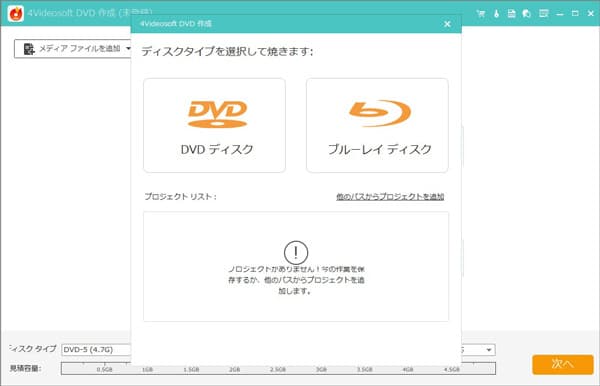
ソフトを実行して、「ディスクタイプを選択して焼きます」ウインドウが表示されます。ここで「DVDディスク」を選択します。そして、「メディアファイルを追加」ボタンをクリックすると、動画を追加します。
ステップ3: チャプターを設定
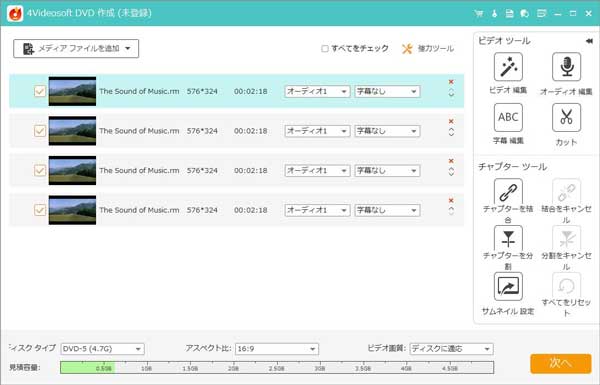
動画がロードした後、インターフェースで表示されます。動画を選択し、右側のビデオツールを利用して、ビデオ編集、オーディオ編集、字幕編集、カットなどのことができます。また、「チャプターを結合」「チャプターを分割」というオプションを使いって、「固定した数でチャプターを挿入」「ユーザー自定義にチャプターを挿入」などの選択があり、自分のニーズによって、動画にチャプターを追加できます。
ステップ4: DVDメニューを作成
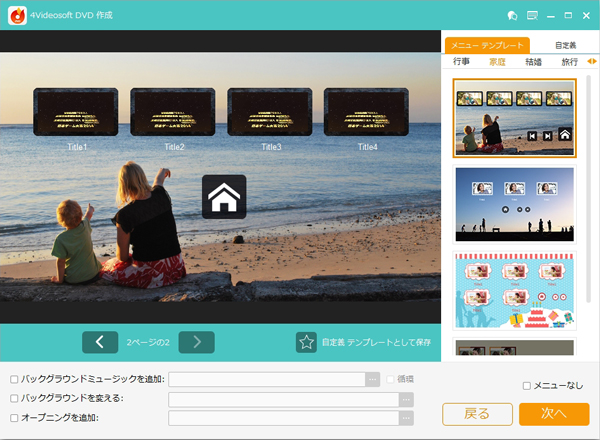
編集が終わった後、「次へ」ボタンをクリックし、DVDメニューの作成画面に入ります。ここで、追加した動画のコンテンツによって、テンプレートから適切なテーマを選択できます。また。メニューボタン、背景音楽の追加やカスタマイズこともできます。
ステップ5: チャプター付きのDVDを作成
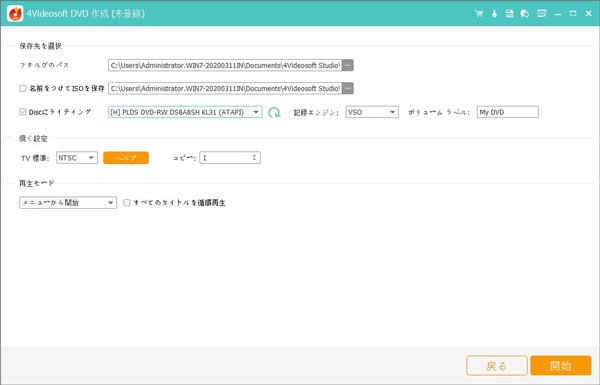
チャプターの設定が完了した後、「焼く」ボタンをクリックし、保存先、記録エンジン、再生モードなどを設定します。最後に、「開始」ボタンをクリックすると、DVDの作成が開始します。
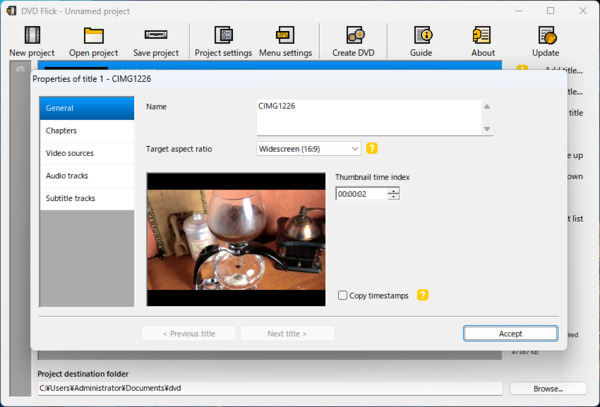
DVD FlickでDVDチャプター作成【無料利用可能】
DVD Flickは、無料で使えるDVD作成ソフトで、簡単に高品質なDVDを作成できることから、多くのユーザーに利用されます。このソフトは多くの動画フォーマットをサポートしてあり、複数の動画ファイルを一つのDVDに統合することができるだけでなく、各動画にチャプターを追加することも可能です。また、チャプターごとのリンクを追加することができるので、メニューから直接希望するシーンやエピソードを選択できるようになります。
しかし、DVD Flickの使い方は、それほど便利ではありません。主に、無料ソフトとして、インターフェースは古くて、DVDメニューのカスタマイズ性が低く、書き込み速度も遅いからです。また、Windows専用のソフトであり、Macには対応していません。
ステップ1:DVD Flickを起動し、「タイトル追加」ボタンをクリックすると、動画ファイルを追加します。
ステップ2:画面の右側にある「タイトル編集」をクリックし、表示された画面で「チャプター」を選択します。ここで自分のニーズによって、指定時間で分割し、DVDにチャプターを追加できます。
ステップ3:設定した後、「適用」をクリックすることで、チャプターの作成が保存できます。
DVDStylerでDVDチャプター作成【オープンソース、Windows&Mac向け】
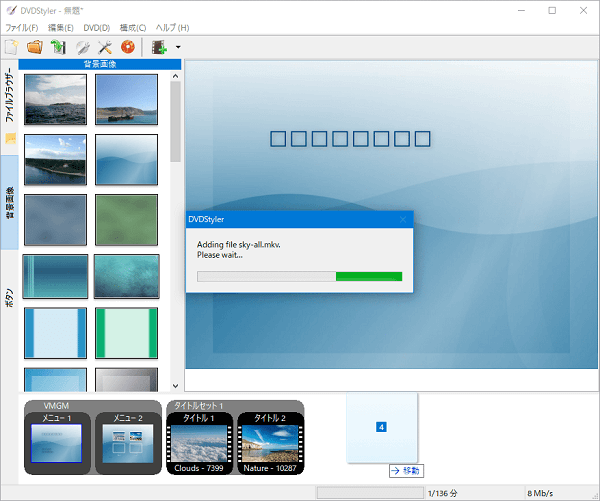
DVDStylerはオープンソースで無料のDVD作成ソフトで、ユーザーが簡単にプロフェッショナルなDVDを作成できます。特に、DVDチャプターの設定やメニュー作成に関して非常に柔軟で多機能なツールを提供しております。DVDメニュー内に、設定したチャプターへのリンクを追加すること、背景画像やボタンのデザインを変更することが可能です。
DVDStylerではカスタマイズ可能なメニューを作成できるものの、チャプターやメニューのデザインに関しては限界があり、基本的な設定しかありません。デザインにこだわるユーザーには不便と感じるかもしれません。また、DVDStylerが動作中にエラーが発生することがあるというケースもあります。作業を進める中で予期しないトラブルに直面する可能性があります。
ステップ1:DVDStylerを起動し、ドラッグ&ドロップで動画ファイルを追加します。
ステップ2:ソフトは自動で動画を読み取ってチャプターを分けされます。手動で作成する場合、チャプターを設定したいタイトルを右クリックし、「追加」から「ファイルをチャプターとして」を選択します。これで、動画にチャプターを追加します。
ステップ3:インターフェース下部のタイトルサムネイルをダブルクリックすると、チャプターは秒単位で設定できます。
DVD MemoryでDVDチャプター作成【有料のDVD作成ソフト】
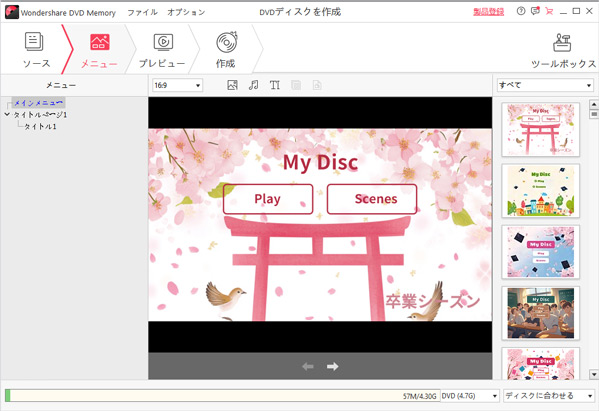
DVD Memoryは、動画編集やDVD作成機能を備えた専用のソフトです。AVI、MP4、MOV、WMVなど、様々な動画フォーマットンに対応しており、これらのファイルをDVDに書き込むことができます。DVDにメニューを追加することができ、各動画チャプターへのリンクをメニューに埋め込むことができます。これで、シンプルで使いやすいDVDメニューを作成でき、そして、直接DVDに書き込み、ISOファイルとして保存することができます。
ただし、有料のソフトとして、無料版には機能の制限があります。例えば、作成したDVDにウオーターマークが付き、対応フォーマットにも少ないです。さらに、MP4動画をDVDに書き込み中に、ソフトがフリーズやエラーが発生することがよくあります。
ステップ1:DVD Memoryを起動し、「DVDディスクを作成」を選ぶ、「画像やビデオを追加」ボタンをクリックして動画ファイルを追加します。
ステップ2:動画がロードした後、インターフェース上部の「メニュー」を選択し、メニュー作成画面に入ります。ここで、編集したいタイトルを選択し、動画画面上部の「チャプター作成」タブをクリックすると、チャプターの数、指定時間などを設定できます。
ステップ3:設定してから、上部のメニューから「作成」を選択し、DVDへの書き込みを始めます。
WinX DVD AuthorでDVDチャプター作成【Windows向け】
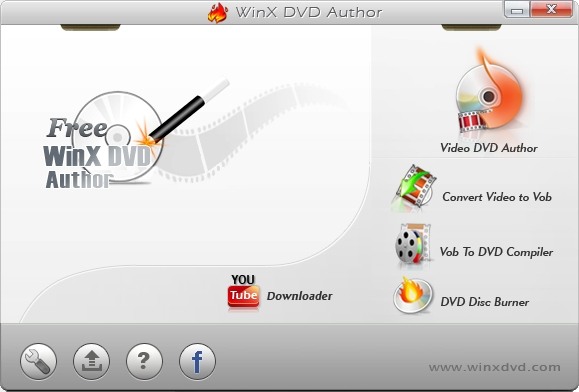
WinX DVD Authorは、Windows向け開発した使いやすくDVD作成ソフトです。インタラクティブなメニューを作成する機能を提供しており、各チャプターやボタンをメニューに配置することができます。また、メニューのスタイルをカスタマイズすることができ、オリジナルのDVDメニューを作成できます。また、DVDへの書き込み時に高品質の動画とオーディオを維持することができます。
しかし、インターフェースはシンプルで使いやすいですが、現代的なソフトと比べて、やや古いと感じるかもしれません。初心者にも、使い慣れるには時間がかかることが必要です。また、Windows環境でしか利用できないので、ほかのオペレーティングシステムを使用しているユーザーは、別のDVD作成ソフトを探す必要があります。
ステップ1:WinX DVD Authorを起動し、インターフェースにある「Video DVD Author」を選択します。画面下部の「+」をクリックし、動画を追加します。
ステップ2:「DVDメニューを生成する」をチェックに入れて、次ボタンをクリックし、メニュー作成画面に入ります。
ステップ3:「chapter menu」をクリックし、ここで、動画チャプターの設定ができます。そして、背景画像、テキスト、背景音楽などの追加もできます。最後に、「Start」ボダンをクリックすると、チャプター付きDVDの作成が始まります。
まとめ
総じて、DVDチャプターを作成することは、視聴体験とコンテンツナビゲーションの向上において重要なステップです。上記で紹介した専門的なDVD作成ソフト4Videosoft DVD 作成を使えば、これを簡単に実現することができます。
4Videosoft DVD 作成は、さまざまな動画フォーマットのDVD作成をサポートしており、直感的なDVDチャプター設定機能も提供しています。これにより、動画に複数のチャプターを追加し、視聴者が興味のあるシーンに素早く移動できるようになります。また、DVDメニューのカスタマイズも可能で、精巧なチャプターボタンなどを設定することができ、プロフェッショナルに劣らない個人用DVDを作成できます。チャプターやメニューデザインが必要なユーザーにとって、4Videosoft DVD 作成は間違いなく強くおすすめできる選択肢です!
無料ダウンロードWindows向け
安全性確認済み
無料ダウンロードmacOS向け
安全性確認済み

編集者: 伊藤 聖子 | カテゴリ: DVD オーサリング
更新日: 2025年11月21日