
【完全ガイド】DVD Decrypterのダウンロード・日本語化・使い方を解説!代替ソフトをおすすめ!
DVD Decrypterは、DVDのデータを丸ごとパソコンにリッピングしたり、逆に抽出したISOイメージファイルを空DVDディスクに書き込んだりできる、非常にシンプルで使いやすい無料ソフトです。開発自体は随分前に終了しているものの、「動作が軽い」「完全無料で利用できる」という理由から、今でも多くのユーザーに愛用されています。
しかし、古いソフトであるがゆえに、「公式サイトがなくて、どこから安全にダウンロードすればいいか分からない」「画面が英語で使い方が難しい」「最新のWindows 10やWindows 11で動かすとエラーが出る」といったトラブルに直面する方も少なくありません。
そこで本記事では、DVD Decrypterを安全にダウンロードする方法から、初心者でも迷わない日本語化の手順、具体的なリッピング・書き込みの使い方までを分かりやすく解説します。さらに、使えない場合により強力な代替ソフトもおすすめします。 ぜひ、ご参考ください。

目次
DVD Decrypterとは?できこと・特徴
DVD DecrypterはDVDのリッピングやディスク書き込みに対応した無料ソフトです。特に古いDVDのバックアップ作成に便利です。リッピングしたデータISOイメージファイルやDVDの構造(VOB、IFO、BUPなど)を維持したまま丸ごとパソコンに保存できるのが特徴です。また、抽出したISOファイルを空のDVDに書き込むことも可能です。
注意点として、DVD Decrypterの開発は2005年に停止しており、バージョン「3.5.4.0」が最終版となっています。そのため、かつては強力だったコピーガード解除機能も、近年の高度なコピーガード技術には対応しておらず、最近のDVDやBlu-rayディスクの処理には不十分です。さらに、Windows 10やWindows 11といった最新OSでは動作が不安定になる場合があるため、実質的にはWindows XPや7などの旧OS向けのツールと考えた方が良いでしょう。
| 最新バーション | DVD Decrypter 3.5.4.0 |
| 対応OS | Windows Vista/7/8/8.1/10/11まで(最新のWindows10/11で動作が不安定ことあり) |
| できこと |
• DVDからデータの抽出、VIDEO_TSフォルダやISOイメージファイルとして保存 • ISOイメージを空のDVDディスクに書き込み • リージョンコードの削除、基本的なコピーガード(CSSなど)の解除 |
| 主なモードの種類 |
• ISOモード:DVDを丸ごと1つのISOイメージファイルとしてバックアップする • FILEモード:DVDの構造をそのままPCにコピーする • IFOモード:特定のタイトルやチャプターだけを抽出する |
| 特徴 |
• 完全無料 • 操作が直感的 • 軽量で古いPCでも動作 |
DVD Decrypterの評価・レビュー
DVD Decrypterは、完全無料で機能制限がないため、開発終了後も自作DVDのバックアップやISO書き込みの定番として人気あるフリーソフトです。動作が非常に軽く、動画データを劣化させずに保存できる「1:1の無損失コピー」が強みです。
しかし一方で、最新のコピーガードには一切非対応で、Windows 10や11といった最新OSではドライブの誤認識や書き込みエラーなど動作が不安定になりやすい弱点があります。さらに、「標準画面が英語表記のみで日本語化の手間がかかる」、「デジタル形式への直接変換に対応できない」といった不満の口コミも、ネット上では数多く見かけます。
ここで、ユーザーからのリアルな口コミと、筆者の実際の使用感をもとに、DVD Decrypterのメリット・デメリットをまとめます。
メリット
- シンプルで直感的なインターフェースが特徴で、設定も簡単で、リッピングや書き込みがスムーズに行える
- 完全無料のソフトであり、コストをかけずにDVDのリッピングやバックアップが可能です
- DVDの完全コピーをISO形式で保存できるため、後でDVDを焼く、仮想ドライブで再生することができる
- 軽量なソフトで、動作が非常に速く、低スペックパソコンでも動作できる
- コピーガード解除機能を提供し、古い保護方式に対応
デメリット
- ソフトの更新が終了し、最新のコピーガード技術には対応していない、最新のDVDやブルーレイのリッピングには不向き
- 新しいWindows 10やWindows 11では動作しないことが多く、古いバージョンのWindowsでのみ安定して動作できる
- 公式サポートが終了し、作業中に発生したエラーの解決策を見つけるのが難しい
- 書き込み機能はあるものの、現代的なDVDやブルーレイドライブには対応していない場合がある
DVD Decrypterのダウンロード、インストール及び日本語化
DVD Decrypterのダウンロード、インストール
上記と述べたように、DVD Decrypterは2005年から開発停止となり、公式サイトも閉鎖されています。しかし現在でも、Softonic、Uptodownといった大手のソフトウェア配布サイトからダウンロードすることは可能です。公式サイトではないため、ダウンロードや導入の際はセキュリティ面に十分注意してください。
ここでは、ソフトウェア配布サイト「Uptodown」から、DVD Decrypter 3.5.4.0をダウンロードおよびインストールする具体的な手順を解説します。
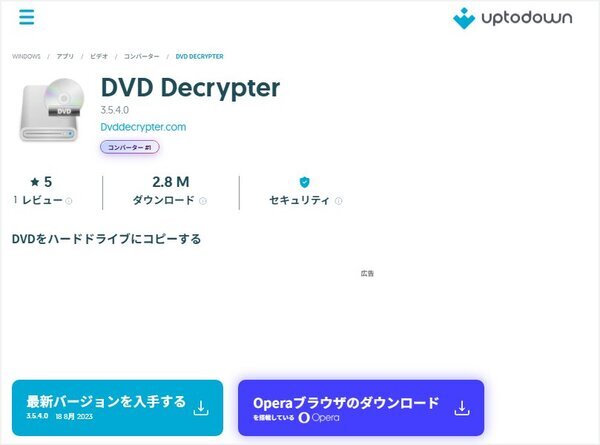
ステップ1:Uptodown内にあるDVD Decrypterのダウンロードページ(https://dvd-decrypter.jp.uptodown.com/windows)にアクセスし、そして「最新バージョンを入手する」>「ダウンロード」ボタンをクリックします。
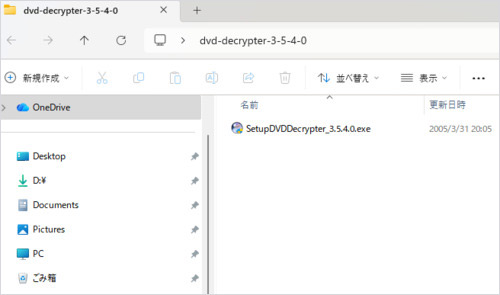
ステップ2:ダウンロードしたファイルを解凍します。フォルダ内にある「SetupDVDDecrypter_3.5.4.0」をダブルクリックし、インストーラーに入ります。
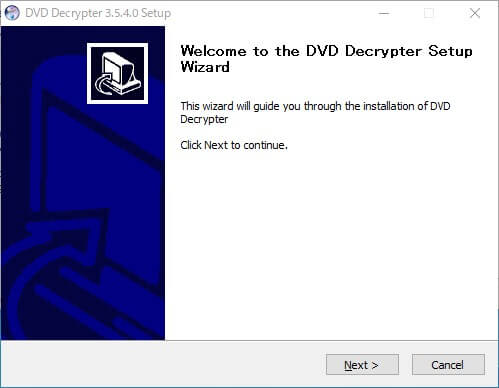
ステップ3:「Next」をクリックします。そして、後の設定は提示画面に従って、自分のニーズで指定します。最後に「Install」ボタンをクリックします。「Finish」をクリックし、ソフトのインストールが完了します。
DVD Decrypterの日本語化
DVD Decrypterのデフォルト言語は英語です。日本語表示には日本語化ファイルを別途入手し、適用する必要があります。DVD Decrypterの日本語化手順は以下の通りです。
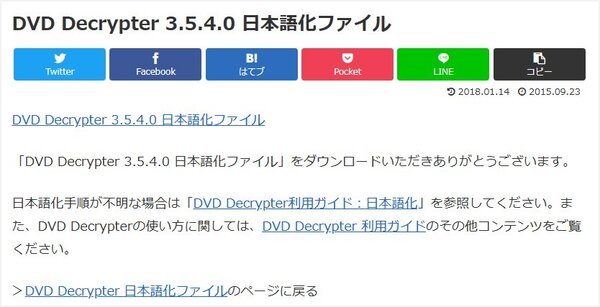
ステップ1:日本語化工房から、「DVD Decrypter 3.5.4.0 日本語化ファイル(https://www.nihongoka.com/jpatch_main/dvddecrypter/)」をダウンロードして、解凍します。
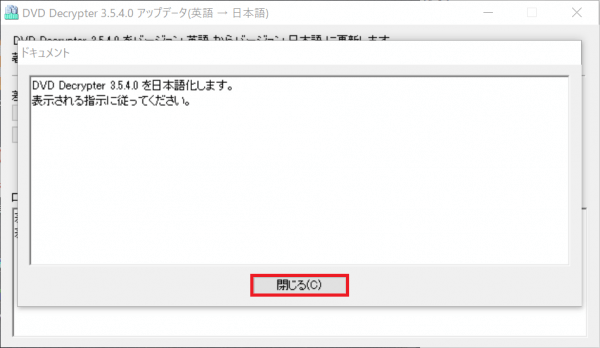
ステップ2:「ddec3540_jp.exe」をクリックして、日本語化の提示画面が表示され、「閉じる」をクリックします。
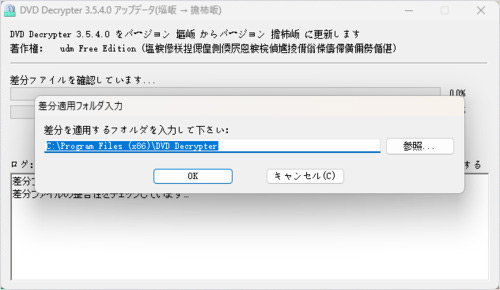
ステップ3:これから、確認ダイアログが表示され、「はい」をクリックします。適用フォルダ入力ウインドウからDVD Decrypterのインストール先を選択し、「OK」をクリックすると、日本語化が開始します。プロセスが完了すると、「閉じる」をクリックします。
DVD Decrypterの使い方
DVD Decrypterは、DVDをリッピングできるだけでなく、ISOイメージファイルからDVDへの書き込み機能も備えます。しかし、すでに開発が終了しているため最新のディスクへの対応には制限があります。自分がリッピングしたいディスクに対応しているかどうか、事前に確認しておくのがおすすめです。それでも、古いDVDのバックアップを作成するには今でも便利なソフトです。以下、DVD Decrypterの使い方をわかりやすく紹介します。
DVD DecrypterでDVDをリッピングする手順:
ステップ1:DVD Decrypterを起動し、DVDディスクをドライブに挿入します。「モード」で「File」と「IFO」があり、「File」モードはDVD全体をそのままコピーする、「IFO」モードは選択した部分のみをコピーすることで、自分のニーズによって、選択できます。
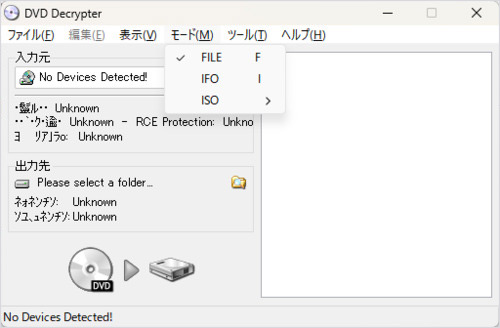
ステップ2:「入力元」からDVDドライブを選択し、「出力先」から出力ファイルの保存先を指定します。
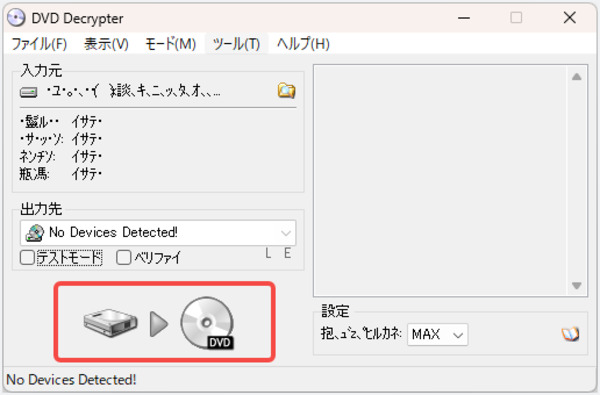
ステップ3:必要に応じて、詳細な設定をします。最後に、画面下部のアイコンをクリックすると、DVDのリッピングが開始します。抽出したコンテンツが指定された保存先に保存されます。
「DVD Decrypter」でディスクへの書き込む手順:
ステップ1:書き込みたいDVDディスクをドライブに挿入します。「モード」から「ISO」をクリックし、そして「書き込み」を選択します。
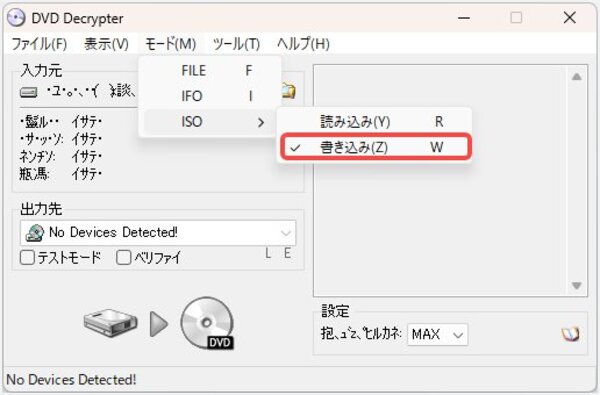
ステップ2:リッピング操作が同じように、「入力元」から、ISOイメージファイルを選択し、「出力先」からDVDドライブを選択します。書き込み速度を設定し、開始アイコンをクリックし、DVDへの書き込みが始まります。
DVD Decrypterでよくあるエラーと対策
DVD Decrypterは非常に優秀なソフトですが、開発終了から年月が経っているため、最新のWindows環境やディスクの種類によってはエラーが発生しやすくなっています。以下、よくある4つのエラーとその具体的な原因、対策をまとめます。
「I/O Error!」(入出力エラー)
原因:データの読み書きの速度が追いついていない、ディスクの傷・汚れ、またはドライブの不具合や相性問題です。
- 書き込み速度を落とす: 設定の「書き込み速度」を「4x」や「8x」などの低速に設定します。
- PCの負荷を減らす:作業中は他の重いソフトをすべて閉じ、PC全体のメモリやCPUに余裕を持たせます。
- ディスクを掃除する:DVDの裏面を柔らかい布で中心から外側に向かって優しく拭います。
- DVDドライブを掃除する:DVDドライブのピックアップレンズをクリーニングし、別のドライブで試します。
途中で止まる / リッピングできない
原因:市販のDVDやレンタルDVDに施されている「最新のコピーガード」に対応できていないためです。
対処法:DVD Decrypterは2005年に開発が終了しているため、それ以降に登場した強力なコピーガードは解除できません。この場合は自作DVD専用として運用し、最新ディスクには現代のDVDリッピングソフト(4Videosoft DVD リッピングなど)を導入するしかありません。
DVDドライブを認識しない
原因:最新Windowsとの互換性問題、または一時的な認識エラーで、DVDをパソコンに入れているのに、ソフト側でドライブやディスクが検出されない状態にあります。
対処法:
- 互換モードを設定する:ソフトのアイコンを右クリックして「プロパティ」を開き、「互換性」タブで「互換モードでこのプログラムを実行する」にチェックを入れ、「Windows 7」または「Windows XP」を選択します。
- ドライブの再接続:外付けドライブを使用している場合は、USBポートを挿し直すか、別のポート(PC背面のポートなど)を試してください。
日本語化できない
原因:配置する場所の間違い、バージョンの不一致、管理者権限不足、ソフトがバックグラウンドで起動したままなどが原因です。
対処法:
- 日本語化パッチは、ソフトがインストールされているフォルダの中に直接移動させてから実行します。
- 日本語化パッチファイルを右クリックし、「管理者として実行」を選択します。
- DVD Decrypterを完全に閉じてからパッチを実行します。
- DVD Decrypterのバージョンを確認し、バーション対応の日本語化パッチを適用します。
DVD Decrypterの代わり|無劣化かつ簡単にDVDをMP4に変換できるソフト
DVD Decrypterには更新などは一切なしから、最新のDVDに対応しない、最新のWindowsのシステムで動作できなくエラーとなり、という問題が頻発します。このような悩みを解決するために、DVD Decrypterの代わりになり、4Videosoft DVD リッピングの使用をおすすめします。
4Videosoft DVD リッピングは、DVDディスクをMP4などの形式に変換することができます。また、DVDをデジタル形式に変換する際に、高画質を保ちながら圧縮できます。特に高解像度の4k動画にも対応して、変換後の画質の劣化を最小限に抑えることができます。
DVD Decrypterと比べて、4Videosoft DVD リッピングは定期に更新し、サポートが十分です。最新のコピーガード技術にも迅速に対応しており、ほとんどの市販やレンタルDVDをリッピングできます。また、豊富な動画編集機能を利用して、リッピングした動画へのトリミング、クロッピング、エフェクト追加などができます。
ソフトは機能性が高い一方、操作がとても簡単で、初心者でも安心に利用できるという点では特に好評を集めています。最新のWindows10/11に対応できる以外、Macにも対応し、とても便利です!
メリット
- DVDからMP4、AVI、MKV、MOVなどに変換でき、超高速でリッピングできる
- DVDのリッピング品質は非常に高く、変換後もオリジナルに近い画質を保つ
- 最新のコピーガードに対応しており、市販のDVDやBDも問題なくリッピングできる
- 直感的でシンプルなインターフェースが採用されており、初心者でも複雑な操作なしで簡単に使用できる
- 最新のWindows10/11とMacOSで安定的に動作できる
- DVDディスクをDVDフォルダ、ISOにリッピングすることが可能で、DVDのバックアップを簡単に実現
- トリミングやカット、エフェクト追加など編集機能が豊富、手軽に動画を編集して自分好みに仕上げられる
ステップ1: 4Videosoft DVD リッピングをダウンロード
4Videosoft DVD リッピングをダウンロードするには、下記のダウンロードボタンを利用できます。無料でダウンロードすることができます。次にソフトを起動します。
無料ダウンロードWindows向け
安全性確認済み
無料ダウンロードmacOS向け
安全性確認済み
ステップ2: DVDをロード
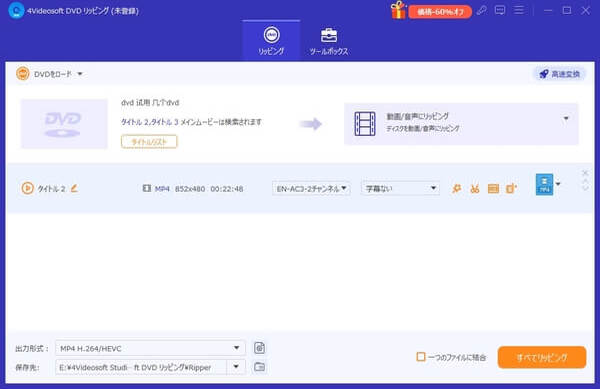
ソフトを起動したら、変換したいDVDをパソコンに挿入します。インタフェースの「DVDをロードする」ボタンをクリックして、DVDを読み込みます。
ステップ3: DVD動画を編集
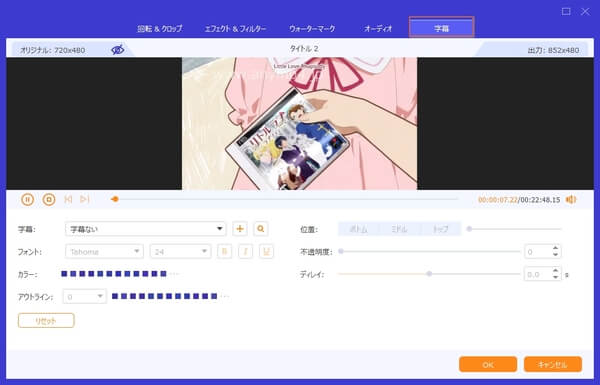
DVD動画を変換する前に、DVD動画の効果をカスタマイズしたいなら、動画にチェックを入れ、メニューバーにある「編集」ボタンをクリックして、編集ウィンドウに入って、DVD動画にエフェクトを追加し、DVD動画をクロップし、DVD動画の輝度、コントラスト、飽和度などを調整し、DVD動画にテキストや画像のウォータマークを付くことができます。
ステップ4: DVDを変換
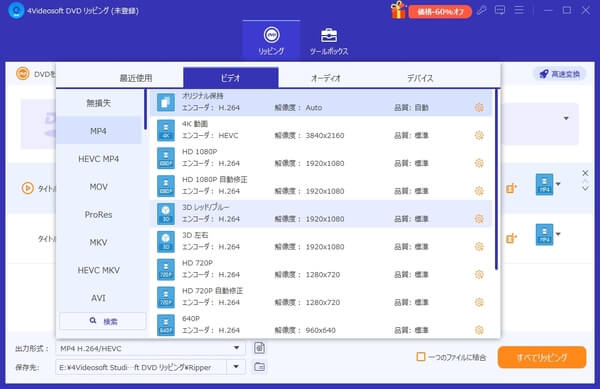
インタフェースのプロフィールのドロップダウンリストから出力形式を選択できます。例えば、普通のビデオ、HDビデオ、4Kビデオなどが選択可能です。すべての設定が終わったら、インタフェースの「変換」ボタンをクリックしてDVDを変換することが始まります。変換後、DVD動画をよりよく活用することができます。
DVD Decrypterと4Videosoft DVD リッピングの比較一覧
| 比較項目 | 4Videosoft DVD リッピング | DVD Decrypter |
|---|---|---|
| 対応OS | Windows 11/10/8.1/8/XP、Mac OS X 10.12 或いはそれ以上 (macOS Tahoe 26を含む) | Windows Vista/7/8/8.1/10/11まで(最新のWindows10/11で動作が不安定ことあり) |
| 開発状況 | 定期にアップデート | 2005年に開発停止 |
| 日本語対応 | 公式日本語対応 | 非公式日本語化パッチが必要 |
| 最新コピーガードへの対応 | CSS・CPRM・CPPM・UOPs・ARccOS・リージョンコードなどほぼすべてのコピーガード対応 | 非対応(古い暗号化のみ) |
| 入力形式 | DVDディスクやDVDフォルダ、ISOファイル | DVDディスク |
| 出力形式 | MP4、MKV、AVI、MOV、VOB、SWFなど | ISOイメージ、VIDEO_TSフォルダのみ |
| 公式技術サポート | 24時間対応 | なし |
| 変換スピード | GPU加速対応で圧倒的に高速 | ドライブの読み込み速度に依存(普通) |
| DVDリッピング品質 | オリジナル品質維持 | 無劣化リッピング可能 |
DVD Decrypterについてよくある質問(FAQ)
動画のリッピングとは?市販DVDのリッピングは違法ですか?
動画のリッピングとは、通常DVDやブルーレイディスクからビデオファイルを抽出するプロセスを指します。リッピングされたビデオファイルは、デジタル形式で保存され、パソコンや他のデバイスで再生できるようになります。これにより、ディスクの物理的な状態や再生装置の制限に縛られることなく、コンテンツの保存や再生が自由にできるようになります。
日本の著作権法では、市販のDVDやブルーレイのリッピングは違法です。市販DVDやレンタルDVDのほとんどに施されているコピーガードを解除してリッピングする行為は、たとえ個人利用であっても一律で違法と定められています。
ただし、個人で楽しむだけの場合、現時点では刑事罰(逮捕や罰金など)はありません。ご注意するなのは、他人に配布したりネットにアップロードした場合は処罰の対象になります。総じて、リッピングを行う場合は、著作権法やコピーガード回避に関する法律をよく理解し、リッピングしたコンテンツは、適切に利用することが重要です。
DVD Decrypterで読み込みできない原因?
DVD Decrypterを使ってDVDを読み込めない原因には、いくつかの可能性があります。以下の点を確認してみましょう。
1、DVD Decrypterは、一部のコピーガードを解除する機能を持っていましたが、近年のコピーガード技術はさらに進化しており、最新の保護技術に対応していない場合があります。
2、ディスク自体に傷や汚れがある場合、DVD Decrypterが正しく読み込めないことがあります。特に深い傷がある場合、読み込みエラーが発生することがあります。
3、DVD Decrypterの設定が不適切で、正常に読み込めない場合があります。また、インストールされているソフトのバージョンが古いと、動作が不安定になることもあります。
これらの原因によって、DVD DecrypterでDVDがコピーできない状況を引き起こす可能性があります。
DVD Decrypterでリッピングすると画質は劣化しますか?
DVD Decrypterでリッピングする際、 ISOモード、Fileモードを選択すると、画質の劣化はありません。しかし、リッピングしたコンテンツを形式変換して再エンコードを行う場合、画質が劣化する可能性があります。画質を維持したい場合は、ISO形式でリッピングするか、再エンコード時に高いビットレート設定を選ぶことが重要です。
Windows 10/11で「DVD Decrypter」は使えるのか?
結論から言うと、Windows 10や11でも「DVD Decrypter」は動作します。 ただし、2005年に開発が終了した非常に古いソフトであるため、そのままでは起動時にエラーが出たり、ドライブを認識しないことがあり、プロパティから「互換モード」や「管理者として実行」の設定が必要になるケースが多いです。また、古いコピーガード(CSSなど)しか解除できないため、近年の進化したコピーガードが施されたDVDには対応できず、エラーで止まってしまう点には注意が必要です。
まとめ
今回は、DVD Decrypterの基本機能、ダウンロード方法、日本語化方法、使用方法について詳しくご紹介しました。古いDVDのリッピングやコピーガード解除には非常に実用的なソフトですが、すでに開発が終了しているため、最近のディスクや高度なコピーガードには対応しきれないという限界があります。また、近年のOS環境では動作が不安定になる場合もあります。
そのため、より高機能で、最新のコピーガードにも対応したリッピングソフトを求める方には、4Videosoft DVD リッピングを強くお勧めします。
コピーガード解除機能が強化されており、最新のDVDディスクにもしっかりと対応しています。また、高画質かつ高速な変換処理に加え、使いやすいインターフェースを備えています。さらに、DVDリッピングから簡単な動画編集までこれ一本で完結します。DVD Decrypterの代わりとして、今後も長く安心して使える最適な選択肢と言えるでしょう。
無料ダウンロードWindows向け
安全性確認済み
無料ダウンロードmacOS向け
安全性確認済み










筆者の使用感
DVD Decrypterは無料利用できますが、ソフトにはエラーの発生頻度が高く、PC初心者にとってこれらのトラブルを自力で解決するのは決して容易ではありません。その一方で、4Videosoft DVD リッピングを使用している間、エラーが発生することはほとんどありませんでした。その上、操作は直感的で、変換スピードも極めて高速です。PC初心者からプロフェッショナルまで、これなら誰でもストレスなくて使えると思いますよ!