CPRM解除フリーソフト!CPRM Decrypterのダウンロード・使い方と解除できない時の代替ソフトを解説!
地デジを録画したDVDのCPRMを解除する際、定番のフリーソフト「CPRM Decrypter」を利用する方は多いでしょう。コストがかからない点は評価されており、導入のハードルは低いものの、いざ試用してみると「CPRMが解除されない」「処理が中途でフリーズする」といった不満の声が少なくありません。
そこで、本記事では、CPRM Decrypterの基本情報や特徴を整理して紹介します。安全なダウンロード方法から基本的な使い方、エラー発生時の対策までを徹底解説します。さらに、CPRM Decrypterで解除できない場合に備え、より確実性の高い代替ソフト「4Videosoft DVD リッピング」も併せて提案します。初めての方から、エラーでお困りの方まで、状況に応じた最適な解決策が見つかるはずです。

目次
CPRM Decrypterについて「基本情報と特徴」
CPRM Decrypterは、地デジ録画DVDのCPRMを解除するフリーソフトです。以下では、CPRM Decrypterの基本情報や特徴、安全性について詳しく解説します。
CPRM Decrypterとは?基本情報まとめ
CPRM Decrypter(シーピーアールエム・デクリプタ)は、地デジやテレビ番組を録画したDVDのCPRMコピーガードを解除し、動画データ(VROファイル)をパソコンへ抽出するためのフリーソフトです。CPRM Decrypterを使用してCPRMを外すことで、一般的な動画再生ソフトでの視聴や他形式への変換が可能になります。長年、地デジ録画DVDの私的バックアップにおける定番ツールとして利用されてきました。
おまけ:
CPRM(Content Protection for Recordable Media)とは、「コピー・ワンス(1世代だけ録画可能)」の番組を録画する時に使われるコピー制御方式です。録画に際しては、CPRMに対応した各種メディア(DVD-R・DVD-RW・DVD-RAM・DVD-R DL)や機器(DVDプレーヤーやDVDレコーダー、DVDドライブなど)に加え、ソフトが必要です。SDメモリーカードやSD-Audio及びSDカード対応の携帯電話の著作権コンテンツ保存にも採用されています。(出典: フリー百科事典『ウィキペディア(Wikipedia)』)
| 対応OS | Windows 7以降 |
| 価格 | 完全無料 |
| 日本語対応 | 対応 |
| 対応ディスク | CPRMで保護されたDVD-R、DVD-RW、DVD-RAM(地デジ・BS・CS録画ディスク) |
| 出力形式 | .vro形式 |
| 出力品質 | 高画質、高品質 |
CPRM Decrypterの主な特徴
次に、CPRM Decrypterの特徴について詳しく見ていきましょう。
特徴:
1.完全無料で使用可能
2.軽量でパソコンへの負荷が少ない
3.Windows環境に対応(Windows 10、11で利用可能)、Mac OSでは利用できない
4.簡単な操作で初心者でも安心
5.DVDのCPRM制限を解除でき
6.拡張子「.vro」しか出力できない
7.アップデートが停止している
8.インストールパッケージが解凍できないことがある
9.使用している際に途中で動作が止まることがある
ご注意するなのは、CPRM DecrypterはWindows XPや7の時代に開発されたソフトであるためWindows 10や11では動作が不安定です。環境によっては全く動作しないこともあります。また、地デジ放送のコピーガード(CPRM)は随時アップデートされています。CPRM Decrypterは長らく更新が止まっているため、最新のレコーダーで録画したディスクや、新しい暗号化キーが採用されたメディアの解除には失敗するケースが目立ちます。
CPRM Decrypterの安全性と違法性
CPRM Decrypterを使用する際は、安全性に十分注意が必要です。CPRM Decrypterの開発が終了しており、公式サイトが存在しないため、信頼性のあるソースからダウンロードすることが非常に重要です。信頼できないサイトからダウンロードすると、ウイルスやマルウェアが含まれているリスクがあります。
また、不具合が起きても公式なサポートはありません。動作の仕組み上、ウイルス対策ソフトに「脅威」として誤検知・削除されることが多く、安全なファイルかどうかをユーザー自身で判断しなければなりません。
CPRM Decrypter使用の違法性と言えば、日本の著作権法により、CPRMなどのガードを解除してコピーすることは、私的な目的であっても違法です。個人で楽しむ範囲(私的使用)であれば、現在のところ刑事罰は規定されていません。だが、解除した動画をYouTubeなどにアップロードしたり、他人に配布・販売したりする行為は処罰の対象となる可能性が高いです。
CPRM Decrypterの評価、メリット・デメリット
CPRM Decrypterは無料利用できるCPRM解除できるフリーソフトとして多くの人に利用されています。ネットで検索すると、このソフトに関するユーザーコメントはいろいろあります。例えば、「完全無料でこれだけシンプルにCPRM解除できるツールは他にない」「動作が軽快で、PCへの負荷が少ない」といった、そのコストパフォーマンスとシンプルさを評価する声が根強くあります。その一方、「最新のOSで途中で書き込みが止まってしまう」「配布サイトが怪しく、セキュリティソフトにウイルスとして検知された」など、開発停止による限界や安全性への不安を訴えるコメントも目立ちます。
ここで、ユーザーの口コミや筆者自分の使用体験によると、CPRM Decrypterのメリット・デメリットをまとめて紹介します。
メリット
- 完全無料で利用可能、追加費用やサブスクリプション料金が一切かからず
- ソフト自体のファイルサイズが非常に小さく、低スペックのPCでも動作できる
- 日本の地デジ放送特有のCPRM保護に特化して開発されているため、対応する古いメディアには十分対応
- インストール不要で解凍するだけで使える
デメリット
- 開発が終了しているため、新しい技術への対応が完全に止まっている
- 近年で採用されている新しい暗号化方式(CPRMの更新版)には対応できず、エラーになる確率が高まる
- 抽出されたデータは「.VRO」形式のため、スマホやタブレットで見るには別途「MP4」等への変換作業が必要
- 書き込みドライブとの相性により、ディスクを認識しない、あるいは解析中にフリーズするトラブルが頻発
- Windows 11などの最新OS環境で正常に動作しない場合ある
- インストールパッケージが解凍できない、起動できないケースある
- 公式配布元が消滅しているため、二次配布サイトからのダウンロードにはウイルス混入のリスクが高い
また、CPRM Decrypterの動作を検証する時点の環境は以下の通りです。ご参考ください。
テスト環境:
OS:Windows 10・11(64bit)
CPU:Intel Core i7-12700
メモリ:16GB RAM
GPU:Intel UHD Graphics 730、NVIDIA GeForce RTX 3060
ドライブ:内蔵DVDドライブ
テスト素材:CPRM対応の地デジ録画DVD
出力ファイル:VROファイル
確認ポイント:ファイル解凍の可否、起動の可否、ドライブ認識、動作の安定性、解除後の再生可否
CPRM Decrypterをダウンロードする方法
地デジのCPRMを解除するために、CPRM Decrypterという無料ソフトを探しているユーザーは少なくありません。しかし、CPRM Decrypterの開発はもう終了しますので、現時点では、公式配布ページは現在閉鎖されています。そこで、信頼性のあるサイトからダウンロードしたほうがいいです。ここからは、実際検証に基づいた、安全性の高いCPRM Decrypterダウンロードルートや手順を解説します。
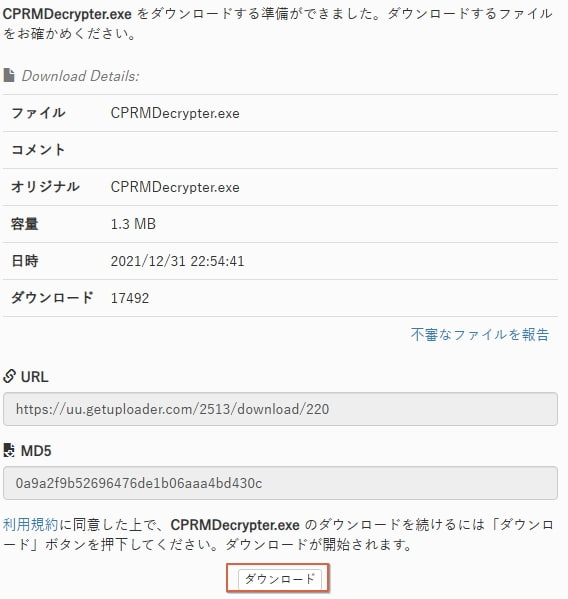
ステップ1:「https://ux.getuploader.com/2513/download/220」にアクセスして、利用規約に同意した上で、「ダウンロード」ボタンをクリックします。
ステップ2:ダウンロードした「CPRMDecrypter_set.zip」ファイルをダブルクリックして解凍します。
ステップ3:ファイルを解凍したら、「CPRM Decrypter.exe」をダブルクリックしてCPRM Decrypterを起動できます。
現在、CPRM Decrypterの入手や使用が難しい場合、より安定した代替ソフトを検討するのも一つの選択肢です。
CPRM Decrypterの使い方「Windows 11/10で地デジCPRMを解除する手順」
上記のように、CPRM Decrypterをパソコンにダウンロードして実行すれば、地デジ録画DVDのCPRMを解除できます。では、CPRM Decrypterで地デジ録画DVDのCPRMを解除する方法を解説します。
ステップ1:まず、CPRM保護されたDVDをパソコンのDVDドライブに挿入し、CPRM Decrypterを実行します。ソフトを起動すると、「ドライブを設定」や「出力先フォルダを設定」画面が表示されるので、必要に応じて設定を行います。

ステップ2:「c2dec 設定」オプションで、「音声制御情報 [C値] を除去しない」にチェックを入れます。画面下部のCPRMアイコンをクリックすると、CPRM解除が開始されます。
ステップ3:処理が完了すると、「解除済みファイルを○○○○に保存しました。何かキーを押すと終了します」と表示されます。解除が完了したら、保存先フォルダを開いてファイルを確認します。
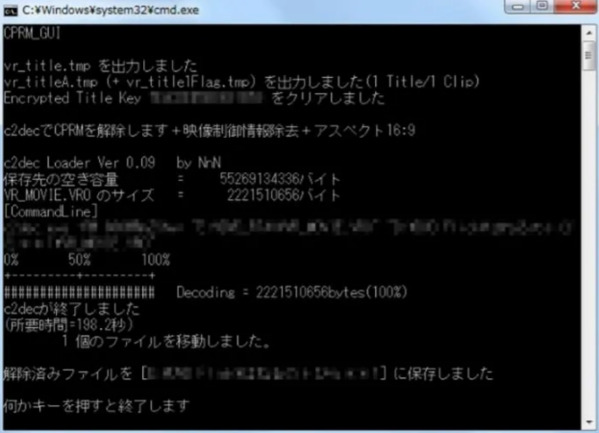
ステップ4:CPRM Decrypterで解除が完了すると、出力先に保存されたフォルダ内にある「VR_MOVIE.VRO」が作成されているので、動画ファイルが拡張子を「.mpg」に変更すると、パソコンのメディアプレーヤーで再生できるようになります。
CPRM Decrypterは無料でCPRMを解除できるソフトですが、現在では多くの問題があります。例えば、ダウンロードが難しく、セキュリティ警告が出たり、サイトが閉鎖されていたりします。また、使用中に「途中で止まる」「解除できない」「キーの取得に失敗しました」「解凍できない」などのエラーが発生しやすいです。古いソフトのため最新のCPRMに対応しておらず、すべてのDVD保護を解除できるわけではありません。
CPRM解除以外の機能もないため、再生や編集をしたい場合は別のソフトが必要です。安定した動作や便利な機能を求めるなら、他の代替CPRM解除ソフトを検討するのがおすすめです。
CPRM Decrypterがうまく使えない時のチェックリスト
CPRM Decrypterでエラーが発生したり、正常に動作しなかったりする場合、問題を解決するために確認すべきチェックリストを以下に示します。
| 症状 | 可能な原因 | 対処法 |
|---|---|---|
| 起動できない | OS環境との互換性 | 右クリック管理者実行、プロパティでブロック解除、ほかのPCで試す |
| ZIPファイルを解凍できない | ダウンロードした圧縮ファイル破損 | ZIPファイルを再取得し、別の解凍ソフトでも試す |
| ドライブを認識しない | ドライブ接続不良、不具合 | 別ポート/別ドライブで試す |
| 途中で止まる | 読み込みエラー、ソフトの不安定さ | ディスクを清掃し、他のドライブでも確認し、同時に他の重い作業を動作しない |
| 出力したVRO再生不可 | 使用したメディアプレーヤーとの互換性 | 拡張子変更、VRO対応のプレーヤーを切り替え |
CPRM Decrypterで解除できない場合の最適な代替ソフト
CPRM Decrypterは無料利用できる反面、最新のOSで動作が不安定、公式ダウンロードルートがない、CPRMへの対応が不十分などの制限があります。そのため、CPRM Decrypterがダウンロードできない、使用できない場合は、より安全かつ安定で利用できるCPRM解除ソフトを使うのがより効果的です。
ここで、おすすめしたいのは、4Videosoft DVD リッピングという高性能かつ安定性に優れたCPRM解除ソフトです。
4Videosoft DVD リッピングは、市販・レンタルDVDや地デジ録画DVDに対応し、CPRM、AACS、CSSなどのコピーガードを解除できます。DVDをMP4、AVI、MOV、WMVなど多様な動画形式に変換できるため、スマホやPCで簡単に再生可能です。さらに、4Kや1080pの高画質でリッピングでき、画質の劣化を最小限に抑えられるのもメリットです。また、動画のカット・結合・回転・字幕追加などの編集機能も搭載しており、必要に応じて動画をカスタマイズできます。
このソフトは定期的にアップデートを行いますので、最新のコピーガードやOS環境にも柔軟に対応できます。CPRM Decrypterの代替ソフトとして、安定性を重視するユーザーには非常に適切です。
メリット
- 最新のCPRM・コピーガードに完全対応、開発が止まったフリーソフトでは解除できない最新のCPRMバージョンなどの強力なコピーガードも迅速に解除できます。
- 最新OS(Windows 11/10、Mac)での動作が保証されており、面倒な設定なしで、安定して高速な処理が可能です。
- 抽出したデータをMP4、MKV、AVIなどのフォーマットへ直接変換でき、VROファイルから変換する二度手間がありません。
- iPhone、iPad、Android、PS5など、再生したいデバイスを選ぶだけで最適な画質・サイズに自動設定されるため、専門知識がなくても失敗しません。
- NVIDIA CUDA、Intel Quick SyncやAMD APPという最新のハードウェアー加速技術によって、CPUの負担を抑えて、フリーソフトと比較して、数倍から数十倍の速さでリッピングが完了します。
- 動画のカット、クロップ、結合、字幕の追加など編集機能も備えております。
- インターフェースが完全に日本語化されているだけでなく、万が一トラブルが発生した際も、公式のテクニカルサポートを受けられる安心感があります。
4Videosoft DVD リッピングで地デジのCPRMを解除する手順
ステップ1: 4Videosoft DVD リッピングをダウンロード
まずCPRM保護のDVDをパソコンに挿入してください。下記のダウンロードボタンを利用して4Videosoft DVD リッピングをお使いのパソコンにダウンロード、インストールしましょう。
無料ダウンロードWindows向け
安全性確認済み
無料ダウンロードmacOS向け
安全性確認済み
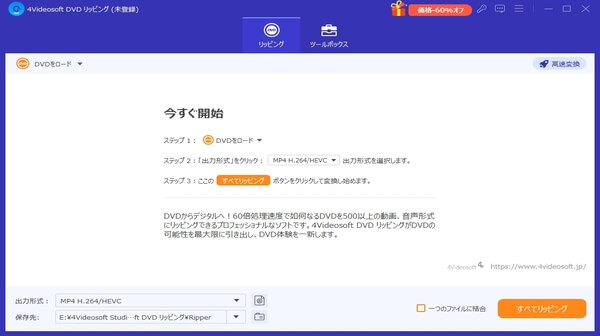
ステップ2: DVDをロード
このCPRM解除ソフトを実行してください。インタフェース画面にある「DVDをロード」をクリックしてDVDディスクをソフトにロードしましょう。
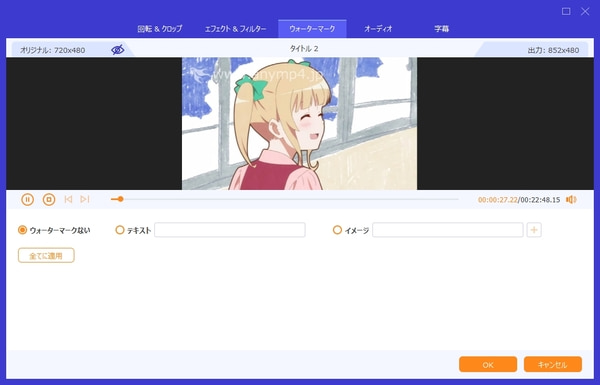
ステップ3: DVDを編集
DVDを動画に変換する前に、ツールバーにある「カット」、「編集」機能を利用してDVDムービーを編集できます。また字幕の追加、オーディオトラックの追加、回転、クロップなどの編集機能もあります。
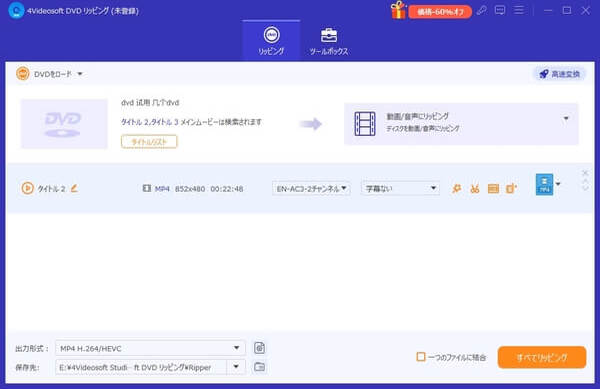
ステップ4: DVDのCPRMを解除
次に、ボトムにある「出力形式」から出力動画形式を選択しましょう。それから出力ファイルの「保存先」を選択してください。最後「すべてリッピング」をクリックしてDVDのCPRMを解除開始し、DVDを動画ファイルに変換できます。
「CPRM Decrypter」と「4Videosoft DVD リッピング」の比較
| 比較項目 | CPRM Decrypter | 4Videosoft DVD リッピング |
|---|---|---|
| 主な用途 | CPRM解除とデータの抽出 | コピーガード解除・DVDリッピング・動画編集 |
| 価格 | 完全無料 | 有料(無料体験版あり) |
| 解除の成功率 | 低〜中(最新の録画ディスクに弱い) | 高い(最新のCPRM・コピーガード対応) |
| 対応コピーガード | CPRM | CSS、CPRM、リージョンコードなど |
| 出力形式 | VRO形式のみ | MP4、MKV、AVI、MP3、WAVなど500+形式 |
| スピード | 標準 | 高速(GPU加速機能で短時間完了) |
| 安定性 | 安定して使いやすい | 環境によって不安定 |
| 安全性・サポート | 開発終了、入手が難しい | 公式サポート・定期的更新あり |
結論として、コストを一切かけずに古い環境や地デジ録画ディスクを持っている方はCPRM Decrypterが適していますが、開発停止によるエラーやWindows 11での不安定さが課題となります。一方で、最新の録画ディスクのCPRMを確実にリッピングし、そのままスマホやタブレットで視聴したい方には、4Videosoft DVD リッピングが最適です。まずはフリーソフトを試し、動作や互換性に限界を感じた場合は、安全性とパフォーマンスに優れた有料ソフトへ切り替えるのが、最も効率的で賢い選択と言えるでしょう。
無料ダウンロードWindows向け
安全性確認済み
無料ダウンロードmacOS向け
安全性確認済み
CPRM Decrypterについてよくある質問(FAQ)
CPRMを解除するのは違法ですか?
結論から申し上げますと、日本国内においてCPRMなどの技術的保護手段を回避してコピー(リッピング)することは、個人利用の範囲であっても違法とされています。2012年の著作権法改正により、私的使用目的であっても「DVDのコピーガードを外して複製すること」自体が違法化されました。ただし、個人で楽しむ範囲であれば現在のところ刑事罰はありませんが、コンテンツを他人に譲渡・販売した場合は処罰の対象となります。あくまで自己責任の範囲で、慎重に判断する必要があります。
CPRM対応DVDの見分け方は?
CPRM対応DVDを見分けるには、ディスクに「CPRM」や「Copy Control」などのマークがあるか確認することが一つの方法です。また、地デジ番組の録画用に使用されるDVD(特にDVD-RやDVD-RW)にはCPRMが適用されていることが多いです。さらに、通常のDVDプレーヤーでは再生できないことがあるため、再生に問題がある場合もCPRM対応の可能性が高いです。
CPRM Decrypterで変換されたVROファイルが再生できない時の対策は?
CPRM Decrypterで抽出されたVROファイルが再生できない主な原因は、再生ソフトの非対応かファイル形式の不適合にあります。拡張子を「.mpg」や「.avi」に変更してから再生してみてください。または、「VLC media player」や「4Videosoft ブルーレイプレーヤー」などの汎用性の高いメディアプレーヤーを試すのが手軽な対策です。なお、解除作業中にエラーが出る場合は、CPRM解除自体が不完全で、出力ファイルが破損するケースもあります。そんな時、解除作業をもう一度試してみてください。
CPRM DecrypterはWindows11で使えますか?
CPRM DecrypterはWindows 11でも動作可能ですが、公式サポート外のため注意が必要です。 本来は古いOS向けに開発されたソフトであるため、最新のWindows 11環境では起動エラーや動作の不安定が発生することがあります。また、OSのアップデート状況やパソコンのスペックによっては動作が不安定になるケースも多いため、安定に動作させたい場合は、Windows 11に正式対応した最新の代替ソフトを検討するのが現実的です。
まとめ
CPRM Decrypterは、地デジのCPRMでを解除するための便利なツールですが、時にはダウンロードできない、または正常にCPRMを解除できない場合があります。そのような時には、4Videosoft DVD リッピングが最適な代替ソフトとして試すことができます。このソフトは、CPRMをはじめとするさまざまなコピーガードに対応しており、高品質でスムーズにDVDをリッピングできます。CPRM Decrypterがうまく動作しない場合でも、4Videosoft DVD リッピングなら確実にCPRM解除を行えます。
無料ダウンロードWindows向け
安全性確認済み
無料ダウンロードmacOS向け
安全性確認済み