WinX DVD Ripper Platinumの使い方・評判・安全性・無料版の制限を解説!代替ソフトも紹介!
Digiarty社が開発した「WinX DVD Ripper Platinum」は、市販やレンタルDVDをMP4、AVI、WMVなどの動画形式に手軽に変換できる定番のDVDリッピングソフトとして、非常に多くのユーザーに利用されています。
しかし、ネットの口コミを調べると「無料版ってどこまで使えるの?」「海外製のソフトだけど、購入しても危険はない?安全に使える?」「最新のレンタルDVDや、複雑なコピーガードも本当にエラーなしでデータ化できるの?」といった疑問や不安の声も少なくありません。
そこでこの記事では、WinX DVD Ripper Platinumの基本情報から、評判、安全性や具体的使い方までを徹底的に解説します。さらに、WinX DVD Ripper Platinumが使えない時に、より強力の代替DVDリッピングソフトもおすすめします。

目次
WinX DVD Ripper Platinumとは?基本機能
WinX DVD Ripper PlatinumはDigiarty社が開発・販売したDVDリッピングソフトです。市販・レンタルDVD、自作DVDディスク/フォルダをMP4、AVI、WMV、MOV、MP3などの動画ファイルや音声ファイルに変換できます。また、iPhone、iPad、Android端末、PS4/PS5などのデバイス用に最適化されたプリセットも多数搭載されています。このソフトは日本語にデフォルト対応しながら、操作も簡単です。
基本機能:
DVDのデータを、汎用性の高いMP4、AVI、WMV、MOV、MP3などの動画・音声形式に変換できる
DVDをそのまま丸ごとにISOイメージファイルやDVDフォルダーとしてパソコンに保存できる
強力なコピーガード解除能力を備えており、市販DVDに施されている様々な著作権保護技術を解除できる
不要なシーンのカット、映像の端のクロップ、字幕ファイルの追加など簡単な編集・調整が行える
WinX DVD Ripper Platinum無料版と有料版の違い
無料版のWinX DVD Ripperをインストールした後、Platmium版にアップグレードする広告が頻繁に表示され、不満を抱いている人も多いでしょう。また、DVDリッピングフリーソフトと言ったのに、「WinX DVD Ripperが無料じゃない」という口コミする人があります。
実は、無料版はあくまでソフトの動作を確認や購入前のテスト用意味合いが強く、実用的に使うには制限が多くなっています。下記では、WinX DVD Ripper Platinum有料版と無料版の違いを紹介いたします。
| 無料版(WinX DVD Ripper ) | 有料版(WinX DVD Ripper Platinum) | |
|---|---|---|
| 価格 | 無料(5分間のみ) | 有料(年額・永久ライセンス) |
| 処理速度 | 通常速度のみ | GPU加速対応で高速 |
| DVDリッピング | 最初の五分間 | 全体のDVD |
| コピーガード解除 | 古いもののみ対応 | 最新のコピーガードも対応 |
| 出力動画品質 | 普通 | ロスレス |
| 入力フォーマット | DVDディスク/ISO/フォルダ | DVDディスク/ISO/フォルダ |
| 出力フォーマット | MP4、WMV、AVIなど基本的な形式に限定 | 400以上の動画/音声ファイル形式 |
| DVD編集機能 | トリム、切り取り、拡大など機能が使用できない | すべて利用可能 |
| バックアップ機能 | ✕ | 全体のDVD |
| アップデート | ✕ | 〇 |
| カスタマーサポート | ✕ | 〇 |
無料版(WinX DVD Ripper )の制限は主に以下の通りです。
- 出力時間は最初の5分間のみ
- コピーガード解除能力の制限(基本的なCSSなどのみ)
- バックアップ機能の制限
- 出力フォーマットの制限(基本的な動画形式に限定)
- 動画編集機能・速度の制限
WinX DVD Ripper Platinumの評判・メリットとデメリット
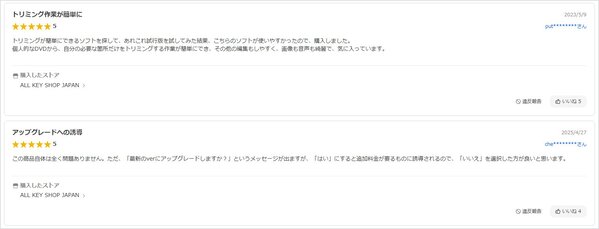
WinX DVD Ripper Platinumの評判は、「操作がシンプルで処理速度が非常に速く、初心者でも扱いやすい」と高く評価されている一方で、「無料版は5分しか変換できず有料版への勧誘が煩わしい」「変換後に音声と映像がズレる」といったトラブルや制限に対する不評もあります。
そこで今回は、ユーザーから寄せられたリアルな口コミと、筆者が実際に本ソフトを使用してみた体験を踏まえ、そのメリット・デメリットをまとめます。
メリット
- MP4、AVI、WMV、MOV、MPEG、MP3など400種類以上のフォーマットに変換可能
- GPU支援によるハードウェアアクセラレーション対応でき、高速でDVDが変換可能
- 高画質を維持しつつファイルサイズを軽量化できる
- CSS、リージョンコード、Sony ARccOSなどDVDコピーガード解除できる
- 日本語インターフェース対応、操作方法が簡単なので、初心者でも数クリックでDVD変換可能
デメリット
- 無料版は制限が多い、例えば、5分間のみ変換可能、高度なコピーガード解除や高速変換機能は非対応
- 高速変換や高画質出力には、GPU性能やCPUパワーが必要
WinX DVD Ripper Platinumの購入は危険?その安全性について
「WinX DVD Ripper Platinumの購入は危険か?」と心配する人は多いでしょうか。
結論から言うと、正規の公式サイトから購入・ダウンロードする限り、WinX DVD Ripper Platinumの購入やソフト自体にウイルス・詐欺といった危険性はありません。開発元のDigiarty社は長年の実績があるソフトウェア企業であり、決済システムも暗号化されているため安全に購入できます。
それにもかかわらずネット上で「危険」と噂されるのには、主に以下のような3つの誤解があります。
- 無料版の「5分制限」による不満:完全無料のフリーソフトだと思って導入したユーザーが、いざ使ってみると最初の5分しか変換できないという制限に直面し、「詐欺ソフトだ」と書き込みをしてしまうケースが多いためです。
- 有料版への勧誘ポップアップ:無料版の起動時や使用中に、有料版へのアップグレードを促す広告画面が頻繁に表示されます。これがユーザーにとって「怪しいポップアップが出た」と感じられ、不信感に繋がっています。
- 法律(著作権法)上のリスク:市販やレンタルのDVDに施されているコピーガードを解除してパソコンに保存する行為は、日本の著作権法で違法とされています。こうした法律面の制約から、危険なソフトというイメージを持たれがちです。
実は、WinX DVD Ripperには危険性がなく、アンチウィルスソフトでスキャンして、マルウェア、ウイルスなどは検知されませんでした。使用中に不具合・エラーが発生する可能性がありますが、WinX DVD Ripperにはウイルス感染のような危険性はなく、安心してご利用ください。
WinX DVD Ripper Platinumの使い方
日本語版のWinX DVD Ripperのダウンロード・インストール方法
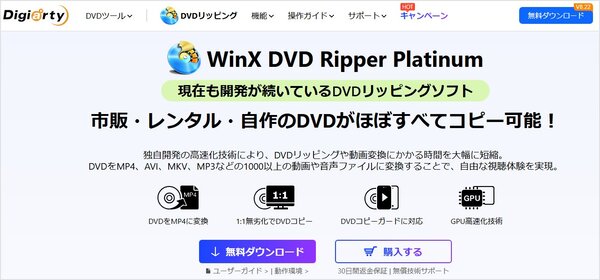
ステップ1公式サイトで「無料ダウンロード」ボタンをクリックしてインストーラーをダウンロードします。
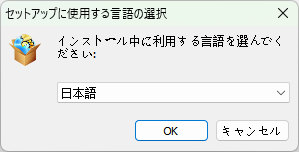
ステップ2インストーラーを起動して、セットアップで日本語を選択して「OK」をクリックします。
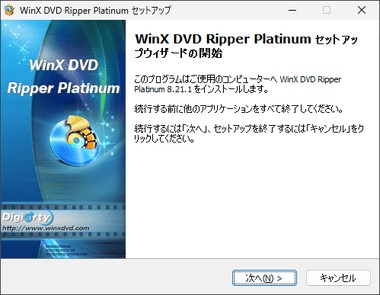
ステップ3「次へ」をクリックして、使用許諾所に問題がなければ「同意する」にチェックを入れて「次へ」をクリックします
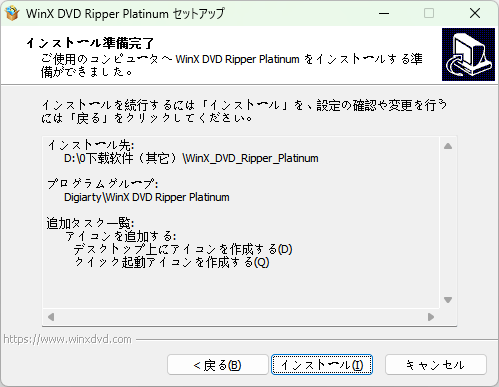
ステップ4インストール先を指定して「次へ」をクリックします。そして、必要に応じてクイックアイコンを作成するか選択します。最後に、「インストール」をクリックするとインストールが開始します。完了したら「完了」をクリックします。
WinX DVD Ripper PlatinumでDVDをリッピングする方法
WinX DVD Ripper PlatinumはDVDをMP4、MKV、MOVなどの動画形式に変換できるだけではなく、DVDから音声を抽出することも可能です。今すぐWinX DVD Ripper PlatinumでDVDをリッピングする方法を学びましょう。
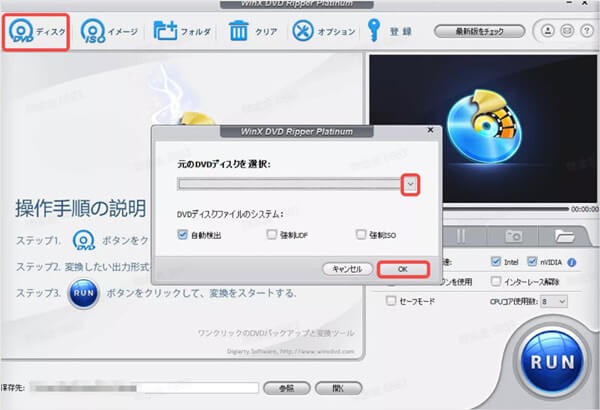
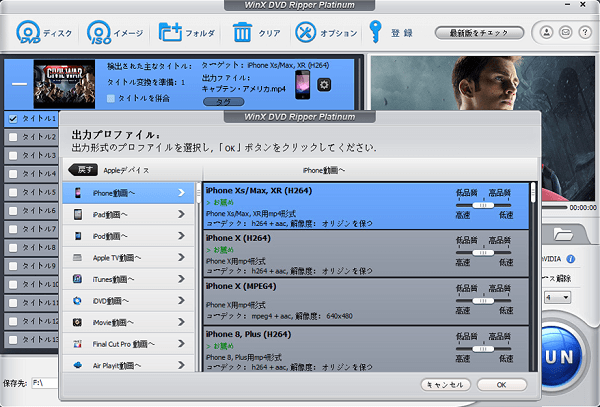
ステップ1:WinX DVD Ripper Platinumソフトを起動して、「DVDディスク」ボタンをクリックして、表示されるダイアログのメニューからDVDを選択します。それから「OK」ボタンをクリックします。
ステップ2:読み込みが終わると「出力プロファイル選択画面」が表示されています。出力プロファイルの画面で、必要に応じて、「通常の動画ファイル」からMP4など動画形式を選択できます。「デバイスプロファイル」からiPhone、Android、PSP、テレビなどデバイス別プリセットから選択できます。
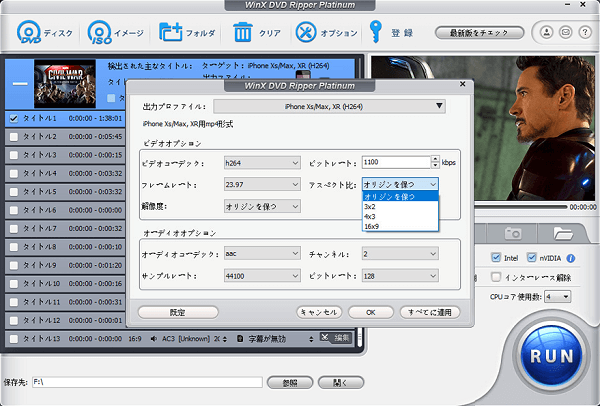
ステップ3:出力プロファイル画面でビットレート、解像度、フレームレートなど詳細設定できます。設定してから、ホーム画面下部の「参照」から保存先フォルダを選択します。右下の「RUN」ボタンをクリックすると、DVDリッピングできます。
WinX DVD Ripper Platinumの代わりソフトおすすめ【比較表付き】
WinX DVD Ripperが正常に動作しない場合や、その安全性に不安を感じる場合は、4Videosoft DVD リッピングの利用をおすすめします。
4Videosoft DVD リッピングは加速技術を搭載して、無損失かつ超高速でDVDをデータ化することができます。また、強力的なコピーガード解除機能を搭載し、AACS・CSS・CPRM・UOPs・RCなど全てのコピーガードに対応でき、レンタル・市販・録画DVDのリッピングもスムーズに行えます。
対応できる出力形式が豊富で、MP4、MOV、M4V、MKV、MP3などの500以上の汎用動画・音声形式をサポートします。さらに、iPhone、android、iPadなどのデバイス向けのプリセットも用意されますので、DVDをスマホに取り込みたいユーザーにとって非常に便利です。
このソフトには、DVD動画に字幕トラックの選択・追加、動画をクロップやカット、圧縮といった豊富な編集機能も搭載されており、出力する動画をカスタマイズできます。
特徴:
1、1000以上の動画・音声形式に出力することができる
2、初心者向けの設計で、インターフェースがわかりやすく、誰でも操作しやすい
3、GPUハードウェア加速に対応し、4K動画や長時間処理もスムーズに実行可能
4、WindowsとMac両対応
5、最新のDVDコピーガードに対応し、市販DVDのリッピングが可能
6、詳細設定と豊富な動画編集機能を提供
7、元の高画質を保持したまま、DVDを動画に変換できる
ここでは、4Videosoft DVD リッピングでDVDをリッピングする手順をご紹介します。
-
ステップ1:4Videosoft DVD リッピングをダウンロード
下記のダウンロードボタンを利用して、4Videosoft DVD リッピングをダウンロードし、インストールします。
無料ダウンロードWindows向け
安全性確認済み
無料ダウンロードmacOS向け
安全性確認済み
-
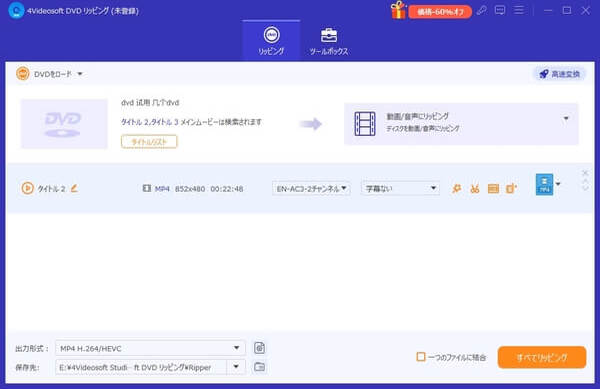
ステップ2:DVDの読み込み
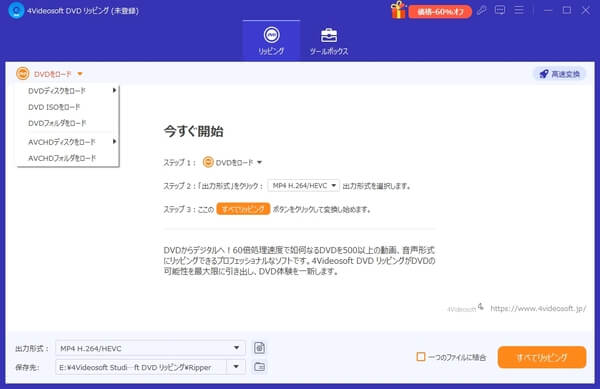
それからソフトを起動して、DVDをパソコンに挿入してください。「DVDをロード」ボタンをクリックして変換したいDVDディスクを選択します。
-
ステップ3:出力形式を選択する
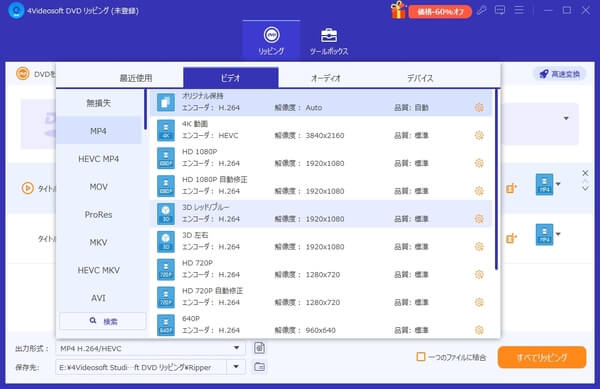
プロフィールドロップダウンリストからご希望の出力形式を選択できます。またiPhone、Samsungなどのスマホやタブレット用の動画形式を選択しても宜しいです。設定ボタンをクリックすれば、音量、コントラスト、色相などを設定することもできます。
-
ステップ4:DVDをリッピングする
「保存先」でご希望の保存先を選択します。すべての設定が完了したら、「すべてリッピング」ボタンをクリックします。DVDリッピング後、指定した保存先で動画ファイルを確認できます。
4Videosoft DVD リッピングとWinX DVD Ripper Platinumの比較一覧
ここでは、4Videosoft DVD リッピングとWinX DVD Ripper Platinum2つのソフトを具体的に比較してみましょう。ご自身の用途や環境に合ったソフト選びの参考になれば幸いです。
| 4Videosoft DVD リッピング | WinX DVD Ripper Platinum | |
|---|---|---|
| 対応OS | Windows、Mac | Windows |
| 価格 | より安い | 高い |
| コピーガード解除 | ほぼ全てのコピーガードに対応 | 一部のコピーガードに対応 |
| DVDの無劣化リッピング | ◯ | ✖ |
| ブルーレイのリッピング | ◯ | ✖ |
| 顧客サポート | 〇 | 〇 |
| 変換速度 | 最大60倍速変換 | 最大47倍速変換 |
| 操作の簡易さ | 簡単 | 簡単 |
| 入力フォーマット | DVDディスク、DVDフォルダ、ISOファイル | DVDディスク、DVDフォルダ、ISOファイル |
| 出力フォーマット | MP4、MOV、AVIやMP3、WAVなど500種類以上の動画、音声形式 | MP4、AVI、MKV、WMV、MP3、WMAなど420種類以上の動画、音声形式 |
| 編集機能 | トリミング、クロップ、ウォーターマーク追加、エフェクト調整など、動画編集機能が充実 | 字幕選択、トリミング、クロップなど基本的な編集のみ |
| 使いやすさ | 初心者から専門者 | 初心者 |
WinX DVD Ripper Platinumに関するよくある質問
WinX DVD Ripper Platinumはブルーレイをリッピングできますか?
いいえ、WinX DVD Ripper Platinumはブルーレイをリッピングすることはできません。このソフトウェアはDVDに特化したソフトであるため、ブルーレイディスクを読み込んでデジタル化する機能を提供しません。DVDとBDの両方を対応できるソフトを利用したい場合は、4Videosoft BD-DVD リッピングがおすすめします。このソフトは、高画質でレンタル・市販・録画DVDおよびブルーレイをリッピングできます。
無料ダウンロードWindows向け
安全性確認済み
無料ダウンロードmacOS向け
安全性確認済み
WinX DVD Ripper Platinumの使用は違法ですか?
結論から言うと、WinX DVD Ripper Platinum自体をダウンロードすることや、コピーガードがかかっていない自作DVDをリッピングすることは合法です。ただし、著作権法により、市販やレンタルのDVDに施されているコピーガードを回避してリッピングする行為は、私的使用の目的であっても日本の著作権法で違法とされています。一方、これに対する刑事罰は現在のところ規定されていないため、個人で楽しむ範囲にとどめる限りすぐに処罰されるわけではありません。
WinX DVD Ripper Platinum購入は危険ですか?
WinX DVD Ripper Platinumの購入自体に個人情報の流出や詐欺に遭うといった危険性は低いと言えます。開発元のDigiarty社は長年の実績がある合法的な企業であり、公式サイトからの決済システムも暗号化されているため安全です。ただし、無料配布版やクラック版(海賊版)を提供する非公式サイトから入手した場合、ウイルス感染や個人情報漏洩などのリスクが高まるため注意が必要です。
まとめ
本記事では、WinX DVD Ripper Platinumの基本功能や評判、無料版の制限、そして具体的な使い方まで詳しく解説してきます。総じて、このソフトはほとんどのユーザーのニーズを満たせるDVDリッピングソフトと言えます。
もし、依然としてソフトの安全性に不安がある方や、より強力な機能をお求めの方には、4Videosoft DVD リッピングを強くおすすめします。ほぼ全てのコピーガードに対応しており、最新の市販・レンタルDVDでもスムーズにリッピング可能です。さらに、インストール時や使用中に広告が一切表示されなく、安全性も極めて高くなっています。無料体験版も用意されており、すべての機能を事前にお試しいただけますので、まずはダウンロードしてその実力を体感してみましょう。
無料ダウンロードWindows向け
安全性確認済み
無料ダウンロードmacOS向け
安全性確認済み

編集者: 伊藤 聖子
2011年大学卒業した以来、弊社の編集チームに入れって、アイドルムービー、映画、ドラマに大興味を持っていて、DVDやブルーレイの分野が得意ですので、DVD、ブルーレイの変換、コピーまたは作成などの問題に対して、信頼できるソリューションを提供します。