
無料&制限なし!MacでDVDをMP4に変換する方法とフリーソフト6選!
近年、MacBookシリーズから光学ドライブが廃止されたことで、Macで手持ちのDVDを再生するのが難しくなっています。さらに、DVDは経年劣化の恐れもあります。そこで、長く安全に保存したい場合や再生環境を整える場合には、DVDをMP4に変換してMacに保存することは非常に有効的です。そんな時、一つも実用的なMac用DVDリッピングソフトが作業の効率を大幅に向上させます。
しかし、どのソフトを選べばいいのか、迷っていませんか?単に変換できるだけでなく、「画質を落とさずに保存できるか」「日本語の字幕や音声が正しく反映されるか」、そして「複雑な設定なしで初心者でも安全に使えるか」という点が、ソフト選びの重要な基準となります。
この記事では、複数の選択肢をテストした後、MacでDVDをMP4に確実に変換できるフリーソフトを6つおすすめします。初心者のために、各ソフトの使用方法もわかりやすく解説します。必要があれば、ぜひご参考ください。

目次
- MacでDVDをMP4に変換するメリット
- MacでDVDをMP4に変換するための準備や実機テスト環境
- 「早見表」Mac向けのDVD MP4 変換ソフトの比較一覧
- MacでDVDをMP4に変換できるソフト1、4Videosoft BD-DVD リッピング
- MacでDVDをMP4に変換できるソフト2、DVDFab DVD リッピング for Mac
- MacでDVDをMP4に変換できるソフト3、HandBrake
- MacでDVDをMP4に変換できるソフト4、MacX DVD Ripper Pro
- MacでDVDをMP4に変換できるソフト5、WinX DVD Ripper Mac Free
- MacでDVDをMP4に変換できるソフト6、VLCメディアプレーヤー
- MacでDVDをMP4に変換する際によくある質問(FAQ)
MacでDVDをMP4に変換するメリット
MacでDVDをMP4に変換するのメリットと言えば、多くあります。以下、実際の体験によって主なメリットをまとめます。
1、DVDドライブなしでも再生可能:最新のMac(特にMacBook)には光学ドライブが非搭載のため、MP4に変換すれば外付けドライブが不要になります。
2、Mac本体に動画を保存できる:DVDをMP4形式に変換することで、Mac内に動画ファイルとして保存でき、いつでもすぐに再生可能です。
3、iPhoneやiPadでも視聴できる:MP4はApple製品との互換性が高く、変換後のファイルはiPhone・iPadでもスムーズに再生できます。
4、ディスクの劣化・紛失を防げる:物理的なDVDは経年劣化や破損のリスクがありますが、DVDをデータ化すれば長期保存が可能です。
5、編集・共有がしやすい:MP4形式にすれば、動画編集ソフトで簡単に加工でき、他人とファイル共有するのも便利です。
総じて、MacでDVDをMP4に変換するメリットと言えば、互換性が高く、動画編集やバックアップが容易になり、オンライン共有にも適している点です。
MacでDVDをMP4に変換するための準備や実機テスト環境
MacでDVDをMP4に変換するための準備
MacでDVDをMP4に変換する作業をスムーズに進めるためには、事前の準備が重要です。スムーズに作業を開始できるよう、以下の3つのポイントを確認しておきましょう。
1、外付けDVDドライブの用意:現在のMacBookやiMacには光学ドライブが搭載されていません。そのため、DVDを読み込むための外付けDVDドライブが必要です。
- 接続端子の確認:お使いのMacが「USB-C(Thunderbolt)」のみを搭載しているモデルの場合、USB-C対応のドライブを選ぶか、変換アダプタを用意してください。
- 給電タイプ:変換作業には電力を消費するため、安定して動作する「バスパワー対応」または「ACアダプタ付き」のドライブが推奨されます。
2、十分なストレージ空き容量の確保:DVDから動画を取り出す際、一時的に大きなデータ容量が必要になります。
- 目安:一般的なDVD1枚につき、約5GB〜9GB程度の空き容量が必要です。
- 注意点:MP4に変換した後のファイルサイズは圧縮されますが、変換プロセスを安定させるために、少なくとも10GB〜20GB程度の余裕を持っておくのが理想的です。
3、最適な変換ソフトの選定:MacでDVDをMP4に変換するには専用のDVDリッピングソフトが必要です。選ぶ際の基準は以下の通りです。
- コピーガード対応:自作のDVDではなく市販のDVDを扱う場合、保護を解除できる機能が必要です。
- Mac OSへの対応:お使いのmacOS(SonomaやVenturaなど)やチップ(M1/M2/M3)で動作するかを確認しましょう。
- 日本語対応:操作ミスを防ぐため、日本語メニューがあるソフトを選ぶと安心です。
MacでDVDをMP4に変換するについての実機テスト環境
市場には数多くのDVDリッピングソフトが溢れていますが、最新のmacOSやAppleシリコン(M1/M2/M3チップ)環境で、本当に安定して動作するものは限られています。そこで今回、私たちはMacユーザーが直面する変換エラー、画質の劣化、操作の難しさといった問題を解決するため、実際にMacの実機を用いて20個以上の主要ソフト(「窓の杜」「フリーソフト」などサイトから選択)を徹底検証しました。その結果、各レベルのユーザーに満足できる実用な変換ソフトを6つ厳選します。お使いのMacに最適な一本が必ず見つかります。なお、実機テスト環境は以下の通りです。
テスト環境:
- OS:macOS 26.5.1、macOS 15
- CPU:Apple M2/M4
- メモリ(RAM):16GB RAM
- GPU:Intel HD Graphics 630以上
- ドライブ:外付けDVDドライブ(USB接続)
- テストディスク:市販・レンタルDVD・自作DVD・DVDフォルダ
- 出力形式:MP4
「早見表」Mac向けのDVD MP4 変換ソフトの比較一覧
市場にはMac向けのDVDをMP4変換するソフトが数多く存在し、無料から有料まで選択肢は様々です。しかし、無料ソフトの多くは機能制限があり、特に、コピーガードの解除能力、変換スピード、動作の安定性、そして設定の自由度といった点において、物足りなさが目立ちます。そのため、確実に変換したい場合は有料ソフトが視野に入ります。したがって、無料ソフトと有料ソフトのどちらを選ぶかは、価格と性能のバランスを考慮し、自分の目的や環境に最も適したものを選択することが重要です。以下の比較表に今回紹介したソフトの特徴をまとめましたので、選定の参考にしてください。
| Mac向けのDVD MP4 変換ソフト | 価格 | 対応OS | 動作の安定性 | コピーガード解除 | 変換速度 | 無劣化変換 |
|---|---|---|---|---|---|---|
| 4Videosoft BD-DVD リッピング | 無料体験版と有料版あり | mac OS X 10.12 或いはそれ以上 (macOS 27 Golden Gate beta、macOS Tahoe 26を含む) | 高い動作安定性を誇り | リージョンコード、CSS、UOPs、ARccOS、CPRM、CPPMなど | ハードウェア加速技術で60Xの超高速処理 | 対応 |
| DVDFab DVD リッピング for Mac | 無料体験版と有料版あり | macOS 10.13 - 15.x | 安定性が高い | CSS、RC、RCE、UOPs、APS、ARccOSなど(有料版) | ハードウェアアクセラレーションにより最速50倍 | 非対応 |
| HandBrake | 無料 | macOS 10.13 (High Sierra) 以降 | 動作の安定性に欠ける | 非対応 | 標準(ハードウェア性能依存) | 非対応 |
| MacX DVD Ripper Pro | 無料体験版と有料版あり | macOS 10.6またはそれ以降 | 安定性が一般 | CSS、RCE、ArccOS、UOPs、リージョンコード(1-6)など(有料版) | 速い(GPUアクセラレーション技術) | 非対応 |
| WinX DVD Ripper Mac Free | 無料体験版と有料版あり | Mac OS X v10.6またはそれ以降 | 安定性が一般 | CSS、リージョンコード、RCEなどの一般的なの(有料版) | 速い(GPUアクセラレーション技術) | 非対応 |
| VLCメディアプレーヤー | 無料 | macOS X 10.7.5 以降 | 動作の安定性に欠ける | 非対応 | 遅い | 非対応 |
4Videosoft BD-DVD リッピング:シンプルで軽い操作感や高度なリッピング機能(コピーガード解除、出力形式の多さ)を求めるユーザーに最適です。有料ソフトとして、長期的から見れば、コスパが優れています。
DVDFab DVD リッピング for Mac:画質にこだわりたい・多機能を求める上級者に適切です。価格は高めですので、長く使い続ける予定のプロや上級者の方に適しています。
HandBrake:費用をかけたくない・自作DVDメインのユーザーに最適です。だが、最適化ための設定はやや複雑で、初心者にはある程度のハードルがあります。
MacX DVD Ripper Pro:最新のMacで、とにかく速く、確実にDVDをMP4にしたいユーザーに向けています。フル機能を利用するなら、有料版の購入をおすすめします。
WinX DVD Ripper Mac Free:有料ソフトを買う前に、自分の持っているDVDが変換できるか確認したい方に適切です。一部のコピーガードがかかっていないDVDなら無料で試せます。
VLCメディアプレーヤー:平日主に再生プレーヤーとして使用して、たまにDVD変換機能を利用したいユーザーに最適です。
MacでDVDをMP4に変換できるソフト1、4Videosoft BD-DVD リッピング
4Videosoft BD-DVD リッピングは、MacでDVDをMP4に変換したいユーザーに特におすすめできるDVDリッピングソフトです。市販DVDやレンタルDVDに施されているCSS・CPRM・リージョンコードなどのコピーガードを自動で処理し、映像を高画質のままMP4形式へ変換できます。さらに、編集機能も充実で、動画へのクロップ・カット・エフェクト調整・ウォーターマーク追加などを自由に行えます。
また、このソフトはDVDのメニュー構造まで細かく管理できますので、特定チャプターごとにMP4に変換できます。これで、一つ一つのMP4ファイルとして保存できます。
Mac対応のDVDリッピングソフトとして最新のmacOSでも安定して動作する点も大きな魅力です。操作はとても簡単で、DVDを読み込んで出力形式に「MP4」を選ぶだけなので、初心者でも迷うことなく作業を進められます。変換した動画はMacだけでなく、iPhoneやiPadといったAppleデバイスでも、環境を選ばずスムーズに再生可能です。
メリット
- コピーガード解除に対応:自作DVDはもちろん、市販・レンタルDVDの保護も自動で解除し、MP4形式に変換可能です。
- 多彩な出力フォーマット:DVDをMP4、AVI、MOV、MP3など、さまざまな形式に変換できます。
- 無劣化変換:オリジナルのDVD画質を保ちながら、MP4ファイルに変換できます。
- 高速リッピング:短時間でMacでDVDを変換できます。
- 豊富な編集機能:動画の一部だけを保存したり、字幕・音声を選んだり、画面サイズの調整も可能です。
- 直感的な操作:初心者でも使いやすいシンプルなインターフェースがあります。
- バッチ処理対応:複数のDVDを同時にリッピングでき、時間を節約できます。
- ブルーレイにも対応:DVDだけでなく、ブルーレイもリッピングできます。
デメリット
- 無料版では機能の制限があります。
ステップ1: 4Videosoft BD-DVDリッピングのダウンロード
下のMacOS向けの無料ダウンロードボタンを直接にクリックし、4Videosoft BD-DVDリッピングをダウンロードします。そして、提示画面に従って、ソフトをインストールします。
無料ダウンロードWindows向け
安全性確認済み
無料ダウンロードmacOS向け
安全性確認済み
ステップ2: DVDをソフトにロード
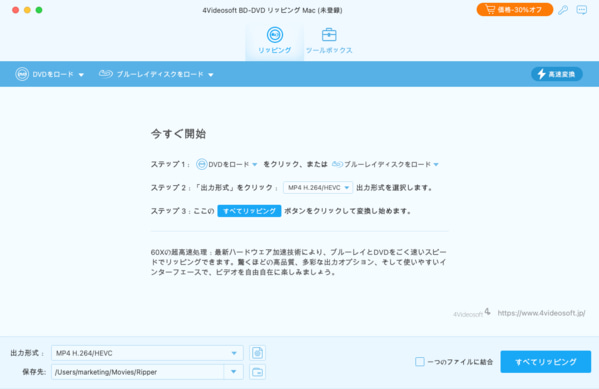
4Videosoft BD-DVD リッピングを起動したら、変換したいDVDをドライブに挿入します。ソフト内で「DVDをロード」ボタンをクリックして、DVDを読み込みます。
ステップ3: DVD動画を編集
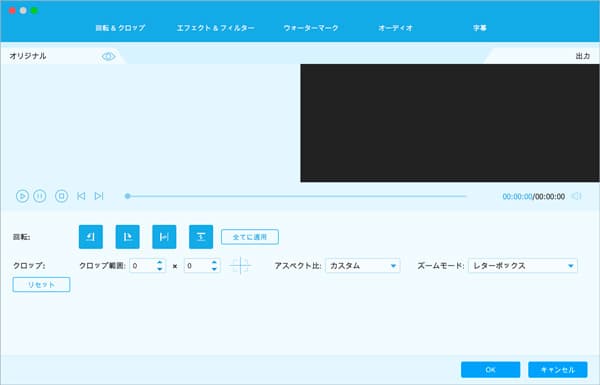
DVDがロードしてから、「編集」ボタンをクリックし、動画への回転、エフェクト追加、オーディオ調整などができます。
ステップ4: MacでDVDをMP4に変換
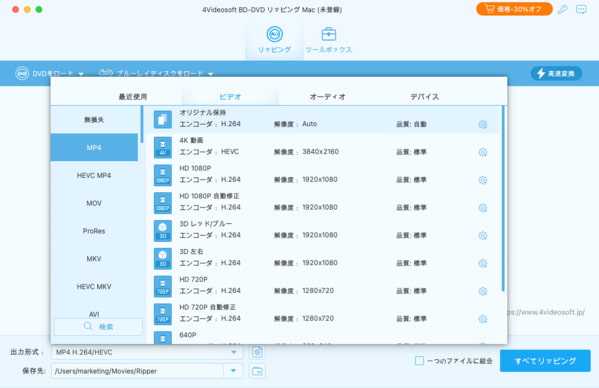
次に出力形式に対して、必要に応じて自由に設定します。DVDをMP4に変換したい場合は、「ビデオ」の中で「MP4」を選択します。また、動画の品質、エンコーダ、解像度、保存先なども自由にカスタマイズ可能です。設定が完了したら、「すべてリッピング」ボタンをクリックします。
MacでDVDをMP4に変換できるソフト2、DVDFab DVD リッピング for Mac
DVDFab DVD リッピング for Macは、Macユーザー向けの高機能なDVDリッピングソフトで、MacでDVDからMP4への変換を手軽に行える点が特徴です。市販DVDに施されたCSSやリージョンコードなどのコピーガードにも対応しており、MP4を含む多様な形式へ変換できるため、MacでDVDを扱いたいユーザーにとって便利な選択肢といえます。
Macでその無料版を利用してDVDをMP4に変換すると、変換時間に大きな制限があります。実用レベルで使うには有料版が必須です。有料版の価格が他DVDリッピングソフトと比べて高めで、コストパフォーマンスの面では物足りなさを感じる場面もあります。
メリット
- MacでDVDをMP4やその他の形式に高画質で変換でき、元の品質を保ちやすいです。
- ビットレートや解像度などの設定も細かく調整可能です。
- 変換速度が速く、大容量のDVDも効率よく処理できます。
デメリット
- 無料版では機能が制限されており、完全なDVDリッピングには有料版が必要です。
- Cinaviaの完全解除には追加の専用ソフトが必要です。
- DVDのメニューや特典映像をそのまま変換する機能がありません。
- 高解像度の変換時にPCの性能に依存するため、スペックが低いと動作が遅くなることがあります。
- 有料版の価格が高めです。
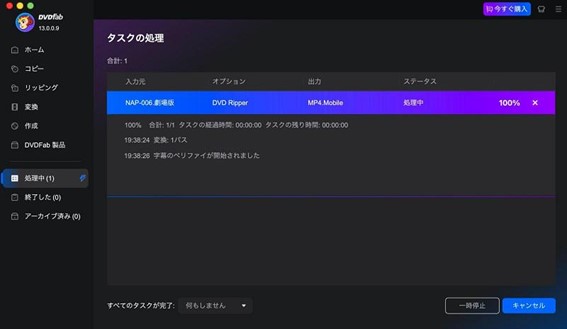
ステップ1:DVDドライブに変換したいDVDを挿入します。ソフトを起動し、メニューから「リッピング」を選択します。「追加」からDVDファイルを追加します。
ステップ2:「MP4」を出力形式として選び、画質や解像度などの設定を調整します。「開始」ボタンをクリックし、変換プロセスが完了するまで待ちます。

筆者の使用感:
多少コストがかかってもいいから、画質にこだわりたい、かつ全てのDVDを確実にデータ化したいMacユーザーはDVDFab DVD リッピング for Macの有料版を一度試すことがおすすめします。「たまに1枚変換するだけ」という方にはオーバースペックに感じるかもしれません。
MacでDVDをMP4に変換できるソフト3、HandBrake
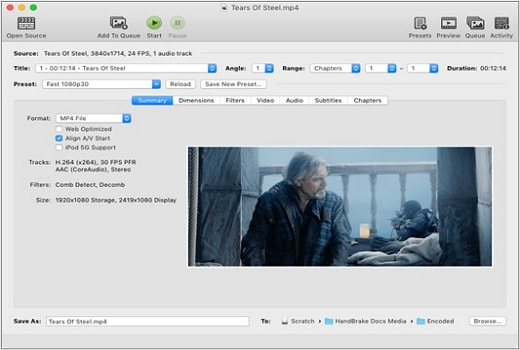
HandBrakeは、無料で利用できるオープンソースの動画変換ソフトで、DVDや各種メディアをMP4などの一般的な形式に変換できる点が魅力です。Macで無料にDVDをMP4に変換することにも対応しております。また、ビデオコーデック・ビットレート・解像度・フレームレートなど細かな設定を調整できるため、上級者には便利なツールといえます。
ほとんどの無料ソフトと同じように、コピーガード付きDVDには一切対応していないため、市販DVDやレンタルDVDを扱う場合は別途リッピングソフトが必要になります。また、初期設定がやや複雑で、初めてMacでDVDをMP4に変換するユーザーには、ハードルが少し高いと言えます。
メリット
- 完全無料で利用できます。
- ビデオコーデックやビットレート、解像度など細かい設定ができます。
- Macだけでなく、WindowsやLinuxにも対応しており、汎用性が高いです。
デメリット
- コピーガード(暗号化)されたDVDには対応していません。
- 初心者には細かい設定がやや難しい場合があります。
- 変換速度は他の有料ソフトと比べて遅いことがあります。
- MP4やMKVには対応していますが、例えばAVIやWMVといった他の形式には直接対応していません。
ステップ1:まずはHandBrakeをダウンロードしてインストールします。次にソフトを起動し、変換したいDVDを読み込みます。デフォルトでは、DVDドライブが自動的に検出されます。
ステップ2:出力設定を選択します。プリセットを使用するか、手動で設定を調整します。そして、ターゲットフォルダやファイル名を設定します。設定が完了したら、MacでのDVD変換を開始します。
筆者の使用感:
HandBrakeはコストをかけずに、自分の納得がいくまで画質や設定を追い込みたいという、こだわり派のMacユーザーに最適です。使いこなすまでに多少の学習時間は必要ですが、普段から自作DVDをよく扱う方にとっては、一度慣れてしまえば非常に便利なソフトです。
MacでDVDをMP4に変換できるソフト4、MacX DVD Ripper Pro
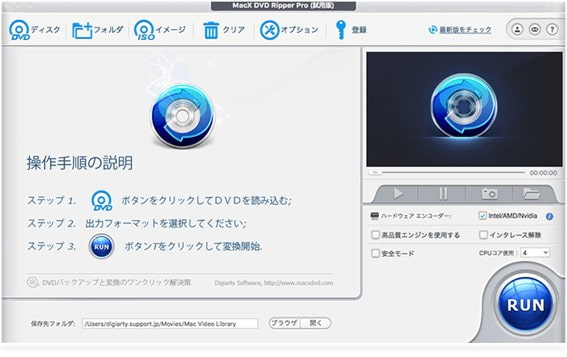
MacX DVD Ripper Proは名前通り、Mac用のDVDリッピングソフトで、MP4・MOV・AVIなど多くの形式に高画質で変換できる点が特徴です。また、CSSやリージョンコードなどのコピーガードにも対応しているため、市販DVDのリッピングにも利用できます。
このソフトは無料版もありますが、実際に使ってみると無料版では変換時間や出力形式に大きな制限があります。MacでDVDからMP4への変換を行いプロセスに、変換処理が重く、古いMacでは動作が遅くなったり、CPU使用率が高くなるなど、パフォーマンス面で気になる点も見られました。
メリット
- 高速なリッピング処理が可能で、大容量のDVDでも短時間で変換できます。
- CSS、地域コード、UOPなどのコピーガードを解除し、商業用DVDにも対応しています。
- トリミングやカット、字幕追加などができ、簡単に動画をカスタマイズできます。
デメリット
- 無料版では一部機能が制限されており、完全な機能を使うには有料版の購入が必要です。
- 変換された動画を再生する時にノイズが発生することがあります。
- 動作がやや重く、特に古いMacでは変換速度やパフォーマンスに影響を与えることがあります。
ステップ1:使用するDVDディスクをMacのDVDドライブに挿入します。インストール後、アプリケーションを起動します。「ディスク」ボタンをクリックして、挿入したDVDディスクを選択します。「出力形式」リストから「MP4」を選択します。
ステップ2:「保存先」欄で変換後の動画を保存するフォルダを選びます。設定が完了したら、「RUN」ボタンをクリックして変換を開始します。変換が終了すると、指定したフォルダにMP4ファイルが保存されます。
筆者の使用感:
MacX DVD Ripper Proはインターフェースは非常に分かりやすい一方で、少しクラシックなデザインのままです。最新のmacOSのミニマルな美しさと比べると、少し浮いて見えると感じます。出力後の画質には多少の劣化が見られます。画質を最優先したいという方は、別のソフトを検討したほうがいいです。
MacでDVDをMP4に変換できるソフト5、WinX DVD Ripper Mac Free
WinX DVD Ripper Mac Freeは、高速で効率的なリッピングエンジンを搭載しており、MacでDVDをMP4へ素早く変換できるフリーソフトとして知られています。MP4だけでなく、AVI・MOV・WMVなど多くの形式に対応しているため、変換後の動画をさまざまなデバイスで再生できる点は便利です。
しかし、大部分の無料版と同じように、コピーガード付きのDVDのリッピングに対応できません。また、インターフェースもやや古くシンプルすぎて、実際に使用する過程で、特定の機能を探すには時間がかかることがあります。
メリット
- ハードウェアアクセラレーションをサポートしており、変換スピードが速いです。
- DVDからMP4以外にも多様な形式(AVI、MOV、WMVなど)に変換可能です。
- 基本機能は無料で使用でき、商用利用にも対応します。
デメリット
- 無料版では一部の高度な機能(例:DVDの編集や圧縮など)が制限されます。
- 無料版だとインターフェースに広告が表示されることがあります。
- 日本語に対応しているものの、翻訳がやや不自然な場合があります。
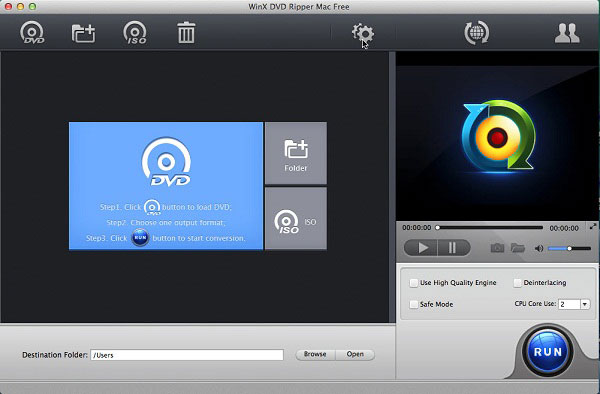
ステップ1:DVDドライブにDVDディスクを挿入するか、DVDフォルダ(ISOファイル)を用意します。ソフトを起動し、画面上の「DVD」ボタン、"+"ボタン、あるいは「ISO」ボタンをクリックして、DVDムービーをソフトにロードします。
ステップ2:変換したい形式を選びます。例えば、MP4、MPEG、YouTube、iTunesなど、変換先として希望する形式を選択します。また、特定のデバイス向け(iPhone、iPad、Androidなど)のプリセットも選択可能です。
ステップ3:設定が完了したら、画面右下の「RUN」ボタンをクリックします。ソフトがDVDのリッピングを開始し、高速で変換が行われます。完了したら、指定したフォーマットでファイルが保存されます。
筆者の使用感:
WinX DVD Ripper Mac Freeは有料版を買う前に、まず自分のMacとドライブで正しくDVDが読み込めるか試したいというユーザーが最適です。まずはこの無料版で操作感や画質をチェックし、満足できたら制限のない製品版へ移行します。
MacでDVDをMP4に変換できるソフト6、VLCメディアプレーヤー
VLCメディアプレーヤーは、Macをはじめ、Windows・Linuxなど幅広いプラットフォームで利用できる無料の動画再生ソフトで、MacでDVDをMP4に変換する機能も備えています。オープンソースで完全無料という点は大きな魅力です。
しかし、VLCはあくまで再生ソフトが主体で、DVDリッピングに特化していないため、変換速度が遅かったり、処理が途中で止まるなど安定性に欠ける場面があります。また、変換時の設定項目が少なく、画質・ビットレート・音声設定などを細かく調整できないため、思い通りの仕上がりにならないことも多いです。さらに、コピーガード付きDVDには基本的に対応していないため、市販DVDの変換には向いていません。
メリット
- オープンソースのソフトウェアで、無料で利用可能です。
- DVD再生だけでなく、DVDのMP4変換も可能です。音声や映像のストリーミング、録画機能なども備えています。
- シンプルなインターフェースで初心者でも扱いやすいです。
デメリット
- 他の専用リッピングソフトに比べて変換速度が遅く、時間がかかることがあります。
- 詳細な設定が必要な場合、初心者には操作が少し難しく感じることがあります。
- コピーガードを解除できないため、市販やレンタルDVDを変換できません。
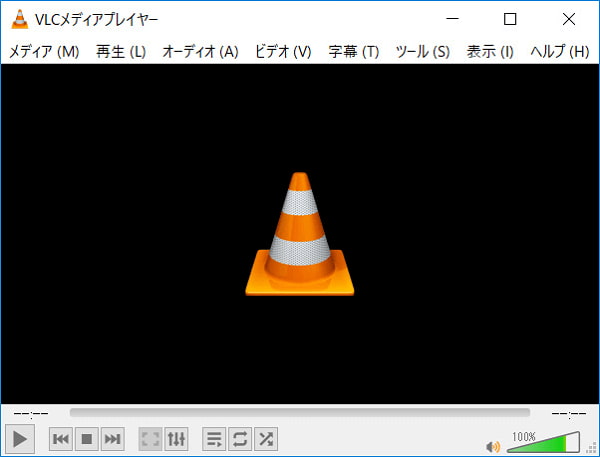
ステップ1:VLCメディアプレーヤーを起動したら、メニューバーから「メディア」を選択し、「ディスクを開く」をクリックします。
ステップ2:「ディスクオプション」ダイアログボックスが表示されます。ここで、DVDディスクの再生設定を行います。適切なオプションを選択し、「再生」をクリックします。
ステップ3:DVDが再生されたら、メニューバーから「メディア」を選択し、「変換/保存」をクリックします。出力プロファイルと出力ファイル名を設定して、出力プロファイルとしてMP4を選択します。最後に「開始」をクリックして変換を開始します。
筆者の使用感:
もし、Macでの再生用としてVLCは既に持っているなら、DVDからMP4への変換に使ってみるのも便利です。ただ、あくまで再生が中心のソフトなので、変換目的のためだけにわざわざ新しく導入することは、正直あまりおすすめしません。
MacでDVDをMP4に変換する際によくある質問(FAQ)
MacでDVDをMP4に変換できるオンラインサイトはありますか?
残念ながら、MacでDVDディスクを直接MP4に変換できるオンラインサイトはありません。オンラインサイトはすでにパソコン上にあるファイルを変換するためのものであり、DVDドライブの中にある膨大な映像データをブラウザ経由で読み取ることができないためです。
もし、すでにDVDの内容をパソコンにコピーしており、その中にある「VOB」という形式のファイルだけを変換したいのであれば、CloudConvertやConvertioなどのオンラインサイトを利用できます。
ただし、オンラインサイトの方がファイルサイズが大きいなら時間がかかります。オンラインサイトの代わりに、専用のDVDリッピングソフト(例えば:4Videosoft BD-DVD リッピング)を利用することがより効率的です。
MacでDVDをMP4に変換するのは違法ですか?
MacでDVDをMP4に変換することは違法かどうかは、DVDにコピーガードがあるかどうかで判断されます。日本の著作権法では、市販DVDやレンタルDVDに施されているCSS・CPRM・リージョンコードなどのコピーガードを解除して複製する行為は違法とされています。そのため、コピーガード付きDVDをMacでMP4に変換することは法律上認められていません。一方で、自分で撮影したDVDやコピーガードが一切かかっていないDVDであれば、MacでMP4に変換しても違法とされる可能性が低いです。
MacでDVDからMP4への変換が失敗する原因は何ですか?
MacでDVDからMP4への変換が失敗する原因として、一般的には「コピーガード」の存在です。市販やレンタルのディスクに施された保護が解除できず、作業が途中で止まってしまうケースが多いです。
次に盲点となりやすいのが、ディスクに付いた細かな傷や汚れ、ドライブとの相性といった物理的なトラブルも意外と多いものです。そのほか、変換ソフトの設定ミスや、使っているソフトが最新のmacOSに対応していないというケースも考えられます。こうした複数の原因が重なることで、変換が正常に終わらないことがよくあります。
まとめ
この記事では、MacでDVDをMP4に変換できるソフト、や変換する方法を詳しく解説します。ご自身のニーズやディスクの種類に合わせて、最適なソフトを選ぶことが可能です。
無料ソフトから高機能な有料ソフトまで選択肢は多くありますが、操作のわかりやすさ・変換速度・コピーガード対応・画質の安定性といった総合力を重視するなら、4Videosoft BD-DVD リッピングが最もバランスの取れた選択肢と言えます。MacでDVDを安全かつ効率的にMP4へ変換したい方は、一度4Videosoftのソフトを試してみてください。
無料ダウンロードWindows向け
安全性確認済み
無料ダウンロードmacOS向け
安全性確認済み










筆者の使用感:
4Videosoft BD-DVD リッピングは高性能や使いやすさ両方の兼ね合い専用なリッピングソフトです。高度な設定はいらない、初心者でもMacで市販やレンタルのDVD・BDをMP4に変換できます。