【2026年最新】VideoProc Converter AIの危険性・評判・使い方・無料版の制限まで徹底解説!
近年、動画の編集・変換・録画、そしてDVDリッピングまでを一本でこなせる超便利ソフトとして注目されているのが「VideoProc Converter AI」です。特に、動画の画質をに向上させる強力なAI機能と、初心者でも迷わず使える優れた操作性で非常に高い評価を得ています。
しかし一方で、「海外製ソフトだけどウイルスなどの危険性はない?」「最新のコピーガード付きDVDにも本当に対応しているの?」「無料版の制限はどこまで?」といった疑問や不安を持つ方も多いようです。
そこでこの記事では、VideoProc Converter AIの安全性をはじめ、リアルな評判、価格、無料版と有料版の違い、具体的な使い方までわかりやすく解説します。さらに、このリッピング機能に物足りなさを感じる場合、より高度な機能を備えた専門のDVDリッピングソフトも別途おすすめします。
目次
VideoProc Converter AIとは?「基本情報・特徴」
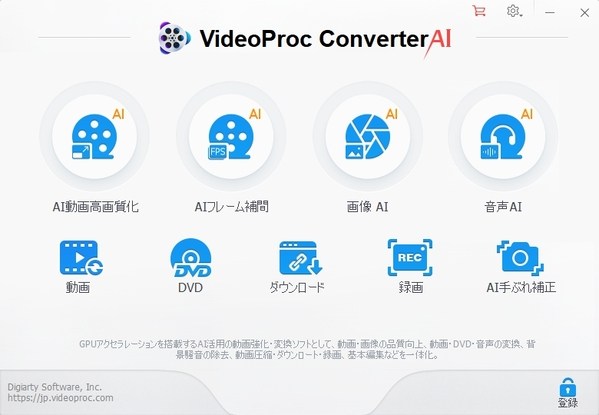
VideoProc Converter AI(旧名:VideoProc Converter)は、Digiarty Software(ディジアーティ・ソフトウェア)社が開発・提供する、WindowsとMac向けのオールインワン動画処理ソフトです。動画・音声・DVDの変換から編集、録画、ダウンロード、AIによる画質強化まで、幅広い機能を1つのソフトで扱えます。
| 製品 | VideoProc Converter AI |
| 対応OS | Windows 7/8/10/11、Mac OS 10.6またはそれ以降(AIバージョンに対応不可) |
| 日本語対応 | 可能 |
| 入力形式 | MP4、MKV、AVI、MOV、HEVC、H.264、WebM、DVDディスクなど |
| 出力形式 | MP4、MKV、VOB、WMV、ISOイメージ、MP3、WAVなど |
| 対応ディスク | 自作・市販DVD(※Blu-ray非対応) |
特徴:
1、多機能統合型ソフトで、動画処理・録画・DVD変換・AI補正などが1本で可能
2、初心者向けの設計で、インターフェースがわかりやすく、誰でも操作しやすい
3、GPUハードウェア加速に対応し、4K動画や長時間処理もスムーズに実行可能
4、WindowsとMac両対応
5、多彩な形式に対応し、入力・出力の互換性が高い
6、AI機能搭載により、画質補正やフレーム補間なども処理可能(一部環境限定)
7、DVDコピーガードに対応(CSS・RCEなど)し、市販DVDのバックアップが可能
8、Blu-ray非対応・高度編集不可など、一部機能面に制限あり
VideoProc Converter AIの主な機能
1、動画変換と圧縮:VideoProc Converterは、MP4・MOV・MKVなど多くの動画形式に対応しています。スマホやPC用に最適な形式に変換でき、解像度やビットレートも自由に調整できます。動画の容量を小さくしたいときにも使えます。
2、AI機能:AIを使って画質を上げたり、動画を滑らかにしたりできます。低画質の映像を高解像度に変える「アップスケール」や、フレーム数を増やす「フレーム補間」に対応しています。手ぶれ補正やノイズ除去なども可能です。高性能なGPUが必要になる場合があります。
3、DVDリッピング:DVDをMP4などに変換できます。市販DVDのコピーガードにも一部対応していて、バックアップ用に使えます。ただし、Blu-rayには対応していません。
4、画面録画:PC画面やWebカメラの映像を録画できます。音声はマイクやシステム音を個別に設定できます。録画した動画はそのまま編集や変換も可能です。
5、オンライン動画のダウンロード:YouTubeやニコニコ動画など、対応サイトの動画を保存できます。URLを貼るだけで簡単にダウンロードでき、画質の選択も可能です。
6、簡単な編集機能:動画のカット、回転、字幕追加、明るさ調整など、基本的な編集ができます。複雑な編集には向きませんが、短い動画の調整には十分です。
7、ハードウェア加速:IntelやNVIDIA、Appleシリコンなどに対応したGPU加速により、変換や処理を高速に行えます。
VideoProc Converter AIは安全?危険性はある?
VideoProc Converter AIの安全性について、結論から言うと、公式サイトからダウンロードして利用する限り、安全性の高いソフトです。インストール時に広告ソフトや不要なプログラムは含まれておらず、ウイルスやマルウェアの危険性はありません。
一方で、ネット上にはVideoProcの「クラック版」や「非公式配布ページ」が出回っており、これらにはマルウェアが含まれるリスクがあります。実際、海外フォーラムやレビューでは「偽サイトから入手したらウイルス感染した」という報告もあります。
つまり、VideoProc Converter AI自体に危険性があるわけではありませんが、入手経路によっては安全性に差があるため、信頼できる公式サイトからダウンロードすることが重要です。
VideoProc Converter AI無料版と有料版の違いは?有料版の価格は?
VideoProc Converter AI無料版と有料版の違いは?
VideoProc Converter AIの無料版は、「体験用」として機能が大幅に制限されています。特に動画や音声の変換、編集、DVD変換、画面録画などの機能が「最初の5分間しか出力できない」や「制限回数あり」といった制限があります。また、録画機能を使う際には透かし(ウォーターマーク)が自動で付くため、商用や共有目的では使いづらい仕様です。機能を十分に使うには、有料版の購入が前提になります。
以下はVideoProc Converter AI無料版と有料版の主な違いです:
| 無料版 | 有料版 | |
|---|---|---|
| AI動画・写真補正 | 各機能5分または5枚まで | 制限なし |
| フレーム補間・手ぶれ補正 | 5分制限 | 制限なし |
| 雑音除去 | 5分までのみ | 長時間でも対応 |
| 動画ダウンロード | 対応サイト10件以下、10本まで/M3U8は3回 | 1000サイト以上、制限なし |
| 動画変換 | 5分間まで | 制限なし |
| 音声抽出 | 5分まで | 制限なし |
| 画面録画 | 透かし付き | 透かしなし |
| PIP・グリーンバック対応 | 透かし付き | 透かしなし |
| 録画中編集 | 透かし付き | 透かしなし |
| 圧縮機能 | 5分制限 | 制限なし |
| サポート・更新 | なし | 対応 |
VideoProc Converter AI有料版の価格
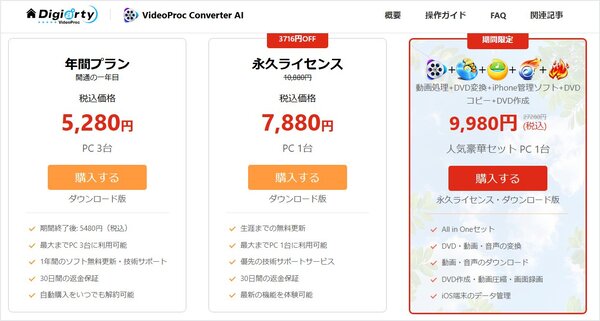
VideoProc Converter AIの公式サイトは3つの有料プランを提供しています。
- 年間ライセンス(3台まで):5,280円(税込)
- 永久ライセンス(1台のみ):7,880円(税込)
- 動画処理+DVD変換+iPhone管理ソフト+DVDコピー+DVD作成のセット:9,980円(税込)
ご注意するなのは、購入ページで表示される金額とカートに入れた後の実際の請求額が一致しない場合があり、表示ミスの可能性も指摘されています。価格判断は最終購入画面での確認が必須です。
VideoProc Converter AIの評判・口コミまとめ
VideoProc Converter AIのネット上の評判や口コミを調べると、ポジティブな評価とネガティブな評価がハッキリと分かれていることが分かります。
「直感的で初心者でも迷わず使える」「動画変換、画面録画、DVDのデジタル化、YouTubeからの動画保存までこれ1本で完結できる」「AIによる高画質化・フレーム補正の効果を実感できる」といった機能面の高い評価が見られます。
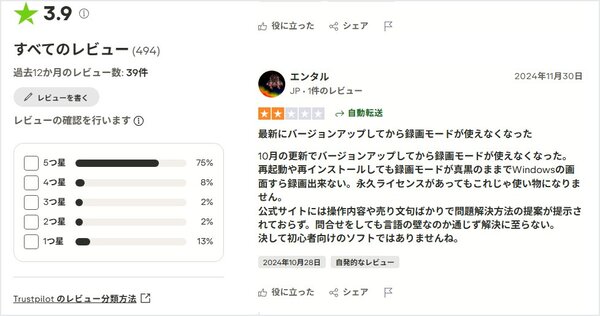
一方、Trustpilotなどのレビューサイトでは低評価も目立ちます。特に「自動更新で知らないうちに課金が続いていた」「返金対応がされなかった」など、料金面やサポート対応への不満が多く見られます。また、「無料版は5分しか使えない」「録画が途中で止まる」「DVDコピーがうまくできない」といった機能制限やソフトの安定性に関する声も確認できます。
総合的に見ると、機能や操作性は評価されているものの、課金やサポートに不安があるというのがユーザーの共通した印象です。購入前には、体験版の仕様や購入プランをよく確認することが大切です。
VideoProc Converter AIの使い方
VideoProc Converter AIは動画変換や画面録画など色々な機能がありますが、ここではDVD変換機能の使い方だけを説明します。自作DVDの映像をパソコンで再生しやすい動画ファイルに変換し、簡単にDVDデータ化ができます。
ステップ1:VideoProc Converter AIを起動し、メイン画面で「DVD」ボタンをクリックします。DVDディスク、VIDEO_TSフォルダ、またはISOファイルを選んで追加します。通常は「自動検出」を選び、「完了」をクリックすれば大丈夫です。アダルトDVDは「強制ISO」を選んでください。
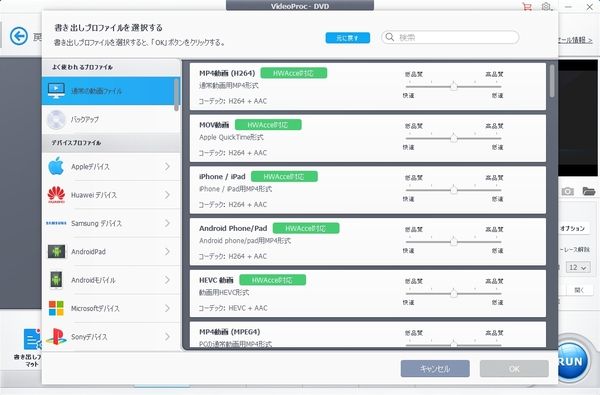
ステップ2:「書き出しフォーマット」でMP4など希望する出力形式を選びます。コピーしたいタイトルにチェックを入れます。複数のタイトルを1つの動画にまとめたい場合は、「タイトル結合」にチェックを入れます。
ステップ3:「*チャプター」をクリックして、必要なチャプターにチェックを入れます。「チャプターを1本に結合」にチェックを入れると、1つの動画になります。設定が完了したら、右下の「RUN」をクリックして変換を開始します。
VideoProc Converter AIが使えない時の対処法
VideoProc Converter AIは便利な動画変換ソフトですが、ユーザーからは「AI機能が遅い」「無料版の制限が多い」「古いPCで動作が不安定」といった声がよく聞かれます。こうした問題に困ったときは、以下の対処法を試してみましょう。
1、ソフトを最新版にアップデートする:古いバージョンではAI機能が正常に動かないことがあります。公式サイトから最新版をダウンロードしてください。
2、GPUドライバを最新にする:AI処理はGPUの性能に依存するため、NVIDIAやAMD、Intelなどのグラフィックドライバを最新に更新しましょう。
3、AIアクセラレーション設定を確認する:設定画面でAIアクセラレーションがオンになっているかを確認し、必要なら一度オフ・オンを切り替えてみてください。
4、PCの負荷状況をチェックする:他の重いアプリが動いているとAI処理が遅くなることがあります。不要なアプリは終了しましょう。
5、ソフトの再起動や再インストールを試す:動作不良が続く場合は、VideoProc Converter AIを再起動、またはアンインストールしてから再インストールするのも有効です。
6、代替ソフトを使用する:上記の対策で問題が解決しない場合は、代替ソフトの使用を検討してください。
高機能な代替ソフトのおすすめ「DVD変換向け」
VideoProc Converter AIのDVDリッピング機能がうまく使えない場合、代替ソフトとして4Videosoft BD-DVD リッピングがおすすめです。このソフトは、初心者でも簡単に使える操作性と、高度なリッピング機能の両方を備えています。
4Videosoft BD-DVD リッピングは、市販やレンタルのDVD・Blu-rayを高画質のMP4やMOV、AVIなど多数の形式に高速変換できます。さらに、ブルーレイ・DVDコピーガード解除機能や、字幕・音声の選択、チャプターごとの抽出、編集機能(トリミング・結合・エフェクトなど)も充実しています。
また、NVIDIAやIntel QSVなどのGPU加速に対応しており、従来のソフトよりも変換速度が非常に速く、安定性も高いのが特徴です。VideoProc Converter AIで満足できなかった方にも、多くのユーザーから高評価を得ています。
| 製品 | 4Videosoft BD-DVD リッピング |
| 対応OS | Windows 11/10/8.1/8/7、mac OS X 10.12 或いはそれ以上 (macOS 27 Golden Gate beta、macOS Tahoe 26を含む) |
| 日本語対応 | 可能 |
| 入力形式 | ブルーレイディスク、ブルーレイフォルダ、DVDディスク、DVDフォルダ |
| 出力形式 | MP4、MOV、M4V、AVI、WMV、MKV、MPG、MP3、OGG、WAV、WMAなど |
| 対応ディスク | 自作・市販・レンタル・録画DVD、ブルーレイ |
メリット
- 最新のコピーガードに対応し、市販・レンタルDVDやブルーレイも変換可能
- DVD/Blu-rayを高画質でスマホやタブレット向けの最適な形式に変換できる
- 字幕・音声トラックを自由に選択、チャプター抽出にも対応
- トリミング、結合、回転、フィルターなど基本的な動画編集機能を搭載
- シンプルな操作画面で初心者でも使いやすい
- 複数のDVDをまとめて一括変換できる
- 変換前に映像をプレビューできる
- Blu-rayやDVDから音声だけを抽出できる
- ISOファイルやDVDフォルダも読み込める
4Videosoft BD-DVD リッピングでDVDを変換する方法
-
ステップ1: 4Videosoft BD-DVD リッピングをダウンロード
以下のボタンを利用して4Videosoft BD-DVD リッピングソフトをダウンロードします。ダウンロードが終わったらインストールを行い、インストールが完了したらソフトを起動します。
-
ステップ2: DVDをロード
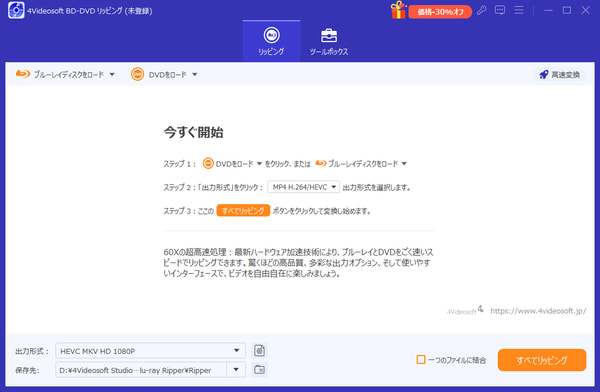
変換したいDVDディスクをパソコンのドライブに挿入します。ソフトの画面にある「DVDをロード」ボタンをクリックします。パソコンのドライブから対象のディスクを選択し、読み込みを開始します。
-
ステップ3: 出力形式を設定
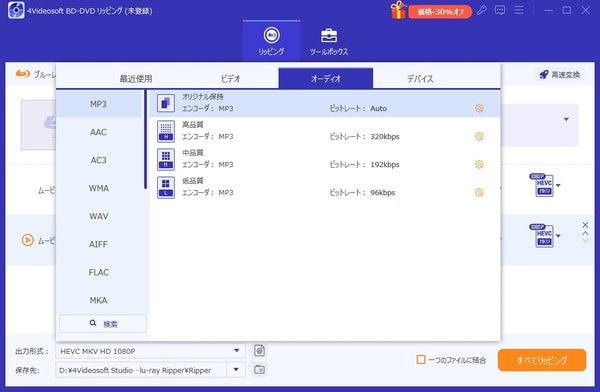
ディスクの中に複数のタイトルやチャプターがある場合は、変換したいものを選択します。画面の出力形式メニューから、変換後の動画や音声の形式を選択します。一般的にはMP4やMKVなどが使いやすいです。
-
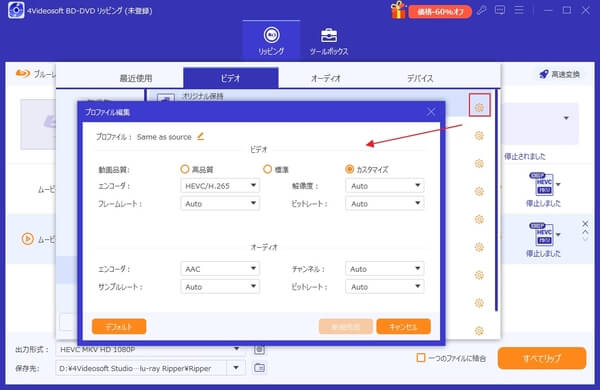
ステップ4: 詳細設定を行う
必要に応じて画質や解像度、ビットレート、フレームレート、エンコーダーなどの細かい設定を変更できます。設定ボタンをクリックして調整してください。
-
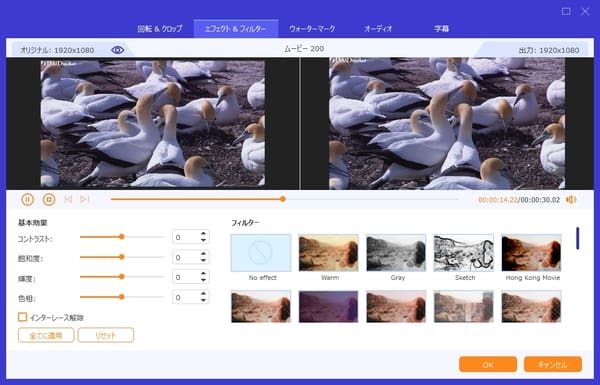
ステップ5: 動画の編集を行う
変換前に動画の不要部分をカットしたり、画面をクロップしたり、ウォーターマークを追加したり、明るさやコントラストを調整できます。編集ボタンから編集画面を開き、自由に編集してください。
-
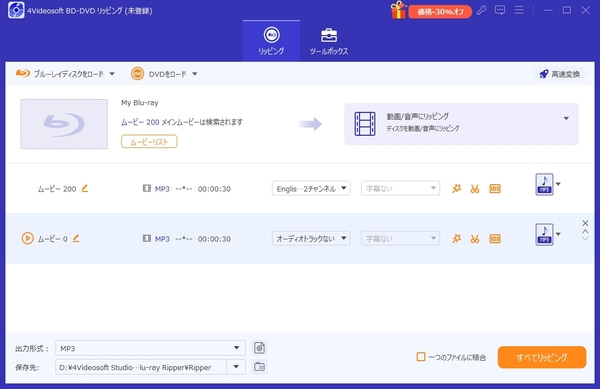
ステップ6: DVDを変換
変換後のファイルを保存する場所を設定します。すべての設定が終わったら、「すべてリッピング」ボタンを押して、DVD変換処理を開始します。
無料ダウンロードWindows向け
安全性確認済み
無料ダウンロードmacOS向け
安全性確認済み
VideoProc Converter AIと4Videosoft BD-DVD リッピングの比較
| 比較項目 | 4Videosoft BD-DVD リッピング | VideoProc Converter AI |
|---|---|---|
| 機能 | • DVD/ブルーレイのリッピング、変換 • 動画編集 • コピーガード解除 |
• 動画編集、変換、圧縮 • 動画録画、ダウンロード • DVDリッピング |
| DVDの変換 | 対応 | 対応 |
| ブルーレイの変換 | 対応 | 非対応 |
| 操作の簡便性 | メニュー画面が「変換」「DVD」「録画」に分かれており、目的の機能を選んで進む形 | リッピング専用なので初心者でも迷わない |
| 処理スピード(リッピング) | 高速(GPU加速技術により、1本のDVDを数分〜十数分で高速翻録) | 高速(独自の加速技術により、Blu-rayの大容量データもストレスなく高速で変換) |
| 無料試用 | 無料試用可能(機能制限あり) | 30日間全機能無料試用版 |
VideoProc Converter AIについてよくある質問(FAQ)
VideoProc Converter AIは危険ですか?
「VideoProc Converter AI」は、開発元のDigiarty社が信頼性の高いメーカーであり、公式サイトからダウンロードする限りマルウェアやウイルスの危険性はありません。ただし偽サイトから「海賊版(クラック版)」のダウンロードによるウイルス感染リスクには注意が必要です。
VideoProc Converter AIの無料版には制限はありますか?
VideoProc Converter AIの無料版には、主な制限内容は以下の通りです。
- 5分間の出力制限:動画や音声の変換、編集、DVD変換、画面録画などの機能において、最初の5分間しか出力・保存することができません。
- 画面録画の透かし:画面録画機能を使用した場合、出力動画の中央にロゴの透かしが入ります。
- AI機能の制限:一部の高度なAI機能が使用できません。
- 動画ダウンロードの制限:対応サイト数やダウンロード回数に制限があります。
VideoProc Converter AIの無料版で録画できる時間は?
VideoProc Converter AIの無料版における画面録画機能は、録画自体の時間制限はありませんが、録画したファイルを出力する場合は「最初の5分間のみ」という制限があります。なお、録画した動画の真ん中に大きな「透かし」が入ることもあります。
まとめ
VideoProc Converter AIは、動画編集・変換、DVDリッピングなどの機能を網羅した多機能ソフトであり、公式サイトからダウンロードすれば安全性が高く、安心して利用できます。機能は非常に充実しているだけでなく、インターフェースは洗練されており、初心者でも直感的に操作可能です。
ただし、DVDのリッピングに特化して高度な機能を活用したい場合、機能面で物足りなさを感じるかもしれません。その場合は、専門のリッピングソフトである4Videosoft BD-DVD リッピングをおすすめします。このソフトはコピーガードのかかったDVD・ブルーレイディスクに対応しており、驚異的な処理速度と安定性を誇ります。無料体験版も提供されていますので、まずはダウンロードしてその性能を実際に体感してみてください。
無料ダウンロードWindows向け
安全性確認済み
無料ダウンロードmacOS向け
安全性確認済み

編集者: 伊藤 聖子
2011年大学卒業した以来、弊社の編集チームに入れって、アイドルムービー、映画、ドラマに大興味を持っていて、DVDやブルーレイの分野が得意ですので、DVD、ブルーレイの変換、コピーまたは作成などの問題に対して、信頼できるソリューションを提供します。